
acer笔记本电脑内部结构是怎样的
acer笔记本电脑内部结构是怎样的
笔记本电脑的出现给我们的工作带来了巨大的便利,但鉴于其精密的部件和不菲的价格,相信大多数用户也就从来不敢像对待台式电脑那样将其大卸八块,对它的内脏也总有一种神秘感。
下面小编来告诉大家acer笔记本电脑内部结构是怎样的。
下面电脑知识网就带领大家去探索笔记本电脑内部的奥秘。
笔记本电脑的外形与台式电脑相差甚远,但它的内部结构与台式电脑相差无几,都由几大部件搭配而成。
笔记本电脑从外观上看分为两大块:一块是直观的部分显示屏,他是计算机主要的输出设备;另一块是最复杂的部件,组合了最多的部件,包括软驱、硬盘、光驱、CPU、内存条、主板、电池、显卡等。
由于笔记本电脑体积小,因此虽为同一类部件,体积却比台式电脑小很多,在架构设计和制造工艺上也更加精细,可功能却并不逊色。
由于现阶段笔记本电脑采用全内置方式,硬盘、内存、电池、显卡、光驱等以接口的方式与主体相连,因此更换起来还是挺方便的。
笔记本电脑外观图:后面电脑维修知识库会为大家奉献笔记本电脑的显示屏、CPU、笔记本主板、笔记本内存、笔记本硬盘、显示芯片、光驱、modem、声卡以及笔记本电脑的电池和电源适配器的详细内容笔记本电脑的出现给我们的工作带来了巨大的便利,但鉴于其精密的部件和不菲的价格,相信大多数用户也就从来不敢像对待台式电脑那样将其大卸八块,对它的内脏也总有一种神秘感。
下面电
脑维修知识库就带领大家去探索笔记本电脑内部的奥秘。
笔记本电脑的外形与台式电脑相差甚远,但它的内部结构与台式电脑相差无几,都由几大部件搭配而成。
笔记本电脑从外观上看分为两大块:一块是直观的部分显示屏,他是计算机主要的输出设备;另一块是最复杂的部件,组合了最多的部件,包括软驱、硬盘、光驱、CPU、内存条、主板、电池、显卡等。
由于笔记本电脑体积小,因此虽为同一类部件,体积却比台式电脑小很多,在架构设计和制造工艺上也更加精细,可功能却并不逊色。
由于现阶段笔记本电脑采用全内置方式,硬盘、内存、电池、显卡、光驱等以接口的方式与主体相连,因此更换起来还是挺方便的。
笔记本电脑外观图:[img][/img] 后面电脑维修知识库会为大家奉献笔记本电脑的显示屏、CPU、笔记本主板、笔记本内存、笔记本硬盘、显示芯片、光驱、modem、声卡以及笔记本电脑的电池和电源适配器的详细内容
个人电脑,既PC,主要有中央处理器、存储设备、输入输出设备、主板等来构成。
中央处理器:CPU,GHZ单位,PC的大脑核心
存储设备:内存储有内存,显存;外存储有:硬盘、光盘、软盘、U盘等
输入设备:键盘、鼠标、扫描仪、书写笔、游戏手柄等
输出设备:显示器、打印机、投影仪等
目前笔记本主流配置:CPU=迅驰酷睿T6以上或,i3以上。
内存DDR2 2G及以上,硬盘250G及以上,独立显卡512M及以上,集成声卡、无线网卡、有线网卡、蓝牙、读卡器、视频、USB、ExpressCard。
笔记本电脑结构剖析(上)

内存也是笔记本电脑的重点部件(如^11050501a^)。笔记本电脑内存因为要控制体积和功耗,因此要比台式机的内存采用更先进的制造工艺,单芯片的存储容量要比台式机内存高出一个级别。所以,笔记本电脑内存的体积要远比台式机小,价格也贵。在台式机上32MB已经够Windows 98顺畅运行了,而在笔记本电脑上,情况却有所不同。在Windows 98运行的过程中,如果内存不够,Windows 98会自动在硬盘上设定交互文件作虚拟内存用。在台式机上,由于硬盘的性能远远高于笔记本电脑,大量使用交互文件时的速度尚能忍受,不会造成不流畅的感觉。可是在笔记本电脑上,由于硬盘速度很低,因此,内存不够时,如果大量地使用交互文件,程序运行的等待时间会远远长于台式机,从而影响操作的连贯性。因此,如果只作一般文字处理工作,32MB内存还算可以;当需要处理图像时,64MB内存是必需的;在要求3D性能时,128MB内存最好。但目前64MB内存或者更大容量的内存已经成为笔记本电脑的主流配置。
PentiumⅢ处理器的体积只相当于PentiumⅡ处理器的一半,采用了SIMD指令,增强了3D图形和数学运算所要求的浮点运算性能,通过片上的256KB L2 高速缓存,使高速缓存与CPU合成在一起,有效地提高了CPU的性能。PentiumⅢ处理器突破了笔记本电脑专用CPU关于66MHz处理器系统总线的限制,100MHz系统总线可以更加高速地访问数据,极大地提高了整个系统的性能。在电池使用时间上,Mobile PentiumⅢ处理器也做了改进,Intel独有的SpeedStep技术使用户可以根据工作的需要,选择系统的工作模式。使用电池供电时,处理速度会自动降低,从而在保持高性能的同时尽量延长电池使用时间。此外,人工超频还使用户能够在使用电池的时候将处理器主频恢复到最高状态,从而自由控制系统的计算性能。配置主频在500MHz或者550MHz左右的Pentium Ⅲ/Celeron处理器的笔记本电脑一般是各大厂商的主流产品,适于SOHO用户;配置主频在700MHz以上的Pentium Ⅲ处理器的笔记本电脑通常属于厂商的中、高端产品系列,适于专业人员;配置主频在600MHz以上Pentium Ⅲ处理器的轻薄类产品适于经常移动办公的用户。
计算机组装与维护 5.3 认识笔记本电脑内部的结构

— 4—
01
认识笔记本电脑的内部结构
笔记本电脑的主板是电脑各个部件运行的平台,整合各个部件,使它们 相对独立,却又不孤立地存在,各有“分工”,又能“合作”共同维持 电脑的正常运行。
— 5—
01
认识笔记本电脑的内部结构
随着CPU主频的提高,出现了专门用于笔记本电脑的CPU——移动 CPU,在追求性能的同时,也追求低热量和低耗电。由于集成了独特的 电源管理技术和采用了更高的微米精度,移动CPU的制造工艺一般比同 时代台式机的CPU更为先进。
— 6—
01
认识笔记本电脑的内部结构
显卡是插进或集成在主板中的小型电路板,是笔记本电脑硬件系统中负 责显示的重要组成部分。显卡可以存储正在处理而未被显示的屏幕图像。 显卡性能的好坏直接关系到电脑进行快速的动作游戏、三维建模和图形 密集型应用的流畅度。
— 7—
01
认识笔记本电脑的内部结构
笔记本电脑的内存采用优良的组件和先进的工艺,和台式机内存相比, 具有小巧、容量大、速度快、耗电低以及散热性好等特点。 笔记本电脑的内存一般采用SO-DIMM接口,根据内存的工作方式,可 以将笔记本内存分为DDR2 SDRAM、DDR3 SDRAM和DDR4 SDRAM,其中DDR3 SDRAM内存条为目前主流的笔记本电脑内存。
— 8—
01
认识笔记本电脑的内部结构
笔记本电脑的光驱和台式电脑的光驱在工作原理上是基本相同的,但由 于笔记本电脑的结构特殊,导致它们之间有许多不同之处。笔记本电脑 的光驱有体积小、功耗低、支持热插拔以及噪声大等特点。 根据光驱的不同用途,可以将笔记本电脑的光驱分为DVD光驱、 COMBO光驱、DVD刻录机以及外置光驱4种
与
认识笔记本电脑内部的结构与接口
图解Aspire 4551G的拆机全家福
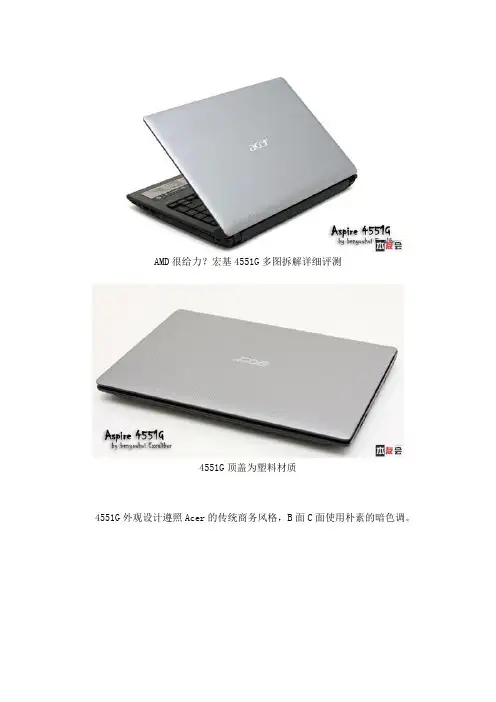
AMD很给力?宏基4551G多图拆解详细评测4551G顶盖为塑料材质4551G外观设计遵照Acer的传统商务风格,B面C面使用朴素的暗色调。
宏碁4551G外观颇具商务气息机身顶部摄像头麦克风位于屏幕的右上角屏幕下方的Acer logo电源按钮特写,硬盘和WiFi指示灯也在这个位置下沉式屏轴设计扬声器位于键盘上方的面板上,后面拆机证实,扬声器非常简陋。
4551G的音质很糟,个人认为甚至赶不上某些“MP3山寨手机”。
这个问题在Acer的电脑上屡见不鲜,看来其工程师普遍不重视扬声器的设计扬声器位于键盘上方的面板上悬浮键盘,手感一般,个人感觉有点硬各种认证标识左腕托,AMD VISON Ultimate的帖子赫然其上,说明这是AMD的顶级移动平台了。
电源和电池指示灯位于此处,左腕托的前缘,安置了读卡器。
4551G的触摸板,支持多点触摸,另外,整个C面机壳,采用了金属拉丝工艺右侧腕托配置表机身左侧的接口:电源,VGA,HDMI,USB+eSATA机身左侧的接口:耳机,麦克风,USBx2,锁孔A面上的Acer logo特写机身厚度上,4551G毫无优势机身厚度上,4551G无优势电池和电池仓特写Aspire 4551G的标配电池容量是4400mAh/48Wh电源适配器输出:19v 4.74A 90w外观实拍到此结束,下面开始拆机。
一般来说,消费级的机型,都很容易拆解,Aspire 4551G也不例外。
取下电池后,首先开始拆底仓盖底仓盖取下后,硬盘,内存和无线网卡暴露出来,全部拆掉,顺手也可以把光驱固定螺丝拆了D面机壳和舱盖均为塑料材质,舱盖在背面做了屏蔽处理续,如图,拧掉D面能看见的所有螺丝,光驱取下后还有两颗,图上没反应出来两条内存,貌似还不一样,出厂时应该只带一条2G,另一条应该是作为评测机送测时后加上的日立5K500硬盘,320G,5400rpm,算是目前最常见的低端笔记本硬盘了索尼代工的DVD刻录机翻转机身,来到C面,撬开位于键盘顶端的一排暗扣,机壳取下键盘注意键盘的排线此时还和主机连接,拆悬浮式键盘键盘拿下来后,C面机壳上还剩2个固定螺丝,位置如图,顺手把能看到的排线都断开撬开C面机壳周围一圈卡扣,C面即可与机身分离C面背照,大伙可以看看前文提到的,4551G寒酸的喇叭,能出声就已经很不错了取下C面后的机身,直接看到主板,此时主板上还剩一个固定螺丝,即若干连线,全部拆了,即可取下主板取下主板后,继续拆显示屏,左右屏轴各有2个螺丝固定,拆卸没难度。
宏基笔记本E1-471拆机教程

E1 471拆机教程转自本友会E1-471(i5 GT630M)拆机教程,可供要自己动手清灰换硅脂的网友参考▲我准备的工具很简单,螺丝批、拆机片、刀片各一个、里矩形的位置是固定卡扣,不可动的、▲五个卡扣都经过上一图的准备后,就进行这一步,将刀片在中间卡扣旁慢慢放入,然后刀片上部向acer标志方向稍稍用力,以撬开键盘上比边中部少少后,用手拿着键盘上边中部再慢慢向上翻出,键盘两边的固定卡扣随着键盘翻出的角度增大就会自动脱扣的,速度切勿过快,要慢慢翻出,因为键盘与主板连接的排线就在键盘中部下边、▲这个就是排线位置了、▲将排线接口的锁扣往上扳动,排线就可以拿出了、拿走键盘后的C面,圆圈处有两个螺丝(规格:2.5X6),还有箭头处的排线,是触控板的排线,扳动锁扣,拿出排线、▲这里D面圆圈处的都是2.5X6的规格螺丝,六边形处的是2X3规格的螺丝、个2X3规格的螺丝的,也要把它拆出来、▲这里是笔记本的WLAN网卡,把天线拆除了就行了、▲内存,把箭头处的弹力扣各往两边拉,内存就可以拿出了,圆圈处也要把它拔出来,是扬声器的电源线、▲上面的顺序都做好后,就可以开始拆C面的模具了,图里的是笔记本右上角处,可以轻松拿起的、▲C面各处卡扣都很好拆的,就这个位置里卡得紧点,用拆机片从箭头处位置往左边移动,就可以轻松拆开这里了,然后把C面拿出、的是短的小螺丝,左上角矩形处的接头向上拉动就行了,右下角的矩形处的排线打开锁扣后也把它拔出、▲这个排线是连接笔记本右下角的两个USB接口的,装回的时候一定要记得连接这里,否则,要重新拆一次了、▲这个轻轻用力上拉就出来了、▲注意这里,主板左上角处的,要把主板拿出来了才能将这个接头拔出、虽然我一直想把它换成联想的JBL扬声器,换扬声器的一定要买与这个体形厚度差不多的来换才行,否则是没有多余的空间的、▲所有都拆出来了、▲扬声器、▲扬声器,好小的喇叭,真想换了它、▲除了屏幕,所有东西都拆出来了,大概就这样、▲主板另一面、机了,楼主就受过一会这教训、▲这里要注意的是上图的每颗螺丝都有这个图里的胶垫,拆螺丝时候注意不要弄丢了这个胶垫哦、▲拆除散热铜管与风扇后的主板、铜管与散热风扇,矩形处的黑色贴纸风扇两面都有,要都撕出来才可以把风扇拿出,贴纸拿出后要小心保存、▲散热风扇,笔记本散热就靠它了,用酒精加免签清理灰尘吧、换了、的,但是楼主拆出来看到的是已经硬化了的固定成这个形状的了,也好难清除,后来就直接将硅脂均匀图上面了、▲CPU可以拆除,方便用户升级,上图里,按照箭头的方向旋转那个“CPU锁”,转差不多180度就行了、抹干净硅脂了的CPU,i5-3210M、▲GPU,直接焊死了、▲抹干净硅脂的GPU,周围四颗芯是显存,一颗256M,四颗1G、▲还是CPU、▲装回时候测试笔记本正常否,大概测试散热效果,给GPU与CPU换了硅脂后,散热效果也没有多大变化,见最后一张图、▲装回了的笔记本、度,GPU,GPU 也是在51~53之间波动、。
宏基上网本拆机图解
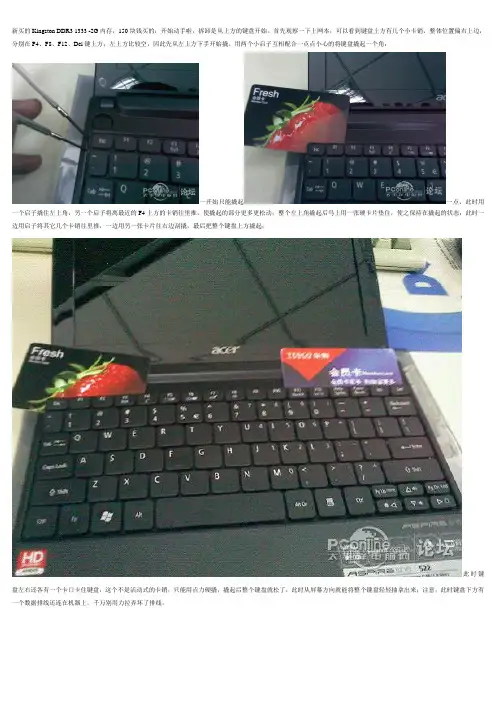
新买的Kingston DDR3 1333 -2G内存,150块钱买的:开始动手啦,拆卸是从上方的键盘开始。
首先观察一下上网本,可以看到键盘上方有几个小卡销,整体位置偏右上边,分别在F4、F8、F12、Del键上方;左上方比较空,因此先从左上方下手开始撬。
用两个小启子互相配合一点点小心的将键盘撬起一个角:一开始只能撬起一点,此时用一个启子撬住左上角,另一个启子将离最近的F4上方的卡销往里推,使撬起的部分更多更松动;整个左上角撬起后马上用一张硬卡片垫住,使之保持在撬起的状态:此时一边用启子将其它几个卡销往里推,一边用另一张卡片往右边刮撬,最后把整个键盘上方撬起;此时键盘左右还各有一个卡口卡住键盘,这个不是活动式的卡销,只能用点力硬撬,撬起后整个键盘就松了,此时从屏幕方向就能将整个键盘轻轻抽拿出来;注意,此时键盘下方有一个数据排线还连在机器上,千万别用力拉弄坏了排线。
这是键盘底下连着机器的排线:下一步是拆下排线(如果怕麻烦可以不拆这个排线,不过后面的步骤就需要时时非常小心以避免损坏排线)。
注意图片中卡住排线的那个插座,上方黑色部分是焊在机器的电路板上的,下面白色部分是连在上面的卡子,可活动的,往上推到顶可以把排线紧紧压在插座上,这是安装好的状态;用启子轻轻的将卡子左右的两个卡脚往下拨(见红箭头),这样白色的卡子就推下来了,排线就松了,轻轻的就拔了出来。
拔去排线后的插座,注意,白色的卡子已经推到了下方。
拆去键盘后的下面景象。
接下来用十字螺丝刀拆下四个标注“1”的螺丝;然后用螺丝刀对准标注为“2”的孔伸进去朝下推,稍微用点力,可以把上网本的底部整体盖板推下来;注意要先把整个上网本抱住左右两侧端起来,不要压住底盖,否则推不动的。
侧面看去,看到没,底盖一个角已经被推开了,顺势把整个底盖掰下来吧。
拆开底盖后的AspireOne522,内存条、硬盘一目了然;呵呵,此时想干啥就干啥吧。
换好内存后,机器拆下来的东西原样装回去就是,不再多叙述了;装键盘排线的时候要小心点,装好后别急着扣紧键盘,可先试试看好不好。
笔记本电脑内部结构
笔记本电脑内部结构说起笔记本电脑,这玩意儿现在几乎人手一台,咱工作、学习、娱乐都离不开它。
但你有没有好奇过,这小小的机身里面到底藏着啥乾坤?今儿个,我就来给您好好说道说道。
前段时间,我的笔记本出了点小毛病,老是卡顿,还时不时死机。
我寻思着,这可不行啊,自己动手丰衣足食,我决定打开它的后盖,瞅瞅里面到底咋回事。
我找来了螺丝刀,小心翼翼地把后盖上的螺丝一个一个拧下来。
打开后盖的那一刻,我仿佛进入了一个神秘的微观世界。
首先映入眼帘的是那块大大的电池,它就像一个能量仓库,为电脑的运行提供动力。
电池上面有着密密麻麻的线路和接口,我都不敢轻易碰,生怕一不小心弄断了哪根线。
再往里看,就是那小巧却强大的主板了。
主板上布满了各种芯片、电容和电阻,就像一座微型城市,每个元件都有自己的职责。
我看到了那个大大的 CPU,这可是电脑的核心啊,就像人的大脑一样,负责处理各种数据和指令。
它上面还装着一个小小的风扇和散热片,估计是怕它工作起来太“上头”,得给降降温。
旁边的内存条也引起了我的注意,它们就像一个个小抽屉,存储着电脑运行时需要的数据。
我轻轻拔下一根内存条,发现上面有着密密麻麻的小颗粒,据说这就是存储单元。
还有那硬盘,就像一个巨大的仓库,装着我所有的文件和资料。
我这才发现,原来硬盘也分机械硬盘和固态硬盘。
机械硬盘里面有个像光盘一样的磁盘,在飞速旋转,而固态硬盘则没有这些复杂的机械结构,看起来更加简洁高效。
显卡也是个重要角色,对于喜欢玩游戏和做图形设计的人来说,它的性能至关重要。
我看到显卡上也有着不少的芯片和散热装置,估计在处理图像的时候,它得承受不小的压力。
在主板的各个角落,还散布着一些小小的接口和插槽,有的是用来连接无线网络的,有的是用来插外接设备的。
我就像一个探险家,在这个小小的世界里探索着每一个角落。
正当我看得入神的时候,突然发现有一根线松了。
我心里一紧,赶紧把它插好。
这时候我才意识到,笔记本电脑内部的结构虽然复杂,但每一个部件都紧密相连,任何一个小问题都可能影响到整个电脑的运行。
acer4745拆机图
拆解第一步:准备工作。
先要准备小号梅花起子一个,废弃银行卡1-2张,小刷子一把,硅脂若干,全开干净白纸一张。
把白纸铺在台面上,笔记本电脑就放在白纸上面。
使用白纸目的是干净,拆下的螺丝在白纸上更醒目,不会丢失。
拆解第二步:卸载电池。
要拆机先卸电池,这是拆机最关键的一步。
不拆电池,万一拆机过程中损坏硬件划不来:拆解第三步:拆后盖。
后盖拆卸是比较简单的,但是也要注意,后盖有5个塑料暗扣,扳坏一个都会造成很大的麻烦。
先卸下五颗后盖固定螺丝:再用银卡插入连接缝里,往右边轻轻的刷开暗扣:注意:后盖右边还有四格暗扣,硬扳一样会版坏。
要右手轻按右边,左手轻提左边往外拉出:打开后盖,硬盘、内存、无线网卡和显卡散热管就暴露无遗了。
注意,显卡左边的螺丝就是光驱固定螺丝,旁边是电源线插座。
左上角全拆卸底面全貌:拆解第四步:拆硬盘。
固定硬盘有两颗螺丝,拧下后即可拉出:一直把插头从固定的插座上拉出来。
这就是拆下来的硬盘,是日立的:拆解第五步:拆内存。
再来看看内存,把内存两边的固定扣往两边扳开,内存就会自动弹起,然后抽出即可。
安装时,插入内存,按下即可。
有两个内存插槽,安装的是单条2G,加一条2G就可以升级为双通道4G内存。
右下角是抽出的内存,三星的:拆解第六步:光驱拆卸。
光驱拆卸十分简单,在第三步最后一张图中,拧下光驱固定螺丝,即可抽出光驱。
拆解第七步:卸载无线网卡。
无线网卡只有一颗螺丝,卸下即可。
注意拔下两根连线,直接拔下来就行。
另外,要全拆,还要拔下光驱固定螺丝边上的电源插头。
拆解第八步:键盘拆卸。
底面拆完后,再要继续拆,就要把D面所有固定螺丝,包括电池仓和硬盘仓里的螺丝全部拧下来,再到C面拆键盘。
过去的笔记本电脑拆卸键盘十分麻烦,现在简单多了。
只要把键盘上部的几个固定栓用银卡顶进去,键盘就会弹起来。
扳起黑色卡扣,数据线自然滑出。
安装时也是插入数据线后再按下卡扣:拆下的键盘两面是这样的:拿掉键盘,就可以看到键盘基座。
左上角就是散热器的位置,从这里可以看出散热器积尘情况,需不需要清理灰尘:接下来,只要拧下基座固定螺丝,再用银卡刷开基座塑料扣,就可以拿下基座了。
笔记本电脑整机结构及工作原理
笔录本电脑的整机构造笔录本电脑的整体设计特别紧凑,它将 LCD(液晶显示屏 ) 、键盘、触摸板以及主机部分所有集成在了一同。
图 3-1 为典型笔录本电脑的构造表示图。
从整体上看 t 键盘、触摸板以及电源开关和状态指示灯都位于主机的表可,LCD和主机部分采纳翻盖式设计,使得整个电脑仿佛一本书同样能够任意“睁开,,和“闭合”。
键盘和触摸板的下边就是笔录本电脑的主机部分,主板、 CPU、内存、硬盘、光驱、软驱等所有的计算机组件基本上都集成在了主机中。
图 3-2 为笔录车电脑的底部构造图。
能够看到,在笔录本电脑的底部设有CPU及散热系统护盖、内存护盖以及硬盘护盖。
这些护盖都有螺钉固定,卸掉相应护盖的螺钉,就能够看到相应的设施。
这是笔录本电脑为方便用户对硬件进行升级或洁净保护而设计的。
因为笔录本电脑能够采纳市电供电和电池供电两种方式,所以.笔录本电脑不单供给有与市电连结的电源插口,并且还供给有电池仓用以安装电池。
往常,电池仓位于笔录本电脑的底部,电池经过电池锁锁紧在电池仓内。
一重点提示—笔录本电脑的品牌、型号不一样,其内部组件的地点也不尽井日同,故底部护盖所对应的设施会有所不一样,护盖的地点也会随对应组件地点的变化而变化。
所以,图 3-2 中所示的硬件及对应护盖的地点也不是独一的,需依据实质机型进行剖析。
往常,整机构造及组件散布在笔录本电脑附加的说明书中都可找到。
3—3 所示笔本的面构。
能够看到,光、、接口、音接口及其余展接口都置在笔本的面。
只管笔本自己的集成度很高 ( 无需接其余即可独立工作 ) ,但了使笔本的整体功能更为完,笔本附有不一样格的接口用以接不一样的。
例如·阿接口能够接阿, USB接口能够接、鼠以及其余 USB,示器接口能够外接示器等。
别的,了使笔本能保持优秀的散,在笔本的周围和底部都有散通孔。
一重点提示一不一样笔本的接口布局各有不一样,接口数目和接口型也不固定。
多新式笔本都已不再附存容量小、速度慢的及接口,比如、串行接口甚至并行接口等。
笔记本内部都有哪些部件
笔记本内部都有哪些部件
推荐文章
平板电脑和笔记本区别有哪些热度:2017笔记本电脑主流cpu 有哪些热度: 2017年大学生买什么笔记本好热度: 2017选择笔记本电脑的配置有哪些热度:笔记本电脑显示屏有哪些性能参数热度:大家对于笔记本有多了解呢?下面就让店铺给大家介绍一下笔记本的内部部件吧。
笔记本内部部件
与台式电脑一样,在笔记本电脑的机身内也包括CPU、内存、硬盘和显卡等部件,它们共同决定了笔记本电脑的性能,与台式电脑不同的是,笔记本电脑部件的体积更小,制作工艺更高。
下面我们便来认识
CPU 是笔记本电脑的指挥中心,负责整个系统的协调、控制以及程序运行,如图1-20 所示。
CPU 的规格在一定程度上决定了笔记本电脑的档次和性能。
内存主要用于临时存储程序和数据,通常,笔记本电脑在执行各种程序时,首先要把程序与数据从硬盘调入到内存,然后再去执行相应的操作。
因此,在笔记本电脑中,除了CPU外,内存的优劣、快慢与容量也是决定电脑性能的主要素。
在笔记本电脑中,硬盘主要用于储存程序与文档,例如,我们在为笔记本电脑安装操作系统及应用软件时,实际上就是将相关软件“复制”到硬盘的过程。
又如,对于一些有价值的图像、动画、文档,我们也
显卡的早期作用是将 CPU 处理过的输出信息转换成字符、图形和颜色等传送到显示器上显示。
现在,显卡已经拥有独立的图形处理功能。
以前,大多数笔记本电脑只是在主板上集成一块显示芯片,目前,大多数笔记本电脑都提。
宏基4520G拆机图解
ACER宏基4520G拆解全过程(有图):本次拆解笔记本其实主要是想看看散热风扇的积灰情况,因为已经使用了一年半还多了,而且是使用频繁。
夏天马上又要到了,再加上已经过了一年,如果拿到售后部的话,那售后就要收取费用了,除灰要收80元。
所以索性最后决定自己动手。
反正我也算是一个发烧友吧。
虽然不太会修,但是我还是忍不住想一探究竟。
本人在拆解前是通过网络查阅过一些相关资料才进行的。
不过我同时也发现这方面的资料也并不多,有的讲的也不详细。
所以自己决定将此过程一一记录。
(注:如果你也想拆的话最好还是准备一张纸,主要记录哪些地方有几颗螺丝,长的还是短的,然后把拆下来的螺丝集中放好,别等最后不是多出来就是少了几颗。
)本人非常愿意将此拆解的详细过程共享给大家,下面我们就开始吧!出货单:1.首先翻到笔记本背面拆下后盖板(不用担心螺丝会掉,厂家已经为你考虑到了,螺丝松开后就可直接把后盖板连同螺丝一起取下)。
2.按下图(图一)所示:图中打点的地方都是必须拆下的螺丝,加上电池槽里的5颗,一共15颗黑螺丝(其中电池槽里的5颗 搪菟浚 渌 际浅ぢ菟浚 ?/FONT>标注1为硬盘的固定螺丝(两颗黑短螺丝),螺丝取下后将硬盘沿箭头方向推出(注意不要用力太大,做到小心操作),使其和数据接口处分离。
这样就可将硬盘取出。
如下图:硬盘取出后你会看到下面有三颗黑长螺丝(如下图),对,这三颗螺丝也要取出。
标注2为光驱固定螺丝(一颗黑短螺丝),螺丝取下后就可将光驱向左侧推出(如下图),很容易吧。
标注3为笔记本正面快速启动按扭面板(也就是电源按扭的这块面板)的两个小卡子,先将显示屏翻起(打开),然后将电脑侧立起来,用小起子轻轻拨开(不要太用力,特别是第一次拆解电脑的时候,一定要试着来),卡子拨开后将电脑翻到正面,同样小心的试着将整块面板拆下,如下图。
(注意:靠左侧还有两个小卡子,但是在电脑背面我们看不到。
所以这里一定要试着来,如果太用力可能会折断面板,后悔晚矣)。