
EXCEL中双坐标轴图表绘制
EXCEL中双坐标轴图表绘制
1、数据源
2、插入图表
3、调整坐标轴
点中横轴数据(1,2,3…)—右键“选择数据”—编辑“水平(分类)轴标签”—“图例项(系列)”删除“X”
4、添加“次要坐标轴”
选中一个系列右键—“设置数据系列格式”选择“次要坐标轴”
5、Y1、Y2两个系列采用不同图表类型表达
选中一个系列—插入“折线图”选择需要的样式
6、添加坐标轴标题
选中图表-布局-主要纵坐标轴标题-选择样式即可;同理可以设置次要纵坐标轴标题和横坐标轴标题,还可插入图表标题。
&&&选中标题可以编辑文字&&&
7、更改图例位置
选中图例—“设置图例格式”—选择“图例位置”
8、更改图例标注
&&&改变数据源内容&&&。
EXCEL怎怎么给复合图表添加双坐标轴?

EXCEL怎怎么给复合图表添加双坐标轴?excel表格中的数据需要使⽤双坐标轴的图表来展⽰,该怎么制作双坐标轴呢?下⾯我们就来看看详细的教程。
Excel2007 绿⾊版精简免费[58MB]类型:办公软件⼤⼩:58MB语⾔:简体中⽂时间:2016-06-27查看详情1、如图,为我们的原始数据,我们需要将实际完成和完成率两列的数据⽤双坐标轴图表来展⽰。
2、⾸先,我们需要选中“姓名、实际完成、完成率”三列的数据。
同时按住Ctrl键,按⿏标左键拖选这三个区域的数据。
选中这三列的数据后,选择EXCEL功能选项插⼊-推荐的图表。
3、弹出插⼊图表对话框,选择所有图表-组合。
如图,实际完成图表类型我们选择簇状柱形图,完成率选择带数据标记的拆线图;并将完成率次坐标轴对应的复选框勾选上。
点击确定按钮。
4、返回到⼯作表中,我们可以看到图表初步建好了。
根据需要我们再来调整下图表。
如图,选中折线的数据标记点,按⿏标右键,在弹出来的快捷菜单中选择添加数据标签-添加数据标签,数据标签就添加上去了。
如果想变动标签的位置,可以选中数据标签,选择功能选项图表⼯具-设计-数据标签-居中/左侧/右侧/上⽅……。
5、柱形的数据标签添加有点不同,同样是选中柱形,按⿏标右键,在弹出的快捷菜单⾥选择设置数据标签格式,然后在EXCEL⼯作表最右边会出现设置数据标签格式的对话框。
如图,将值前⾯的复选框勾选上,标签位置选择居中。
6、接着将图表标题更改下,直接选中标题,将⿏标光标移到标题框中,删掉原来的标题,改为我们需要的标题“销售完成情况”就可以了。
我们需要的双坐标轴图表就做好啦。
以上就是excel复合图表添加双坐标轴的教程,希望⼤家喜欢,请继续关注。
Excel2019中如何制作双坐标图-4页word资料

Excel2007中如何制作双坐标图
第一、有一下这样一份数据表
发现两列数据量级不一致
第二步、选中上述的表格,然后“插入”—“折线图”(也可以选中其他柱状图,过程是一样的,我比较倾向于选第四个)
第三步、如图选中下面的“折线图”
第四步、出现如下图所示的折线图,可见由于两者数据量级相差太大,PCT 这条线被拉的很低,明显看不出效果
第五步、选中比较低的PCT这条“折线”,然后右键——“设置数据序列格式”
第六步、在弹出的窗口中,系列选项中选择“次坐标轴”
搞定,剩下的就是对图进行设置和美化。
希望以上资料对你有所帮助,附励志名3条:
1、积金遗于子孙,子孙未必能守;积书于子孙,子孙未必能读。
不如积阴德于冥冥之中,此乃万世传家之宝训也。
2、积德为产业,强胜于美宅良田。
3、能付出爱心就是福,能消除烦恼就是慧。
Excel2007怎么设置既有主坐标又有次坐标的双坐标图表

Excel2007怎么设置既有主坐标又有次坐标的双坐标图表
对于Excel2007图表相信大家都不陌生,那么既有主坐标又有次坐标的双坐标图表如何实现呢,下面是店铺给大家整理的一些有关Excel2007设置既有主坐标又有次坐标的双坐标图表的方法,希望对大家有帮助!
Excel2007设置既有主坐标又有次坐标的双坐标图表的方法步骤1、在Microsoft Office Excel 2007中打开需要设置双坐标的示例XLS文件,如下图所示;
步骤2、点击鼠标左键不放松选中数据区域,然后鼠标左键点击顶部菜单栏中的“插入”,继续在下方的工具栏中鼠标左键点击“柱形图”,选择自己需要的柱形图风格,小编选择的是二维柱形图,大家也可以选择三维的看起来有立体感;
步骤3、生成如下图所示的图表风格,很显然这里生成的只是单坐标的图表,当然有些朋友会说这不就是双坐标吗,有横轴也有纵轴,但别忘记了我们需要的是生成如简介中第一幅图那样的双纵轴坐标;
步骤4、鼠标左键点击图示中的“占比”,然后点击鼠标右键,在弹出的快捷菜单中,用鼠标左键点击“更改系列图表类型”,在弹出的窗口中选择折线图,如下图所示;
步骤5、鼠标左键点击图示中的“占比”,然后点击鼠标右键,在弹出的快捷菜单中,用鼠标左键点击“设置数据系列格式”,如下图所示;
步骤6、在弹出的“设置数据系列格式”窗口中,点击左侧的“系列选项”,然后用鼠标左键点击“次坐标轴”前的圆圈(RadioButton),参见下图;
步骤7、最终的效果如下图所示;记得在步骤6中有很多针对次坐标轴线条的设置选项,比如线条颜色、数据标记选项等等,大家可以根据个人需要设置;
END。
excel某种常用双坐标轴绘图方法(经典)

借鉴互联网内容,小结如下:
基础数据:
第一步:选中数据,“插入”,“图表”中的“二维柱形图”,“簇状柱形图”
第二步:点击图上的图例,然后点击需要绘制在次坐标轴上的图例,如下所示,右键,“设置数据系列格式”,通过本步操作,选中想要在次坐标轴上显示的系列
第三步:在右侧的“设置数据系列格式”中,点击“次坐标轴”
第四步:选中该系列,点击“插入”菜单下的“二维折线图”中目标折线类型即可。
注意,这一步操作不能换为:选中该系列,右键,“更改系列图表类型”,选择“二维折线图”中目标折线类型,“确定”。
因为后面的这种操作也会同时改变未选中系列的图表类型为折现。
第五:如何设置数据图形的形状?选中该线,右键,“设置数据系列格式”,按照如下第二图所示设置。
第六:如何设置坐标轴格式(线型和刻度线)
线型:点选坐标轴旁边的数据,按照如下图所示设置即可。
刻度线:点选坐标轴旁边的数据,按照如下图所示设置即可。
其他设置(标签、数字、显示单位等)类似。
excel双坐标图
Excel2007/2010中双纵座标图表制作在研究工作中,我们有时候会使用Excel绘制同时有主、次纵坐标轴的图表,以在同一张图表里表达更丰富的内容。
在这里,我使用1997至2005年全国用水量的数据为例,使用Excel2007制作双纵坐标轴图表。
本文使用的软件为Excel2010,Excel2007与之几乎相同。
本文的数据见表1和表2。
其中表2由表1中的数据计算而来。
在此写成两个表,原因是篇幅所限,在制表时应把它们合成一个表,如图1所示。
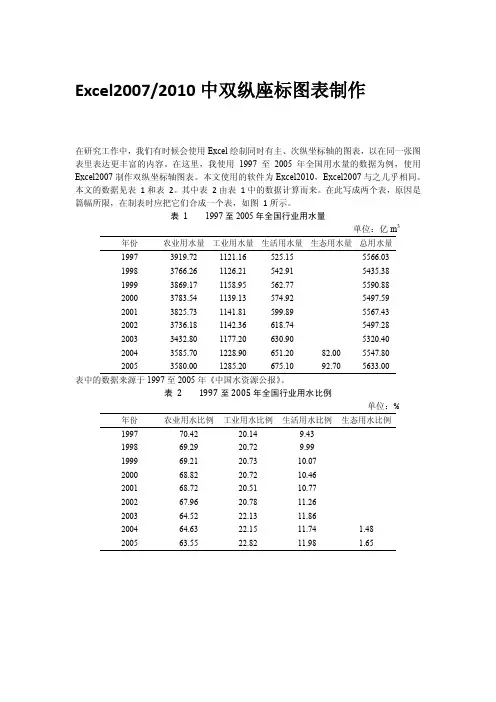
表 1 1997至2005年全国行业用水量单位:亿m3年份农业用水量工业用水量生活用水量生态用水量总用水量1997 3919.72 1121.16 525.15 5566.031998 3766.26 1126.21 542.91 5435.381999 3869.17 1158.95 562.77 5590.882000 3783.54 1139.13 574.92 5497.592001 3825.73 1141.81 599.89 5567.432002 3736.18 1142.36 618.74 5497.282003 3432.80 1177.20 630.90 5320.402004 3585.70 1228.90 651.20 82.00 5547.802005 3580.00 1285.20 675.10 92.70 5633.00表中的数据来源于1997至2005年《中国水资源公报》。
表 2 1997至2005年全国行业用水比例单位:% 年份农业用水比例工业用水比例生活用水比例生态用水比例1997 70.42 20.14 9.431998 69.29 20.72 9.991999 69.21 20.73 10.072000 68.82 20.72 10.462001 68.72 20.51 10.772002 67.96 20.78 11.262003 64.52 22.13 11.862004 64.63 22.15 11.74 1.482005 63.55 22.82 11.98 1.65图 1 在Excel中整合后的表格在图1所示的表格中,希望制出的图表能表现各行业水量的逐年变化及构成比例的变化。
excel表格中怎么设置双坐标轴?
excel表格中怎么设置双坐标轴?
⽤excel制图时,经常会碰到需要进⾏多个维度分析数据,例如数量和率,当单位不⼀致图表既不直观也不美观,这时只需设置双纵坐标即可。
Excel2007 绿⾊版精简免费[58MB]
类型:办公软件
⼤⼩:58MB
语⾔:简体中⽂
时间:2016-06-27
查看详情
1、以下⾯两组数据为例绘制折线图,先选中数据。
2、如下图,插⼊折线图,选择任意⼀种类型的图形,我们可以看到由于合格⼈数和合格率单位不同,导致合格率⽆法直观显⽰。
3、选中合格率折线图,出现下图所⽰的隔点。
4、右击⿏标,选择“设置数据系列格式”,在弹出的对话框中,选择次坐标轴,点击关闭。
5、双坐标轴就出现了,但是部分重叠,看不清,⽽且还不是很美观。
6、选择左边的主纵坐标轴,右击⿏标,点击“设置坐标轴格式”,分别设置最⼩值、最⼤值,然后点击关闭。
7、选择右边的次纵坐标轴,右击⿏标,点击“设置坐标轴格式”,分别设置最⼩值、最⼤值,然后点击关闭。
8、双坐标轴的图完成了。
excel2020制作双坐标轴图表的教程
excel2020制作双坐标轴图表的教程
excel2003制作双坐标轴图表的教程:
制作双坐标轴图表步骤1:什么时候需要用到双坐标轴呢?比如
在图表中我们要表达商品每日卖出的数量和销售额随着日期的变化,基础数据如下表所示。
制作双坐标轴图表步骤2:数据得到之后,我们先看看单坐标轴
的效果,就以折线图为例,数量和销售额随日期的变化,做出的折
线图如下所示,这个图表相信大家一眼就可以看出来缺点在哪里,
数量和销售额相差太大,基本在单坐标轴图表中就看不到数量的变化。
制作双坐标轴图表步骤4:在弹出的的“设置数据系列格式”窗
口中,依次选择“系列选项”-“次坐标轴”,最后点击“关闭”。
制作双坐标轴图表步骤5:这样就在刚才的图表中又添加了一个
坐标轴,“数量”的变化也很清晰可见,这就是双坐标轴的优点。
制作双坐标轴图表步骤6:稍加修饰一下,就变成很漂亮的一个
图表。
用Excel制作双座标图和透视表
4月 8 2
25.00%
5月 8 3
37.50%
6月 3 1
33.33%
➢先选择数据,插入柱形 图,如右图所示:其中绿 色柱状图即为“质量问题 占比(%)”
第2页/共16页
Excel 2007如何画双坐标图
➢ 选中绿色柱状图,右击鼠标,点击“更改系列图表类型(Y)……”
第3页/共16页
Excel 2007如何画双坐标图
① 是可直接用于数据透视表的布 ②局 区 域 ;
是“数据透视表字段列表”。 此列表显示源数据中的列标题。 如前所述,每个标题都是一个字 段:“国家/地区”、“制式”、 “客户”等等。
• 通过将其中任意字段移至数据透 视表的布局区域,即可创建数据 透视表。
• 可以使用以下方法实现此目的: 选中字段名旁边的复选框,或者 右键单击某个字段名并选择该字 段要移动到的位置;或直接通过 拖动字段来生成报表。
➢ 选择折线图,点击确定,“质量问题占比(%)”即变更为一条拆线。
第4页/共16页
Excel 2007如何画双坐标图
➢ 选中绿色折线,右击鼠标,点击“设计数据系列格式”; ➢ 选择折线图,点击确定,“质量问题占比(%)”即变更为一条拆线。
第5页/共16页
Excel 2007如何画双坐标图
• 设置数字标签、图标及图例后,即成为下图:
置”对话框中单击“值显示方式”选项卡。然后,在“值显示方式”框中,单击箭头并选择“占总 和的百分比”。
② ①
③
第13页/共16页
数据透视表——更改汇总数值数据的函数
• 如需将报表中销往各客户的累积发货数更改为发货款数(机型数),则可通过在报表的“值” 区域中使用的汇总函数从求和改为计数来实现;
Excel2007设置双坐标及次坐标轴的方法
Excel2007设置双坐标及次坐标轴的方法对于Excel图表相信大家都不陌生,尤其是只有一个X轴和Y轴的图表应该都很常见到,但有时候可能会有需要设置双坐标的图表,比如不仅要在图表中用柱状图显示数量还要用线状图表示百分比的变化,那么这种既有主坐标又有次坐标的双坐标图表如何实现呢。
下面小编教你Excel2007如何设置双坐标及次坐标轴。
Excel2007设置双坐标及次坐标轴的方法Excel2007设置双坐标及次坐标轴的步骤1、在Microsoft Office Excel 2007中打开需要设置双坐标的示例XLS文件,如下图所示;Excel2007设置双坐标及次坐标轴的步骤2、点击鼠标左键不放松选中数据区域,然后鼠标左键点击顶部菜单栏中的“插入”,继续在下方的工具栏中鼠标左键点击“柱形图”,选择自己需要的柱形图风格,小编选择的是二维柱形图,大家也可以选择三维的看起来有立体感;Excel2007设置双坐标及次坐标轴的步骤3、生成如下图所示的图表风格,很显然这里生成的只是单坐标的图表,当然有些朋友会说这不就是双坐标吗,有横轴也有纵轴,但别忘记了我们需要的是生成如简介中第一幅图那样的双纵轴坐标;Excel2007设置双坐标及次坐标轴的步骤4、鼠标左键点击图示中的“占比”,然后点击鼠标右键,在弹出的快捷菜单中,用鼠标左键点击“更改系列图表类型”,在弹出的窗口中选择折线图,如下图所示;Excel2007设置双坐标及次坐标轴的步骤5、鼠标左键点击图示中的“占比”,然后点击鼠标右键,在弹出的快捷菜单中,用鼠标左键点击“设置数据系列格式”,如下图所示;Excel2007设置双坐标及次坐标轴的步骤6、在弹出的“设置数据系列格式”窗口中,点击左侧的“系列选项”,然后用鼠标左键点击“次坐标轴”前的圆圈(RadioButton),参见下图;Excel2007设置双坐标及次坐标轴的步骤7、最终的效果如下图所示;记得在步骤6中有很多针对次坐标轴线条的设置选项,比如线条颜色、数据标记选项等等,大家可以根据个人需要设置;猜你喜欢:。
Excel2010如何制作双坐标图表
Excel2010如何制作双坐标图表
所谓双坐标图表,就是左右各一个Y轴,分别显示不同系列的数值,这种类型的图表该如何制作呢?下面随店铺一起看看吧。
Excel2010制作双坐标图表的步骤
步骤一:首先,打开excel,输入数据,可以输入多个变量,按照你的要求来即可。
步骤二:点击插入,选择图表,这里选择的是带直线和数据标记的图表,如果想要其他图表形式,可以自由选择。
步骤三:然后双击图中箭头所示的数据线
步骤四:选中次坐标轴,然后回过来看,双坐标轴就做好了
步骤五:如果想改变线条的粗细,同样,双击数据线,出现跟之前选次坐标轴一样的的窗口,点击线型,然后在箭头所示的地方可以更改线条粗细。
步骤六:如果觉得标记点难看的话,也可以改,同上,双击数据线。
点击数据标记选项。
点击内置,选择你喜欢的标记类型及大小。
关于ExExcel双坐标图表的相关文章推荐:。