
第4章Linux磁盘分区管理
卸载光盘
查看一个光盘镜像文件(即.iso文件),也需先挂载:
挂载/卸载光盘
挂载/卸载U盘
虚拟机下挂载U盘步骤
切换到vmware里,把焦点转移到vmware,再 插入u盘.
如果切换之前,已在windows下插入了U盘,这里应在WIN中“弹 出或删除”U盘即可 或鼠标单击vmware右下角的U盘图标,选择右键菜单的“connect”
一般也被称为格式化,通过一些初始化工具来进行,是一个将信息写入驱动器, 在空白空间中建立一定存储秩序,即设置了一定的文件存储格式与规则。一般 情况下每种操作系统都有这方面的工具。
文件系统只有挂载才能使用。Windows是自动挂载;Unix类的操作系统是通过 mount命令实现,挂载是要挂在挂载点,通常是一个空置的目录。挂载点内容 实际的物理存储位置是在所被挂载的文件系统设置上。 例:将/dev/cdrom 挂载到/mnt/cdrom中,则挂载后mnt/cdrom目录中 的内容实际上是存储在光盘中的,而不是存在/mnt下的子文件夹cdrom中。
磁盘分区——fdisk
磁盘分区——fdisk
磁盘分区——fdisk
提醒注意:如果硬盘上有扩展分区,就只能增加逻辑分区,不能增加 扩展分区。 在增加分区的时候,其类型都是默认的Linux Native,如果要把其中 的某些分区改变为其他类型,例如Linux Swap或FAT32等,可以通过命 令t来改变,当按下“t”改变分区类型的时候,系统会提示要改变哪个 分区、以及改变为什么类型(如果想知道系统所支持的分区类型,键入 l),如下所示: Command (m for help): t Partition number (1-4): 1 //第几个主分区 Hex code (type L to list codes): 82 //linux swap类型号 Changed system type of partition 1 to 82 (Linux swap) 改变完了分区类型,就可以按下“w”,保存并退出。如果不想保 存,那么可以选择“q”直接退出,如下所示:
Linux文件系统结构与Windows的区别
Windows以分区为树根,若有多个分区, 则形成多个树并列的情形:
Linux所有文件系统都安装在一个树根上。 进行分区时,必须先划分一根分区,然后将 其它的分区都挂载到这个根目录下。
Linux文件系统结构
Linux文件系统结构称为“树状结构”或“父 子结构”; Linux文件结构是以根目录“/”为起点,向下展 开; 挂载点:
Linux文件系统结构
Linux目录结构
Linux文件系统是一个目录树结构,文件系统结构从一个根 目录开始,根目录下可以有任意多个文件和子目录,子目 录中又可以有任意多个文件和子目录。 Linux的这种文件系统结构使得一个目录和包含的文件/子目 录之间形成一个父子关系。
Linux文件系统结构
Linux操作系统硬盘分区的命名是使用“设备名称+分区 号码”标明硬盘的分区:
对于IDE硬盘,驱动器标识符为“hdx~”,其中“hd”表明分区所 在设备的类型,这里是指IDE硬盘了。“x”为盘号(a为基本盘,b 为基本从属盘,c为辅助主盘,d为辅助从属盘),“~”代表分区,
前四个分区用数字1到4表示,它们是主分区或扩展分区, 从5开始就是逻辑分区。例:
名称
/dev/hda1 /dev/hdb1 /dev/hdc3 /dev/hdd5 /dev/sda1 /dev/sdb6
磁盘分区——fdisk
磁盘分区命令:fdisk
观察硬盘之实体使用情形与分割硬盘用。 语法:
#fdisk [ –l ] [设备名] 例如:
# fdisk -l //查看系统所有分区情况 # fdisk -l /dev/sda //查看设备/dev/sda的分区设备 # fdisk /dev/sda //对设备/dev/sda盘进行分区管理。
如果想访问某个磁盘分区和其他设备(如光盘、U盘等),必须把分区 或者设备进行挂载,才可以对分区或设备进行访问; 在Linux中用户既可以在配置文件/etc/fstab中进行设置,使系统在启动 时自动挂载某些分区和设备,也可在系统启动之后通过mount命令挂载。
Linux文件系统结构
文件名
文件名是文件的唯一标识符。Linux中文件名遵循以下约定:
开机自动挂载文件系统—/etc/fstab
文件系统配置文件
/etc/fstab
fstab(file system table)是一个纯文本文件,开机后, 系统会自动搜索该文件中的内容,对列于该文件中的文 件系统进行自动挂载。 fstab文件有几列组成,列与列之间用tab键隔开,一般 格式如下:
hda3表示为第一个IDE硬盘上的第三个主分区或扩展分区,hdb2 表示为第二个IDE硬盘上的第二个主分区或扩展分区。
对于SCSI硬盘则标识为“sdx~”,SCSI硬盘是用“sd”来 表示分区所在设备的类型的,其余则和IDE硬盘的表示 方法一样。
Linux磁盘分区
Linux分区命名规则,例如:
说明
计算机IDE1接口第1个硬盘(master,主硬盘)的第1个分区 计算机IDE1接口第2个硬盘(slave,从硬盘)的第1个分区 计算机IDE2接口第1个硬盘( master,主硬盘)的第3个分区 计算机IDE2接口第2个硬盘( slave,从硬盘)的第1个逻辑分区 计算机SCSI接口第1个硬盘( ID号为0)的第1个分区 计算机SCSI接口第2个硬盘( ID号为1)的第2个逻辑分区
开机自动挂载文件系统— /etc/fstab
开机自动挂载文件系统—/etc/fstab
开机自动挂载文件系统—/etc/fstab
#vi /etc/fstab //可直接编辑文件,实现自动挂载
Linux磁盘分区
Linux硬盘分区
硬盘的分区主要分为主分区(Primary Partion)和扩充分区 (Extension Partion)两种,基本分区和扩充分区的数目之和不能大 于四个。且基本分区可以马上被使用但不能再分区。扩充分区必须 再进行分区后才能使用,也就是说它必须还要进行二次分区。那么 由扩充分区再分下去的是什么呢?它就是逻辑分区(Logical Partion),况且逻辑分区没有数量上限制。 硬盘分区命名
第4章 Linux文件系统与磁盘分区管理
认识文件系统
文件系统(File system)
是操作系统在硬盘或者分区上保存文件信息的方法 和数据结构,也就是文件在硬盘或分区上的组织结 构方式。 文件系统包含三方面内容
系统中的文件是如何组织的 (从逻辑上) 文件是怎样存储在存储设备上的(从物理上) 文件是如何操作的
常见的文件系统
常见的文件系统类型有
Linux支持多种文件系统
FAT16、FAT32、NTFS(Windows) ext2、ext3、ext4、swap (Linux) NFS (网络文件系统) iso9660(光盘文件系统) vfat(Windows使用的扩展DOS分区,支持长文件名)
卸载: umount 设备名或挂载点
挂载/卸载光盘
挂载光驱
#mount –t iso9660 /dev/cdrom /mnt/cdrom
创建,挂载点可以是任意目录 或: #mount /mnt/cdrom
//mnt/cdrom 是挂载点目录,需自行
//也可用简单参数 #ls /mnt/cdrom //查看挂载后内容 #umount /dev/hdc 或:# umount /mnt/cdrom 注:若需更换或取出光盘,必须先卸载。 mount –o loop ./linux.iso ./mycd
或 #mount –t vfat /dev/sdb1 /mnt/usb –o iochartset=gb2312
//带有中文信息时
卸载U盘:
#umount /dev/sdb1 或 #umount /mnt/usb
挂载/卸载U盘
挂载NTFS分区
在双操作系统上可实现对windows的挂载(注:虚拟机与主机 相当于两台不同的机,挂载不了主机WIN盘),方法如下:
基本概念
存储介质
硬盘、光盘、U盘、磁带、网络存储设备等。 主要是指硬盘:对于大硬盘,需要合理规划分区。硬盘的分割,Linux下可以用 fdisk 、parted等,Windows下可以使用磁盘管理工具,第三方软件如PQ magic等。
磁盘的分割 Nhomakorabea文件系统的创建
文件系统的挂载(mount)
文件路径
在使用Linux命令对某个文件或目录操作时,一般应指明文 件或目录所在的查找路径,否则默认对当前目录中的同名文件或 目录进行操作。Linux中的路径可分为绝对路径和相对路径。 绝对路径 如:“/usr/bin/zip” 相对路径 如果当前目录是/usr,则zip的相对路径名为 “bin/zip”,而local的相对路径名则为“local”。
可以使用除“/”以外的所有ASCII字符,但不能包含空格和一 些对shell来说有特殊含义的字符,如: ! $ # * & ? \ , ; < > [ ] { } ( ) ^ @ % | “ „ ` 文件名区分大小写字母, 如: sample.txt、Sample.txt和SAMPLE.TXT都代表不同的文件。 文件名最长可达到256个字符。 文件名以句点开头,则该文件就成为隐藏文件。
Linux配置文档——磁盘分区
Linux配置文档——磁盘分区一、Linux磁盘分区简介磁盘分区可分为主分区和扩展分区,而扩展分区又可以分成多个逻辑分区。
一个磁盘最多可分为4个分区,最多可以有4个主分区,即全部分区都划分为主分区。
如果有扩展分区,则最多可以有3个主分区。
主分区可以被马上使用,但不能划分更细的分区。
扩展分区则必须再进行分区后才能使用,由扩展分区细分出来的是逻辑分区,逻辑分区没有数量上限。
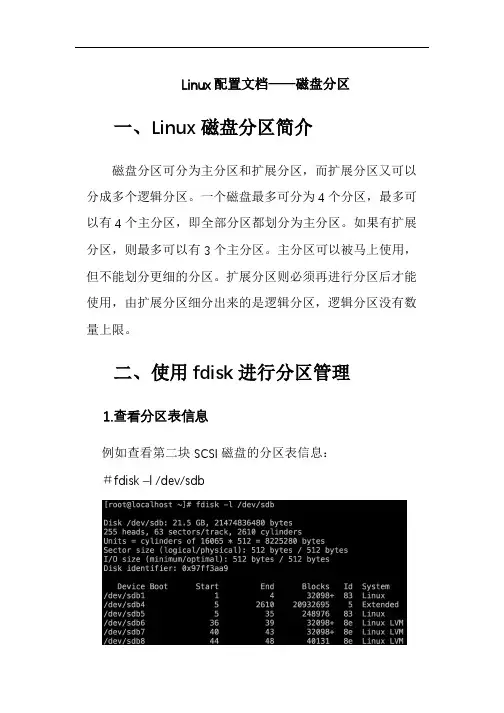
二、使用fdisk进行分区管理1.查看分区表信息例如查看第二块SCSI磁盘的分区表信息:#fdisk –l /dev/sdb2.fdisk交互模式#fdisk /dev/hdb3.查看分区为指令p4.添加分区为指令np为主分区、e为扩展分区、l为逻辑分区。
5.修改分区类型为指令t可以通过l指令查看支持的分区类型及对应的类型编号。
其中,82为Linux swap分区、83为Linux分区(系统默认分区类型)、8e为Linux LVM分区、b为Windows FAT32分区、e为Windows FAT16分区。
6.删除分区为指令d7.保存修改结果为指令w保存修改结果后才能生效,如果分区表正忙,需重启计算机。
q指令为退出fdisk,所有操作都不会生效。
三、使用parted进行分区管理简要说明parted交互模式#parted /dev/sdb查看分区(parted)print创建分区(parted)mkpart更改分区大小(parted)resize需要更改大小的分区必须创建了文件系统。
删除分区(parted)rm*parted的所有操作立即生效!四、逻辑卷管理LVMLVM是Linux操作系统对磁盘分区进行管理的一种机制。
其是建立在磁盘和分区之上的逻辑层,以提高磁盘分区管理的灵活性。
在LVM中每个磁盘分区就是一个物理卷(physical volume,PV),若干个物理卷可以组成一个卷组(volume group,VG),形成一个存储池。
Linux命令行技巧如何在命令行中进行系统磁盘分区

Linux命令行技巧如何在命令行中进行系统磁盘分区在命令行中进行系统磁盘分区是Linux系统管理员和开发人员日常工作中的一项重要任务。
通过命令行进行磁盘分区可以提供更高的灵活性和精确性,同时避免了图形界面工具的复杂性。
本文将介绍一些常用的Linux命令行技巧,帮助读者在命令行中进行系统磁盘分区。
1. 查看当前磁盘分区情况在开始进行磁盘分区之前,首先需要了解当前系统的磁盘分区情况。
可以使用以下命令来查看当前的磁盘分区:```$ fdisk -l```该命令将列出系统中所有的磁盘分区和相关信息,包括磁盘设备名、分区大小和文件系统类型等。
通过查看这些信息,可以直观地了解系统的磁盘布局。
2. 对磁盘进行分区使用Linux命令行对磁盘进行分区时,常用的命令是fdisk和parted。
这里以fdisk为例进行介绍。
要对磁盘进行分区,首先需要以root用户身份执行以下命令,选择要进行分区的磁盘设备:```$ fdisk /dev/sdX```注意将sdX替换为实际的磁盘设备名,比如sda、sdb等。
在fdisk命令行中使用以下命令进行分区:- `n`:创建一个新分区- `d`:删除一个分区- `p`:打印当前分区表- `w`:保存并退出例如,要创建一个新分区,可以按照以下步骤进行操作:1. 输入`n`命令创建新分区2. 选择分区类型(主分区、扩展分区等)3. 输入分区起始扇区和结束扇区4. 重复上述步骤,创建需要的分区5. 输入`w`命令保存并退出3. 格式化分区在进行磁盘分区后,需要对分区进行格式化以使用文件系统。
可以使用mkfs命令格式化分区。
以下是几个常用的文件系统格式化命令示例:- 格式化为ext4文件系统:```$ mkfs.ext4 /dev/sdX```- 格式化为XFS文件系统:```$ mkfs.xfs /dev/sdX```在执行文件系统格式化命令时,将/dev/sdX替换为实际的分区设备名。
linux磁盘分区命令详细
linux磁盘分区命令详细Linux磁盘分区命令详解在Linux系统中,磁盘分区是非常重要的一个操作,它可以将一个物理磁盘划分成多个逻辑分区,从而更好地管理磁盘空间。
本文将详细介绍Linux磁盘分区命令。
1. fdisk命令fdisk命令是Linux系统中最常用的磁盘分区命令之一,它可以用来创建、删除、修改磁盘分区。
使用fdisk命令需要root权限。
1.1 查看磁盘分区信息要查看磁盘分区信息,可以使用以下命令:```fdisk -l```该命令会列出系统中所有的磁盘分区信息,包括磁盘分区的编号、起始扇区、结束扇区、大小等。
1.2 创建新分区要创建新分区,可以使用以下命令:```fdisk /dev/sda```其中,/dev/sda是要分区的磁盘设备名。
进入fdisk命令行后,可以使用以下命令创建新分区:``````该命令会提示输入分区类型(主分区或逻辑分区)、起始扇区、结束扇区等信息。
创建完成后,使用以下命令保存并退出:```w```1.3 删除分区要删除分区,可以使用以下命令:```fdisk /dev/sda```进入fdisk命令行后,使用以下命令选择要删除的分区:```d```该命令会提示输入要删除的分区编号。
删除完成后,使用以下命令保存并退出:```w```2. parted命令parted命令是另一个常用的磁盘分区命令,它可以用来创建、删除、修改磁盘分区。
使用parted命令需要root权限。
2.1 查看磁盘分区信息要查看磁盘分区信息,可以使用以下命令:```parted -l```该命令会列出系统中所有的磁盘分区信息,包括磁盘分区的编号、起始扇区、结束扇区、大小等。
2.2 创建新分区要创建新分区,可以使用以下命令:```parted /dev/sda```其中,/dev/sda是要分区的磁盘设备名。
进入parted命令行后,可以使用以下命令创建新分区:```mkpart```该命令会提示输入分区类型(主分区或逻辑分区)、起始位置、结束位置等信息。
Linux磁盘分区(四)之分区大小调整
Linux磁盘分区(四)之分区⼤⼩调整lvextend -L +100G /dev/mapper/centos-root //根分区增加100Glvextend -L 150G /dev/mapper/centos-root //根分区增加⾄150Glvreduce -L -100G /dev/mapper/centos-home //home分区增加100Glvreduce -L 150G /dev/mapper/centos-home //home分区增加⾄150Gresize2fs /dev/mapper/centos-home //执⾏调整(2)xfs⽂件系统调整命令:lvextend -L +100G /dev/mapper/centos-root //根分区增加100Glvextend -L 150G /dev/mapper/centos-root //根分区增加⾄150Gxfs_growfs /dev/mapper/centos-root //执⾏调整注意:xfs只有增加分区,不⽀持减⼩分区。
如果硬要减⼩,只能在减⼩后,通过mkfs.xfs命令格式化才能重新挂载上,这样的话这个逻辑分区上原来的数据就丢失了。
Linux逻辑卷分区⼤⼩调整步骤:以xfs为例1、查看⽂件系统类型: df -hT2、卸载⽬录: umount /home/3、减少⽬录⼤⼩:lvreduce -L -100G /dev/mapper/centos-home (若是增加,则是lvextend -L +100G /dev/mapper/centos-home)4、执⾏:xfs_growfs /dev/mapper/centos-home (若是增加,执⾏此步骤就结束了)5、挂载:mount /dev/mapper/centos-home /home/ 会失败6、格式化:mkfs.xfs /dev/mapper/centos-home -f7、再次挂载:mount /dev/mapper/centos-home /home/8、查看:df -hT第⼀步检测分区e2fsck -f /dev/sda1第⼆步将分区设置为245GB,扩⼤⽆所谓,缩⼩要看你空间占⽤,如果⽂件占⽤超过你设置的话,会有问题resize2fs /dev/sda1 245G1.将未分配的磁盘空间划分为新分区,如/dev/hda32.将新分区制作为物理卷,即PV,如pvcreate /dev/hda33.将新分区加⼊到逻辑卷组当中,如vgextend VolGroup00 /dev/hda34.扩展逻辑卷,如lvextend -L +9.8G /dev/VolGroup00/LogVol005.查看, lvdisplay5.执⾏扩展,如resize2fs /dev/VolGroup00/LogVol006.查看扩展结果,如df -lh,发现逻辑卷/dev/VolGroup00/LogVol00对应的⽬录扩⼤了9.8Gfdisk /dev/sdan (新建⼀个分区为/dev/sda6)t (修改分区的id)82 (swap的id为82)w (重写分区表)partprobe (同步内存和分区表信息)mkswap /dev/sda6 (格式化成swap分区)swapon /dev/sda6 (打开swap分区)vim /etc/fstab (在fstab中增加⼀条记录如下)/dev/hda6 swap swap defaults 0 0mount -a⽅法2:以⽂件的形式创建swapdd if=/dev/zero of=/opt/swapfile bs=1M count=1000 (bs blocksize ,每个块⼤⼩为1M.count=2048。
Linux命令高级技巧使用fdisk进行磁盘分区管理
Linux命令高级技巧使用fdisk进行磁盘分区管理磁盘分区是在计算机硬盘上划分出一定大小的逻辑分区,以便存储和管理文件。
在Linux系统中,fdisk是一个常用的命令行工具,用于对硬盘进行分区管理。
本文将介绍如何使用fdisk进行磁盘分区管理的高级技巧。
一、进入fdisk工具要使用fdisk工具进行磁盘分区管理,首先需要进入fdisk工具。
在终端中输入以下命令:```sudo fdisk /dev/sdX```其中,sdX表示要进行分区管理的磁盘名称。
需要根据实际情况替换为正确的磁盘名称,如sda、sdb等。
二、基本操作命令在进入fdisk工具后,可以使用一系列命令来对磁盘进行分区管理。
下面是一些常用的基本操作命令:1. p:打印出当前磁盘的分区表信息;2. n:创建一个新分区;3. d:删除一个分区;4. t:修改分区的类型;5. w:将分区表写入磁盘并退出fdisk。
三、创建新分区创建新分区是在磁盘上划分出一块未被使用的空间,并将其用于存储文件。
使用n命令可以创建新分区。
具体操作步骤如下:1. 输入n命令后,选择要创建分区的类型,可以选择主分区(Primary)或扩展分区(Extended);2. 确定分区的起始位置和结束位置;3. 确定分区的大小。
四、删除分区删除分区是指将磁盘上的某个分区删除,并释放相应的空间。
使用d命令可以删除分区。
具体操作步骤如下:1. 输入d命令后,选择要删除的分区的编号;2. 确认删除操作。
五、修改分区类型修改分区类型是用于更改某个分区的类型。
使用t命令可以修改分区类型。
具体操作步骤如下:1. 输入t命令后,选择要修改的分区的编号;2. 选择要修改的分区类型。
六、写入分区表在对磁盘进行分区管理操作后,需要使用w命令将分区表写入磁盘并退出fdisk工具。
具体操作步骤如下:1. 输入w命令,确认将分区表写入磁盘。
需要注意的是,写入分区表后将无法撤销分区操作,请确保在执行w命令之前已经保存了必要的数据。
Linux基础与服务管理-文件系统与磁盘管理
第四章 文件系统与磁盘管理
教师:
目录 文件系统与磁盘管理
4.1 文件系统 4.2 磁盘管理 4.3 逻辑卷管理 4.4 RAID管理 4.5 作业
第四章 文件系统与磁盘管理
➢了解文件系统的概念。
学习 目标
➢掌握常用的几种文件系统类型。
➢掌握磁盘管理的常用命令。
➢掌握磁盘逻辑卷的管理。
挂载示意图
4.2 磁盘管理
手动挂载
Mount命令的作用就是将一个设备(通常是存储设备)挂载到一 个已存在的目录上。访问这个目录就是访问该存储设备。
格式:mount [-t 文件系统类型] 设备文件名 挂载点 常用选项:
-t vsftype:指定要挂载的设备上的文件系统类型; -r: readonly,只读挂载; -w: read and write, 读写挂载; -a:自动挂载所有支持自动挂载的设备;(定义在了/etc/fstab 文件中,且挂载选项中有“自动挂载”功能)。
4.2 磁盘管理
1
2
分区信息各
3
字段的含义
4
5
6
7
设备:分区的设备文件名称。
Boot:是否是引导分区。是,则带有“*” 标识 Start: 该分区在硬盘中的起始位置( 柱面数)。
End:该分区在硬盘中的结束位置( 柱面数)。 Blocks:分区的大小。 Id:分区类型的ID标记号,对于ext4分区 为83,LVM分共为8e。 System:分区类型。“Linux”代表ext4 文件系统,“Linux LVM”代表逻辑卷。
/etc/fstab称为文件系统数据表(File Sysem Table),文件中的内容显示 系统已存在的挂载信息,如下图所示。
办公软件磁盘管理教程
办公软件磁盘管理教程第一章:磁盘基础知识1.1 磁盘的概念和作用磁盘是计算机存储设备的一种,主要用于存储数据和程序。
它由多个可旋转的磁性盘片组成,通过读写磁头来进行数据的读写操作。
磁盘的容量大小不同,常见的有硬盘和闪存驱动器等。
1.2 磁盘分区和格式化磁盘分区是将一个物理磁盘划分成若干个逻辑磁盘,每个分区相当于一个独立的磁盘。
格式化是对磁盘进行初始化,创建文件系统以及删除所有数据。
分区和格式化可以通过操作系统的磁盘管理工具完成。
第二章:Windows磁盘管理工具2.1 磁盘分区和格式化在Windows系统中,可以使用“磁盘管理”工具进行磁盘分区和格式化操作。
打开磁盘管理工具后,选择需要分区或者格式化的磁盘并右键点击,选择相应的选项进行操作。
2.2 磁盘扩展和收缩对于已有分区的磁盘,可以使用磁盘管理工具进行扩展和收缩。
选择相应的磁盘分区并右键点击,选择“扩展卷”或“收缩卷”选项,在弹出的对话框中根据需求进行相应的操作。
2.3 磁盘的管理和转换除了分区和格式化,磁盘管理工具还提供了其他管理和转换选项,如创建新的简单卷、创建镜像卷等。
这些选项能够帮助用户更好地管理和利用磁盘空间。
第三章:macOS磁盘管理工具3.1 磁盘分区和格式化在macOS系统中,可以使用“磁盘工具”进行磁盘分区和格式化操作。
打开磁盘工具后,选择需要分区或者格式化的磁盘,点击工具栏上的“抹掉”选项,在弹出的对话框中选择文件系统和命名方式进行相关设置。
3.2 磁盘的管理和转换磁盘工具还提供了其他管理和转换选项,如创建新的分区、重新调整分区大小、合并分区等。
这些选项可以满足用户对磁盘空间管理的各种需求。
第四章:Linux磁盘管理工具4.1 磁盘分区和格式化在Linux系统中,可以使用命令行工具如fdisk、mkfs等进行磁盘分区和格式化操作。
首先使用fdisk命令对磁盘进行分区,然后使用mkfs命令将分区格式化为所需的文件系统。
4.2 磁盘的挂载和卸载在Linux系统中,磁盘分区除了格式化外,还需要挂载才能使用。
Linux 磁盘管理
Linux 磁盘管理
对磁盘的管理主要包括磁盘分区、检测分区和检测磁盘的空闲空间。
对于这些,系统提供了两种管理方式:一种是使用图形化工具对磁盘进行管理;一种是使用命令行对磁盘进行管理。
本章将主要对图形化工具进行讲解。
在Linux系统中,有一个磁盘分析的工具,可以用来查看磁盘的使用状况,方便用户管理磁盘的文件系统,文件夹和挂载到当前系统的本地硬盘用网络上文件系统等。
如果要打开该工具,首先,可以在系统面板的【应用程序】菜单中,执行【系统工具】|【磁盘使用分析器】命令,弹出【磁盘使用分析器】对话框。
然后,在该对话框的【目录树】的选项卡中,可以看到当前磁盘容量的使用情况,如图53所示。
图53 磁盘使用情况
从上图可以看出,工具栏上有【文件系统】、【文件夹】、【网络】等六个按钮,前两个按钮用来查看当前磁盘上面的文件系统,文件有那些。
【网络】按钮主要查看其他计算机的文件夹。
【排序】两个按钮主要是显示出来的文件系统,按名称或大小进行排序;【分配的空间】这个复选框主要用来选择下面显示分配的磁盘空间而不是它的大小;【搜索】按钮主要查找文件,并查看文件的路径及磁盘使用情况。
单击【文件系统】按钮,在目录树选项卡中,可以看到当前磁盘具有的文件系统有那些,占有的空间的大小,该文件系统下面具有多少个文件对象,如图54所示。
如果要查看当前Linux操作系统挂载的文件系统有那些。
可以在菜单栏中,执行【编辑】|【首选项】命令,弹出一个【磁盘使用分析器首选项】对话框。
通过该对话框,用户可以对当前磁盘的使用情况有个了解,方便系统管理员管理磁盘,如图55所示。
图54 【目录树】选项卡 图55 首选项。
Ubuntu Linux操作系统第3版(微课版)—第4章
使用fdisk进行分区管理
• 创建分区
命令(输入 m 获取帮助): p
#查看分区信息
Disk /dev/sdb:20 GiB,21474836480 字节,41943040 个扇区
Disk model: VMware Virtual S
单元:扇区 / 1 * 512 = 512 字节
扇区大小(逻辑/物理):512 字节 / 512 字节
• 分区也有助于更有效地使用磁盘空间。 分 分 • 每个分区在逻辑上可视为一个磁盘。 区 区
分区
卷卷 卷
• 高级格式化
• 在磁盘分区上建立相应的文件系统。 固态盘4K对齐
4.1 Linux磁盘存储概述
Linux磁盘设备命名
IDE接口
• dev/hda • dev/hdb • dev/hdc
• /dev/sda
4.1 Linux磁盘存储概述
第4章 磁盘存储管理 12
磁盘分区规划
• 分区类型:Linux与Linux Swap • Ubuntu至少需要一个Linux分区和一个Linux Swap分区。 • Native分区是存放系统文件的地方,只能使用ext文件系统。 • Swap分区是Linux暂时存储数据的交换分区。
第4章 磁盘存储管理 17
命令 o p q s t u v w x
说明 创建一个新的空DOS分区表 显示硬盘的分区表 退出fdisk,但是不保存 创建一个新的空的SUN磁盘标签 改变分区的类型号码
改变分区显示或记录单位
校验该磁盘的分区表 保存修改结果并退出fdisk 进入专家模式执行特殊功能
4.2 管理磁盘分区和文件系统
第4章 磁盘存储管理 19
4.2 管理磁盘分区和文件系统
Linux磁盘管理GPT分区教程
Linux磁盘管理GPT分区教程Linux内核代码量大、逻辑关系复杂,因此对内核中的错误进行追溯和调试一直以来都是一件既耗费时间又耗费精力的事情。
接下来是小编为大家收集的 Linux磁盘管理GPT分区教程,希望能帮到大家。
Linux磁盘管理GPT分区教程硬盘分区表扫盲:MBR和GPT表MBR全称为Master Boot Record主引导记录,是传统的分区机制,应用于绝大多数使用BIOS的PC设备MBR+BIOSMBR支持32位和64位系统。
MBR支持分区数量有限。
MBR只支持不超过2T的硬盘,超过2T的硬盘将只能用2T空间(有第三方解决方法)。
GPT(GUID Partition Table)全局唯一标识分区表,是一个较新的分区机制,解决了MBR很多缺点。
支持超过2T的磁盘(64位寻址空间)。
fdisk最大只能建立2TB大小的分区,创建一个大于2TB的分区使用parted。
向后兼容MBR。
必须在支持UEFI的硬件上才能使用(Intel提出,用于取代BIOS)。
GPT+UEFI必须使用64位系统。
Mac、Linux系统都能支持GPT分区格式。
Windows 7/8 64bit、Windows Server 2008 64bit支持GPT。
以上就是Linux系统MBR和GPT分区的区别,总得来说GPT比MBR更先进,但是MBR的兼容性比GPT要好。
在Linux系统中使用GPT分区格式(以CentOS 7为例):parted用法和常用选项:用法:parted [选项]... [设备 [命令 [参数]...]...]将带有“参数”的命令应用于“设备”。
如果没有给出“命令”,则以交互模式运行.帮助选项:-h, --help 显示此求助信息-l, --list 列出所有设别的分区信息-i, --interactive 在必要时,提示用户-s, --script从不提示用户-v, --version显示版本操作命令:检查 MINOR #对文件系统进行一个简单的检查cp [FROM-DEVICE] FROM-MINOR TO-MINOR #将文件系统复制到另一个分区help [COMMAND] #打印通用求助信息,或关于 COMMAND 的信息mklabel 标签类型 #创建新的磁盘标签 (分区表)mkfs MINOR 文件系统类型 #在 MINOR 创建类型为“文件系统类型”的文件系统mkpart 分区类型 [文件系统类型] 起始点终止点 #创建一个分区mkpartfs 分区类型文件系统类型起始点终止点 #创建一个带有文件系统的分区move MINOR 起始点终止点 #移动编号为 MINOR 的分区name MINOR 名称 #将编号为 MINOR 的分区命名为“名称”print [MINOR] #打印分区表,或者分区quit #退出程序rescue 起始点终止点 #挽救临近“起始点”、“终止点”的遗失的分区resize MINOR 起始点终止点 #改变位于编号为 MINOR 的分区中文件系统的大小rm MINOR #删除编号为 MINOR 的分区select 设备 #选择要编辑的设备set MINOR 标志状态 #改变编号为 MINOR 的分区的标志操作实例:(parted)表示在parted中输入的命令,其他为自动打印的信息1、首先类似fdisk一样,先选择要分区的硬盘,此处为/dev/sdb:2、选择了/dev/sdb作为我们操作的磁盘,接下来需要创建一个分区表(在parted中可以使用help命令打印帮助信息):(parted) mklabelNew disk label type? (我们要正确分区大于2TB的磁盘,应该使用gpt方式的分区表,输入gpt后回车)gptWarning: The existing disk label on /dev/sdb will be destroyed and all data on this disk will be lost. Do you want to continue?Yes/No?(警告用户磁盘上的数据将会被销毁,询问是否继续,我们这里是新的磁盘,输入yes后回车) y3、创建好分区表以后,接下来就可以进行分区操作了,执行mkpart命令,分别输入分区名称,文件系统和分区的起止位置4、分好区后可以使用print命令打印分区信息,下面是一个print 的样例5、如果分区错了,可以使用rm命令删除分区,比如我们要删除上面的分区,然后打印删除后的结果(parted)rm 1 #rm后面使用分区的号码(parted) print6、按照上面的方法把整个硬盘都分好区,下面是一个分完后的样例7、由于parted内建的mkfs还不够完善,所以完成以后我们可以使用quit命令退出parted并使用系统的mkfs命令对分区进行格式化了,此时如果使用fdisk -l命令打印分区表会出现警告信息,这是正常的格式化[root@localhost ~]# mkfs.ext4 /dev/sdb1[root@localhost ~]# mkfs.ext4 /dev/sdb2[root@localhost ~]# mkfs.ext4 /dev/sdb3挂载:[root@localhost ~]# mkdir /mnt/test1[root@localhost ~]# mkdir /mnt/test2[root@localhost ~]# mkdir /mnt/test3[root@localhost ~]# mount /dev/sdb1 /mnt/test1 [root@localhost ~]# mount /dev/sdb2 /mnt/test2 [root@localhost ~]# mount /dev/sdb3 /mnt/test3 查看一下,已经挂载上了。