
把数字格式化货币字符串
vb中format函数的用法
vb中format函数的用法VB中的Format函数是一个非常实用的函数,可以用来格式化各种类型的数据。
它可以将数字、日期、字符串等数据转换为特定的格式,以满足不同的需求。
在本文中,我将详细介绍Format函数的用法,并给出一些实际的例子来说明。
我们来看一下Format函数的基本语法:Format(expression, format)expression是要进行格式化的数据项,可以是数字、日期、字符串等。
format是格式化的模式,可以是预定义的格式代码,也可以是自定义的格式字符串。
下面是一些常用的格式代码:- "General Number":默认的数字格式,不带任何特定的格式。
- "Currency":货币格式,会在数字前面加上货币符号,并根据系统的设置显示相应的小数位数。
- "Percent":百分比格式,会将数字乘以100,并在末尾加上百分号。
- "Short Date":短日期格式,以短日期的形式显示,如"2022/1/1"。
- "Long Date":长日期格式,以长日期的形式显示,如"2022年1月1日"。
- "Short Time":短时间格式,以12小时制的时间显示,如"上午10:30"。
- "Long Time":长时间格式,以24小时制的时间显示,如"10:30:00"。
除了以上的预定义格式代码,我们还可以使用自定义的格式字符串来进行格式化。
自定义格式字符串由一系列的格式字符和分隔符组成,用于指定数字、日期和字符串的显示方式。
下面是一些常用的格式字符:- "0":表示数字,如果没有对应的数字,则显示为0。
- "#":表示数字,如果没有对应的数字,则不显示。
如何在Excel中进行数字格式化
如何在Excel中进行数字格式化Excel是一款功能强大的电子表格软件,广泛应用于数据处理和分析。
在Excel 中,数字格式化是一项非常重要的功能,它能够让我们对数据进行更加直观和准确的展示。
本文将介绍如何在Excel中进行数字格式化,以及一些常用的数字格式化技巧。
首先,我们来了解一下数字格式化的基本概念。
数字格式化是指通过改变数字的显示方式,使其更符合我们的需求。
在Excel中,我们可以对单元格中的数字进行各种格式化,包括小数位数、货币符号、百分比等。
通过数字格式化,我们可以使数据更加易读、易懂,并能更好地传达我们想要表达的意思。
一、基本的数字格式化在Excel中进行数字格式化非常简单。
首先,选中需要进行格式化的单元格或单元格区域,然后点击“开始”选项卡上的“数字”分组中的“数字格式”按钮。
在弹出的格式单元格对话框中,我们可以选择各种数字格式,如“常规”、“货币”、“百分比”等。
选择适合的数字格式后,点击确定即可完成格式化。
二、小数位数的格式化在实际工作中,我们经常需要对数字进行小数位数的控制。
例如,我们希望保留两位小数,可以选择“数字”格式中的“小数位数”选项,并将小数位数设置为2。
这样,Excel会自动将数字进行四舍五入,并显示出两位小数。
除了设置固定的小数位数,我们还可以根据需要进行动态的小数位数格式化。
例如,我们可以使用条件格式化功能,根据数字的大小来显示不同的小数位数。
具体操作是,选中需要格式化的单元格或单元格区域,点击“开始”选项卡上的“条件格式”按钮,选择“新建规则”,然后选择“使用公式确定要设置的单元格格式”。
在公式框中输入条件,并设置不同的小数位数格式,点击确定即可完成条件格式化。
三、货币符号的格式化在处理财务数据时,我们通常需要在数字前面加上货币符号。
在Excel中,我们可以通过数字格式化来实现。
选择需要格式化的单元格或单元格区域,点击“数字”分组中的“货币”按钮,即可将数字格式化为货币格式,并在数字前面添加货币符号。
java中数字格式化方法

Java中数字格式化方法介绍1. 数字格式化的概念数字格式化是指将数字转换为特定的格式,以便于阅读、显示或存储。
数字格式化可以根据不同的需求,对数字进行四舍五入、添加分隔符、设置小数位数、添加前缀或后缀等操作。
数字格式化可以提高数字的可读性,也可以适应不同的语言或地区的习惯。
在Java中,有多种方式可以实现数字格式化,例如使用String类的format()方法、使用DecimalFormat类、使用NumberFormat类等。
下面我们将分别介绍这些方法的用法和特点。
2. 使用String类的format()方法String类提供了一个format()方法,可以用于格式化各种类型的数据,包括数字、字符串、日期等。
format()方法接受一个格式字符串和一个或多个参数,返回一个经过格式化的字符串。
格式字符串中可以包含一些特殊字符,用于指定参数的类型和格式。
表1列出了一些常用的特殊字符及其含义。
特殊字符含义%表示开始格式说明符d表示十进制整数f表示浮点数e表示科学计数法x表示十六进制整数o表示八进制整数s表示字符串c表示字符b表示布尔值n表示换行符t表示日期或时间表1 String类的format()方法支持的特殊字符除了特殊字符外,还可以在%和类型之间添加一些修饰符,用于控制参数的宽度、对齐方式、小数位数、填充字符等。
表2列出了一些常用的修饰符及其含义。
修饰符含义-表示左对齐,默认为右对齐+表示总是显示正负号,默认只显示负号0表示用0填充空白位,默认为空格,表示添加分组分隔符,默认无(表示用括号包围负数,默认为负号.n表示保留n位小数,默认为6位m表示最小宽度为m个字符,默认为0表2 String类的format()方法支持的修饰符下面是一些使用String类的format()方法进行数字格式化的例子:int i =123;double d =3.14159;System.out.println(String.format("%d", i)); // 输出:123System.out.println(String.format("%5d", i)); // 输出: 123System.out.println(String.format("%05d", i)); // 输出:00123System.out.println(String.format("%+d", i)); // 输出:+123System.out.println(String.format("%f", d)); // 输出:3.141590System.out.println(String.format("%.2f", d)); // 输出:3.14System.out.println(String.format("%10.2f", d)); // 输出: 3.14System.out.println(String.format("%010.2f", d)); // 输出:0000003.14System.out.println(String.format("%,f", d)); // 输出:3,141.590000System.out.println(String.format("%e", d)); // 输出:3.141590e+00System.out.println(String.format("%x", i)); // 输出:7bSystem.out.println(String.format("%o", i)); // 输出:173使用String类的format()方法进行数字格式化的优点是简单方便,可以一次格式化多个参数,也可以与其他类型的数据混合使用。
js实现数字格式化(货币格式)几种方法
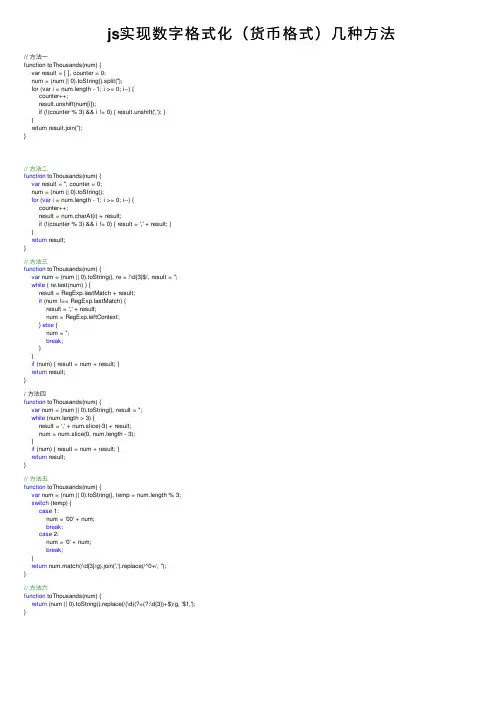
/ 方法四 function toThousands(num) {
} return num.match(/\d{3}/g).join(',').replace(/^0+/, ''); }
// 方法六 function toThousands(num) {
return (num || 0).toString().replace(/(\d)(?=(?:\d{3})+$)/g, '$1,'); }
早期的jquery就是你的第一个思路获取当前节点然后调用接口得到下面子菜单的对象然后加载子菜单
js实 现 数 字 格 式 化 ( 货 币 格 式 ) 几 种 方 法
// 方法一 function toThousands(num) {
var result = [ ], counter = 0; num = (num || 0).toString().split(''); for (var i = num.length - 1; i >= 0; i--) {
counter++; result.unshift(num[i]); if (!(counter % 3) && i != 0) { result.unshift(','); } } return result.join(''); }
使用TEXT函数将数字格式化为货币

使用TEXT函数将数字格式化为货币在Excel中,我们经常需要将数字格式化为货币的形式,以便更直观地显示金额。
为了轻松地实现这个目标,我们可以使用Excel的TEXT函数。
TEXT函数可以将数字按指定格式进行转换和格式化。
现在,让我们一起来学习使用TEXT函数将数字格式化为货币的方法。
1. 了解TEXT函数的基本用法TEXT函数的基本语法如下:=TEXT(数值, 格式代码)其中,数值是要进行格式化的数字,格式代码则规定了数字应该以何种格式进行显示。
在将数字格式化为货币时,我们需要使用“货币”格式代码。
2. 使用TEXT函数将数字格式化为货币为了将一个数字格式化为货币,我们可以在文本函数中使用格式代码“¥0.00”。
例如,假设我们有一个数字1234.56,我们可以使用以下公式将其格式化为货币:=TEXT(1234.56,"¥0.00")运行该公式之后,我们将获得格式化后的结果:¥1234.56。
3. 按需调整格式化的结果如果我们需要调整货币格式化的结果,以满足特定的要求,可以使用不同的格式代码。
以下是一些常用的格式代码及其效果:- “¥0.00”:格式化为带有货币符号的小数点后两位的货币- “¥0.000”:格式化为带有货币符号的小数点后三位的货币- “¥#,##0.00”:格式化为带有货币符号、千位分隔符的整数部分和小数点后两位的货币- “¥(0.00)”:格式化为带有货币符号、小数点后两位的负数用括号括起来的货币通过灵活运用这些格式代码,我们可以根据具体需求将数字格式化为合适的货币形式。
4. 综合运用函数和格式代码除了使用TEXT函数将数字格式化为货币之外,我们还可以综合运用其他的Excel函数,以满足更复杂的需求。
以下是一个示例,展示了如何使用IF函数和TEXT函数将负数以红色显示:- 数字:-50.88- 希望将负数以红色显示,正数以黑色显示我们可以使用以下公式将数字格式化为指定的样式:=IF(数字<0,TEXT(数字,"¥0.00"), TEXT(数字,"[黑色]¥0.00"))通过这个公式,如果数字为负数,它将被格式化为以红色显示的负数货币形式(例如“-¥50.88”);如果数字为正数,则以黑色显示(例如“¥50.88”)。
办公利器Excel中的自定义格式化技巧
办公利器Excel中的自定义格式化技巧在现代办公工作中,Excel已成为必不可少的工具之一。
它不仅可以进行数据录入、计算和分析,而且还具备强大的格式化功能,能够使数据在呈现和展示方面更加生动和有吸引力。
本文将为大家介绍Excel中的自定义格式化技巧,帮助您在办公中提高效率和美化呈现效果。
一、数字格式化技巧在Excel中,我们经常需要对数据进行数字格式化,以满足特定的显示需求。
下面是一些常用的自定义数字格式化技巧:1. 货币格式化如果您需要将数字显示为货币形式,可以使用“¥#,##0.00”的格式代码。
例如,将数值5,000显示为¥5,000.00。
2. 百分比格式化将数字转换为百分比形式可以使用“0.00%”格式代码。
例如,将数值0.25显示为25.00%。
3. 科学计数法格式化若要将数字显示为科学计数法形式,可以使用“0.00E+00”的格式代码。
例如,将1,000,000显示为1.00E+06。
4. 自定义日期格式化对于日期数据,您可以使用各种格式代码进行自定义格式化。
例如,“yyyy-mm-dd”可以将日期显示为2022-01-01的形式。
二、文本格式化技巧除了数字格式化,Excel还支持对文本进行格式化,以增强可读性和视觉效果。
以下是一些常用的自定义文本格式化技巧:1. 文本颜色格式化通过设置文本颜色,您可以突出显示数据中的关键信息。
在“条件格式规则管理器”中,选择“文本颜色规则”,然后设置相应的规则和颜色。
2. 文本对齐格式化通过选择合适的文本对齐方式,您可以调整数据的布局和显示效果。
在“对齐”选项卡中,可以设置文本的水平和垂直对齐方式。
3. 文本换行格式化当数据内容较长时,您可以通过设置文本换行来使内容自动换行显示,以提高可读性。
在单元格中选择“自动换行”选项。
三、条件格式化技巧条件格式化是Excel中强大的数据可视化工具之一,可以根据特定条件为数据添加颜色、样式等,以更好地呈现数据。
r语言format函数
r语言format函数R语言中的format函数用于将数字格式化为字符串的形式。
在数据分析中,数据的格式化是非常重要的,因为不同的数据格式可以提高数据的可读性和易用性。
为了更好地理解R语言中的format函数,本文将介绍以下内容:1. format函数的基本用法和格式化字符参数2. 小数点和科学记数法的格式化3. 百分数和货币格式化4. 数据框和矩阵中数据格式化1. format函数的基本用法和格式化字符参数format(x, format, ...)其中,x表示要进行格式化的数据(可以是单个数字或一个向量);format是要应用于x的格式。
format可以是一个字符串,也可以使用以下字符:- %d 整数- %i 整数- %f 浮点数- %e 科学计数法- %s 字符串以下是一些示例:# 单个数字的格式化x <- 12345.6789format(x, format = "$%.2f") # 加上美元符号,保留两位小数# 向量的格式化y <- c(12.345, 123.45, 1234.5, 12345)format(y, format = "e") # 科学计数法format(y, format = "0.00") # 保留两位小数format(y, format = "%s") # 转为字符串2. 小数点和科学记数法的格式化在R语言中,小数点和科学计数法是常见的数字格式。
可以使用format函数对它们进行格式化。
小数点格式化当我们需要在R语言中将一个数字的小数位截取到指定的位置时,可以使用format函数实现。
以下是一些示例:科学计数法指的是以幂次形式表示数字的一种方式,例如1.23E+05表示1.23×10^5。
以下是一些示例,展示如何使用format函数对科学计数法进行格式化:3. 百分数和货币格式化百分数是一种常见的数字格式,通常用于表示一些相对大小的数据。
批量去掉货币符号的方法
批量去掉货币符号的方法批量去掉货币符号的方法在进行数据分析和处理的过程中,经常会遇到需要去掉数据中的货币符号的情况。
本文将介绍几种常用的批量去掉货币符号的方法,以帮助大家更高效地处理数据。
使用Python的字符串替换方法•使用replace()函数可以使用Python的replace()函数来替换字符串中的货币符号。
具体的步骤如下:1.将数据读入到Python中,并转换为字符串类型。
2.使用replace()函数替换掉字符串中的货币符号,例如将”$“替换为空字符串”“。
3.将替换后的字符串重新保存或输出。
这种方法适用于使用Python进行数据处理的场景,代码示例如下:data = "$"new_data = ("$", "")print(new_data)•使用正则表达式正则表达式是一种强大的字符串匹配和替换工具,可以用于批量去掉字符串中的货币符号。
具体的步骤如下:1.导入re库。
2.将数据读入到Python中,并转换为字符串类型。
3.使用()函数替换掉字符串中的货币符号,例如将”$“替换为空字符串”“。
4.将替换后的字符串重新保存或输出。
这种方法适用于需要更复杂的替换规则的场景,代码示例如下:import redata = "$"new_data = (r"\$", "", data)print(new_data)使用Excel的查找和替换功能Excel提供了强大的查找和替换功能,可以用于批量去掉数据中的货币符号。
具体的步骤如下:1.将数据导入到Excel中。
2.选中需要进行替换的数据范围。
3.使用Ctrl + H或点击“查找和替换”按钮打开查找和替换对话框。
4.在查找框中输入货币符号,例如”$“。
5.在替换框中留空。
6.点击“全部替换”按钮。
7.关闭对话框,保存结果或导出数据。
money_format—将数字格式化成货币字符串
money_format—将数字格式化成货币字符串说明money_format ( string $format , float $number ) : stringmoney_format() 返回格式化好的number版本。
此函数包装了 C 函数库中的 strfmon(),不同之处是:此实现每次只能转化⼀个数字。
参数format格式字符串由以下⼏部分组成:单个%字符可选的标记(flags)可选的字段宽度可选的,左侧精度可选的,右侧精度必选的,单个转化字符标记(Flags)可选多个标记,分别是:=f字符:=,并紧跟⼀个字符(单字节) f,⽤于数字填充。
默认的填充字符是空格。
^禁⽤分组字符(⽐如⾦额中的逗号。
在本地区域设置 locale 中定义)。
+ or (正负数字的格式。
使⽤+,将使⽤区域设置(locale)中相当于+和-的符号。
如果使⽤(,负数将被圆括号围绕。
不设置的话,默认为+。
!不输出货币符号(⽐如¥)。
-有这个符号的时候,将使字段左对齐(填充到右边),默认是相反的,是右对齐的(填充到左边)。
字段宽度w⼗进制数值字符串的宽度。
字段将右对齐,除⾮使⽤了-标记。
默认值 0。
左侧精度#n⼩数字符(⽐如⼩数点)前的最⼤位数 (n)。
常⽤于同⼀列中的格式对齐。
如果位数⼩于 n 则使⽤填充字符填满。
如果实际位数⼤于 n,此设置将被忽略。
如果没⽤^标识禁⽤分组,分组分隔符会在添加填充字符之前插⼊(如果有的话)。
分组分隔符不会应⽤到填充字符⾥,哪怕填充字符是个数字。
为了保证对齐,出现在之前或者之后的字符,都会填充必要的空格,保证正负情况下长度都⼀样。
右侧精度.p⼩数点后的⼀段数字 (p)。
如果 p 的值是 0(零),⼩数点右侧的数值将被删除。
如果不使⽤这个标记,默认展现取决于当前的区域设置。
⼩数点后指定位数的数字,四舍五⼊格式化。
转化字符i根据国际化区域设置中的货币格式,格式化数值。
(⽐如,locale 是 USA:USD 1,234.56)。
如何在Excel中设置打印单元格数据字符串转货币
如何在Excel中设置打印单元格数据字符串转货币在Excel中,我们经常需要将某些单元格的数据转换为货币格式,以便更好地展示和打印。
本文将介绍如何在Excel中设置打印单元格数据字符串转换为货币的方法。
一、使用货币格式设置在Excel中,可以通过设置单元格的格式为货币来实现将数据转换为货币格式。
以下是具体操作步骤:1. 打开Excel并选择需要转换为货币格式的单元格。
2. 在Excel顶部的菜单栏中,找到“开始”选项卡,并在“数字”分组中点击“货币”下拉箭头。
3. 选择适合的货币符号,如美元、人民币等,Excel会自动将选中的单元格数据转换为相应货币格式。
这种方式是最简单的将单元格数据转换为货币格式的方法,适用于单个单元格或少量单元格的转换。
二、使用公式进行转换如果需要对大量单元格进行货币格式转换,手动设置货币格式可能会非常繁琐。
Excel提供了一种更便捷的方法,即使用公式进行转换。
以下是具体操作步骤:1. 在Excel中选择一个空白单元格,用于输入公式。
2. 在该单元格中输入以下公式:=TEXT(需要转换为货币格式的单元格,"货币格式代码"),其中,"货币格式代码"是指所需的货币格式代码。
常用的货币格式代码包括:- "¥#,##0.00":人民币格式,保留两位小数;- "$#,##0.00":美元格式,保留两位小数;- "€#,##0.00":欧元格式,保留两位小数。
3. 按下回车键,Excel会自动将原始数据转换为指定的货币格式。
通过使用公式进行转换,可以较快地将大量单元格数据转换为货币格式,提高工作效率。
三、设置打印选项在Excel中设置打印选项可以确保在打印时,转换为货币格式的单元格数据依然保持原有格式。
以下是具体操作步骤:1. 打开Excel并选择需要打印的工作表。
2. 在Excel顶部的菜单栏中,找到“页面布局”选项卡,并在“页面设置”分组中点击“打印标题”。