
手把手教你CAD轴测图的绘制方法
手把手教你CAD轴测图的绘制方法
轴测图是反映物体三维形状的二维图形,它富有立体感,能帮人们更快更清楚地认识产品结构。
绘制一个零件的轴测图是在二维平面中完成,相对三维图形更简洁方便。
一个实体的轴测投影只有三个可见平面,为了便于绘图,我们将这三个面作为画线、找点等操作的基准平面,并称它们为轴测平面,根据其位置的不同,分别称为左轴测面、右轴测面和顶轴测面。
当激活轴测模式之后,就可以分别在这三个面间进行切换。
如一个长方体在轴测图中的可见边与水平线夹角分别是30°、90°和120°。
一、激活轴测投影模式
1、方法一:工具-->草图设置、捕捉和栅格-->捕捉业型和样式:等轴测捕捉-->确定,激活。
2、在命令提示符下输入:snap-->样式:s-->等轴测:i-->输入垂直间距:1-->激活完成。
3、等轴面的切换方法:F5或CTRL+E依次切换上、右、左三个面。
二、在轴测投影模式下画直线
1、输入坐标点的画法:
与X轴平行的线,极坐标角度应输入30°,如@50<30。
与Y轴平行的线,极坐标角度应输入150°,如@50<150。
与Z轴平行的线,极坐标角度应输入90°,如@50<90.
所有不与轴测轴平行的线,则必须先找出直线上的两个点,然后连线。
2、也可以打开正交状态进行画线。
如下图,即可以通过正交在水平与垂直间进行切换而绘制出来。
▲实例:
在激活轴测状态下,打开正交,绘制的一个长度为10的正方体图。
1、激活轴测-->启动正交,当前面为左面图形。
2、直线工具-->定第一点-->水平方向10-->垂直方向10-->水平反方向10-->C闭合,如下图1。
3、F5:切换至上面-->指定顶边一角点-->X方向10-->Y方向10-->X方向10-->C闭合,如图2。
4、F5:切换到右面-->指定底边右角点-->水平方向10-->向上垂直方向10-->确定完成,如下图3。
三、定位轴测图中的实体
要在轴测图中定位其它已知图元,必须打开自动追踪中的角度增量并设定角度为30度,这样才能从已知对象开始沿30°、90°或150°方向追踪。
1、如要在上例中的正方形右面定一个长度为4的正方形,则:
捕捉右面左底角-->X轴方向:3-->垂直方向4-->水平方向4-->下垂直方向4-->C闭合,如下图1。
2、如要在顶面绘制一直径为4的圆,则:
F5切换至顶面-->椭圆工具-->等轴测圆:i-->捕捉对角线交叉点-->半径:2-->确定完成,如下图2。
四、轴测面内画平行线
轴测面内绘制平行线,不能直接用OFFSET命令进行,因为OFFSET中的偏移距离是两线之间的垂直距离,而沿30°方向之间的距离却不等于垂直距离。
为了避免操作出错,在轴测面内画平行线,我们一般采用复制COPY命令或OFFSET中的“T”选项;也可以结合自动捕捉、自动追踪及正交状态来作图,这样可以保证所画直线与轴测轴的方向一致。
如下图1要绘制成图2、图3的样式,即可以直接用拷贝的方式完成。
五、轴测圆的轴测投影
圆的轴测投影是椭圆,当圆位于不同的轴测面时,投影椭圆长、短轴的位置是不相同的。
操作方法:激活轴测-->选定画圆投影面-->椭圆工具-->等轴测圆:i-->指定圆心-->指定半径-->确定完成。
注意:绘圆之前一定要利用面转换工具,切换到与圆所在的平面对应的轴测面,这样才能使用椭圆看起来像是在轴测面内,否则将显示不正确。
在轴测图中经常要画线与线间的圆滑过渡,如倒圆角,此时过渡圆弧也得变为椭圆弧。
方法是:在相应的位置上画一个完整的椭圆,然后使用修剪工具剪除多余的线段,如下列图1~图3:
六、在轴测图中书写文本
为了使用某个轴测面中的文本看起来像是在该轴测面内,必须根据各轴测面的位置特点将文字倾斜某个角度值,以使它们的外观与轴测图协调起来,否则立体感不强。
1、文字倾斜角度设置:
格式-->文字样式-->倾斜角度-->应用|关闭。
注意:最好的办法是新建两个倾斜角分别为30°和-30°的文字样式。
2、在轴测面上各文本的倾斜规律是:
a、在左轴测面上,文本需采用-30°倾斜角,同时旋转-30°角。
b、在右轴测面上,文本需采用30°倾斜角,同时旋转30°角。
c、在顶轴测面上,平行于X轴时,文本需采用-30°倾斜角,旋转角为30°;平行于Y轴时需采用30°倾斜角,旋转角为-30。
如下图:
注意:文字的倾斜角与文字的旋转角是不同的两个概念,前者在水平方向左倾(0~-90°间)或右倾(0~90°间)的角度,后者是绕以文字起点为原点进行0~360°间的旋转,也就是在文字所在的轴测面内旋转。
七、标注尺寸:
为了让某个轴测面内的尺寸标注看起来像是在这个轴测面中,就需要将尺寸线、尺寸界线倾斜某一个角度,以使它们与相应的轴测平行。
同时,标注文本也必须设置成倾斜某一角度的形式,才能使用文本的外观具有立体感。
CAD三维图形标注规则与方法
一、三维标注有关规定
三维标注时,必须在需要求标注尺寸的端面上建立新的坐标系,然后采用平面图形尺寸标注的方法在此坐标系中标注此端面上的相应尺寸,因而在标注时必须遵循《机械制图》国家标注的有关规定:
a、轴测图的线性尺寸,必须沿轴线方向标注,尺寸数值为机件的实际大小。
b、尺寸线必须和所标注的线段平行,尺寸界线一般应平行于某一轴测轴的方向;尺寸数应按相应的轴测图形标注在尺寸线的上方;当图形中出现数字字头向下时,应用引线标注,并将数字按水平位置注写。
c、标注角度尺寸时,尺寸线应画成与该坐标平面相应的椭圆弧,角度数字一般写在尺寸线的中断处,字头向下。
d、标注图的直径时,尺寸线和尺寸界线应分别平行圆所在平面的轴测轴;标注圆弧半径或较小圆直径时,尺寸线可以从圆心引出标注,但注写尺寸数字的方向必须平行于轴测轴。
根据以上的规定,我们可以看出,在对三维立体图标注时,建立一个合适的用户坐标系是很重要的。
一般只需在轴测状态下建立左、右、顶三坐标系,并且坐标原点分别位于左顶点,如下图,这样即可以满足国标对字头方向的要求。
如果在竖直标注时,数字位于尺寸线外部时,可以将尺寸线炸开删除,然后采用引线重新进行标注。
二、尺寸样式的建立
1、基本规则
a、机件的直实大小就当以图样上的标注尺寸数值为依据,与图形的大小及绘图精确度无关。
b、图标中的尺寸以mm为单位时,不需标注计量单位代号及名称。
c、图样中所标明的尺寸为该图所示机件的最后完工尺寸,否则应另加说明。
d、机件的每一个尺寸,一般只标注一次,并应标注在最后反映该结构最清晰的图形上。
2、尺寸组成
一个完整的尺寸,一般应由尺寸界线、尺寸线和尺寸数字组成。
a、尺寸界线:只能是细实线,并应由图形的轮廓线、轴线或对称中凡线处引出。
b、尺寸线与箭头:尺寸线用细实线,其终端应画出箭头,并指到尺寸界线。
尺寸线不能和其它图线代替,一般也不得与其它图线重合或画在其延长线上。
c、尺寸数字与符号:数字应按标准字体书写,且在同一张图纸上的字高要一致。
尺寸数字和符号不可被任图线所通过,否则必须把图线断开。
3、字体
《国家标准》对技术图样及有关技术文件中的汉字、字母和数字的结构都有详细的规定。
要求图样中必须字体工整、笔划清楚、间隔均匀、排列整齐。
a、字体高度的公称尺寸系列为:1.8、2.5、3.5、5、7、10、14和20mm。
b、字体使用长仿宋字体+标准简体。
c、汉字高度不小于3.5mm,字宽为字高的0.7倍。
d、字母和数字可以写成斜体或直体,斜体字字头向右倾斜,与水平基线成75°。
4、其它规定
a、为了将尺寸标注和相应的对象区分开来,一般应当为尺寸标注建立一或多个专用图层。
b、在样式中,凡涉及数值时,可以输为“0”,表使用系统默认值。
c、在完全安装的2004版CAD中,标注字体可选用“gbcbig.shx”或“gbenor.shx”,这两种字体本身的高度比已基本符合国标要求。
三、三维文字及尺寸标注的方法
在三维图形中标注文字或尺寸与二维空间中是相同的,首选建立文字或尺寸样式,然后用相应的标注工具进行标注。
要注意的就是,此时标注内容总是位于当前坐标系XY平面内,当标注对象位于此平面内或与该平面平行时,标注的数值才能反映对象的实际大小,否则将把对象投影到XY平面,然后根据投影大小生成尺寸数值。
因而,要在某平面上生成文字对象或尺寸标注时,须先以该平面为XY坐标平面建立新的坐标系,然后再标注。
注意:在标注完成后,若在调整标注对象的位置,可以用夹持点的功能进行编辑,但需要建立新坐标系,并使坐标XY平面与标注对象所在平面平行。
CAD轴测图的绘制

CAD轴测图的绘制一、绘图基础:轴测图是一种在二维空间内快速表达三维形体的最简单的方法,通过轴测图,可以快速获得物体的外形特征信息,进一步了解产品的设计。
1、绘制方法1)坐标法对于完整的立体,可以采用沿坐标轴的方向测量,按坐标轴画出各顶点的位置,然后连线绘图。
2)切割法对于不完整的立体,可先画出完整的轴测图,然后再利用切割的方法画出不完整的部分。
3)组合法对于较复杂的形体,可将其分成若干个基本形状,在相应的位置上逐个画出,然后将各部分形体组合起来。
2、轴测作图模式——Isoplane执行轴测投影模式的方法有:1)通过“工具——草图设置”菜单的“捕捉和栅格”选项卡,设置“捕捉类型和样式”区的“等轴测捕捉模式”为当前模式。
2)通过捕捉(Snap)命令的类型(Style)选项,设置成“等轴测”的捕捉栅格类型在不同的等轴测平面(图5-1)间转换方法有以下三种:1. 命令:Isoplane输入等轴测平面设置[左(L)/上(T)/右(R)] <左>:2. Ctrl+ E3. F5图5-1 等轴测平面在轴测模式下注写文字:在轴测模式下注写文字,文字必须设置倾斜和旋转才能看上去处于等轴测面上,而且设置的角度应该是30°和-30左等轴测面上:文字的倾斜角度为-30 °,旋转角度为-30 °;右等轴测面上:文字的倾斜角度为30 °,旋转角度为30 °;上等轴测面上:文字的倾斜角度为-30 °,旋转角度为30 °;文字的倾斜角度为30 °,旋转角度为-30 °。
在轴测模式下标注尺寸:与水平面倾斜30°的尺寸标注样式图5-2 等轴测文字样式图5-3 等轴测尺寸标注样式3、在轴测作图模式绘图在等轴测模式下同样可以绘制一般的图形,但要绘制处于等轴测平面上的图形时,应该使用正交模式绘制直线并使用圆和椭圆中的等轴测选项来绘制圆和椭圆。
AutoCAD轴测图画法

CAD轴测图的绘制方法轴测图是反映物体三维形状的二维图形,它富有立体感,能帮人们更快更清楚地认识产品结构。
绘制一个零件的轴测图是在二维平面中完成,相对三维图形更简洁方便。
一个实体的轴测投影只有三个可见平面,为了便于绘图,我们将这三个面作为画线、找点等操作的基准平面,并称它们为轴测平面,根据其位置的不同,分别称为左轴测面、右轴测面和顶轴测面。
当激活轴测模式之后,就可以分别在这三个面间进行切换。
如一个长方体在轴测图中的可见边与水平线夹角分别是30°、90°和150°。
一、激活轴测投影模式1、方法一:工具-->草图设置、捕捉和栅格-->捕捉业型和样式:等轴测捕捉-->确定,激活。
2、方法二:在命令提示符下输入:snap-->样式:s-->等轴测:i-->输入垂直间距:1-->激活完成。
等轴面的切换方法:F5或CTRL+E依次切换上、右、左三个面或输入isoplane。
二、在轴测投影模式下画直线1、输入坐标点的画法:与X轴平行的线,极坐标角度应输入30°,如@50<30。
与Y轴平行的线,极坐标角度应输入150°,如@50<150。
与Z轴平行的线,极坐标角度应输入90°,如@50<90。
所有不与轴测轴平行的线,则必须先找出直线上的两个点,然后连线。
2、也可以打开正交状态进行画线。
如下图,即可以通过正交在水平与垂直间进行切换而绘制出来。
三、定位轴测图中的实体要在轴测图中定位其它已知图元,必须打开自动追踪中的角度增量并设定角度为30度,这样才能从已知对象开始沿30°、90°或150°方向追踪。
1、如要在上例中的正方形右面定一个长度为4的正方形,则:捕捉右面左底角-->X轴方向:3-->垂直方向4-->水平方向4-->下垂直方向4-->C闭合,如下图1。
CAD正等轴测图的绘制方法
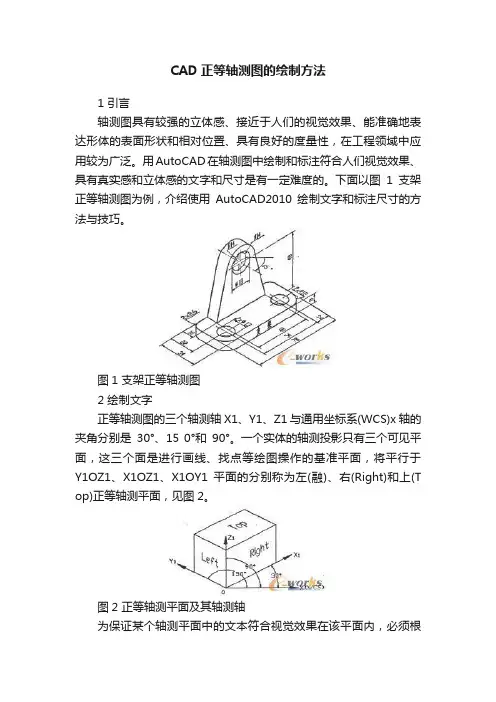
CAD正等轴测图的绘制方法1 引言轴测图具有较强的立体感、接近于人们的视觉效果、能准确地表达形体的表面形状和相对位置、具有良好的度量性,在工程领域中应用较为广泛。
用AutoCAD在轴测图中绘制和标注符合人们视觉效果、具有真实感和立体感的文字和尺寸是有一定难度的。
下面以图1支架正等轴测图为例,介绍使用AutoCAD2010绘制文字和标注尺寸的方法与技巧。
图1 支架正等轴测图2 绘制文字正等轴测图的三个轴测轴X1、Y1、Z1与通用坐标系(WCS)x轴的夹角分别是30°、15 0°和90°。
一个实体的轴测投影只有三个可见平面,这三个面是进行画线、找点等绘图操作的基准平面,将平行于Y1OZ1、X1OZ1、X1OY1平面的分别称为左(融)、右(Right)和上(T op)正等轴测平面,见图2。
图2 正等轴测平面及其轴测轴为保证某个轴测平面中的文本符合视觉效果在该平面内,必须根据各轴测平面的位置特点先将文字倾斜某个角度,然后再将文字旋转至与轴测轴平行的位置,以增强其立体感。
2.1轴测面上各文本的倾斜与旋转规律文字的倾斜角是指相对于WCS坐标系Y轴正方向倾斜的角度,角度小于0,则文字向左倾斜;反之,文字向右倾斜。
文字的旋转角是指相对于wCS坐标系x轴正方向,绕以文字起点为原点进行旋转的角度,按逆时针方向旋转,角度为正,反之,角度为负。
各轴测面上文本的倾斜与旋转角度,见表1;注写文字后的效果,见图3。
表1 各文本的倾斜与旋转角度图3 轴测面上文本的注写效果2.2创建两个文字样式为便于记忆,创建样式名为“右X上Y左z倾斜30”,“右Z上X左Y倾斜-30”的两个文字样式,分别对应文字倾斜角为30°和-30°。
以创建名为“右x上Y左z倾斜30”的文字样式为例,来介绍其操作方法:单击图标,在【文字样式】对话框中单击【新建】按钮,再在【新建文字样式】对话框的【样式名】文本框中输入“右x上Y左z倾斜30”,单击【确定】按钮;然后,进行如图4所示的设置,单击【应用】按钮。
CAD轴测图绘制方法与示范
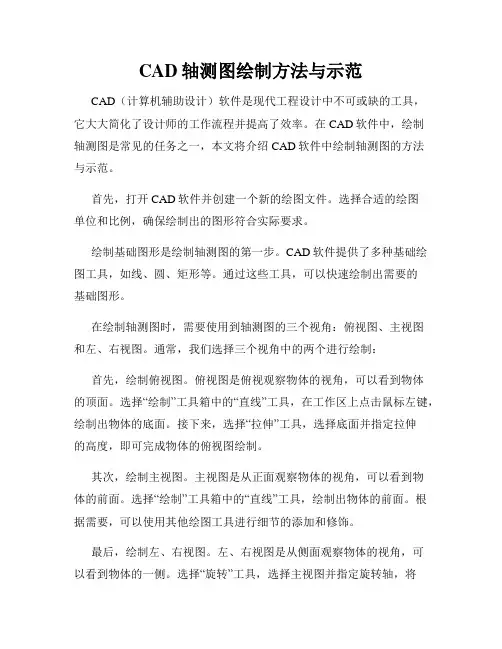
CAD轴测图绘制方法与示范CAD(计算机辅助设计)软件是现代工程设计中不可或缺的工具,它大大简化了设计师的工作流程并提高了效率。
在CAD软件中,绘制轴测图是常见的任务之一,本文将介绍CAD软件中绘制轴测图的方法与示范。
首先,打开CAD软件并创建一个新的绘图文件。
选择合适的绘图单位和比例,确保绘制出的图形符合实际要求。
绘制基础图形是绘制轴测图的第一步。
CAD软件提供了多种基础绘图工具,如线、圆、矩形等。
通过这些工具,可以快速绘制出需要的基础图形。
在绘制轴测图时,需要使用到轴测图的三个视角:俯视图、主视图和左、右视图。
通常,我们选择三个视角中的两个进行绘制:首先,绘制俯视图。
俯视图是俯视观察物体的视角,可以看到物体的顶面。
选择“绘制”工具箱中的“直线”工具,在工作区上点击鼠标左键,绘制出物体的底面。
接下来,选择“拉伸”工具,选择底面并指定拉伸的高度,即可完成物体的俯视图绘制。
其次,绘制主视图。
主视图是从正面观察物体的视角,可以看到物体的前面。
选择“绘制”工具箱中的“直线”工具,绘制出物体的前面。
根据需要,可以使用其他绘图工具进行细节的添加和修饰。
最后,绘制左、右视图。
左、右视图是从侧面观察物体的视角,可以看到物体的一侧。
选择“旋转”工具,选择主视图并指定旋转轴,将视角调整到适当的侧面视角。
使用“复制”工具,复制主视图并将其旋转到相应的侧面视角,即可完成左、右视图的绘制。
在绘制轴测图时,还可以根据需要添加细节和修饰。
CAD软件提供了许多绘图工具和修饰选项,如填充、阴影、文字等。
通过使用这些工具,可以使轴测图更加真实和生动。
在绘制完成后,可以对轴测图进行调整和修正。
CAD软件提供了移动、缩放、旋转等操作,可以对轴测图进行调整和修正。
通过这些操作,可以使轴测图更加准确和符合实际要求。
最后,保存绘制好的轴测图。
选择“文件”菜单中的“保存”选项,并选择保存的文件格式和路径,即可保存绘制好的轴测图。
绘制轴测图是CAD软件中常见的任务之一。
cad轴测图如何绘制
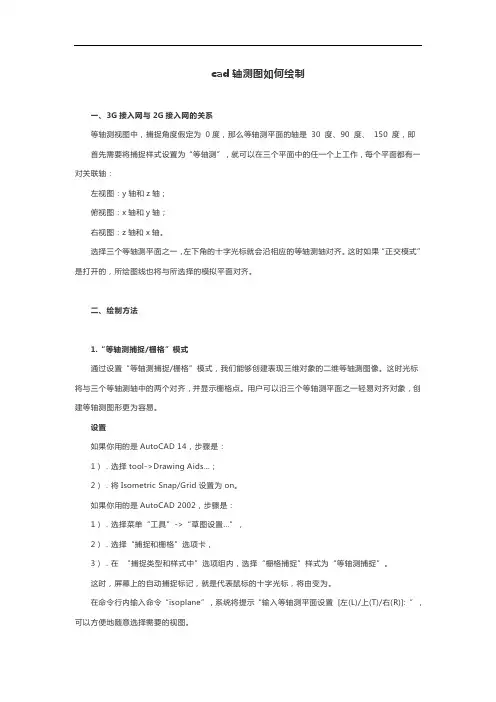
cad轴测图如何绘制一、3G接入网与2G接入网的关系等轴测视图中,捕捉角度假定为0度,那么等轴测平面的轴是30 度、90 度、150 度,即首先需要将捕捉样式设置为“等轴测”,就可以在三个平面中的任一个上工作,每个平面都有一对关联轴:左视图:y轴和z轴;俯视图:x轴和y轴;右视图:z轴和x轴。
选择三个等轴测平面之一,左下角的十字光标就会沿相应的等轴测轴对齐。
这时如果“正交模式”是打开的,所绘图线也将与所选择的模拟平面对齐。
二、绘制方法1.“等轴测捕捉/栅格”模式通过设置“等轴测捕捉/栅格”模式,我们能够创建表现三维对象的二维等轴测图像。
这时光标将与三个等轴测轴中的两个对齐,并显示栅格点。
用户可以沿三个等轴测平面之一轻易对齐对象,创建等轴测图形更为容易。
设置如果你用的是AutoCAD 14,步骤是:1).选择tool->Drawing Aids…;2).将Isometric Snap/Grid设置为on。
如果你用的是AutoCAD 2002,步骤是:1).选择菜单“工具”->“草图设置…”,2).选择“捕捉和栅格”选项卡,3).在“捕捉类型和样式中”选项组内,选择“栅格捕捉”样式为“等轴测捕捉”。
这时,屏幕上的自动捕捉标记,就是代表鼠标的十字光标,将由变为。
在命令行内输入命令“isoplane”,系统将提示“输入等轴测平面设置[左(L)/上(T)/右(R)]: ”,可以方便地随意选择需要的视图。
我自己习惯使用更简洁的方法:按F5 键或CTRL+E 组合键,将按顺序遍历左视图、右视图、上视图(即俯视图)。
创建图形当选用“正交”状态时,划出的线条被限制为平行y轴和z轴、平行x轴和y轴、平行z轴和x 轴,能够很容易地创建等轴测图形。
与平面绘制相同,“正交”状态也是通过F8或状态栏的“正交”按钮来选择的。
需要注意的是,等轴测图形中的圆的画法不同于平面图,将在下文有所表述。
2.等轴测圆的画法。
3.等轴测视图中的圆是不能使用平面圆的CIRCEL来画的,而要用椭圆ELLIPSE来画。
CAD轴测图的绘制和构造步骤
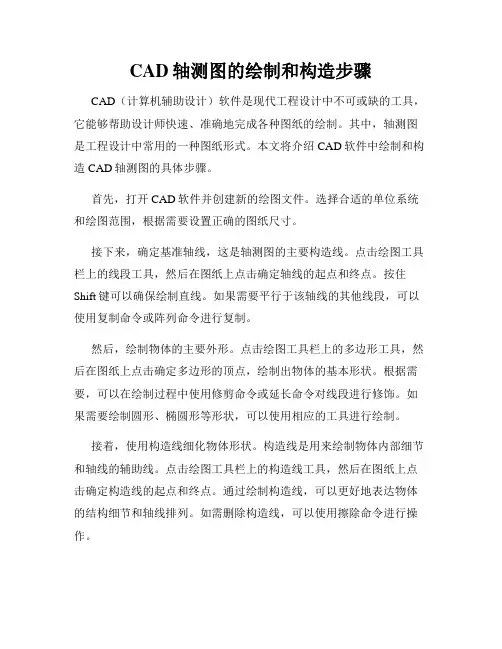
CAD轴测图的绘制和构造步骤CAD(计算机辅助设计)软件是现代工程设计中不可或缺的工具,它能够帮助设计师快速、准确地完成各种图纸的绘制。
其中,轴测图是工程设计中常用的一种图纸形式。
本文将介绍CAD软件中绘制和构造CAD轴测图的具体步骤。
首先,打开CAD软件并创建新的绘图文件。
选择合适的单位系统和绘图范围,根据需要设置正确的图纸尺寸。
接下来,确定基准轴线,这是轴测图的主要构造线。
点击绘图工具栏上的线段工具,然后在图纸上点击确定轴线的起点和终点。
按住Shift键可以确保绘制直线。
如果需要平行于该轴线的其他线段,可以使用复制命令或阵列命令进行复制。
然后,绘制物体的主要外形。
点击绘图工具栏上的多边形工具,然后在图纸上点击确定多边形的顶点,绘制出物体的基本形状。
根据需要,可以在绘制过程中使用修剪命令或延长命令对线段进行修饰。
如果需要绘制圆形、椭圆形等形状,可以使用相应的工具进行绘制。
接着,使用构造线细化物体形状。
构造线是用来绘制物体内部细节和轴线的辅助线。
点击绘图工具栏上的构造线工具,然后在图纸上点击确定构造线的起点和终点。
通过绘制构造线,可以更好地表达物体的结构细节和轴线排列。
如需删除构造线,可以使用擦除命令进行操作。
在绘制构造线的过程中,可以使用CAD软件中的测量命令来确保线段的长度和角度符合要求。
点击绘图工具栏上的测量工具,然后在图纸上选择需要测量的线段或角度,软件会显示出相应的测量结果。
根据需要,可以对线段和角度进行调整。
完成构造线的绘制后,可以进一步进行细节修饰。
点击绘图工具栏上的修饰工具,然后在图纸上选择需要修饰的线段或区域。
通过修饰工具,可以对线段进行倒角、圆弧化等操作,使得绘制出的轴测图更加精细和真实。
最后,在轴测图中添加必要的文字和标注。
点击绘图工具栏上的文字工具,然后在图纸上点击确定文字位置并输入相应内容。
使用标注工具可以在轴测图中标示尺寸、角度、比例等信息,提供更详细的设计说明。
完成所有绘图和构造步骤后,保存CAD文件并导出为常见的图片格式(如JPG或PNG),以便在其他平台上进行查看和使用。
手把手教你CAD轴测图的绘制方法
手把手教你CAD轴测图的绘制方法轴测图是反映物体三维形状的二维图形,它富有立体感,能帮人们更快更清楚地认识产品结构。
绘制一个零件的轴测图是在二维平面中完成,相对三维图形更简洁方便。
一个实体的轴测投影只有三个可见平面,为了便于绘图,我们将这三个面作为画线、找点等操作的基准平面,并称它们为轴测平面,根据其位置的不同,分别称为左轴测面、右轴测面和顶轴测面。
当激活轴测模式之后,就可以分别在这三个面间进行切换。
如一个长方体在轴测图中的可见边与水平线夹角分别是30°、90°和120°。
一、激活轴测投影模式1、方法一:工具-->草图设置、捕捉和栅格-->捕捉业型和样式:等轴测捕捉-->确定,激活。
2、在命令提示符下输入:snap-->样式:s-->等轴测:i-->输入垂直间距:1-->激活完成。
3、等轴面的切换方法:F5或CTRL+E依次切换上、右、左三个面。
二、在轴测投影模式下画直线1、输入坐标点的画法:与X轴平行的线,极坐标角度应输入30°,如@50<30。
与Y轴平行的线,极坐标角度应输入150°,如@50<150。
与Z轴平行的线,极坐标角度应输入90°,如@50<90.所有不与轴测轴平行的线,则必须先找出直线上的两个点,然后连线。
2、也可以打开正交状态进行画线。
如下图,即可以通过正交在水平与垂直间进行切换而绘制出来。
▲实例:在激活轴测状态下,打开正交,绘制的一个长度为10的正方体图。
1、激活轴测-->启动正交,当前面为左面图形。
2、直线工具-->定第一点-->水平方向10-->垂直方向10-->水平反方向10-->C闭合,如下图1。
3、F5:切换至上面-->指定顶边一角点-->X方向10-->Y方向10-->X方向10-->C闭合,如图2。
autocad 轴测图画法
第16章等轴侧图16.1 等轴侧图基础等轴侧图是用相片的方式表达某个实体,以便更清楚地描述实体的外观。
这种类似于相片的实体表达方法是用二维的绘图方法画出实体的三维立体图形;因此,现有的 A u t o C A D 绘图命令如:L I N E 和C O P Y 等同样可以用来画等轴侧图。
本章将介绍等轴侧图绘图基础,即如何在等轴侧投影中绘制普通的、有角度的和圆的实体。
这里还要介绍很多用于绘制等轴侧图的工具,如光标捕捉和等轴侧轴。
将实体按一定角度侧斜以便观察该实体的其它视图,用二维的方法绘制这个实体,展现在观察者面前的是一个三维的图形,这个图形就是等轴侧图。
等轴侧图侧角的生成:从垂直线与水平基线的交点处画出两条3 0°角的直线(见图1 6-1),由这两个3 0°角形成的方向表示实体实际的二维方向,其中一个方向表示实体的长度方向,另一个方向表示实体的宽度方向,垂直方向在多数情况下表示实体的高度方向。
图1 6-2是某个实体与等轴侧轴相对齐的简单实例。
一旦画好水平线和垂直线,从这两条直线的交点投射出两条3 0°直线,这个交点是等轴侧图的参考点。
在本例中,一旦两条 3 0°直线生成,水平基线不再需要,可以擦掉。
根据观察实体的方式确定哪一条角度线测量实体宽度,哪一条角度线测量实体长度,高度是沿垂直线测量。
图1 6- 2中实体长度是沿左边的3 0°线测量,实体宽度是沿右边的 3 0°线测量,一旦用总长、总宽和总高画出实体的外轮廓后,再加入细节部分,删除和修剪多余的线,完成实体的绘制。
等轴侧图中的孔看上去已不再是圆而是椭圆,等轴侧图中圆的绘制方法将在本章后面详细介绍。
注意,图1 6-3中的实体与图1 6-2中的实体很相似,只是视角不同。
在绘制等轴侧图时图 1 6-1图 1 6-2图 1 6-3存在这样一个问题,现在已经从某个视角绘制了一个等轴侧图,如果想从另一个视角绘制等轴侧图,就需要从零开始重新绘制,生成的是一个与原来完全不同的等轴侧图。
《CAD轴测图画法》课件
建立轴线
4
面上建立轴测图的基本形状。
在基本轮廓上建立轴线,为后续绘制
提供参考。
5
绘制坐标系
建立轴测图的坐标系,确定物体的位
建立主视图
6
置和方向。
根据轴线和坐标系,绘制轴测图的主
视图。
7
完成轴测图
在主视图的基础上,根据需要添加细 节和注释,完善轴测图。
轴测图常见错误及解决方法
在轴测图的绘制过程中,常会遇到一些错误,以下是解决方法和预防措施:
分类
根据投影方式,轴测图分为等轴测图、斜轴测图和正轴测图。
用途
轴测图广泛应用于工程设计、建筑规划、产品展示等领域,方便沟通和理解。
轴测图的基本原理
轴测图绘制基于三个基本要素:视角、投影规律和比例原理。
基本要素
轴测图由透视主视图和其它辅助视图组成,通过不同的视角来展示物体。
投影规律
轴测图的视角决定了物体的投影方向和大小。
展示各行各业中应用轴测图的 实例,包括产品设计、建筑规 划等。
设计思路及过程
分享设计轴测图时的思考方式 和实际操作步骤。
设计成果展示
展示轴测图设计的优秀成果和 实际应用效果。
结语
通过本课件的学习,总结了轴测图的基本原理和绘制步骤,感谢听众的耐心 聆听,接下来我们进行答疑解惑。
比例原理
轴测图根据实际尺寸与图纸比例的关系确定物体各部分的比例。
CAD绘制轴测图的基本步骤
CAD软件提供了便捷的轴测图绘制工具,以下是基本步骤:
1
CAD软件介绍
了解CAD软件的基本功能和界面布局。
视图设置
2
选择合适的视图样式和比例,确定轴
测图的表达方式。
3
《CAD轴测图画法》课件
轴测图的绘制步骤
确定坐标轴
首先确定三个互相垂直的 坐标轴,通常选择X、Y 、Z轴。
标注尺寸
根据需要标注物体的尺寸 和比例。
绘制基面
在图纸上绘制一个水平面 作为基面,该基面与X、 Y轴相交。
绘制物体
添加细节
根据需要添加物体的细节 ,如孔、槽等。
根据物体的实际形状,沿 基面绘制物体的轮廓。
Part
04
CAD轴测图的常见问题与解 决方案
问题一:如何保证轴测图的准确性?
精确测量
VS
在绘制CAD轴测图时,需要使用精确 的测量工具和绘图软件,确保绘制的 轴测图与实际物体尺寸一致。同时, 在绘制过程中,需要不断进行校准和 修正,以确保轴测图的准确性。
问题一:如何保证轴测图的准确性?
参考原图
轴测图的绘制技巧
选择合适的角度
选择合适的角度进行绘制 ,以便更好地表达物体的 形状和特征。
注意细节
在绘制过程中注意细节的 处理,如线条的粗细、曲 线的平滑度等。
掌握比例
掌握好物体各部分的比例 关系,以便更好地表达物 体的真实形状。
Part
03
CAD轴测图的实例演示
实例一:简单物体的轴测图绘制
总结词:基础入门
详细描述:通过绘制简单的物体,如立方体、圆柱体等,介绍轴测图的基本概念 和绘制方法,为初学者打下基础。
实例二:复杂物体的轴测图绘制
总结词:进阶技巧
详细描述:针对复杂物体,如组合体、曲面体等,介绍如何运用轴测图技巧进行绘制,提高作图效率 。
实例三:组合物体的轴测图绘制
总结词:综合应用
详细描述:通过绘制多个物体的组合体,展示轴测图在实际工程设计中的应用,培养综合运用能力。