
关闭笔记本触摸板四种方法【简单实用】
关闭笔记本触摸板四种方法【简单实用】
展开全文
触摸板是笔记本电脑中非常常见的一个硬件配置,几乎每一款笔记本电脑上都会配有触摸板。
因为触摸板的加入,我们能够减去鼠标的使用,从某种意义上说,触摸板的使用,能够帮助我们解放一部分的工作。
但是很多时候,我们都会用不到触摸板,因为我们还是会使用鼠标更多。
这时,触摸板的存在就会显得有点碍事,因为我们会出现误触的情况。
这时,我们就要学会关闭触摸板了。
接下来,笔者就来给大家大家讲讲如何关闭笔记本电脑触摸板吧。
方法一:简单关闭
需要进入控制面板设置,可从计算机进入也可从开始程序进入。
在控制面板找到“鼠标”选项,点击之。
在鼠标属性里,再点击打开最右边的“装置设定值”。
然后把里面这个已启用的装置点击设置成“禁用”。
有警告点确定。
然后你会发现那个触控板已经没用了,说明关闭了。
记得一定还要再设置后好点击“确定”按钮,不然只是暂时的。
方法二:快捷键关闭
关闭笔记本的触摸板其实很简单的。
一般是一个Fn键+(F1-F12),为什么呢?因为笔记本的品牌多,有联想、戴尔、华硕、惠普、神舟等品牌。
所有他们在设计的时候对关闭和打开触摸板的设置键是不一样的。
但是一般在品牌上的能看到一个图标的,用户仔细点就能察觉到了。
常用的笔记本品牌的关闭触摸板的快捷键有:联想的是Fn+F6或F6键,华硕的是Fn+F9或F9键,戴尔的是关闭触摸板是FnF12,当然如果有的网友还是不知道怎么关闭的话,就按住Fn键,从F1按到F12这样就能试出到底是哪个键了。
先按下Fn键不松手、再一下那个标有“触摸板”并有一个的键,就可以关闭“触摸板”。
方法三:完全禁用
因为在笔记本BIOS中找不到禁用PS/2接口的选项,所以只
能卸载系统自带的PS/2鼠标驱动:在“我的电脑”上右键——“属性”——“硬件”——“设备治理器”——在“鼠标和其他指针设备”中,右键“PS/2 Compatible Mouse”(假如你安装过其他触摸板驱动就选择相应的名称)——“卸载”。
然后重新启动计算机。
OVER!(建议重启后在“PS/2 Compatible Mouse”右键选择“禁用”)。
方法四:有usb鼠标时,则自动禁用触摸板
首先确保已经安装Synaptics触摸板驱动,开始->运行(Win+R),输入regedit。
找到HEY_CURNT_USRftwareSynticsSynTnh更改DisleIntDeature”值为3;ShwDiableIon” 值为1;没有则新建,均为双字节(DWORD)。
或者将以下文本保留为.reg格局,运行即可:Windws gistry EdirVeion5.0[HKY_CUENT_UERftwareSypticsSyTEnh]”Diabl ntPDFeure”=ord:000003[HEY_LCAL_MCHINESOFWRESapt icsSyPEh]”ShoisableIon”=ord:00001。
这样假如有usb鼠标,则自动禁用触摸板。
总结:笔者在上文中为大家介绍了关闭笔记本电脑触摸板的四种方法。
大家可以根据自己的需要去选择不同的关闭方法。
其中方法一和方法二达到的目的,都是暂时性关闭笔记本电脑的触摸板,不同的是一个需要通过繁琐的操作的实现,另一个则是通过快捷键实现。
当然,有些用户是希望永
远关掉笔记本电脑触摸板的,笔者在这里也为大家提供了方法。
而第四种方法则是最人性化的方法,当电脑检测到家在使用USB鼠标的时候,就关闭触摸板,减少误触的机会。
Win7笔记本怎么关闭触摸板
Win7笔记本怎么关闭触摸板
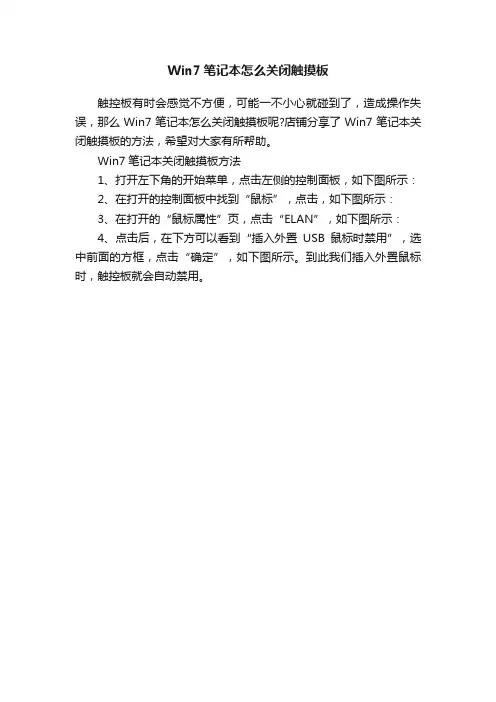
触控板有时会感觉不方便,可能一不小心就碰到了,造成操作失误,那么Win7笔记本怎么关闭触摸板呢?店铺分享了Win7笔记本关闭触摸板的方法,希望对大家有所帮助。
Win7笔记本关闭触摸板方法
1、打开左下角的开始菜单,点击左侧的控制面板,如下图所示:
2、在打开的控制面板中找到“鼠标”,点击,如下图所示:
3、在打开的“鼠标属性”页,点击“ELAN”,如下图所示:
4、点击后,在下方可以看到“插入外置USB鼠标时禁用”,选中前面的方框,点击“确定”,如下图所示。
到此我们插入外置鼠标时,触控板就会自动禁用。
Dell笔记本怎么关闭触摸板
Dell笔记本怎么关闭触摸板
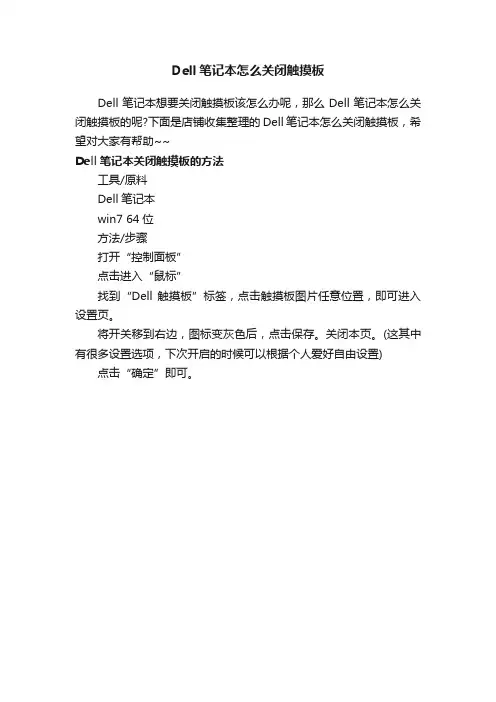
Dell笔记本想要关闭触摸板该怎么办呢,那么Dell笔记本怎么关闭触摸板的呢?下面是店铺收集整理的Dell笔记本怎么关闭触摸板,希望对大家有帮助~~
Dell笔记本关闭触摸板的方法
工具/原料
Dell笔记本
win7 64位
方法/步骤
打开“控制面板”
点击进入“鼠标”
找到“Dell 触摸板”标签,点击触摸板图片任意位置,即可进入设置页。
将开关移到右边,图标变灰色后,点击保存。
关闭本页。
(这其中有很多设置选项,下次开启的时候可以根据个人爱好自由设置) 点击“确定”即可。
win8.1关闭触控板的方法
win8.1关闭触控板的方法
在Windows 8.1下,让人很不爽的一点就是触控板不能禁用,只能延迟。
每次开机后需要手动按快捷键禁用触控板。
那么win8.1怎么关闭触控板呢?下面是店铺收集的关于win8.1怎么关闭触控板的解决方法,希望对你有所帮助。
win8.1关闭触控板的方法
一、现象描述
1笔记本装了 Windows 8.1 系统后,不能禁用触控板,每次开机后都要手动按快捷键禁用触控板。
2进到控制面板中,鼠标一项也没有禁用触控板的选项。
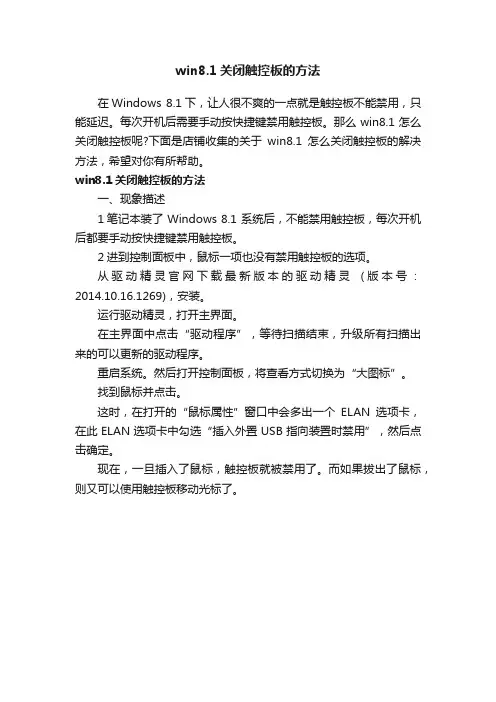
从驱动精灵官网下载最新版本的驱动精灵(版本号:2014.10.16.1269),安装。
运行驱动精灵,打开主界面。
在主界面中点击“驱动程序”,等待扫描结束,升级所有扫描出来的可以更新的驱动程序。
重启系统。
然后打开控制面板,将查看方式切换为“大图标”。
找到鼠标并点击。
这时,在打开的“鼠标属性”窗口中会多出一个ELAN选项卡,在此ELAN选项卡中勾选“插入外置USB指向装置时禁用”,然后点击确定。
现在,一旦插入了鼠标,触控板就被禁用了。
而如果拔出了鼠标,则又可以使用触控板移动光标了。
Win7系统戴尔笔记本电脑如何禁用触控板功能

Win7系统戴尔笔记本电脑如何禁用触控板功能
Win7系统戴尔笔记本怎么关闭触摸板?Win7系统戴尔笔记本电脑如何禁用触控板功能?下面就给大家介绍具体操作步骤。
方法一:
1、鼠标单击“开始——控制面板”,在打开的控制面板界面中,找到并点击“笔和触摸”;
2、在打开的笔和触摸界面中,切换到“触摸”标签页,取消“将手指用作输入设备”的勾选,点击“应用”——“确定”即可。
方法二:
1、“计算机”图标上右键,选择“管理-“服务和应用程序”-“服务”,“Tablet PC Input Service”,“TABLET Service”,“TabletServiceISD”三项服务停用即可;
2、停用这三项服务的方法,分别在这三项服务上双击,比如双击“Tablet PC Input Service”服务,在打开的属性中将服务状态设置为停止;
3、停用上述三项服务后,在控制面板中找不到“笔和触摸”选项了。
1。
win7系统和win8系统如何关闭触摸板的图文教程
win7系统和win8系统如何关闭触摸板
的图文教程
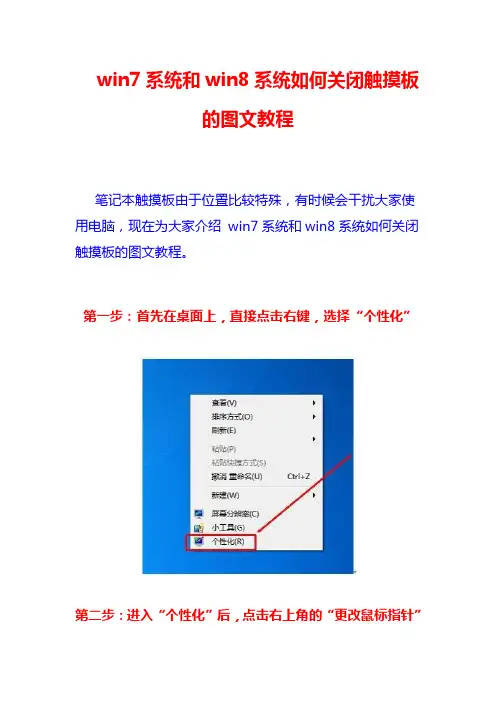
笔记本触摸板由于位置比较特殊,有时候会干扰大家使用电脑,现在为大家介绍win7系统和win8系统如何关闭触摸板的图文教程。
第一步:首先在桌面上,直接点击右键,选择“个性化”
第二步:进入“个性化”后,点击右上角的“更改鼠标指针”
第三步:进入后,点击右上方的“触摸板”,
进入触摸板选项
第四步:点击“更改触摸板设置”,进入
“触摸板设置“选项
第五步:进入触摸板设置后,直接点击”触摸板开/关“,
选择”关“,点击”保存“
第六步:这样我们的触摸板(touchpad)就关闭了,现在可以安心工作了,再也不用担心触摸板出来捣蛋了。
笔记本触摸板关不了

笔记本触摸板关不了的解决方法操作步骤:1.要看笔记本是什么型号的啦,一般都会有一个快捷键来关闭的,好像还可以去下载一个专门锁定触摸板的软件 ,去官网上看看这个型号的本本的说明书吧。
笔记本的左下角有一个功能键Fn,配合最上面一排就是F1到F12起作用,不同笔记本的设置是不一样的,注意看一下就有一个键上的图标表示的是触摸板的开和关,按住Fn的同时去按那个键就可以控制开和关了。
比如华硕锁触控板的关闭和开启快捷键是Fn+F9;联想锁触控板的关闭和开启快捷键是Fn+F6;DELL锁触控板的关闭和开启快捷键是Fn+F1-F12;具体的其他机型看看这个型号的本本的说明书吧。
2.我的电脑右键属性-设备管理器-找到触摸板设备右键禁用3.打开“我的电脑---控制面板----打印机和其他硬件——鼠标——鼠标属性——装置设定值——设定值……”然后左侧会有很多项目可以开关,你可以根据自己的需要来设定。
笔记本触摸板失灵怎么办:我们在使用笔记本时,有时会出现笔记本触摸板失灵,一般出现笔记本触摸板失灵的原因如下:一、可能是触摸板驱动程序受到损坏或者用户不小心卸载掉了。
二、笔记本触摸板出现故障,如进水、内部有异物等。
某些笔记本可以通过设置关闭触摸板,因此如果您不小心关闭了触摸板,自然会导致触摸板失灵。
三、笔记本触摸板被关闭了。
四、电脑中病毒导致。
笔记本触摸板失灵的一般解决办法:如果在使用过程中突然出现这种情况,导致内存运行错误也会出现暂时触摸板的现象,如果问题依旧,我们再次重新启动电脑,然后按F8键进入安全模式启动,我们选择最后一次正确配置启动进入。
可以这样处理,首先我们重新启动电脑试试,因为某些程序运行出错,如果以上方法依然不适用,那么我们首先进行病毒排查,使用杀毒软件对电脑进行全盘扫描,没有检测到可疑病毒的化,下面我们就需要重点检查以下几个方面了:一、首先检查笔记本的触摸板功能是否锁定关闭了如果不小心操作电脑,误按到关闭触摸板键的话,就可能将笔记本触摸板给关了,所以当出现触摸板不可用,可以尝试按Fn+F6组合键开启触摸板注意:某些笔记本可能采用Fn+F6开启或关闭,但也有部分品牌笔记本不一样的,具体大家可以查阅下对应品牌型号笔记本的使用说明书,或搜索下资料。
戴尔笔记本如何禁用触控板?DELL笔记本禁用触控板的方法
戴尔笔记本如何禁⽤触控板?DELL笔记本禁⽤触控板的
⽅法
戴尔笔记本如何禁⽤触控板?想知道如何禁⽤笔记本触控板的朋友可以阅读本⽂哦!
DELL笔记本禁⽤触控板的⽅法
1、⾸先我们在开始菜单中找到控制⾯板选项并点击进⼊相应界⾯。
2、在控制⾯板主界⾯找到“设备管理器”。
如果未找到该字样则需要在右上⾓的查看⽅式中选择“⼩图标”。
3、在弹出的设备管理器中找到⿏标和其他指针设备,在其中可以看到“Dell Touchpad”字样。
在上⾯点击⿏标右键进⾏禁⽤即可。
4、有时候我们点击右键会发现列表中没有“禁⽤”字样。
我们可以先进⾏卸载设备操作并重启电脑,之后可以看到“禁⽤”字样。
如果想要重新启⽤该功能只需要点击⿏标右键选择“启⽤”即可。
5、此外电脑中有快捷⽅式可以直接启⽤/禁⽤触控板。
我们在键盘上点击Fn和F3组合按键即可。
6、如果看到触控板区域的黄灯亮起说明触控板已经被禁⽤,反之说明触控板已经被启⽤。
以上就是⼩编为⼤家带来的戴尔笔记本如何禁⽤触控板?DELL笔记本禁⽤触控板的⽅法的全部内容,希望能对您有所帮助,⼩伙伴们有空可以来⽹站,我们的⽹站上还有许多其它的资料等着⼩伙伴来挖掘哦!。
华硕笔记本BIOS关闭触摸板怎么设置
华硕笔记本BIOS关闭触摸板怎么设置
华硕笔记本关闭触摸板的时候是可以至今进入BIOS设置的,那如何操作呢?下面是店铺为大家介绍华硕笔记本BIOS关闭触摸板的设置方法,欢迎大家阅读。
华硕笔记本BIOS关闭触摸板的设置方法
开机长按F2键进入bios。
(大部分的机型都是可以的)
按左右光标键切换到“Advanced”菜单下
找到Intenal Pointing Device把它改为disabled。
如果想把它打开,只要把Intenal Pointing Device把它改为enabled。
就可以了
这种方法麻烦的是不能直接关闭,需要每次都进入bios中调整设置。
如果感觉麻烦可以在经验中搜索我的另一篇文章---“华硕笔记本如何关闭或打开触控板(三种方法)”。
戴尔win10触摸板关闭教程
戴尔win10触摸板关闭教程
戴尔笔记本一般都会自带触摸板,为了让我们在不使用鼠标的情况下能够操作电脑的光标,但是它也可能会因为误触等原因让我们的鼠标不受控制。
如果我们插入了外接鼠标,就可以将它进行关闭,一起来看一下具体方法吧。
戴尔win10触摸板关闭教程1、首先点击左下角“开始”打开“控制面板”
2、选择“硬件和声音”
3、点击“鼠标”
4、进入“dell触摸板”选项卡,点击下方的设置。
5、在图示位置就可以关闭触摸板了。
6、然后点击“保存”
7、我们还可以点击上方鼠标,勾选“存在usb鼠标时禁用触摸板”。
笔记本触摸板关不了怎么办
笔记本触摸板关不了怎么办当你遇到了笔记本触摸板关不了的时候,你会懂得怎么去分析和处理这个问题吗?相信还有些人不太了解和这个问题,那么下面就由小编来跟你们说说吧!笔记本触摸板关不了怎么办步骤/方法Fn+F8组合键,笔者笔记本是联想的,可通过此法关闭触控板,如遇到个别笔记本电脑通过此方法不能关闭触摸板。
另外个别笔记本也提供了关闭触摸板的快捷键,详细信息需要提供具体型号核实。
打开控制面板,双击打开“鼠标”选项,打开“装置设定值”选项,点击“禁用”,确定即可。
点击“开始”“运行”,输入“devmgmt.msc”,回车,打开“设备管理器”,向下找到“鼠标和其它指针设备”,展开此选项,找到触摸板(应该分的清吧),在上面右击,选择“停用”,就禁用了触摸板。
由于在笔记本BIOS中找不到禁用PS/2接口的选项,所以只能卸载系统自带的PS/2鼠标驱动:在“我的电脑”上右键——“属性”——“硬件”——“设备管理器”——在“鼠标和其他指针设备”中,右键“PS/2 Compatible Mouse”(如果你安装过其他触摸板驱动就选择相应的名称)——“卸载”。
然后重新启动计算机。
OVER!(建议重启后在“PS/2 Compatible Mouse”右键选择“禁用”)但是有时带笔记本外出没鼠标要用触摸板怎么办呢?当然是重装驱动。
驱动哪里找?你当然可以去下个触摸板驱动。
只要将5个*.sys文件复制到:C:\windows\system32\drivers文件夹,重启即可。
(如上面禁用了PS/2鼠标,则要启用)四、有usb鼠标时,则自动禁用触摸板首先确保已经安装Synaptics触摸板驱动开始->运行(Win+R)输入regedit找到HKEY_CURRENT_USER\Software\Synaptics\SynTPEnh更改DisableIntPDFeature" 值为 3ShowDisableIcon" 值为 1没有则新建,均为双字节(DWORD)或者将以下文本保存为.reg格式,运行即可Windows Registry Editor Version 5.00[HKEY_CURRENT_USER\Software\Synaptics\SynTPEnh] "DisableIntPDFeature"=dword:00000003[HKEY_LOCAL_MACHINE\SOFTWARE\Synaptics\SynTPEnh] "ShowDisableIcon"=dword:00000001这样如果有usb鼠标,则自动禁用触摸板。