
win10系统如何修改开机密码教程
win10系统如何修改开机密码教程
微软的win10系统正式版明天就要跟大家见面了,新系统当然有很多新颖实用的功能,比如很多人都喜欢给自己的电脑设置开机密码来保护自己的电脑,如果你的电脑系统是win10的,不想要这个开机密码怎么取消呢?就跟大家分享下win10系统如何取消开机密码及如何修改开机密码。
第一步:先右键Win10系统的开始菜单,选择弹出菜
单里的运行
第二步:在运行对话框里输入:netplwiz,然后点击确
定
第三步:点击后,在用户帐户对话框里可以看到“要使用本计算机,用户必须输入用户名和密码”被勾选中了
第四步:将用户帐户对话框里的“要使用本计算机,用户必须输入用户名和密码”前面的勾勾去掉,然后点击
应用
第五步:点击应用后,弹出自动登录对话框验证权限,输入用户名和密码点击确定,下次开机登录时就不需要
密码了
上面讲的就是如何取消win10系统的开机密码的教程,那么接下来继续为大家讲解如何修改win10的
开机密码:
第一步:我们打开电脑桌面,然后点击“菜单”,然后
再选择“电脑设置”
第二步:跳转到电脑设置,选择“用户和账号”
第三步:点击进入,在右边就会有一个密码--更改,点
击更改
第四步:系统会要你输入旧密码---输入新密码---最后点击完成,按部就班操作就可以了
最后一步系统会提示下次开机使用新密码,你就修改成功了!。
win10开机密码忘了怎么办
win10开机密码忘了怎么办win10系统是一款非常优秀的高智能系统!强大的智能技术可以确保系统的安全性和运行流畅,许多的小伙伴们都会为自己的私人电脑进行登录密码的设置!过于复杂的密码虽然安全性很高但是要是有一天忘记了就会很难受了!今天小编为大家带来的就是win10绕过开机密码登录的办法感兴趣的小伙伴们快来看看吧。
win10开机密码忘了怎么办的解决教程:操作步骤:1、打开电脑加装忘记密码。
这个时候我们可以重启。
在显示Windows Logo的时候(强制重启)。
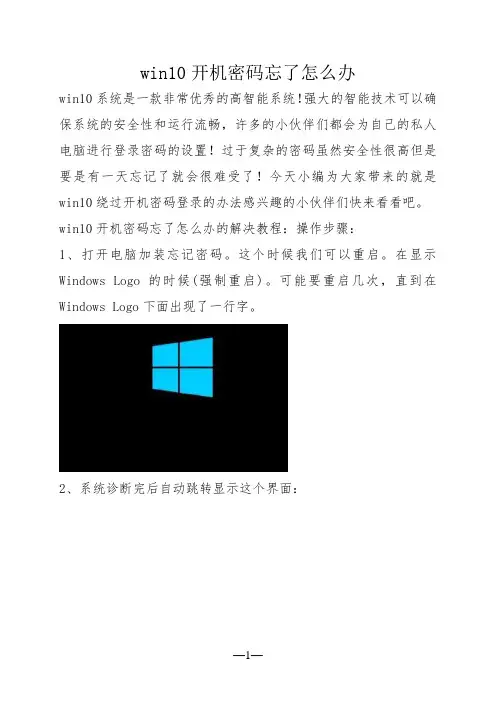
可能要重启几次,直到在Windows Logo下面出现了一行字。
2、系统诊断完后自动跳转显示这个界面:3、这个时候,我们要选择右边的Advanced options,会打开下面的界面:4、这个时候,选择中间的Troubleshoot疑难解答,会显示下面的界面:5、选择下面的Advanced options,然后选择打开命令提示符。
6、在命令提示符里,跳转到系统所在的盘。
注意,在这里系统可能不在C盘。
在这个例子里,系统在D盘。
所以我们输入“:”。
输入dir命令确认一下是系统盘。
7、然后,我们要输入“cd Win dows\System32”命令,跳转到:\Windows\System32目录。
接下来,我们要依次输入下列命令:copy sethc.exe sethc_bk.execopy /y cmd.exe sethc.exe8、现在我们重启电脑,等待电脑进入正常的登陆界面。
进入后,我们要连按Shift键5次,执行这个动作后,会打开命令提示符窗口输入net user命令,查看所有账户名称net user 这个命令是修改已存在用户的密码比如说,在这里,我们要输入的命令是:net user Virtu 12342345这个时候密码就被修改了,可以重启电脑使用新密码登录。
Win10专业版电脑怎么上锁?
Win10专业版电脑怎么上锁?
如果个人电脑上保存了比较重要的文件内容,建议还是给自己的电脑上锁,这样能够帮助我们保护个人电脑上的文件安全。
下面我就以Win10专业版为例,给大家演示一下Win10专业版电脑是如何上锁的,下面就一起来看一看吧。
Win10专业版电脑上锁方法:
1、点击下方的搜索框进行搜索控制面板,点击控制面板。
2、接着在控制面板中找到并点击用户账户。
3、点击更改帐户信息,找到最自己的本地账户信息。
4、点击登录选项打开。
5、接着点击密码,首次设置,它将显示添加。
6、最后如果之前设置过,将会被更改,密码将会被更新。
win10如何关闭开机密码

win10如何关闭开机密码
开机密码是防止其他人使用我们电脑的有效方法,但是如果我们不需要防止其他人使用的话,开机密码就会成为影响我们流畅开机的阻碍。
这时候就可以在系统中关闭开机密码,这样我们就可以跳过密码环节直接进入系统了。
win10如何关闭开机密码方法一:
1、首先我们在左下角搜索“netplwiz”,点击打开。
2、在“用户”选项卡中取消勾选图中位置。
3、再点击下方确定就可以了。
方法二:
1、按下键盘“win+r”组合键,打开运行,输入“netplwiz”,回车确定之后也可以打开上面的界面。
2、之后只要按照方法一进行设置就可以了。
Win10怎么设置不用密码直接登录?Win10取消密码登录的方法
Win10怎么设置不用密码直接登录?Win10
取消密码登录的方法
很多朋友的电脑都设置着密码,但是也有些朋友逐渐觉得自己一个人用电脑没有必要设置密码,想要取消掉原来的密码,那么Win10怎么设置不用密码直接登录?系统之家我今天来讲讲Win10取消密码登录的方法,还挺简单的,只要几步就可以搞定。
Win10取消密码登录的方法
1、右键Win10系统的开始菜单,选择弹出菜单里的运行。
2、在运行对话框里输入:netplwiz,然后点击确定。
3、点击后,在用户帐户对话框里可以看到"要使用本计算机,用户必须输入用户名和密码'被勾选中了。
4、将用户帐户对话框里的"要使用本计算机,用户必须输入用户名和密码'前面的勾勾去掉,然后点击应用。
5、点击应用后,弹出自动登录对话框验证权限,输入用户名和密码点击确定,下次开机登录时就不需要密码了。
以上是在已知密码的情况下取消掉登录密码的方法,更多有关Win10系统的知识尽在系统之家。
若是开机密码忘了,推荐阅读《Win10系统开机密码忘了怎么办没有u盘?》。
win10如何取消开机密码

win10如何取消开机密码
在win10面世很多网友都已经换上了这个版本,里面的许多小功能不知道大家都摸清楚了没有,有很多网友都喜欢给电脑设置开机密码来保护自己的的隐私,但是有些时候我们要取消这个密码,又该怎么操作呢?今天店铺就为大家带来了win10取消开机密码的解决方法,希望能够帮到大家。
win10取消开机密码的解决方法
第一步:先右键Win10系统的开始菜单,选择弹出菜单里的运行第二步:在运行对话框里输入:netplwiz,然后点击确定
第三步:点击后,在用户帐户对话框里可以看到“要使用本计算机,用户必须输入用户名和密码”被勾选中了
第四步:将用户帐户对话框里的“要使用本计算机,用户必须输入用户名和密码”前面的勾勾去掉,然后点击应用
第五步:点击应用后,弹出自动登录对话框验证权限,输入用户名和密码点击确定,下次开机登录时就不需要密码了
上面就是取消开机密码的教程,那怎么修改win10的开机密码呢?和店铺来看看吧
第一步:我们打开电脑桌面,然后点击“菜单”,然后再选择“电脑设置”
第二步:跳转到电脑设置,选择“用户和账号”
第三步:点击进入,在右边就会有一个密码--更改,点击更改
第四步:它就会要你输入旧密码---输入新密码---最后点击完成,按照步骤,一步步走就好了
到了最后一步,会提示下次开机使用新密码,你就修改成功了!。
Win10怎么锁屏?Windows10系统锁屏设置教程

Win10怎么锁屏?Windows10系统锁屏设置教程
在⼀些公共场所,如宿舍、办公室等地⽅,由于经常需要临时离开,但⼜担⼼他⼈碰⾃⼰电脑怎么办?关机显然不⽅便,因为每次回来⼜要开机⽐较可⾏的⽅式就是锁屏,只要电脑设置了开机密码,锁屏后,需要输⼊密码才可以进⼊系统。
那么电脑怎么锁屏呢?下⾯笔者以最新的Win10系统为例,教⼤家Win10怎么锁屏,下⾯是2种⽅法介绍。
⽅法⼀:使⽤屏幕锁屏快捷键(XP/Win7/Win8/Win10通⽤)
●使⽤Win + L组合快捷键,可以快速锁屏,如下图所⽰。
如图,Win10锁屏界⾯主要会显⽰时间、信息等消息,类似于⼿机锁屏界⾯,点击锁屏界⾯,就可以进⼊锁屏登陆界⾯,需要输⼊密码才可以进⼊。
⽅法⼆:在Win10开始菜单中找到锁屏操作
点击Win10桌⾯左下⾓的Windows图标,进⼊Win10开始菜单,然后点击最顶部的账户名称,在弹出的菜单中,选择锁屏即可,如下图所⽰。
Win10开始菜单的回归,确实要⽐Win8系统操作⽅便的多,像Win10锁屏操作中,我们可以快速在开始菜单中找到。
玩转Win10密码基础篇:设置修改系统登录密码
玩转Win10密码基础篇:设置修改系统登录密码电脑要不要设置密码?为了安全还是设⼀个吧。
这⾥所说的密码是windows登录密码,即登录windows时的密码。
如果为win10登陆账号设置了密码则在进⼊系统时会要求输⼊密码,如果没
有设置则会直接进⼊系统桌⾯。
所以设置系统登录密码可以在⼀定程度上保护电脑或电脑中的
⽂件不会被⼈轻易使⽤或查看。
如何设置(修改)win10登陆密码?
设置win10登录密码有多种⽅法,这⾥介绍⼏种常⽤的⽅法:
⽅法⼀:打开【设置】-【账户】-【登陆选项】在登陆选项中找到【密码栏】,点击【更改(如
果之前没有设置密码则为添加)】
如果之前有设置密码,那更改密码还需要输⼊原来的密码。
输⼊旧密码后就可以设置新的密码
了。
⽅法⼆:打开【控制⾯版】-【⽤户账户】-【管理其它账户】-选择⼀个账户-点击【更改密码】
⽅法三:右击【此电脑】打开【管理】-【本地⽤户和组】-【⽤户】-右击需要设置或修改密码
的账户,点【设置密码】,设置新的密码即可。
这三个修改(设置)登录密码的基本⽅式,第⼀种与第⼆种基本是⼀样的,只是进⼊⼝不⼀
样,修改密码前都需要输⼊原来的密码。
⽽第三种⽅式是最简单直接的,⽽且⽆需输⼊原来的
密码。
但其达到的⽬的都是⼀样的。
Win10 PIN密码开机登录如何设置 正确取消win10 pin登录密码图文教程
Win10 PIN密码开机登录如何设置正确取消win10 pin登录密码图文教程自从大家升到win10后,肯定需要注册账号登陆win10,注册时要设置PIN码或者密码,于是开机就要输入PIN码或密码,这成为一些电脑党的烦恼,今天我要教大家正确取消win10 pin登录密码图文教程,感兴趣的可以参考下对于PIN 这个字眼我们见得最多的是在手机上看到,PIN码的好外是:用户可以使用的简单的数字密码,但又不会影响此设备的安全性,PIN密码至少需要4位数字,也就说是可以4位数字密码这么简单。
在Windows10中在没有网络的情况下,安装Windows进行设置时,Win10向导会引导用户是否启用PIN 密码,而如果是联网安装的Windows10系统,则会提示用户使用Microsoft账号,但不管怎么样,我们都可以再次对PIN 密码进行设置管理。
脚本之家友情提醒所需工具/原料:Win10 PIN密码,Windows10系统1.PIN密码的设置是在所有设置中的账户登录选项中。
2.如图,点击打开操作中心。
选择所有设置3.在设置中进行帐户的登录选项中。
4.从未设置过PIN密码,点击【添加】。
5.输入你的原来的Windows Microsoft账户密码,也是就原来的开机密码。
6.验证后,出现PIN码设置。
两次输入相同的密码,确定设置PIN码设置。
7.现在登录电脑时就可以使用PIN码登录了,若不想使用的PIN密码登录了,则可以点击登录选项,这里列出了你所有可登录的,不使用的PIN可以点击选择原来的登录方式。
但PIN码的功能不能取消删除的,密码只能修改,或不使用。
以上内容就是脚本之家小编给大家分享的正确取消win10 pin登录密码图文教程,希望大家按步骤操作方可取消密码,有问题请给我留言,我会在第一时间回复大家。
如何更改笔记本电脑的开机密码
如何更改笔记本电脑的开机密码我们经常会给自己的笔记本电脑设置上密码,这样可以防止别人随意打开我们的电脑,保护我们的信息。
而时间长了,难免会有人知道这个密码,因此我们就需要对它进行修改。
下面就让小编教大家如何更改笔记本电脑的开机密码吧。
更改笔记本电脑开机密码的方法首先打开笔记本电脑,在电脑桌面上找到计算机,点击并打开。
打开计算机之后,我们可以看到在页面的上部列有:系统属性、卸载活更改程序、映射网络驱动器和打开控制面板选项,此时我们点击并打开控制面板选项。
在控制面板页面我们可以看到显示出了可以调整的计算式的设置项目:分别为系统和安全、网络和浏览器、硬件和声音、程序、用户账户和家庭安全、外观和个性化、时钟语言和区域等等。
我们找到用户账户和安全选项,点击下方的添加或删除用户账户。
点击添加和管理账户之后,系统进入新的页面,在此页面上系统让我们选择希望更改的账户:Administrator (管理员账户)和guest账户,我们此时点击第一个管理员账户。
我们点击了管理员账户之后,系统会进入管理员账户页面,在这个页面上显示出了更改administrator账户的项目。
其分别为更改账户名称、更改密码、删除密码、更改图片、设置家长精致和管理其他账户。
我们接着点击更改密码。
点击更改密码之后,系统会跳转入更改管理员密码页面。
在此页面上输入我们当前的密码,然后在输入我们新设置的密码,再次确认新密码。
然后点击右下角的更改密码键,即可。
点击更改密码之后,系统会跳转会上次的页面,在此页面上显示管理员账户已经有密码保护。
就这样我们已经成功地设置了开机密码。
如何更改笔记本电脑的开机密码相关文章:1.笔记本怎么更改开机密码2.怎样更改笔记本电脑开机密码3.怎么样给笔记本电脑设置开机密码4.如何更改开机密码电脑开机密码的修改方法5.笔记本电脑怎么设置开机密码6.怎么设置笔记本电脑的开机密码。
Win10怎么设置关闭登陆或唤醒密码?
Win10怎么设置关闭登陆或唤醒密码?
Win10怎么设置关闭登陆或唤醒密码?最近,有⼀些win10系统⽤户向⼩编咨询该如何关闭⾃⼰系统中的登陆/唤醒密码。
其实,操作起来⾮常简单,接下来,⼩编就向⼤家分享Win10系统下彻底关闭登陆/唤醒密码的⽅法。
具体⽅法:
1、右键开始按钮,打开控制⾯板;
2、打开“系统和安全”;
3、可以看到电源选项,戳它;
4、打开了,但是发现⽆法更改,当然是点击“更改当前不可⽤的项”;
5、接下来,点击“不需要密码”,保存关闭即可。
通过上⾯⼏个步骤的简单操作,我们就能Win10系统中彻底关闭登陆/唤醒密码了。