
让你的桌面登录与众不同
让你的桌面登录与众不同关键词Visual Basic 编程桌面登录置顶标签计时器摘要本文利用Visual Basic 6.0编程软件编写一个小程序,通过此程序来改变开机时传统的Windows登录模式,让你的登录既简洁又与众不同。
大家都知道在Windows开机后有一个身份验证的过程,而且大多数用户基本上都是使用传统的Windows登录模式。
在教授Visual Basic 6.0(以下简称VB)的过程中发现,其实可以利用VB编程软件,制作一款适用于自己的登录小程序,既新颖,又做到了学以致用,还能让自己的电脑“炫”起来,何乐而不为呢?下面,将逐步探讨这个小软件的制作过程。
一、原理分析要想让这个作品能够符合Windows登录的要求,我们必须满足三个条件:1、作品必须有相关的身份验证功能2、作品在运行必须置顶,并且不能最小化3、作品在运行时必须全屏我们所使用的VB是一款很好的编程软件,可以很方便地使我们的作品全屏;而运行时不能最小化和置顶问题,也可以通过计时器和相关API函数来控制;身份验证功能我们则可以换一种不同于Windows登录的身份验证模式,而采用点击鼠标来判断是否是合法登录。
二、制作过程1、素材准备在制作这个小程序的过程中,需要一张图片素材(1024*768像素)和一个小小的图标文件(ICO格式),如图所示:图1 :背景图片图2:图标文件这张图片的作用是用作登录时的背景,而图标文件则用于该程序生成可执行文件时所显示的图标。
2、程序界面设计在VB编辑界面新建一个标准EXE工程,取名为“登录作品”,然后修改窗体的Picture属性,找到背景图片文件,使我们的主窗口以“图1”的样式显现于我们面前。
在工具箱中拖动四个label标签,分别取名为lab1、lab2、lab3、lab4,调整其大小,使之刚好覆盖背景图片中人物的双眼、鼻子和嘴巴。
下一步我们要调整四个标签的属性,使标签透明。
选中四个标签,找到属性窗口的“BackStyle”属性,将其调整为“0-Transparent”;然后分别找到四个标签的“Caption”属性,将这里面的内容删除,也就是让标签的“标题”属性为空。
可以看到,窗体虽然上有四个标签,但是只有标签区域,程序运行后只有自己才知道标签在什么位置。
这样,我们就将界面制作好了,下面的任务就是如何满足登录的三个条件了。
3、添加身份验证功能在传统的Windows登录过程中,我们需要正确输入用户名(或选择相应的用户)和输入密码,才能进入系统,这种登录方式固然很好,可是,我认为不够新颖,大家都用了十几年了,都腻了。
我采取的是鼠标点击的方式进入系统。
在界面设计中人物的双眼、鼻子和嘴巴的位置有四个透明的标签,我可以利用它们来控制登录。
首先,我们来约定登录时点击标签的顺序,分别是“左眼”“右眼”“鼻子”“嘴巴”(当然,你也可以根据自己的想法来改变点击顺序,或者改变标签的个数)。
这样,只有按顺序点击标签时,才能进入系统,否则没反映。
其次,我们将“右眼”“鼻子”“嘴巴”上面的这三个标签的“Visible”属性设置为“False”,即程序运行时让这三个标签处于不可见状态。
接下来,编写标签的Click事件代码。
双击lab1标签,进入代码编辑界面,在其Click事件中写下如下代码:lab2.Visible=True也就是当点击左眼上的标签时,让右眼上的标签可见(其实你仍然看不到它,因为它是透明的)。
依此类推,在标签lab2、lab3的Click事件中写代码,分别让鼻子、嘴巴上的标签可见,代码分别如下:lab3.Visible=True ‘lab2标签Click事件代码lab4.Visible=True ‘lab3标签Click事件代码最后就是进入系统的代码了,写在嘴巴所对应的lab4标签的Click事件里面:Private Sub lab4_Click()EndEnd Sub此程序End作用是结束整个程序,因为登录验证已经验证成功了,所以要退出程序,将系统还给所登录的用户了。
4、作品运行时始终置顶如果不进行置顶操作,当非法登入用户最小化所有窗口(快捷键Win+D)或者切换窗口(快捷键Alt+Tab)时,仍然可以进入系统,甚至还可以通过任务管理器结束本程序,所以必须让本程序窗口始终显示于最顶层,让非法登入者无机可乘。
首先,执行“工程”—“添加模块”新建一个模块,要调用一些库函数,并且定义几个常量:Declare Function SetWindowPos& Lib "user32" (ByVal hwnd As Long, ByV al hWndInsertAfter As Long, ByV al x As Long, ByV al y As Long, ByV al cx As Long, ByV al cy As Long, ByV al wFlags As Long) Public Const DONT_MOVE = 2Public Const DONT_SIZE = 1Public Const HWND_TOPMOST = -1Public Const HWND_BOTTOM = -2其作用主要是为程序中编写置顶过程做准备。
其中,函数SetWindowPos的作用是为窗口指定一个新位置和状态。
它也可改变窗口在内部窗口列表中的位置。
返回值:Long,非零表示成功,零表示失败。
现对该函数的几个稍作参数说明。
hwnd:欲定位的窗口;hWndInsertAfter:窗口句柄。
在窗口列表中,窗口hwnd会置于这个窗口句柄的后面。
也可能选用下述值之一:0,将窗口置于Z序列的顶部,Z序列代表在分级结构中,窗口针对一个给定级别的窗口显示的顺序;-1,将窗口置于列表顶部,并位于任何最顶部窗口的前面;-2,将窗口置于列表顶部,并位于任何最顶部窗口的后面x 窗口新的x 坐标。
其次,我们要编写置顶过程了。
在代码编辑界面写入如下代码:Public Sub StayOnTop(frm As Form, intTop As Integer)Dim intPutOnTop As IntegerConst State = DONT_MOVE Or DONT_SIZEIf intTop ThenintPutOnTop = HWND_TOPMOSTElseintPutOnTop = HWND_BOTTOMEnd IfSetWindowPos frm.hwnd, intPutOnTop, 0, 0, 0, 0, StateDoEventsEnd Sub过程StayOnTop的作用是判断当前窗体是否已经置顶,如果不是,则将其置于所有窗口的最顶端,其参数frm控制当前窗体为置顶窗体,intTop用于判断是否置顶。
置顶过程也有了,接下来我们就要判断我们的主窗体是否真的置顶了。
可以通过计时器控件来实现此功能。
往窗体中拖入一个计时器控件Timer1,设置其时间间隔属性“Interval”为100,也就是让这个计时器里面的程序每隔0.1秒运行一次。
双击计时器控件,在其Timer事件中写入如下代码:StayOnTop Me, True即调用过程StayOnTop,让当前窗体置顶。
以0.1秒的时间间隔,相信那些非法登入者应该没有这么快的时间来控制这台电脑。
那禁止别人将所有窗口最小化怎么实现呢?其实在VB窗体的属性面板中就有改变窗口状态的属性:WindowState,它有三个值:0:正常窗口1:窗口最小化2:窗口最大化此时我们只需要在刚才的计时器Timer1代码里面再加入一句话即可:Me.WindowState = 2也就是每隔0.1秒就将窗口最大化一次。
当然,也可以做得更人性化一点,先判断当前窗口是否最大化,如果不是,则将其最大化;如果是,则不执行此操作。
5、运行时全屏这个功能最好实现了,在VB窗体的属性面板中就可以直接控制运行时全屏。
在前面我们已经设置好了程序运行时最大化窗口,此时我们只需要将运行时的标题栏去掉即可。
通过窗体属性面板中找到BorderStyle属性,它有5个值,将其值设置为“0-None”,也就是无边框状态,这样,程序运行时就全屏了。
至此,我们的作品就已经制作成功了,可以按“F5”键看看效果。
但是我们这个作品还不能拿来使用,因为它现在还脱离不了VB的编辑环境。
所以,我们必须将它生成可执行文件。
三、生成可执行文件这一步骤比较简单,但是学过VB的朋友都知道,我们VB生成可执行文件的默认图标是很难看的,所以,有必要选择一个比较漂亮的图标文件来“美化”我们的作品。
关于图标文件,可以去网上搜索,一般以ico为后缀的图标文件VB都能够支持。
在这里我们选择“图2”所示的图标文件。
同样在窗体属性面板中找到“Icon”属性,点击右边有三个小点的按钮,通过浏览找到我们设定的图标文件,点击“打开”即可。
接下来就是生成可执行文件了。
执行“文件”—“生成登录作品.exe”,选择保存EXE文件的位置,就可生成可执行文件了,我们最终需要的,就是这个“登录作品.exe”文件了。
当然,值得注意的是,在作品的制作过程中一定要记得随时保存,以免发生意外。
四、让作品开机自行启动这一步非常关键,因为既然要使用自己的登录程序来登录,总不能先进入电脑后再自己执行它吧!所以,我们要让作品开机自行运行。
复制刚才制作的“登录作品.exe”这个文件,然后右键单击“开始”,选择“打开”,依次进入“程序”“启动”,执行“粘贴”命令,将“登录作品.exe”拷贝到这里来就可以实现开机自行运行了。
但是值得注意的是,如果你的电脑安装了诸如“360安全卫士”等过滤软件,那么可能会弹出一个“更改开机启动项”之类的提示,这时请点击“允许”。
还有一些杀毒软件如“Nod32”“360杀毒”等会将该软件当作可疑病毒杀除,这是我们自己写的程序,通过分析知道肯定是安全的,所以在计算机杀毒时需要你手动将其添加为“信任文件”,否则你就白辛苦一场了。
到此,就已经全部完成了。
不妨重新启动你的计算机,验证一下我们的作品是否可行,是否给你耳目一新的感觉?是否能让你的计算机“炫”起来呢?参考文献[1]、Visual Basic程序设计与数据库应用[PC] 王新民张彦玲编著,2003年第一版,电子工业出版社[2]、VB版的API函数集合及用法[PC/OL],/source/949623 ,2009-01-07 [3]、程序开发[PC],北京APTECH北大青鸟信息技术有限公司编著,2008年3月第一版,科学技术文献出版社肖延利(Xiao Yan-li)(南平市武夷旅游商贸学校信息技术教研室福建建阳 354200)作者简介:肖延利(1983-),男,湖北黄冈人,2006年毕业于湖北黄冈师范学院计算机科学与技术专业,理学学士学位。
想让你的桌面变得整洁干净,这几款桌面整理软件别错过

想让你的桌⾯变得整洁⼲净,这⼏款桌⾯整理软件别错过
想必没有⼈想让⾃⼰的桌⾯变得⼀团乱,这⾥给⼤家介绍⼏款以免就能让⾃⼰的桌⾯变得整洁
⼲净的软件。
腾讯电脑管家——桌⾯整理
⽂件分类:桌⾯⽂件分类整理,从此告别凌乱桌⾯。
磁盘映射:桌⾯直达磁盘⽂件,释放你的C盘空间。
⽂件搜索:全盘⽂件精准搜索,给你最畅快的搜索体验。
魔镜壁纸:精选品质壁纸,给你最想要的桌⾯。
GO桌⾯
好⽤的安卓⼿机桌⾯美化应⽤,为⽤户提供⼿机界⾯美化、智能管理、系统效能等功能,有丰
富的主题、壁纸、特性、桌⾯设置等,让你的⼿机好⽤有好玩,快去体验⼀下吧。
91桌⾯
这是⼀款具有最佳操作体验及华丽个性的⼿机桌⾯美化管理⼯具,专为智能⼿机设计。
炫酷的
3D切换效果.⼈性化的便捷操作,100,000款追求极致的精美主题,为你带来与众不同的操作
体验和视觉享受,个性图标⾃定义,让图标更精彩。
快屏桌⾯管家
⾃动整理归类:桌⾯⽂件⾃动分类,⼀⽬了然,⽅便查找。
分类间⽀持相互拖动,使⽤更⽅
便。
在线看视频:⼀键在线观看最新最全的视频,电视剧、电影、综艺节⽬⼀⽹打尽,最新最热的
电影、电视⽆限观看!
⼀键玩游戏:快屏与知名游戏⽹站达成合作,在线免费游戏⽆限畅玩!享受⽆与伦⽐的游戏感
官体验。
双击隐藏桌⾯:双击将桌⾯⽂件隐藏,给你⼀个整洁⼲净的电脑桌⾯,使⽤时双击即可显⽰桌
⾯,可随时享受⽆图标的桌⾯。
常⽤⽹址:收集了常⽤的知名安全⽹站,轻松的享受神奇的⽹络世界。
系统⼯具:整理了30多个系统⾃有功能,将系统完全掌握在中,体验掌控的快感。
如何设置Windows电脑的个性化外观
如何设置Windows电脑的个性化外观第一章:调整桌面背景和主题Windows电脑的个性化外观可以通过调整桌面背景和主题来实现。
要进行这些操作,只需按照以下步骤:1. 首先,右键点击桌面上的空白区域,选择“个性化”选项。
这将打开Windows个性化设置。
2. 在个性化设置窗口中,您可以选择一个新的背景图像。
单击“背景”选项,在下拉菜单中选择您喜欢的图片,或者点击“浏览”以选择自己的图片。
3. 此外,您还可以选择设置桌面幻灯片。
在“背景”选项中,选择“幻灯片”,然后单击“浏览”以添加幻灯片中的图片。
4. 在个性化设置窗口中,您还可以选择主题。
点击“主题”选项,并从推荐的主题中进行选择,或者点击“获取更多主题”以下载其他主题。
第二章:自定义任务栏和开始菜单任务栏和开始菜单可以通过一些简单的设置进行个性化。
下面是一些方法:1. 要更改任务栏的位置,右键点击任务栏并选择“任务栏设置”。
在“任务栏”设置中,你可以将任务栏放置在屏幕底部、左侧或右侧。
2. 您还可以将任务栏自动隐藏。
在“任务栏”设置中,启用“自动隐藏任务栏”选项。
3. 开始菜单也具有许多自定义选项。
右键点击任务栏,并选择“开始”,然后点击“开始菜单”选项。
4. 在“开始菜单”设置中,您可以选择在开始菜单中显示的应用程序、文件夹和设置。
您还可以自定义开始菜单的大小和颜色。
第三章:调整窗口效果和外观除了桌面和任务栏外,您还可以调整窗口的外观和效果。
以下是一些方法:1. 右键点击桌面,选择“个性化”,然后点击“窗口颜色”。
在“窗口颜色”设置中,您可以选择自己喜欢的颜色。
2. 您还可以更改窗口的外观。
在“个性化”设置中,点击“窗口外观”选项,然后在下拉菜单中选择您喜欢的外观。
3. 如果您想要更多的控制,您可以点击“窗口颜色”设置下的“高级窗口颜色设置”。
在这里,您可以调整窗口的各种参数,如颜色、字体和边框。
第四章:安装个性化软件和主题除了Windows自带的个性化选项外,您还可以通过安装第三方个性化软件和主题来进一步个性化您的电脑外观。
突破局限如何自定义个性化电脑设置
突破局限如何自定义个性化电脑设置自定义个性化电脑设置在当今数字化的世界中,个性化的需求愈发突出。
而对于电脑用户而言,一个令人愉悦、符合自己口味的个性化设置无疑能提升使用体验。
本文将探讨如何突破局限,实现个性化的电脑设置。
一、选择适当的桌面背景桌面背景是展示电脑个性化的重要元素之一。
传统而简单的桌面背景往往无法满足用户的审美需求。
现如今,用户可以选择各种各样的高清壁纸、个人照片和艺术图案作为桌面背景。
此外,还可以使用桌面壁纸管理工具,将背景更换周期设定为每天、每周或每月自动更换,给用户提供新鲜感和不同的视觉体验。
二、优化桌面图标布局桌面上的图标布局对于用户的日常使用习惯非常重要。
通过简洁有序地排列桌面图标,用户可以快速找到所需的应用程序或文件。
除此之外,用户还可以根据个人喜好和使用频率,将常用的图标放置在桌面的特定位置,提高操作效率。
有些用户甚至可以通过自定义图标的外观、大小和颜色,进一步增加整体的个性化效果。
三、调整系统主题色彩操作系统提供的默认主题色彩可能无法完全符合用户的审美取向。
为了实现更加个性化的电脑设置,用户可以根据自己的喜好选择适合的主题颜色。
一些操作系统还提供了自定义主题的功能,用户可以根据自己的兴趣和创造力,调整窗口边框、按钮颜色、字体样式等。
四、定制键盘快捷键键盘快捷键可以大幅提升操作效率,为用户带来更好的使用体验。
然而,默认设置的键盘快捷键未必适合每个用户的使用习惯。
因此,用户可以根据自己的需求和偏好,调整和定制键盘快捷键。
通过合理配置键盘快捷键,用户可以实现更快的应用程序切换、窗口操作和文件管理等操作,提升工作效率。
五、使用个性化桌面小部件桌面小部件是个性化电脑设置的有力助手。
通过安装和使用各种小部件,用户可以在桌面上方便地获取所需的信息,如天气、日历、股票行情等。
而且,一些小部件还允许用户自定义外观和布局,满足个性化的需求。
六、安装个性化软件和插件为了实现更进一步的个性化设置,用户可以安装各种个性化软件和插件。
xp登陆界面修改
xp登陆界面修改XP登录界面修改是一种可以个性化你的计算机登录界面的方法。
通过更改登录界面的背景、颜色和字体等元素,可以使你的计算机的登录界面与众不同。
这篇文档将介绍如何在Windows XP操作系统上修改登录界面。
在Windows XP中,默认的登录界面是一个蓝色的屏幕,上面显示着用户名和密码输入框。
然而,你可以通过以下步骤来修改登录界面,让它更符合你的个性和偏好。
1. 在开始菜单中找到“运行”选项,并点击打开运行对话框。
2. 在运行对话框中输入“regedit”并回车,这将打开注册表编辑器。
3. 在注册表编辑器中,找到以下路径:HKEY_USERS\\.DEFAULT\\Control Panel\\Desktop4. 在这个路径下,找到名为“Wallpaper”和“TileWallpaper”的键值。
这两个键值分别控制着登录界面的背景图片和平铺方式。
双击这些键值,可以修改它们的值。
5. 在弹出的对话框中,输入你想要设置的背景图片的完整路径。
注意,背景图片的格式必须是BMP格式,并且最佳的分辨率是800x600像素。
6. 如果你不希望背景图片被平铺,可以将“TileWallpaper”的值设置为0。
如果你希望背景图片被平铺,可以将其值设置为1。
7. 修改完毕后,点击“确定”保存更改。
除了修改背景图片,你还可以通过其他方式来个性化登录界面。
例如,你可以修改登录界面的颜色和字体。
1. 在开始菜单中找到“运行”选项,并点击打开运行对话框。
2. 在运行对话框中输入“control userpasswords2”并回车,这将打开用户账户属性窗口。
3. 在用户账户属性窗口中,点击“更改颜色方案”按钮。
4. 在弹出的颜色和外观窗口中,你可以选择一个新的颜色方案来修改登录界面的颜色。
5. 如果你想要修改登录界面的字体,可以点击“高级”按钮,在弹出的高级外观窗口中选择你喜欢的字体。
6. 修改完毕后,点击“确定”保存更改。
让桌面干干净净 六款桌面管理工具推荐
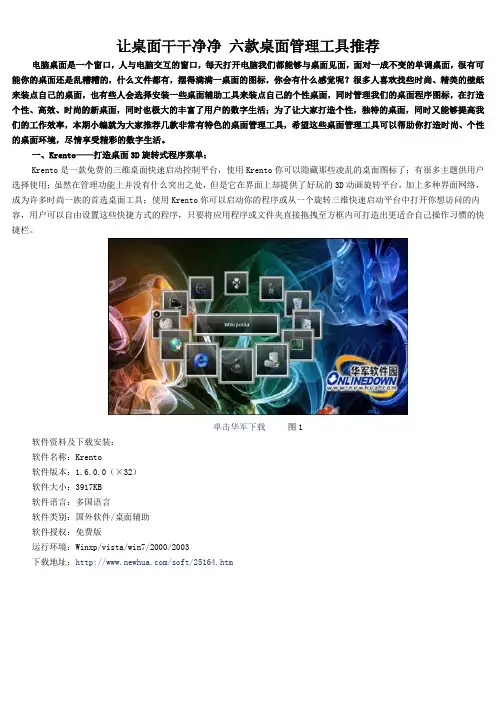
让桌面干干净净六款桌面管理工具推荐电脑桌面是一个窗口,人与电脑交互的窗口,每天打开电脑我们都能够与桌面见面,面对一成不变的单调桌面,很有可能你的桌面还是乱糟糟的,什么文件都有,摆得满满一桌面的图标,你会有什么感觉呢?很多人喜欢找些时尚、精美的壁纸来装点自己的桌面,也有些人会选择安装一些桌面辅助工具来装点自己的个性桌面,同时管理我们的桌面程序图标,在打造个性、高效、时尚的新桌面,同时也极大的丰富了用户的数字生活;为了让大家打造个性,独特的桌面,同时又能够提高我们的工作效率,本期小编就为大家推荐几款非常有特色的桌面管理工具,希望这些桌面管理工具可以帮助你打造时尚、个性的桌面环境,尽情享受精彩的数字生活。
一、Krento——打造桌面3D旋转式程序菜单:Krento是一款免费的三维桌面快速启动控制平台,使用Krento你可以隐藏那些凌乱的桌面图标了;有很多主题供用户选择使用;虽然在管理功能上并没有什么突出之处,但是它在界面上却提供了好玩的3D动画旋转平台,加上多种界面网络,成为许多时尚一族的首选桌面工具;使用Krento你可以启动你的程序或从一个旋转三维快速启动平台中打开你想访问的内容,用户可以自由设置这些快捷方式的程序,只要将应用程序或文件夹直接拖拽至方框内可打造出更适合自己操作习惯的快捷栏。
单击华军下载图1软件资料及下载安装:软件名称:Krento软件版本:1.6.0.0(×32)软件大小:3917KB软件语言:多国语言软件类别:国外软件/桌面辅助软件授权:免费版运行环境:Winxp/vista/win7/2000/2003下载地址:/soft/25164.htmKrento安装界面图2Krento启动画面图3Krento主界面图4更换界面皮肤图5Krento是一款免费的三维桌面快速启动控制平台,你可以根据自己的使用习惯来创建属于自己的快捷启动工具栏,这样不仅可以隐藏那些凌乱的桌面图标,还可以提高我们的工作效率;Krento还为用户提供了丰富有皮肤供用户选择使用,同时可以创建时尚、炫酷的桌面,是许多时尚一族首选的桌面辅助工具。
Debian安装配置详解

3.1 安装x-window
先安装X-Window系统:apt-get install x-window-system
安装过程中会配置Xfree86,需要知道显卡芯片,显示器参数等,当然不知道也行,可以让Xfree86自动找寻你的显卡芯片等。
这里值得一提是如果显卡是nvidia和ATI的芯片,那么需要重新编译配置带nvidia和ATI的官方驱动的内核,不然Xfree86只会默认安装通用驱动程序,要想玩3D游戏和在Linux下模拟星际争霸和DiabloII的话就.....,Debian的各个源上都有nvidia-kernel各个版本下载,需要的话可以下载下来参照有关文档进行配置,这里就不多说了;配置完Xfree86后,可以输入startx测试一下,如果正常的话应该没问题了,退出X继续前进。
einstein:~# locale
LANG=zh_CN.GB2312
LC_CTYPE="zh_CN.GBK"
LC_NUMERIC="zh_CN.GBK"
LC_TIME="zh_CN.GBK"
LC_COLLATE="zh_CN.GBK"
LC_MONETARY="zh_CN.GBK"
LC_MESSAGES="zh_CN.GBK"
deb /debian-uo/ sid java marillat rareware misc
deb /debian/ sid main contrib non-free
然后运行命令:
apt-get update
/debian-cd/sarge/rc3...386-netinst.iso 是最新的netinst盘镜像,可以硬盘安装,但是刻一张光盘会更简单稳妥,省去不少麻烦。
电脑桌面的英文单词
电脑桌面的英文单词电脑桌面,是计算机用语,桌面是打开计算机并登录到系统之后看到的主屏幕区域。
你知道电脑桌面的英语单词怎么说吗?现在跟店铺一起学习关于电脑桌面的的英语表达吧。
电脑桌面的英语释义The computer desktop电脑桌面的英语例句找一个你喜欢的,并打印出来,或设置成电脑桌面。
Find one you like, and print it out or make it your desktop wallpaper.屏幕保护:如果你的爱人不介意的话,你可以改一下她的电脑桌面或者做一个特别的屏幕保护程序来替你说“我爱你”。
Say it on a Screensaver: Assuming your partner won’t mind, you can change theircomputer desktop background or put a special screen saver on his or hercomputer to say i love you for you.“我们现在进入了一个网络新纪元,”凯利说。
想想我们曾经起始于电脑桌面,之后是网页。
Flowing —“We’re now into a new metaphor for the web,” Kelly says noting that westarted with the desktop on computers, then pages for the web.设置一张很酷的电脑桌面和一个漂亮屏保当你忙于找东西时。
Grab a cool desktop for your screen and a nice screensaver for when you’re busylooking away.手机Googleinstant 与电脑桌面搜索很类似,它提供了一个列表,预测用户正在寻找基于他们的类型的东西。
修改QQ面板教程
【春节特献】让你的QQ登录界面从此与众不同!!!此帖对"联想IdeaPad"的评论厌倦了始终如一的QQ登录框?喜欢看美女养眼?瞧我的!去掉登录框白膜的效果如下↓具体修改教程参见【喜欢就要顶】教你如何修改QQ登录框~不定期更新中……请拉直在最下面下载最新更新。
这个登陆界面,需要从下面这个网址中下载一个Res.rdb文件/file/f36b6a7dc0然后在你的QQ安装目录下找到开头的文件夹(这个是我的目录D:Program Files (x86)TencentQQResource.1.60.2020),然后把下载好的Res.rdb文件覆盖Resources文件夹里的原Res.rdb文件。
在覆盖时,必须退出QQ才行。
上面这个需要把/file/f374190f64里的文件覆盖到QQ目录下的Misc文件夹里的同名文件。
文件名为LoginPanel_window_windowBkg补充一下,想去掉登录过渡框里的QQ标志,就把QQ目录下的(TencentQQMiscLoginPanelLogoFile2052)2052文件夹里面的两个图删掉就行了,不然下面那张图的凶器就被挡住了,哈哈登录框白膜去掉删掉TencentQQResource.1.60.2021Themes目录下的DefaultLoginPanel minilogin_png_bkg.gft(需要解包&打包)登录框上面会出现广告,解决办法如下:1、去登陆框上部广告打开C:users用户名AppDataRoamingTencentQQMisc删除文件夹LogoFile,新建文本文档LogoFile,注意这里没后缀的。
出现对话框:确实要更改吗?——选是就好了。
2、去聊天框左下角广告C:users用户名AppDataRoamingTencentUsers你的QQ号QQ中,删除文件misc.db,并新建一个文件夹名为misc.db3、去聊天框右上角广告1.把去聊天框去广告补丁Bundle.rdb替换QQ2010PluginCom.Tencent.AdvertisementBundle.rdb(补丁在868原帖下载)2.打开C:users用户名AppDataRoamingTencentQQMisc打开com.tencent.advertisement文件夹,删除所有内容。
如何设置Windows系统的用户登录界面
如何设置Windows系统的用户登录界面Windows操作系统是目前最为广泛使用的操作系统之一,它为用户提供了便捷的用户登录界面。
本文将介绍如何设置Windows系统的用户登录界面,以提升系统的安全性和个性化设置。
一、打开用户登录界面设置1. 点击Windows系统桌面左下角的“开始”按钮,然后点击“设置”图标。
2. 在设置窗口中,点击“帐户”选项,进入帐户设置页面。
3. 在左侧导航栏中点击“登录选项”,即可打开登录选项设置界面。
二、设置登录界面背景图片Windows系统允许用户自定义登录界面背景图片,以使用户登录界面更加个性化。
要设置登录界面背景图片,请按照以下步骤进行操作:1. 在登录选项设置界面中,找到“背景”一栏。
2. 在“背景”一栏中,选择“图片”。
3. 点击“浏览”按钮,选择您希望设置为登录界面背景的图片。
4. 在选择完图片后,点击“应用背景”。
5. 重新启动计算机后,登录界面的背景将更改为您选择的图片。
三、设置登录界面密码Windows系统的一个重要功能是设置登录界面密码,以确保仅有授权用户可以登录系统。
若您希望设置登录界面密码,请按照以下步骤进行操作:1. 在登录选项设置界面中,找到“密码”一栏。
2. 点击“添加”按钮,然后输入您的登录密码。
3. 输入密码后,点击“下一步”。
4. 在下一个界面中,您可以选择设置密码提示问题,以便在您忘记密码时进行密码重置。
5. 点击“完成”按钮,您的登录密码将被成功设置。
四、禁用登录界面密码如果您不希望在每次登录系统时输入密码,Windows系统也提供了禁用登录界面密码的选项。
要禁用登录界面密码,请按照以下步骤进行操作:1. 在登录选项设置界面中,找到“密码”一栏。
2. 点击“更改”按钮,然后输入您的登录密码。
3. 在下一个界面中,将开关按钮切换至关闭状态。
4. 输入密码后,点击“下一步”。
5. 点击“完成”按钮,您的登录密码将被成功禁用。
五、设置自动登录自动登录是指在系统启动后,自动登录至指定用户账户,无需手动输入密码。
HUAWEI华为 nova 青春版 用户指南
用户指南目录精彩功能快捷操作1智慧生活2更多精彩功能4新机入手新机配置6获取帮助7手势与操作使用指关节轻松操作手机11智能识屏,让操作更简单12截屏与录屏12语音助手18分屏19桌面快捷开关20通知栏和状态栏21锁屏与解锁24智能助手26情景智能27扫一扫31开启简易模式让桌面更简洁35桌面管理36个性化您的手机主题39联系人名片管理40查找联系人42联系人管理43联系人融合第三方应用44拨号通话基础功能46打开通话录音记录重要通话48VoLTE,让您边打电话边上网48信息短信基础功能50相机拍照基本功能52目录全景拍照56美肤57流光快门58拍摄延时摄影短片63自定义拍照模式64图库端云合一图库65华为精选66图片管理68手机管家使用一键优化让手机跑的更快更安全71管理手机流量71开启智能省电管理进行省电优化72启动管理72启用病毒查杀73设置手机管家智能维护运行状态73邮件添加邮件帐户74管理邮件帐户74管理邮件 VIP 联系人74日历日历,您的事项管理中心76使用日历管理个人行程77导入待办事项到日历77查看全球节假日78时钟设置时钟79备忘录添加备忘录日程提醒81管理备忘录81设置备忘录智能出行提醒82设置备忘录指定位置提醒82实用工具学生模式83录制声音保留语音笔记85查找我的手机85手机数据迁移,新旧手机无缝衔接87设备连接目录蓝牙89多屏互动90通过 Huawei Share 快速分享文件91安全与隐私指纹93位置信息保护93开启应用锁94更多安全设置95备份与重置定期备份数据,保护数据安全96备份数据到内部存储96无线和网络WLAN97管理双卡100连接网络100共享移动网络给其他设备100应用和通知使用应用分身同时登录两个帐号102设置应用权限102声音和显示设置免打扰模式103设置声音103开启护眼模式保护视力健康104修改显示设置104存储空间清理107智能辅助悬浮导航,轻松玩转手机109系统切换输入法110无障碍110通用设置112系统更新在线升级手机系统版本116通过华为手机助手升级手机系统版本116通过 eRecovery 恢复手机系统版本117从极客版本恢复回稳定版本117精彩功能快捷操作扫一扫,支付、购物、翻译、解题全都解决想要快速获取商品码信息进行同类比较和购买吗?出国旅游看不懂各种外语标识、路标,去餐馆看不懂菜单?学习中想快速获取问题答案?从屏幕中部向下滑动主屏幕打开全局搜索框,点击,体验扫一扫功能。