
Excel_插入图表详解
从开始到结束完整地创建图表全部显示Microsoft Excel 不再提供图表向导。
不过,可以通过在“插入”选项卡上的“图表”组中单击所需图表类型来创建基本图表。
若要创建显示所需详细信息的图表,可以随后继续执行以下分步过程的后续步骤。
您要做什么?了解图表了解图表的元素修改基本图表以满足您的需要为图表添加醒目的格式通过创建图表模板重复使用图表步骤1:创建基本图表步骤2:更改图表的布局或样式应用预定义图表布局应用预定义图表样式手动更改图表元素的布局手动更改图表元素的格式步骤3:添加或删除标题或数据标签添加图表标题添加坐标轴标题将标题链接到工作表单元格添加数据标签删除图表中的标题或数据标签步骤4:显示或隐藏图例步骤5:显示或隐藏图表坐标轴或网格线显示或隐藏主要坐标轴显示或隐藏次要坐标轴显示或隐藏网格线步骤6:移动图表或调整图表的大小移动图表调整图表的大小步骤7:将图表另存为模板了解图表图表用于以图形形式显示数值数据系列,使您更容易理解大量数据以及不同数据系列之间的关系。
若要在Excel 中创建图表,首先要在工作表中输入图表的数值数据。
然后,可以通过在“插入”选项卡上的“图表”组中选择要使用的图表类型来将这些数据绘制到图表中。
工作表数据根据工作表数据创建的图表Excel 支持多种类型的图表,可帮助您使用对受众有意义的方式来显示数据。
创建图表或更改现有图表时,可以从各种图表类型(如柱形图或饼图)及其子类型(如三维图表中的堆积柱形图或饼图)中进行选择。
您也可以通过在图表中使用多种图表类型来创建组合图。
使用柱形图和折线图图表类型的组合图示例。
有关可在Excel 中选择的图表类型的详细信息,请参阅可用图表类型。
了解图表的元素图表中包含许多元素。
默认情况下会显示其中一部分元素,而其他元素可以根据需要添加。
通过将图表元素移到图表中的其他位置、调整图表元素的大小或者更改格式,可以更改图表元素的显示。
还可以删除您不希望显示的图表元素。
图表的图表区。
图表的绘图区。
在图表中绘制的数据系列的数据点。
横(分类)和纵(值)坐标轴,数据沿着横坐标轴和纵坐标轴绘制在图表中。
图表的图例。
图表以及可以在该图表中使用的坐标轴标题。
可以用来标识数据系列中数据点的详细信息的数据标签。
返回页首修改基本图表以满足您的需要创建图表以后,可以修改图表的任何一个元素。
例如,您可能想更改坐标轴的显示方式、添加图表标题、移动或隐藏图例,或者显示更多图表元素。
若要修改图表,可以执行下列一项或多项操作:更改图表坐标轴的显示您可以指定坐标轴的刻度并调整显示的值或分类之间的间隔。
为了使图表更容易理解,还可以在坐标轴上添加刻度线,并指定刻度线的显示间隔。
向图表中添加标题和数据标签为了帮助阐明图表中显示的信息,可以添加图表标题、坐标轴标题和数据标签。
添加图例或模拟运算表您可以显示或隐藏图例,更改图例的位置或者修改图例项。
在一些图表中,还可以显示其中列有图表中出现的图例项标示和值的模拟运算表。
针对每个图表类型应用特殊选项特殊的折线(如高低点连线和趋势线)、柱线(如涨跌柱线和误差线)、数据标记以及其他选项均可用于不同的图表类型。
返回页首应用预定义的图表布局和图表样式获得专业外观您可以快速为图表应用预定义的图表布局和图表样式,而不必手动添加或更改图表元素或者设置图表格式。
Excel 提供了多种有用的预定义布局和样式,但您可以手动更改各个图表元素(如图表的图表区、绘图区、数据系列或图例)的布局和格式,从而视需要对布局或样式进行微调。
应用预定义的图表布局时,会有一组特定的图表元素(如标题、图例、模拟运算表或数据标签)按特定的排列顺序显示在图表中。
您可以从为每种图表类型提供的各种布局中进行选择。
应用预定义的图表样式时,会基于您所应用的文档主题为图表设置格式,以便您的图表与您组织或您自己的主题颜色(一组颜色)、主题字体(一组标题和正文文本字体)以及主题效果(一组线条和填充效果)匹配。
您不能创建自己的图表布局或样式,但是可以创建包括所需的图表布局和格式的图表模板。
返回页首为图表添加醒目的格式除了应用预定义的图表样式外,还可以轻松地为各个图表元素(如数据标记、图表区、绘图区,以及标题和标签中的数字和文本)应用格式,使图表具有自定义的醒目外观。
您可以应用特定的形状样式和艺术字样式,也可以手动为图表元素的形状和文本设置格式。
若要添加格式设置,则可以执行下列一项或多项操作:填充图表元素您可以使用颜色、纹理、图片和渐变填充使特定的图表元素引人注目。
更改图表元素的轮廓您可以使用颜色、线型和线条粗细来强调图表元素。
为图表元素添加特殊效果您可以向图表元素形状应用特殊效果(如阴影、反射、发光、柔化边缘、棱台以及三维旋转),使图表具有精美的外观。
设置文本和数字的格式您可以为图表上标题、标签和文本框中的文本和数字设置格式,就像为工作表上的文本和数字设置格式一样。
为了使文本和数字醒目,您甚至可以应用艺术字样式。
返回页首通过创建图表模板重复使用图表如果要重复使用根据自己的需要自定义的图表,可以将该图表作为图表模板(*.crtx) 保存在图表模板文件夹中。
以后创建图表时,就可以应用该图表模板,就像应用任何其他内置图表类型一样。
实际上,图表模板是自定义图表类型,您也可以使用图表模板更改现有图表的图表类型。
如果经常使用某个特定的图表模板,可以将其另存为默认的图表类型。
返回页首步骤1:创建基本图表对于大多数图表(如柱形图和条形图),可以将工作表的行或列中排列的数据绘制到图表中。
不过,某些图表类型(如饼图和气泡图)则需要特定的数据排列方式。
1.在工作表上,排列要绘制在图表中的数据。
数据可以排列在行或列中,Excel 自动确定将数据绘制在图表中的最佳方式。
某些图表类型(如饼图和气泡图)则需要特定的数据排列方式。
如何在工作表中排列数据对于此图表类型数据排列方式柱形图、条形图、折线图、面积图、曲面图或雷达图排列在列或行中,如:Lorem Ipsum 1 23 4或:Lorem 1 3Ipsum 2 4饼图或圆环图对于一个数据系列,排列在一列或一行数据以及一列或一行数据标签中,如:A 1B 2C 3或:A B C1 2 3对于多个数据系列,排列在多列或多行数据以及一列或一行数据标签中,如:A 1 2B 3 4C 5 6或:A B C1 2 34 5 6XY(散点)图或气泡图在列中,x 值放在第一列中,对应的y 值和气泡大小值放在相邻的列中,如:X Y 气泡大小1 2 34 5 6股价图在列或行中,使用名称或日期作为标签,按照以下次序排列:盘高值、盘低值和收盘值类似:日期盘高值盘低值收盘值1/1/2002 46.125 42 44.063或:日期1/1/2002盘高值46.125盘低值42收盘值44.0632.选择包含要用于图表的数据的单元格。
提示如果只选择一个单元格,则Excel 自动将紧邻该单元格且包含数据的所有单元格绘制到图表中。
如果要绘制到图表中的单元格不在连续的区域中,只要选择的区域为矩形,便可以选择不相邻的单元格或区域。
还可以隐藏不想绘制到图表中的行或列。
如何选择单元格、区域、行或列选择操作一个单元格单击该单元格或按箭头键,移至该单元格。
单元格区域单击该区域中的第一个单元格,然后拖至最后一个单元格,或者在按住Shift 的同时按箭头键以扩展选定区域。
也可以选择该区域中的第一个单元格,然后按F8,使用箭头键扩展选定区域。
要停止扩展选定区域,请再次按F8。
较大的单元格区域单击该区域中的第一个单元格,然后在按住Shift 的同时单击该区域中的最后一个单元格。
您可以使用滚动功能显示最后一个单元格。
工作表中的所有单元格单击“全选”按钮。
要选择整个工作表,还可以按Ctrl+A。
注释如果工作表包含数据,按Ctrl+A 可选择当前区域。
按住Ctrl+A 一秒钟可选择整个工作表。
不相邻的单元格或单元格区域选择第一个单元格或单元格区域,然后在按住Ctrl 的同时选择其他单元格或区域。
也可以选择第一个单元格或单元格区域,然后按Shift+F8 将另一个不相邻的单元格或区域添加到选定区域中。
要停止向选定区域中添加单元格或区域,请再次按Shift+F8。
注释不取消整个选定区域,便无法取消对不相邻选定区域中某个单元格或单元格区域的选择。
整行或整列单击行标题或列标题。
行标题列标题也可以选择行或列中的单元格,方法是选择第一个单元格,然后按Ctrl+Shift+箭头键(对于行,请使用向右键或向左键;对于列,请向上键或向下键)。
注释如果行或列包含数据,那么按Ctrl+Shift+箭头键可选择到行或列中最后一个已使用单元格之前的部分。
按Ctrl+Shift+箭头键一秒钟可选择整行或整列。
相邻行或列在行标题或列标题间拖动鼠标。
或者选择第一行或第一列,然后在按住Shift 的同时选择最后一行或最后一列。
不相邻的行或列单击选定区域中第一行的行标题或第一列的列标题,然后在按住Ctrl 的同时单击要添加到选定区域中的其他行的行标题或其他列的列标题。
行或列中的第一个或最后一个单元格选择行或列中的一个单元格,然后按Ctrl+箭头键(对于行,请使用向右键或向左键;对于列,请使用向上键或向下键)。
工作表或Microsoft Office Excel 表格中第一个或最后一个单元格按Ctrl+Home 可选择工作表或Excel 列表中的第一个单元格。
按Ctrl+End 可选择工作表或Excel 列表中最后一个包含数据或格式设置的单元格。
工作表中最后一个使用的单元格(右下角)之前的单元格区域选择第一个单元格,然后按Ctrl+Shift+End 可将选定单元格区域扩展到工作表中最一个使用的单元格(右下角)。
到工作表起始处的单元格区域选择第一个单元格,然后按Ctrl+Shift+Home 可将单元格选定区域扩展到工作表的起始处。
增加或减少活动选定区域中的单元格按住Shift 的同时单击要包含在新选定区域中的最后一个单元格。
活动单元格和您所单击的单元格之间的矩形区域将成为新的选定区域。
3.在“插入”选项卡上的“图表”组中,请执行下列操作之一:▪单击图表类型,然后单击要使用的图表子类型。
▪若要查看所有可用的图表类型,请单击以启动“插入图表”对话框,然后单击相应箭头以滚动浏览图表类型。
提示将鼠标指针停留在任何图表类型或图表子类型上时,屏幕提示都将显示相应图表类型的名称。
有关可用图表类型的详细信息,请参阅可用图表类型。
4.默认情况下,图表作为嵌入图表放在工作表上。
如果要将图表放在单独的图表工作表中,则可以通过执行下列操作来更改其位置:1.单击嵌入图表中的任意位置以将其激活。
此时将显示“图表工具”,其上增加了“设计”、“布局”和“格式”选项卡。
excel表格中如何插入有横纵坐标的图表

excel表格中如何插入有横纵坐标的图表excel表格数据有两个,以前只知道插入图表。
如今还要让图表有两个数据,横纵坐标,坐标还有名称,插入有横纵坐标的图标。
以下是店铺为您带来的关于excel表格中插入有横纵坐标的图表,希望对您有所帮助。
excel表格中插入有横纵坐标的图表1、现已有一个工资表格来作例子。
图一是已有工资表,图二是目标操作。
在这里,我们需要用B3:B15以及J3:J15区域的数据来制作图表,也就是职工姓名以及职工的总工资,这两组数据来放入图表中。
2、单击一个空白单元格。
单击插入-图表,我们这里要求的是二维簇状柱形图,要认真看题目要求哦。
一按下二维簇状柱形图,图表就会出来了,但是我们会发现,图表是空白的喔,因为需要我们自行选择数据。
3、当空白表格出来的时候我们会发现,功能栏也跟着变动,超级好使的软件~图二是我们要用到的:数据-选择数据。
看着,我们要把数据输进去了喔~4、时就会出现一个对话框。
一般情况下,图例项(系列)都是纵坐标,那我们先提取纵坐标的数据,单击图表数据区域空白处,去取J3:J15,也就是工资,图如下。
再提取横坐标的数据,单击对话框里的编辑,去取B3:B15,也就是名字,注意不要把姓名也放进去了喔。
要一一对应。
5、我们会发现,之前的图表并没有完善成功,横坐标没有标题,图表也没有标题,图例的位置好像也可以改改。
这时,我们把功能区换到布局,超多新东西,在布局-标签处,可以找到我们想要换的东西:图表标题,坐标轴标题,图例。
6、单击图表标题,会发现有三个可以选,在这里我们选第三个:图表上方。
意思是,我们要的图表标题待会会出现在图表上方,也可以进行修改啦。
7、单击坐标轴标题,会发现有两个可选,而我们只需更改横坐标,在这里我们选第一个,主要横坐标轴标题,然后还有分选,我们选位于坐标轴下方,并按要求改横坐标标题。
8、单击图例,会发现图例有很多位置可以抉择,在这里我们选择在底部显示。
如何在Excel中添加数据标签到图表上

如何在Excel中添加数据标签到图表上在Excel中,我们经常需要使用图表来可视化数据。
数据标签是在图表上显示数据值的标记,可以帮助读者更直观地理解和分析数据。
本文将介绍如何在Excel中添加数据标签到图表上。
一、打开Excel并插入图表首先,打开Excel并选择包含数据的单元格范围。
然后,点击“插入”选项卡,选择你想要的图表类型(如柱状图、折线图等),点击相应的图表图标。
二、修改图表样式在插入图表后,我们可以对图表的样式进行修改,以便更好地呈现数据。
通过右键点击图表中的任一部分,我们可以打开“格式图表区域”窗格。
在这里,我们可以调整图表的颜色、线条样式、坐标轴等。
三、添加数据标签接下来,我们需要在图表中添加数据标签。
首先,选中图表,在“格式”选项卡中找到“标签”一栏。
点击“数据标签”,然后选择“添加数据标签”。
四、调整数据标签位置数据标签默认会显示在图表上的数据点上方。
如果需要调整数据标签的位置,可以再次右键点击图表中的数据标签,选择“格式数据标签”选项。
在弹出的窗口中,可以选择将数据标签显示在数据点的上、下、左或右。
还可以调整数据标签的字体大小、颜色等。
五、自定义数据标签Excel还提供了自定义数据标签的选项,以满足特定需求。
点击图表中的数据标签,然后右键选择“格式数据标签”。
在弹出的窗口中,可以勾选“值”、“百分比”、“类别名称”等选项,以及选择显示数值的格式。
六、添加多个数据系列的数据标签如果图表上有多个数据系列,我们也可以为每个数据系列添加数据标签。
选中图表,点击“数据系列”选项卡,然后选择需要添加数据标签的数据系列。
再次按照前面的步骤,为每个数据系列添加数据标签。
七、删除数据标签如果需要删除图表上的数据标签,只需选中数据标签,然后按下“Delete”或“Backspace”键即可。
八、保存和分享图表在完成数据标签的添加后,我们可以将图表保存为Excel文件,以备以后使用。
同时,也可以将图表复制粘贴到其他应用程序中,或将图表导出为图片,方便分享和展示。
excel中插入柱状图的方法步骤

excel中插入柱状图的方法步骤有时候我们为了更好地吧数据表现出来,我们会在excel中插入柱状图,这样能让我们更清晰地看出数据。
下面小编就就怎么excel中插入柱状图。
希望对你有帮助!excel中插入柱状图的步骤第一步,复制数据到excel,然后对源数据进行处理,由于excel 是以直径为横坐标的,所以还需要对横坐标值进行小数位的省略,否则就会导致柱形图横坐标异常丑陋。
小数位的省略请使用round(单元格,小数位)来做。
然后,选择插入选项卡,点击柱形图选项,下拉菜单中选择第一个柱状图,如图所示。
excel中插入柱状图的步骤图2在空白图区域单击右键,选择“选择数据”如图所示excel中插入柱状图的步骤图3在弹出的页面中,选择下图所示的添加按钮。
在弹出的新对话框中,输入百分比系列,然后选择系列值。
excel中插入柱状图的步骤图4excel中插入柱状图的步骤图5excel中插入柱状图的步骤图6选择完毕后,点击确定按钮。
excel中插入柱状图的步骤图7在下图的对话框中,继续选择编辑按钮,在弹出的轴标签对话框中选择轴标签区域。
同样点击确定按钮excel中插入柱状图的步骤图8excel中插入柱状图的步骤图9excel中插入柱状图的步骤图10excel中插入柱状图的步骤图11选择好轴标签后,点击确定按钮,完成数据源的选择。
excel中插入柱状图的步骤图12我们大致就做好了这个柱形图,但是如果我是老板或者看报告者,我肯定给这个报告60分,它只是满足了我的使用,并没有满足我的视觉。
请接着看第二步骤。
excel中插入柱状图的步骤图13。
Excel中图表详解教案
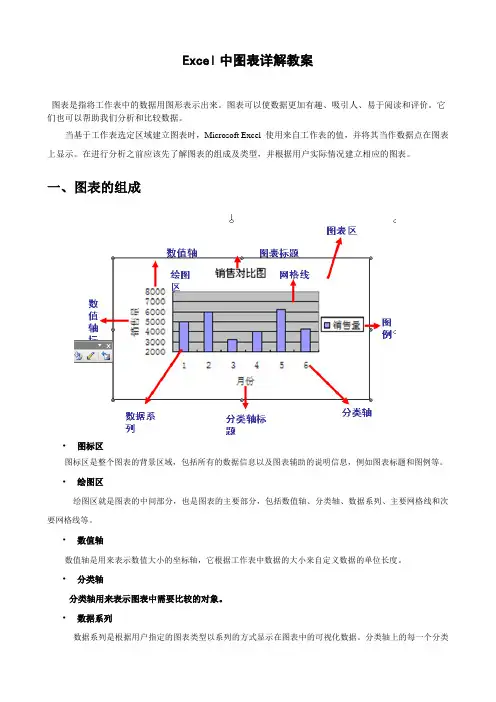
Excel中图表详解教案图表是指将工作表中的数据用图形表示出来。
图表可以使数据更加有趣、吸引人、易于阅读和评价。
它们也可以帮助我们分析和比较数据。
当基于工作表选定区域建立图表时,Microsoft Excel 使用来自工作表的值,并将其当作数据点在图表上显示。
在进行分析之前应该先了解图表的组成及类型,并根据用户实际情况建立相应的图表。
一、图表的组成•图标区图标区是整个图表的背景区域,包括所有的数据信息以及图表辅助的说明信息,例如图表标题和图例等。
•绘图区绘图区就是图表的中间部分,也是图表的主要部分,包括数值轴、分类轴、数据系列、主要网格线和次要网格线等。
•数值轴数值轴是用来表示数值大小的坐标轴,它根据工作表中数据的大小来自定义数据的单位长度。
•分类轴分类轴用来表示图表中需要比较的对象。
•数据系列数据系列是根据用户指定的图表类型以系列的方式显示在图表中的可视化数据。
分类轴上的每一个分类都对应着一个或多个数据,不同分类上颜色相同的数据便构成了一个数据系列。
•图表标题图表标题就是图表的名称,是用来说明图表主题的说明性文字。
•图例图例是用来表示表中各个数据系列的名称或者分类而指定的图案或颜色。
•网格线网格线包括主要网格线和次要网格线。
二、图表的类型1、柱形图:柱形图也称直方图,是Excel2007默认的图表类型,用以描述不同时期数据的变化或描述各分类项之间的差异。
一般分类项在水平轴上标出,而数据的大小在垂直轴行标出。
柱形图分为二维柱形图和三维柱形图。
二维柱形图:簇状柱形图:可以清晰的看出每个数据系列的每个数据点的大小。
堆积柱状图:可以清晰看出每个数据系列的总和值。
百分比堆积柱形图:可以清晰看出每个数据点占所在数据系列的百分比。
三维柱形图:三维柱形图分为柱形图、圆柱图、圆锥图、棱锥图。
这几个类型与二维柱形图在用途上没有区别只是形状的不同而已。
2、折线图折线图主要是适用于显示数据的变化趋势,它强调的是时间性和变动率。
excel2010图表制作教程

如果要把图表移动到指定单元格,可以先剪切图形, 鼠标定位到目标单元格,在利用粘贴命令把图表粘贴 到指定单元格!
如果选错了数据源区域,可在图表中任意 位置单击鼠标右键,更改数据源选择范围。
在布局菜单中,可更改图表的名称
选中图表后,单击“布局”菜单,可更改 图表标题、坐标轴标题、数据标签等选项
坐标轴标题
3.MS Graph图表 MS graph图表是一个比较老的控件,在
excel2003版本就就已经存在。
➢ 插入一个MS Graph图表 ➢ 编辑数据表 ➢ 改变图表类型
打开“MS Graph.XLSX”
光标定位到工作表中任意空白单元格,选择 “插入”菜单Microsoft Graph图表
编辑数据表
excel2010图表制作教程
一、EXCEL图表的四种形式
1、嵌入式图表 插入一个柱形图 移动图表 修改图表名称
嵌入式图表.xlsx
步骤
1、选择A3:F9,“插入”菜单柱形图三维柱形图
鼠标移动到该图形上变成
时,拖
动图形可改变图形的位置;鼠标移动到图
片的四个角,变成
时,按住鼠标左
键不放拖动,可以改变图片大小
4.3 图片数据点
绘制折线图 插入剪切画 复制粘贴图片 修改一个数据点
打开“图表与图片.xlsx”,点击sheet3,光标定位到 数据区域,利用“插入”菜单折线图带数据标记的 折线图
光标定位到任意空白单元格,插入几个剪切画, 名称输入为“货币”。如下图所示
复制任意一个剪切画,光标定位到折线图的其中一个 节点,粘贴剪切画。同样的方式操作所有节点
此图中,我们发现,数据的变化趋势无法 在横坐标轴上体现
选择横坐标轴的折线图,点击右键,设置数据系列格 式,选择“次坐标轴”即可看到变化情况
Excel图表操作
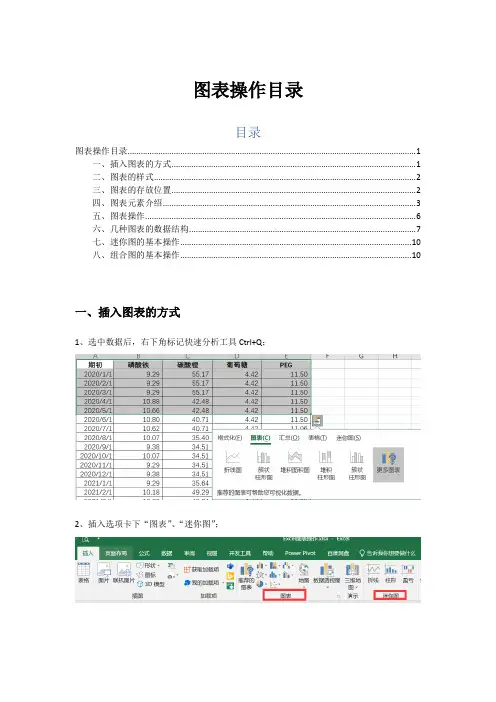
图表操作目录目录图表操作目录 (1)一、插入图表的方式 (1)二、图表的样式 (2)三、图表的存放位置 (2)四、图表元素介绍 (3)五、图表操作 (6)六、几种图表的数据结构 (7)七、迷你图的基本操作 (10)八、组合图的基本操作 (10)一、插入图表的方式1、选中数据后,右下角标记快速分析工具Ctrl+Q;2、插入选项卡下“图表”、“迷你图”;二、图表的样式1、图表:(1)推荐的图表:根据数据的内容推荐可能使用的图表;(2)图表:柱形图、折线图、饼图、条形图、面积图、散点图、地图、股价图、曲面图、雷达图、树状图、旭日图、直方图、箱型图、瀑布图、漏斗图、组合图。
最常用的为柱形图、折线图、饼图、组合图。
2、迷你图:折线图、柱形图、盈亏图三、图表的存放位置1、存放于表格中;2、存放图表工作表中,选中图表,点击移动图表,可以将图表移动至图表工作表中。
四、图表元素介绍1、图表元素包括:(1)坐标轴、(2)坐标轴标题、(3)图表标题、(4)数据标签、(5)数据表、(6)误差线、(7)网格线、(8)图例、(9)线条、(10)趋势线、(11)涨/跌柱线。
2、打开图表元素的方式:(1)设计——图表布局——添加图表元素;(2)选定图表后,在右侧的“+”处操作;两处样式不一样,实际操作及处理结果一样,设计选项卡下第一个选项为有无该图表元素,“+”处则通过点击√便可以控制有无,最后一项均为“更多选项”,可以打开详细设置3、详细设置中,箭头位置可以选择详细设置的元素,选中某个元素后,可以分别从该元素的可配置方面设置各种颜色、填充、粗细等,同时可以选择箭头位置右侧的文本设置区设置元素中的文字内容。
4、想单独对某个图表元素进行设置时,一般可以从图表中单击,当系列(图例项)比较多时,可以通过元素设置区选中后进行设置或删除,删除可以直接按Delete,另外如果从元素设置区删除系列,结果与调整数据源一致。
如果想修改某一个系列的数据标签,可以在元素设置区选中该标签(存在多个标签时应先选中想调整的数据标签),然后在图表元素中编辑即可;如果想修改全部的数据标签,不要选中某个数据标签,直接在数据标签区修改即可。
Excel 2007图表讲义
创建组合图表
操作方法:
首先单击图表中的圆柱,这里选择第四季度的圆柱形,这时“Design” 选项卡处于当前选中状态。 单击“Type”组中的“Change Chart Type”按钮,在弹出的“Change Chart Type”中选择另外一种图表类型,这里我们选择“Line”。 单击“OK”按钮,第四季度的圆柱就变成了直线。组合图表创建完成 (注意,组合图表需要都是二维的)。
冻结图表
冻结图表
方法二: 通过将原与数据相关联的图表去掉函数关系来冻结图表。
单击选中图表中的一个圆柱形,在“Formula Bar”中可 以看到“Formula Bar”中显示的是一个公式,而不是具 体的数值,代表着图表与数据源的链接。 操作方法就是切断链接,单击选中图表中的一个圆柱, 然后在“Formula Bar”中单击鼠标,按下键盘上的“F9” 键,然后按下键盘上的“Enter”键。 同样的方法验证一下,结果相同!
冻结图表
用途:通过将与数据相关联的图表保存为图片,可以作为标的与改变之后的图表进 行对比。
方法一:
单击图表的边缘选中图表; 按下“Ctrl+C”复制图表; 在工作表的空白位置单击选中一个空白单元格; 单击“Paste”的下拉按钮; 选择“As Picture”下的“Paste as Picture”命令; 这样,图表就被保存为图片了,当工作表中的数据改变时,图片 的内容也不会改变,我们就可以通过图表和图片进行比较,对比数 据了。
冻结图表
制作动态图表
我们直接插入的图表都只能看,不能进行操作。接下来我 们结合函数来做一个简单的动态图表。
1、了解一下choose函数。 CHOOSE(index_num,value1,value2,...) Index_num 指定所选定的值参数。Index_num 必须为 1 到 254 之间的 数字,或者是包含数字 1 到 254 的公式或单元格引用。 Value1,value2,... 为 1 到 254 个数值参数,函数 CHOOSE 基于 index_num,从中选择一个数值或一项要执行的操作。参数可以为数字、 单元格引用、定义名称、公式、函数或文本。
如何在Excel中插入表
如何在Excel中插入表Excel是一款功能强大的办公软件,广泛应用于数据分析、报表制作等领域。
在使用Excel进行数据分析和报表制作的过程中,插入表格是一个常见的操作。
下面将介绍如何在Excel中插入表格。
一、使用快捷键插入表格在Excel中,可以通过快捷键来快速插入表格。
步骤如下:1. 打开Excel软件,选中需要插入表格的单元格。
2. 按下快捷键"Ctrl" + "T",弹出“创建表”对话框。
3. 在对话框中,确认“我的表格包含标题”选项被选中,然后点击“确定”按钮。
4. 此时,Excel会自动识别所选单元格的范围,将其转换为表格。
二、使用菜单插入表格除了使用快捷键,还可以通过菜单方式插入表格。
步骤如下:1. 打开Excel软件,选中需要插入表格的单元格。
2. 在Excel的菜单栏中,点击“插入”选项卡。
3. 在“插入”选项卡中,点击“表格”按钮,弹出“创建表”对话框。
4. 在对话框中,确认“我的表格包含标题”选项被选中,然后点击“确定”按钮。
5. 此时,Excel会自动识别所选单元格的范围,将其转换为表格。
三、插入预定义表格样式在Excel中,还可以插入预定义的表格样式,使表格更加美观。
步骤如下:1. 打开Excel软件,选中需要插入表格的单元格。
2. 在Excel的菜单栏中,点击“插入”选项卡。
3. 在“插入”选项卡中,点击“表格”按钮,弹出“创建表”对话框。
4. 在对话框中,确认“我的表格包含标题”选项被选中,然后点击“确定”按钮。
5. 插入表格后,选中表格,会在Excel的菜单栏中出现“表格工具”选项卡。
6. 在“表格工具”选项卡中,可以选择不同的预定义表格样式。
四、插入自定义表格样式在Excel中,还可以自定义表格样式,以满足个性化需求。
步骤如下:1. 打开Excel软件,选中需要插入表格的单元格。
2. 在Excel的菜单栏中,点击“插入”选项卡。
EXCEL图表技巧-嵌套图表
3. 修 改 背 景 色 ; 4. 将 纵 座 标 最 大 值 改 为 40 0 , 刻 度 单 位 改 为 10 0 , 再 去 除 纵 座 标 ;
5. 从 图 表 选 项 中 让 图 表 显 示 数 据 标 记 值 ( 删 除 辅 助 系 列 值 ) 。
复合图表
四月 81 55 72 96 93 85 53 55 98 77 55
复合图表 100
50 81 55 72 96 93 85 53 55 98 77 55 四月 100
50 67 68 52 66 54 63 69 64 79 77 91 三月 100
50 82 81 94 64 79 93 52 64 85 69 68 二月 100
50 70 0
57
85
59
70
52
2. 显 示 纵 座 标 , 将 纵 座 标 最 大 值 改 为 10 00 , 并 在 图 例 中 将 系 列 8 删
复合图表
1000
四月
900
800
700
三月
600
400
500 400 300 200 100
0
801
5550
100 150 200 250 300 350 72 96 93 85 53 55
450 400 350 300 250 200 150 100 50
0 甲乙丙丁戊己庚辛壬癸甲
四月 辅助三区 三月 辅助二区 二月 辅助一区 一月
第 三 步 : 对 图 形 进 行 修 饰 。 1. 将 图 例 中 多 余 项 目 删 除 ; 2. 将 图 表 中 辅 助 区 之 数 据 系 统 设 为 无 色 无 边 框 ;
50 55
98
wps表格怎么插入excel图表
wps表格怎么插入excel图表
数据处理,离不开Excel,那么怎样做才能简单方便的插入表格呢?对于新手来说熟练运用wps表格软件还是有一定难度,怎么办?下面店铺就跟小编看看excel插入图表的过程吧,欢迎大家来到店铺学习。
wps的Excel插入图表的方法
打开自己需要分析的数据,如图
点击“插入”,“图表”,我们就可以打开图表类型对话框,如图
在图表类型对话框里,我们可以看到各种图表供我们选择,所以我们就自由选择自己想要的,如图
在这里我们选择默认的图形——柱形图,点击下一步继续,打开源数据的对话框,我们选择所需的数据区域。
在源数据对话框里,我们选择所需要的数据,如图。
进入“系列”对话框,在值和分类x轴力选择相应的数据,也就是显示在y轴和x轴上的数据。
单击下一步,进入图表选项框,在标题里分别输入图表标题,x轴和y轴标题。
在图例里面选择是否表示出图例,以及图例所在的位置。
还有好多选项卡,自己慢慢琢磨就熟悉了
单击完成,我们就可以看到我们所需要的图形了,结果如图,对图表还可以进行调整,可以删掉右边的图示,还可以调整坐标轴的坐标轴,右键单击坐标轴就o可以了更多的是需要我们自己琢磨。