
智能MP4-原道N系列固件DIY详细教程
N系列固件DIY详细教程本篇需要用到的工具:1,DIY固件工具包(已添加N5-Pro2支持)2,增强型记事本3,7Z解压工具4,IDB擦除工具5,量产工具以上工具在本篇最后附有下载地址!一,固件的解包与封包使用lajidong大神提供的DIY固件工具包,可以很轻易的对固件做出解包与封包工作。
首先将下载的固件名字改为“update.img”放入DIY固件工具文件夹内,然后执行文件夹中的“固件解包.bat”即可,等待窗口程序运行完成即可,解包后的文件在本文件夹内“\Temp\”下。
注意:1、请将名为update.img固件放在本工具包目录;2、本工具包需放在NTFS分区里;3、以前遗留的同名文件将被覆盖修改完成后对应你的机型点击“XX固件打包”工具即可完成打包,会在该文件下内生成名为“update_new.img”的新固件,通过该工具打包后的固件已经默认开启ROOT权限。
解包后的各文件夹说明:/Temp/boot 启动文件/Temp/Image 内核文件/Temp/system/ 系统文件/system/app系统应用程序存放目录/system/bin系统的本地程序,是binary二进制的程序,里面主要是Linux系统自带的组件。
/system/etc系统的配置文件,比如APN接入点设置等核心配置。
/system/fonts字体文件夹。
/system/framework 主要是一些核心的文件,从后缀名为jar可以看出是系统平台框架。
/system/lib存放的主要是系统底层库,如平台运行时库。
/system/media铃声音乐文件夹,除了常规的铃声外还有一些系统提示事件音/system/usr用户文件夹,包含共享、键盘布局、时间区域文件等。
/system/xbin存放系统管理工具,他们都是为系统管理员准备的,是一些系统管理和配置工具。
/system/build.prop 属性文件,“关于MID”中所显示的软件版本、内核、机型等信息。
二,程序精简首先对固件进行解包,然后进入“\Temp\system\app\”文件夹,其中的程序为固化程序,你可以对应删除不需要的程序及应用以达到开机加速及精简的效果,关于所有的程序说明鄙人将在另一篇文中会详细列出。
进入“\Temp\system\fonts\”文件夹,你可以删除不需要的字体,比如“adobefonts”这个文件夹,除了自带的电子书会用到,其他的程序基本不会调用该字体。
进入“\Temp\system\media”文件夹,你可以删除“bootanimation.zip”(开机logo)这个文件,删除后会启用默认logo(关于LOGO的美化在后文会提到)进入“\Temp\system\media\audio”文件夹,你可以删除“alarms”(闹钟铃声)以及“ringtones”(来电铃声)这两个文件夹。
三,程序扩容这里稍微复杂一点点,不过其实看明白很简单,只要你按照做一次,你就会了,下面继续:1,修改HWDEF 文件用记事本打开“\Temp\”下的“HWDEF”文件,如下图,你会看到userdata 0x000CA000:0x00080000:这行字,这里表示用户分区,那么到底是多少呢?我们打开系统计算器,点击到十六进制输入80000 ,然后切换到十进制,你可以看到数值换算为524288 ,因为RK以0.5K为单位,又因为1M=1024K ,所以,我们将524288K÷2÷1024K/M = 256M 这表示,我们的用户区为256M 。
到这里,我相信大家就很明白了,如果我们要继续增加256M的可以空间,我们用系统计算器在十六进制下进行相加“80000+80000=100000”那么,这里你就可以将这里更改为:userdata 0x000CA000:0x00100000:因为userdata分区修改变大了,那么下一个分区user也需要相应的移动,下一个分区的偏移量即为userdata分区的大小,即CA000+100000=1CA000 ,所以我们相应的修改为:user 0x001CA000:0xFFFFFFFF:2,修改parameter 文件用记事本打开“\Temp\”下的“parameter”文件,如下图,你会看到其中有这样一行字串0x00080000@0x000CA000(userdata),-@0x0014A000(user)这个其实是和刚才HWDEF 文件是对应的,那么我们将该数值修改为HWDEF文件一样:0x00100000@0x000CA000(userdata),-@0x001CA000(user)然后保存文件即可,这样,你就完成了固件的256M扩容了,是不是很简单呢?注意,固件扩容太大可能会导致无法开机,建议逐步增加扩容空间,以免出现问题。
四,固件美化1,替换默认壁纸首先用7Z提取\Temp\system\framework\framework-res.apk文件,默认壁纸为“\framework-res\res\drawable\default_wallpaper.jpg”,修改一张分辨率相同的图片,然后无需解压,使用7Z打开原framework-res.apk程序直接对该图进行替换即可。
2,修改系统图标系统图标位于“\framework-res\”中的assets、res两个文件夹中,用7Z提取后对应修改即可,注意大小和分辨率与原图标保持一致即可,然后如上述使用7Z直接替换即可。
3,修改原版开机logo默认开机logo文件为如下两个文件:/framework-res/assets/images/android-logo-mask.png(前景图片)/framework-res/assets/images/android-logo-shine.png(背景图片)现在了解一下原理,Android 的系统登录动画类似于Windows系统的滚动条,是由前景和背景,也就是上面这两张PNG图片组成,这两张图片也是位于../system/framework/framework-res.apk文件当中。
前景图片(android-logo-mask.png)上的Android文字部分镂空,背景图片(android-logo-shine.png)则是简单的纹理。
系统登录时,前景图片在最上层显示,程序代码控制背景图片连续滚动,透过前景图片文字镂空部分滚动显示背景纹理,从而实现动画效果。
了解后就很简单了,修改两张分辨率相同的图片,如上述使用7Z直接替换即可。
4,修改N系列开机logo进入“\Temp\system\media”文件夹,找到“bootanimation.zip”(开机logo)这个文件,修改好对应的图片后,如上述使用7Z直接替换即可。
删除“\Temp\system\media\bootanimation.zip”文件后,系统将自动启用原版logo5,修改自带壁纸或桌面进入“\Temp\system\app”文件夹下找到Launcher.apk文件,如上述方法进行替换即可。
五,固件深入1,添加flash支持将flash动态库内的文件拷贝到“\Temp\system\lib\ ”下即可实现flash动态支持。
固件刷机后自行安装flash播放器即可播放flash文件。
flash动态库下载地址:/bbs/thread-16152-1-1.htmlFLASH主程序和播放器:/file/f687349d37(用SWF Player打开FLASH文件,选择FLASH Player播放即可)2,固件修改去掉震动进入“\Temp\boot”文件夹,用记事本打开“init.rk28board.rc”文件,找到如下语句:# mount rootfs rootfs / ro remountwrite /proc/sys/kernel/panic_on_oops 1write /proc/sys/kernel/hung_task_timeout_secs 0write /proc/cpu/alignment 4write /proc/sys/kernel/sched_latency_ns 10000000write /proc/sys/kernel/sched_wakeup_granularity_ns 2000000write /proc/sys/kernel/sched_compat_yield 1write /proc/sys/kernel/sched_child_runs_first 0在后面添加:write /sys/bus/spi/drivers/xpt2046_ts/MOTOenable 0即可实在开机默认关闭震动,可以完美解决第三方桌面震动问题。
3,修改密度值进入“\Temp\system”文件夹,打开build.prop文件,找到如下语句# density in DPI of the LCD of this board. This is used to scale the UI# appropriately. If this property is not defined, the default value is 160 dpi.ro.sf.lcd_density = 120修改红色所示数值即可,数值越大,密度越大,图标及字体也最大,反之亦然,N3系列建议修正为136六,固件刷机打包生成的新固件,大家请连接USB线,然后运行擦除工具,擦除IDB后,使用量产工具进行刷机测试,测试成功后你就可以在论坛上分享你DIY的成果了!详细刷机过程及工具请参考擦除工具和量产工具及刷机办法:N3升级固件教程本教程原道N系列通用最后附上本篇所使用的DIY固件工具下载地址:本帖隐藏的内容需要回复才可以浏览DIY固件工具.rar (10.26 MB)。
我的固件我做主,手把手教你如何DIY你自己的手机固件
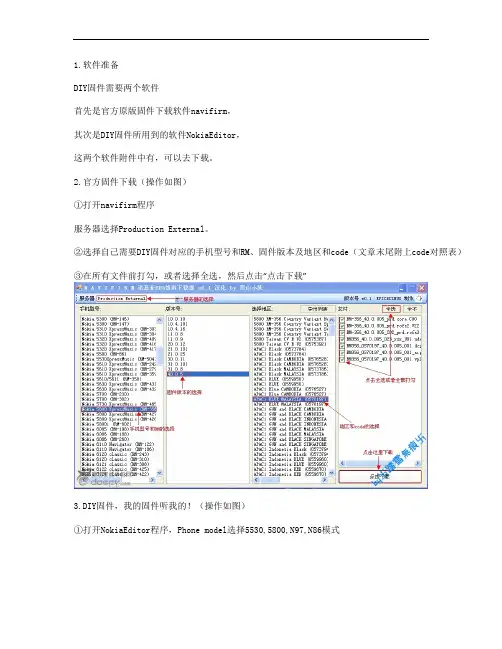
1.软件准备DIY固件需要两个软件首先是官方原版固件下载软件navifirm,其次是DIY固件所用到的软件NokiaEditor,这两个软件附件中有,可以去下载。
2.官方固件下载(操作如图)①打开navifirm程序服务器选择Production External。
②选择自己需要DIY固件对应的手机型号和RM、固件版本及地区和code(文章末尾附上code对照表)③在所有文件前打勾,或者选择全选,然后点击“点击下载”3.DIY固件,我的固件听我的!(操作如图)①打开NokiaEditor程序,Phone model选择5530,5800,N97,N86模式点击Open按钮,选中所下载的固件中一个名为RM-***_**.*.***_prd.rofs2.v**的文件(*代表不同的数字)②点击Extract按钮,解包固件,稍等片刻。
成功后会显示“rofs2.img extracted to rofs2 folder, edit files in rofs2 folder and then click Repack”不要关闭软件,最小化即可!!!切记!!!③打开NokiaEditor文件夹下的rofs2文件夹,呵呵。
里头会发现有了许多熟悉的文件,哈哈。
这就是传说中手机里Z盘下的文件。
现在你可以自己修改其中的文件,也可以添加一些自己喜欢的东东!!!(rofs2文件的修改即固件DIY的具体方法参见2楼详细说明)④在rofs2的文件夹下修改完毕后(什么开机画面、指定刷音乐、照相压缩率、XX程序、补丁、自己喜欢的软件修改和添加后记得备份,以防自己刷机测试后出问题)⑤再次打开NokiaEditor程序(刚才最小化的)点击Repack按钮,打包固件,稍等片刻。
成功后会显示“REB-RM-356_40.0.005_prd.rofs2.V22 file created in program folder, remove REB- fromname and copy to product folder”⑥打开NokiaEditor文件夹会发现多了一个名为REB-RM-356_40.0.005_prd.rofs2.V22的文件,就是你修改后的固件,改名为原来的文件名称,替换源文件!⑦哈哈,固件DIY成功!!!附:code对照表0578563: 5800 H3G HK B (Light)香港和讯3G定制兰色0576733: 5800 H3G HK R (Light)香港和讯3G定制红色0581337: 5800 HK CV BK 香港黑色0559931: Hong Kong BLUE 港行兰色0559473: Hong Kong RED 港行红色0575408: 5800 HK CV B 香港兰色0575407: 5800 HK CV R 香港红色0581337: 5800 HK CV BK 香港黑色0559677 :5800国行黑色精英版0559783 :5800国行红色版0578218:5800国行0559950: APAC1 BLUE 亚太1兰色0576527: APAC1 Blue CAMBODIA 亚太1哥伦比亚兰色0559960: APAC1 Indonesia BLUE 亚太1印度尼西亚兰色0559670: APAC1 Indonesia RED 亚太1印度尼西亚红色0559476: APAC1 RED 亚太1红色0576530: APAC1 RED CAMBODIA 亚太1哥伦比亚红色0559857: Taiwan BLUE 台*湾兰色0559472: Taiwan RED 台*湾红色0575392: 台*湾行货红色0575387: 台*湾行货蓝色0559963: Thailand BLUE 泰国兰色0559678: Thailand RED 泰国红色0559678: 泰国红色0559962: 越南蓝色0574682:亚太印度尼西亚蓝色0574676: APAC1 RED 亚太印度尼西亚红色0570201: 亚太2 红色孟加拉国0570200: 亚太2 蓝色孟加拉国0559950: APAC1 BLUE 亚太1兰色0559958: APAC2 AU BLUE 亚太2澳大利亚兰色0559668: APAC2 AU RED 亚太2澳大利亚红色0570203: 亚太2 蓝色0559548: 亚太2 红色0559961: 亚太2 印度蓝色0559673: 亚太印度红色0559669: 亚太2 新西兰红色0559959: 亚太2 新西兰蓝色0559953: 亚太2 蓝色0559676: 越南红色0570197: 亚太1 蓝色马来西亚0570196: 亚太1 红色马来西亚0570204:南亚红色0573860: 南亚黑色0573786:估计是亚太银黑0576603: 5800 RM-356 TMN PT R葡萄牙TMNi9定制红色0576050: 5800 VF ES R西班牙Vodafone定制红色0576051: 5800 VF PT R葡萄牙Vodafone定制红色0576714: 5800 Vodacom R Vodacom定制红色0577229: 5800 Telenor Serbia RS B塞尔维亚Telenor定制红色0576053: 5800 VF IT R意大利红色0577188: 5800 Pannon Hungary HU BP 匈牙利pannon定制红/蓝色0575632: 5800 Croatia CV R 克罗地亚红色0576900: 5800 Optimus PT V1 R 葡萄牙Optimus 定制红色0577324: 5800 RM-356 Croatia HR B CV CU_COLOR克罗地亚兰色0578086: 5800 RM-356 Sweden CV R瑞典红色0577176: 5800 RM-356 T-Mobile Hungary HU BLUE匈牙利T-Mobile定制蓝色0575887: 5800 Switzerland CV CH R瑞士红色0576047: 5800 VF Swisscom R 瑞士Vodafone定制红色0577482: 5800 TDC DK R 丹麦红色0579934: 5800 UK CV B 英国兰色0579683: 5800 RM-356 O2 Ireland IE BK V1 爱尔兰0576524: 5800 RM-356 O2 UK R 英国红色0577120: 5800 TIM IT R 意大利红色0576921:匈牙利红色0577080 RM-356 德国O2 蓝色版0559395: Balkans BLUE 巴尔干半岛兰色0559299: Balkans RED 巴尔干半岛红色0559377: Baltia BLUE BLUE波罗的海地区兰色0559233: Baltia RED 波罗的海地区红色0559346: British Isles BLUE 英国锡利群岛蓝色0552438: British Isles RED英国锡利群岛红色0559388: CIS BLUE 独联体兰色0559276: CIS RED 独联体红色0559368: Euro1 ALPS BLUE 欧版1阿尔卑斯地区兰色0559054: Euro1 ALPS RED 欧版1阿尔卑斯地区红色0559360: Euro1 BLUE 欧版1兰色0570023: Euro1 BLUE Portugal 欧版1葡萄牙兰色0559366: Euro1 France BLUE 欧版1法国兰色0559052: Euro1 France RED 欧版1法国红色0559051: Euro1 Hispania RED 欧版1西班牙/葡萄牙兰色0558982: Euro1 RED 欧版1红色0570022: EURO1 RED Portugal 欧版1葡萄牙红色0559372: Euro2 BLUE 欧版2兰色0570027: Euro2 BLUE Bene 欧版2兰色0559066: Euro2 RED 欧版2红色0570026: Euro2 RED BENE 欧版2红色0559373: Euro2 Turkey BLUE 欧版2土耳其兰色0559083: Euro2 Turkey RED 欧版2土耳其红色0559394: Euro3 BLUE 欧版3兰色0559298: Euro3 RED 欧版3红色0559363: Hispania BLUE 西班牙/葡萄牙兰色0559407: Israel BLUE 以色列兰色0559300: Israel RED 以色列红色0559389: Moldova BLUE 摩尔多瓦兰色0559297: Moldova RED 摩尔多瓦红色0559378: Russia,Belarus BLUE 俄罗斯/白俄罗斯兰色0559237: Russia,Belarus RED 俄罗斯/白俄罗斯红色0570122: RUSSIAN BLUE HUNGARY 俄罗斯/匈牙利兰色0570121: RUSSIAN BLUE ROMANIA 俄罗斯/罗马利亚兰色0570123: RUSSIAN RED HUNGARY 俄罗斯/匈牙利红色0570120: RUSSIAN RED ROMANIA 俄罗斯/罗马利亚红色0559375: Scandinavia BLUE 斯堪的纳维亚半岛兰色0559110: Scandinavia RED 斯堪的纳维亚半岛红色0559383: Ukraine BLUE 乌克兰兰色0559246: Ukraine RED 乌克兰红色0577323: 5800 Telia DK R 丹麦Telia定制红色0573764:MENA中东和北非地区黑色0559416: MENA_A BLUE 中东地区兰色0575376: MENA_A EURO1BLUE 中东地区兰色0575374: MENA_A EURO1RED 中东地区红色0559408: MENA_A RED 中东地区红色0559423: MENA_B BLUE 中东地区兰色0559410: MENA_B RED 中东地区红色0574326: MENA_D BLUE 中东地区兰色0574324: MENA_D RED 中东地区红色0574329: MENA_E BLUE 中东地区兰色0575379: MENA_E EURO1BLUE UAE 中东地区兰色0575378: MENA_E EURO1RED UAE 中东地区红色0574328: MENA_E RED 中东地区红色0559425: SSA_A BLUE 撒哈拉沙漠以南地区兰色0559411: SSA_A RED 撒哈拉沙漠以南地区红色0559427: SSA_B BLUE 撒哈拉沙漠以南地区兰色0559413: SSA_B RED 撒哈拉沙漠以南地区红色0577494: SSA_C BLUE 撒哈拉沙漠以南地区兰色0577493: SSA_C RED 撒哈拉沙漠以南地区红色0559676: 越南红色0579683: 5800 RM-356 O2 Ireland IE BK V1爱尔兰0577089: 5800 VF UK B 英国Vodafone定制兰色0577454: 5800北美版0561618: 5800北美版0581424: 5800 orange SK GV R 0581300: 5800 orange UK BK Light v2。
DIY你的MP4之固件资源修改篇

DIY你的MP4之固件资源修改篇DIY你的MP4之固件资源修改篇2010-12-04 20:31现在好多人都买了MP4,而且支持RM,RMVB直接播放的,其他格式也一应支持,像这种类型的大多数应用了瑞芯微的"RK27XX"系列的芯片产品或者的华芯飞的芯片方案,像我的这款就是用了RK2706的主控芯片(参考本空间另篇《自己动手DIY数码周边产品》的外观),这机器是我半年前花300大洋买的,刚开始看到"HYMUSIC-M50"还真以为是现代的产品,后来拆机才发现这机器是公版组装的,标准的山寨机。
由于厌烦于每次开机总是显示欢迎画面"HYMUSIC"遂决定修改之。
上网查找了相关资料,用U盘备份了MP4里的重要资料之后,一切具备,只欠东风了…【准备工具】1.分盘文件-显示系统盘.rar(用来显示存在闪存中隐藏的MP4系统盘)2.Rk27资源界面修改器UIEditor.rar(用来修改开机、关机、充电、USB等状态的显示图片)3.RKW解包工具.rar(用来解开升级文件*.rkw中的文件夹)4.RK27DeviceManager1.40_Setup.rar(如果计算机不认Mp4或者需要驱动的话,要安装这个驱动管理程序)5.RK27升级工具_v2.6.rar(升级失败了可以使用它来还原原来的分盘结构)我搜集了将近20个应用工具,但大多数使用上面的几个就足够了。
【第一步:备份】1.备份用户资料:也许你的MP4里存放了很多你珍爱的资料,比如电影啊,音乐啊,图片啊,软件啊,不管多少,统统备份,拿一个大容量的U盘或者是移动硬盘,再或者是你自己的电脑硬盘,把重要数据统统拷贝进去。
当然,果你不在乎这些数据的话,备份你自己的资料这一步可以忽略。
2.备份固件程序:MP4(以我的山寨4G的为例),其固件(如果你不知道什么是固件请访问这儿)是存放在4G的闪存(如果你不知道什么是闪存请访问这儿)空间中的,一般是在4G中开辟出60多MB的空间存放MP4的操作系统即固件。
制作自制固件

一、自制固件不求人
有锁版的机器是离不开自制固件的,看见很多封釉老是在论坛求自制固件,其实自己制作的话,也很简单的,下面就先教大家制作自制固件吧,自己动手,丰衣足食!Let's go !!!
1.下载sn0wbreeze软件,这里是win7系统,所以要以管理员身份打开,如下图,点击OK
2.点击ok之后,如下图,再继续点Close Credits
3.点击右下角的箭头
4.点击Browse 选择你之前下载的ios5 的官方固件
5.这时候会询问你的新旧bootrom,如果是09年41周前的,请选择old-bootrom,如果是41周后的,选择第二个即可
6.选择后会自动进行固件的校验,待校验完成后,继续点击右下角的箭头
7.这时候,界面有三个选项,我们选择第一个,选择后,前面会有一个绿色的勾,再点击右下角的箭头
8.会弹出一个警示框,我们点击“是”即可
9.好了,接下来固件制作开始,选择no thanks 吧,时间也不长
10. 过程图一张:
11.ok,至此固件制作完成,新生成的自制去基带固件在桌面
12.点击ok之后,会弹到如下窗口,也就是接下来教你进入dfu 模式的,再此就不再赘述了,不会的朋友,可以点击start 进行学习,很简单的。
原道N系列智能MP4升级固件图文教程

原道N系列智能MP4升级固件图文教程
升级前的准备工作:
硬件方面:
电脑一台(最好是笔记本,防止断电)
原道N系列智能MP4一台
USB数据线一条
软件方面:
原道N系列量产工具
原道N系统升级驱动文件
原道N系列智能MP4固件包(固件扩展名为“IMG”的文件)
把USB数据线插在电脑的USB端口上,关闭原道N系列智能MP4主机电源,一只手按住机器顶部的“返回键”不放,另一只手拿上USB数据线插入原道
N系列智能MP4主机的USB端口,这样电脑就会提示需要安装升级驱动。
USB数据线插入原道N系列智能MP4主机后,提示需要安装新硬件,这时不
要去点击下一步,不然你是安装不了驱动的,而是去点击最下面的否,暂时不,然后再点击下一步,这样就能手动安装升级驱动了。
接着你需要选择驱动存放的位置,笔者的驱动是存放在E盘里的,你只需要点击浏览就能去选择驱动目录,驱动选择好后,继续点击下一步。
正在搜索安装驱动文件
驱动文件安装完毕,点击“完成”即可
找到你下载的“量产工具”并解压,然后双击这个升级工具
量产工具打开后,你需要选择升级的固件,笔者原道N系列智能MP4的android2.2固件还是放在了E盘,如图所示,在设备升级区如果不是绿色的,表明你机器的驱动没有安装好,如果是绿色的,固件你也选择好了,那你可以点击“升级”来刷原道N系列智能MP4了。
升级中………………….
升级完成,信息栏里面会提示你成功了,还是失败了,升级完成后,你可以直接点击退出。
升级完成后,机器会自动格式化和恢复出厂设置,请耐心等待。
全新的界面,最新的功能,尽在原道N系列智能MP4。
原道N90双擎FHD刷机操作指导
N90双擎FHD刷机操作指导准备工作:在官网()下载对应型号的固件,及RK3066量产工具.数据线一根台式电脑一台N90FHD双擎平板一台1.将N90双擎FHD机器关机.2.平板关机状态下,同时按住音量+和开关机键,按住不放,3.然后再接入到USB上,连接电脑.再插入充电器。
(此时您的台式机上就会弹出以下对话框.) 出现对话框之后,此时可松开音量+键和开关机键。
注:此位置就是您量产工具存放的目录.选择对应的驱动.此时驱动完成安装.接下来打开量产工具刷机.解压双击RKBatchTool.exe应用程序最后点击”升级”正在升级….请忽断电,拔插数据线.备注:若机器在升级过程中出现失败或死机时,可点击“修复”再升级。
错误信息说明:1.“加载配置信息失败,无法进行操作”,由于Config.ini文件加载出错,可以从发布程序中获取正确的Config.ini 文件进行替换。
2.“加载固件失败,无法进行操作!”由于固件没有选择或者固件不能正确读取导致,请确认固件是否正确。
3.“其他操作正在运行,请稍等!”由于当前正在进行其他操作,请等待其他操作结束再进行。
4.“没有发现设备,无法进行操作!”请确认设备是否连接,或者是否进行Rockusb状态。
5.“创建操作流程失败,无法进行操作!”请重启程序,再进行操作。
6.“创建操作对象失败,无法进行操作!”请重启程序,再时行操作。
7.“不支持此类型设备,无法进行操作!”请确认设备是否进入Rock usb状态,如果当前是U盘状态,请先切换后再进行操作。
升级固件能解决的问题:1:系统原因不开机.2.系统经常提示系统应用程序”强行关闭”3.部分触摸不灵敏的问题.4.用户使用中删除用户自定的图形解锁.5.修正系统修复的BUG.6.修正一此程序兼容性问题。
注意:此刷机固件请以实际机型为准,刷机会丢失机器内部资料,请用户先自行备份,如因刷机所引起的资料丢失用户自行承担后果。
原道N系列智能MP4升级固件图文教程-推荐下载
原道N系列智能MP4升级固件图文教程
升级前的准备工作:
硬件方面:
电脑一台(最好是笔记本,防止断电)
原道N系列智能MP4一台
USB数据线一条
软件方面:
原道N系列量产工具
原道N系统升级驱动文件
原道N系列智能MP4固件包(固件扩展名为“IMG”的文件)
把USB数据线插在电脑的USB端口上,关闭原道N系列智能MP4主机电源,一只手按住机器顶部的“返回键”不放,另一只手拿上USB数据线插入原道
N系列智能MP4主机的USB端口,这样电脑就会提示需要安装升级驱动。
USB数据线插入原道N系列智能MP4主机后,提示需要安装新硬件,这时不
要去点击下一步,不然你是安装不了驱动的,而是去点击最下面的否,暂时不,然后再点击下一步,这样就能手动安装升级驱动了。
接着你需要选择驱动存放的位置,笔者的驱动是存放在E盘里的,你只需要点击浏览就能去选择驱动目录,驱动选择好后,继续点击下一步。
正在搜索安装驱动文件
驱动文件安装完毕,点击“完成”即可
找到你下载的“量产工具”并解压,然后双击这个升级工具
量产工具打开后,你需要选择升级的固件,笔者原道N系列智能MP4的android2.2固件还是放在了E盘,如图所示,在设备升级区如果不是绿色的,表明你机器的驱动没有安装好,如果是绿色的,固件你也选择好了,那你可以点击“升级”来刷原道N系列智能MP4了。
升级中………………….
升级完成,信息栏里面会提示你成功了,还是失败了,升级完成后,你可以直接点击退出。
升级完成后,机器会自动格式化和恢复出厂设置,请耐心等待。
全新的界面,最新的功能,尽在原道N系列智能MP4。
MP4固件升级的方法
1.先将机子用自带的功能或软件格式化,如果机子没有该功能或该软件或机子已损坏无法格式化,只好与电脑连接将之格式化,记得查出这款机子原来的文件系统是那种的(FAT、FAT16、FAT32),用原来的文件系统格式化一遍。
2.将机子充满电池再升级。固件升级的时候很耗电,如果升到中途没电了,那你就中奖了!
3.升级的过程中不要去动机子,等到提示升级好后再去动。
Hale Waihona Puke 最后给你一个忠告,不要乱玩固件升级,一般机子固件升级带来的性能和功能提升的空间都很小,确要冒一定的风险,如果实在要升拿到销售给你东西的店或售后服务部去升,出了问题就找他们。如果你这款机子刷固件还是搞不好,就去返修吧(你还别说你不想返修,他们未必肯给你修呢!去的时候要装傻,千万别说你升过级,就说你是正常操作的,突然机子就这样了)
MP4刷机知识这是转贴方便大家新手学习
MP4刷机知识这是转贴方便大家新手学习MP4刷机知识这是转贴方便大家新手学习MP3最常见的问题还是属于软件问题,使用不当,或机器染上病毒都有可能造成MP3的软件丢失,这是时就需要用相应该的升级工具重新写程序,才能恢复正常,本公司MP3/MP4一般都是采用炬力或凌阳两种解码方案,现对这两种方案的软件恢复方法作一介绍:炬力2085解码方案:(使用前请确定机器是何种方案)此方案程序丢失后,一般表现为:开机后出现开机LOGO后就关机,屏幕出现]某个图像就死机,电脑发现可移动磁盘图标却无法打开,或可移动磁盘容量属性显示0字节,液晶显示等待的沙漏图标等,遇到这种情况请先安装随机光盘里的升级驱动程序,下载升级驱动程序,然后进行选择相应程序进行固件刷新。
凌阳7550解码方案:(使用前请确定机器是何种方案)此方案程序丢失后,一般表现为:屏幕显示,DOSERROR,或菜单变为英文无中文显示,或者显示:NOCARD。
遇到此种情况的解决方法是:1)先进入“档案管理(Memory)”菜单,选择“格式化(Format)”,系统提示:“格式化(Format)?”,请按“播放键(Play)”确认格式化,格式化完毕后,请按住“播放键(Play)”关机,然后将电源开关推置“OFF”位置;2)把MP4播放器连接电脑,将电源开关推置“ON”位置,按“播放键(Play)”开机,将此款MP4的相应程序复制到MP4的“DICT”文件夹中,下载相应程序请点这里,然后正确退出MP4与电脑的连接,再按住“播放键(Play)”关机,然后将电源开关推置“OFF”位置;3)将电源开关推置“ON”位置,按“播放键(Play)”开机,屏幕将显示安装程序界面,这个过程大约需要几十秒钟,安装成功后,按住“播放键(Play)”关机,然后将电源开关推置“OFF”位置;4)把MP4播放器连接电脑,将电源开关推置“ON”位置,按“播放键(Play)”开机,系统会自动发现可移动磁盘了,现在你可以正常下载你所喜欢的音乐了!郑重声明:软件恢复需在播放器出现故障的情况下方可作用,并且需要有一定电脑基础的人进行操作,一切自行升级,误操作或使用非相应产品的程序或非本公司的软件进行升级,而造成播放器不能正常工作的,本公司不负任何责任2085维修技巧一.确认24.576MHz是否正常起振 . 如正常 , 则进行第二项 . 否則請先確認元件有无用錯和焊好 ; 有极性的元件极性是否裝反; IC-2085 , FLASH等有无虛焊或短路(最好用烙铁将IC重焊并用洗板水清理干净) ,如还是不良再看其它的元件有無不良,可用代換法去維修 . 如24.576MHz的晶体是否OK!1. 24.576MHz如一pin為2.1v , 另一pin為0v時 , 則晶體未起振.(说明:对地0.8-0。
MP4 DIY:超级DIY!自己打造MP4播放器
MP4 DIY:超级DIY!自己打造MP4播放器 作者:电脑报日期:2005-11-16特别声明:本文已在《电脑报》刊登,如需转载,请注明“出处:《电脑报》”超级DIY ,自己打造MP4播放器前言启华:你好,我看了35期《电脑报》有篇文章报道MP3在“裸奔”,看来自己DIY一台MP3播放器并非难事,我是一个DIY爱好者,很喜欢动手。
今年MP4播放器开始火起来了,既然MP3播放器可以DIY,那MP4播放器也可以DIY吗?我想了解MP4播放器的工作原理和里面的一些主要部件,请小编帮忙!这是小编前不久收到的一封读者来信,经过小编精心策划,于是就有了DIY MP4播放器的这个选题:1.透视MP4播放器的平台架构;为你讲解MP4播放器的工作原理、底层系统、硬件架构和芯片方案等。
2.爱可视Gmini400拆机图解;让你了解MP4播放器里到底有哪些部件,让你对MP4播放器不再神秘。
3.MP4播放器DIY可行吗?为你分析DIY一台闪存型MP4播放器的可行性、成本和方法。
4. MP4播放器自己造;一起来动手打造一台闪存型MP4播放器。
看完这篇文章,你会发现,DIY一台MP4播放器并不是难事!MP4播放器的概念顾名思义,MP4播放器是一个能够播放MPEG4文件的设备,它可以叫做PVP(Persomal Video Player,个人视频播放器),也可以叫做PMP(Portable Media Player,便携式媒体播放器)。
现在对MP4播放器的功能没有具体界定,它除了看视频的基本功能外还支持音乐播放、浏览图片,甚至部分产品还可以上网。
MP4播放器产品范围比较广,根据是否采用液晶屏来看,有带液晶屏幕的MP4播放器,也有不带屏幕的MP4播放器,这种不带屏幕的MP4播放器同样支持VOB、DAT、AVI和MPEG4格式的文件播放,由于没有液晶屏幕,用户必须将它和电视连接才能看视频影像,通常这种不带液晶屏幕的MP4播放器也称为多媒体硬盘,这种设备通常都具有数码伴侣功能。
原道平板电脑升级刷机通用教程
原道平板电脑升级刷机通用教程准备工作:电脑一台(笔记本更好,可防止断电)原道平板电脑一台USB数据线一条RK2918驱动文件RK2918量产工具固件文件,比如:原道固件.img原道平板电脑升级刷机通用教程准备工作:电脑一台(笔记本更好,可防止断电)原道平板电脑一台USB数据线一条RK2918驱动文件RK2918量产工具固件文件,比如:原道固件.img一、安装驱动1、关闭原道平板电脑电源。
2、一直按住原道平板电脑(N10 M键N11音量加键,再接电源;N12 M键;N12豪华版按音量加,N50音量加键;N80音量加键;N90音量减键)。
3、按住原道平板电脑功能键不放手,把USB数据线连接电脑和原道平板电脑两端。
4、电脑上出现安装驱动界面,如下图:一、安装驱动1、关闭原道平板电脑电源。
2、一直按住原道平板电脑(N10 M键N11音量加键,再接电源;N12 M键;N50音量加键;N80音量加键;N90音量减键)。
3、按住原道平板电脑功能键不放手,把USB数据线连接电脑和原道平板电脑两端。
4、电脑上出现安装驱动界面,如下图:选择“从列表或指定位置安装(高级)”,再点击下一步。
选择驱动文件存放目录,笔者这里是D:\RK2918驱动\xp目录,如您的电脑是VISTA或WIN7,就需要选择vista目录或win7目录。
驱动文件选择好后,再一次点击下一步。
正在安装驱动文件。
驱动安装完毕,点击完成即可。
二、打开刷机升级工具找到RK29量产工具压缩包。
解压后得到“RK29量产工具”文件夹。
打开文件夹,双击“29RKBatchTool”应用程序。
打开量产工具后的界面。
三、升级固件升级前步骤如图所示。
建议点击修复【有格式划的】正在升级……….请勿拔插USB数据线或断电。
升级成功。
升级固件能解决的问题:1、不开机2、系统经常提示“强制关闭”3、部分触摸不灵敏问题4、修正一些程序兼容性问题5、修正系统BUG。