
教你如何用flash实现鞭炮的爆炸效果
教你如何用flash实现鞭炮的爆炸效果
要过年了,少不了想放鞭炮,生活中的事儿,网上的也全要有。
怎么让一串鞭炮爆炸呢?在网上找了几天,都是用AS,实现鞭炮爆炸效果的,虽然用AS效果很好,但是对于初学者及不懂AS的朋友有一定困难。
经过两天的琢磨,不用AS,终于也可以实现让一串鞭炮爆炸了!下面讲一下那串鞭糇爆炸的制作过程!
新建flash文档,背景色选黑色,其他默认,确定。
保存为点鞭炮
一、制作元件1、新建图形元件,画一个鞭炮样
2、新建MC,起名鞭炮落。
因为串起来的鞭炮都是两个两个地炸,所以这个MC里用了两个鞭炮。
图层1放一个,图层2放一个。
用逐帧画出鞭糇炸开后下落的不同形态。
第11帧
上写入帧动作:stop();
加一新图层位于最上面,给这个MC,导入鞭炮炸的声音。
下面图分别是时间轴上第1帧到第10帧的样子(大家可以画得更好的,图中绿线是为了画时找好位置,引用了标尺.)
3、把上面MC中的第1帧的图形,转换为图形元件,起名为两炮。
4、新建MC,起名火(这个火是点了炮后,往上窜的火)用
逐帧画出火苗的不同形态。
5、新建MC,起名火苗(这个火焰是火柴上用的)火苗用椭圆工具画出一个圆,再用箭头工具拉成火苗状,白--黄--红放射填充.10帧处改火苗方向.在第1帧,第10帧处设形状补间.
6、新建MC,起名火柴上面图层是火苗MC。
下面图层画上火柴的柄
回到场景思考:问题1、一串鞭炮炸的时候,是从下往上地炸响,怎么实现呢?答案:用时间轴控制。
炸得晚的让他晚出现。
炸得早的让他早出现。
问题2、可是一开始的时候,鞭炮都是看见的。
答案:在时间轴的前面放上不炸的图形元件。
到炸的时候,加关键帧,换上MC。
(这些是我在试做的时候碰到的问题和解决的思路。
)一、安排鞭炮1、在图层1
上拖入图形元件--两炮,复制若干个,排成一排状,然后全部选中,点鼠标右键选分散到图层。
给所有图层加到110帧。
2、找到最下面鞭炮的层,在12帧处插入关键帧,点下面这一层上的图,交换元件:鞭炮落MC
3、找到上面鞭炮的层,在15帧处插入关键帧,点下面这一层上的图,交换元件:鞭炮落MC
4、找到再上面鞭炮的层,在20帧处插入关键帧,点下面这一层上的图,交换元件:鞭炮落MC
5、依次找到换完,注意上下层的顺序。
要不,上面的可要先炸了!!!
二、安排火苗1、新增图层,捻子沿这串鞭炮画一条线,作为这串鞭炮的总捻子。
不必太直。
颜色同鞭炮上捻子的色
2、第12帧处插入关键帧,100帧处插入关键帧,在第100帧处缩小捻子线,并移到最上端。
12帧处设形状补间。
101帧处插入空白关键帧。
(100帧处是最上面鞭炮炸的帧数,根据上面安排鞭炮而来!)
3、新增图层,安排火上场。
12帧处插入关键帧,拖入火MC,
100帧处插入关键帧,把火MC移到最上面鞭炮处。
在12--100帧处建立移动补间。
101帧处插入空白关键帧。
三、安排火柴上场。
新增图层。
第2帧处插入关键帧,放火柴MC在场外,12帧处插入关键帧,将火柴移到鞭炮下面。
30帧处插入关键帧,移火柴到场景外。
在2--12,12--30帧之间建立移动补间。
四、安排一个按钮可以另起一个图层,我这里是放在火柴层的第1帧。
放入一个按钮。
大家根据个人兴趣自己随意制作一个。
点第1帧,写入帧动作:stop();
再点击按钮,写入按钮的动作:
on (release) {gotoAndPlay(2);
} 至此,放鞭炮就基本完成了。
其他装饰根据需要自己另外增加元件和图层去安排。
flash cs5 练习:制作炮竹爆炸动画

flash cs5 练习:制作炮竹爆炸动画在Flash 中,通过修改连续关键帧中的内容,也可以创建逐帧动画。
其中,每一个关键帧将用于完成一个动作。
本练习就使用该方法制作炮竹爆炸的逐帧动画。
操作步骤:(1)新建文档,在【文档设置】对话框中设置舞台的【尺寸】为“600像素×470像素”。
然后,执行【文件】|【导入】|【导入到舞台】命令,将“背景.jpg ”导入到舞台。
(2)新建名称为“炮竹爆炸”的影片剪辑,使用【直线工具】、【选择工具】、【椭圆工具】等在舞台中绘制一个卡通“炮竹”,并为其填充颜色。
然后新建图层,在“炮竹”下面绘制一个黑色(#000000)的椭圆形,并设置其Alpha 透明度为20%。
设置导入提示:执行【插入】|【新建元件】命令,在弹出的【创建新元件】对话框中,设置【名称】为“鞭炮爆炸”;【类型】为“影片剪辑”。
提示:在绘制炮竹之前,首先使用【直线工具】和【选择工具】创建炮竹的轮廓。
(3)选择“炮竹”图形,执行【修改】|【转换为元件】命令,将其转换为“炮竹”图形元件。
然后在第14帧处插入关键帧,向下移动该图形元件,并创建传统补间动画。
(4)在该图层的第18、23、27、30和32帧处插入关键帧,使用【选择工具】和【任意变形工具】调整“炮竹”图形元件的位置和形状。
然后,在各个关键帧之间分别创建传统补间动画,以实现“炮竹”弹跳的动画效果。
绘制绘制设置转换设置插入关键帧创建补间动画移动提示:“炮竹”图层的传统补间动画范围如下所示。
提示:选择【工具】面板中的【任意变形工具】,然后单击舞台中的“炮竹”图形元件,按住键并调整顶部的控制柄。
(5)选择“投影”图层,在第16帧处插入关键帧,使用【任意变形工具】放大“投影”图形元件,并创建传统补间动画。
然后,分别在第25、29和37帧处插入关键帧,调整“投影”形状,并创建传统补间动画。
(6)复制“炮竹”图形元件,并将其中的“引信”删除。
在“炮竹”图层的第41帧处插入关键帧,将复制的元件拖入到舞台。
FLASH制作烟花效果教程

一、新建FLASH文档设置文档属性:点属性面板,设置场景尺寸为默认550*400 ,背景颜色为黑色,帧频为12。
二、制作元件:1、制作烟花图形元件(1)烟花1:A.插入-新建元件:起名烟花1,行为:图形确定。
进入图形元件烟花1的编辑区。
B.工具栏:直线工具,笔触颜色自定(浅颜色为好)粗细为极细线。
在工作区绘制出烟花花型(关闭吸附工具)调整两条线的距离,换黑箭头工具,调整烟花条的形状,如图2:C.工具栏,颜料桶工具,颜色大红,填充,然后去掉边线,一个漂亮的烟花就做好了,如图3:(2)烟花2:A.点窗口-库在库面板找到图形元件烟花1,点右键-复制,这时会复制一个新元件.在浮动面板上改名为烟花2,行为:图形确定进入图形元件烟花2的编辑区。
B.用黑箭头工具调整每条烟花形状,按住Alt键细心调整,如图4:(3)红遮照:插入-新建元件,起名红遮照,行为图形。
工具栏—椭圆工具设置为无边框色径向填充:点窗口-混色器填充样式选择放射状,在色带上添加色块共三个。
自左向右色马为:#FF0000 Alpha为0%;#FF0000 Alpha为100% ;#FEBA76 Alpha为100%色块位置如图5:按住Shift键在工作区绘制一个正圆,大小110*110 居中对齐。
(4)蓝遮照:插入-新建元件:起名蓝遮照,行为图形工具栏—椭圆工具设置为无边框色径向填充:点窗口-混色器填充样式选择放射状,在色带上添加色块共三个。
自左向右色马为:#FFFFFF,Alpha为100%;#0000FF, Alpha为100%;#FFFFFF,Alpha为100%色块位置如图6:按住Shift键在工作区绘制一个正圆,大小110*110 居中对齐。
(5)黄遮照:插入-新建元件:起名黄遮照,行为图形。
工具栏—椭圆工具设置为无边框色径向填充:点窗口-混色器填充样式选择放射状,在色带上添加色块共三个。
自左向右色马为#000000,Alpha为100%;#FF6600,Alpha为100%;#FFFF00,Alpha为100%色块位置如图7:按住Shift键在工作区绘制一个正圆,大小110*110 居中对齐。
教你使用RayFire简单制作炸弹爆破效果
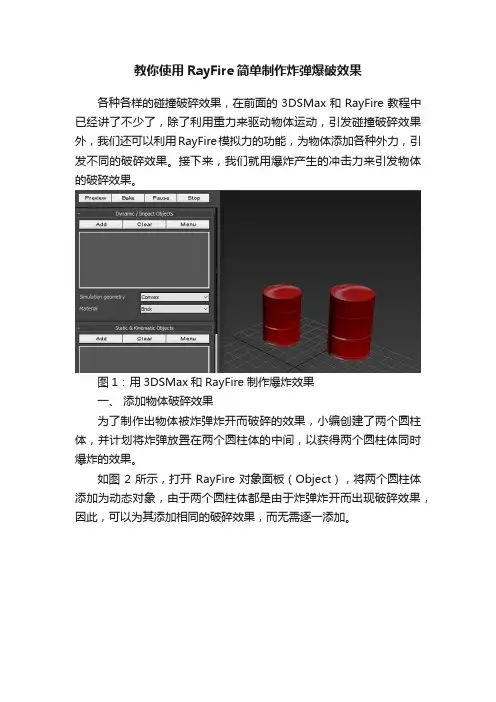
教你使用RayFire简单制作炸弹爆破效果各种各样的碰撞破碎效果,在前面的3DSMax和RayFire教程中已经讲了不少了,除了利用重力来驱动物体运动,引发碰撞破碎效果外,我们还可以利用RayFire模拟力的功能,为物体添加各种外力,引发不同的破碎效果。
接下来,我们就用爆炸产生的冲击力来引发物体的破碎效果。
图1:用3DSMax和RayFire制作爆炸效果一、添加物体破碎效果为了制作出物体被炸弹炸开而破碎的效果,小编创建了两个圆柱体,并计划将炸弹放置在两个圆柱体的中间,以获得两个圆柱体同时爆炸的效果。
如图2所示,打开RayFire对象面板(Object),将两个圆柱体添加为动态对象,由于两个圆柱体都是由于炸弹炸开而出现破碎效果,因此,可以为其添加相同的破碎效果,而无需逐一添加。
图2:添加两个圆柱体为动态对象然后,如图3所示,打开RayFire破碎面板(Fragments),在破碎类型(Fragmentation type)中选择Voronoi不规则型破碎,以获得大小不一的碎片。
单击破碎按钮(Fragment),为两个圆柱体添加破碎效果。
图3:添加不规则破碎效果完成了破碎效果的添加后,就可以将圆柱体的碎片设置为休眠对象。
如图4所示,单击RayFire动态对象面板的菜单按钮(Menu),并选择其中的“发送到休眠清单”,将圆柱体碎片设置为休眠对象,以便爆炸触发破碎效果。
图4:将圆柱体碎片添加为休眠对象二、添加爆炸力完成以上操作后,如图5所示,就可以打开3DS Max创建面板中的创建力功能,在圆柱体中间创建一个炸弹(PBomb),并将其冲击力强度(Strength)调为20。
这里需要注意的是,炸弹的爆炸范围要选择为“无限范围(Unlimited Range)”,如果选择了其他线性(Linear)选项,则需要测定炸弹与物体的距离,并为爆炸范围设定大于该距离的数值。
图5:添加爆炸力完成炸弹的添加后,还需要打开RayFire物理学面板,并在其模拟选项(Simulation Properties)中添加炸弹对象,完成RayFire模拟力的添加。
flash烟花制作

1、首先使用一个至少用了4种颜色的放射填充。
中间和外面的颜色透明度设为0%。
第二和第三个颜色由你的烟花设计来确定。
将这个渐变填转换为图形元件。
图1
2、你需要创一个遮罩象本例一样爆发而出的烟花效果。
将它转换为图形元件。
图2
3、将放射填充放进被遮罩层并锁定。
这样只有被遮罩的部分才能看见。
图3
4、在第一帧将遮罩和渐变缩得很小。
渐变应比遮罩更小。
图4
5、在时间轴上的一定的位置插入关键帧,将它们放大到300%。
渐变至少要大于遮罩。
图5
6、在更远的地方插入两个关键帧,将它们缩小到125%。
渐变的透明度减弱到0%。
图6
7、锁定这两个图层然后回车播放或测试你的影片。
你将看到一个漂亮的令人满意的烟花绽放效果。
图7
8. 画一个轮廓并用两种颜色混合的线性渐变来填充它,两种颜色的外端透明度为0%.
图8
9、将这个渐变用形状补间使它从下面直到上面并消失。
图9
10、即然这个轮廓的形状补间模似了从下向上爆发的效果,那么你不需要在时间轴上调整烟花为它腾出地方。
图10
11、如果你将这个动画制作成一个元件,你将很容易复制并制作出不同颜色的烟花效果。
图11
12、用一个新的放射填充元件编辑复制的元件。
用一个较暗的背景将使烟花更加栩栩如生。
图12
13、将你的多个烟花效果实例拖到舞台上并让它们在不同的帧开始。
制作简单的“礼花”动画

布置任务,要求小组同学合作完成巩固练习的第3题,教师巡视指导。
引导学生根据参考量规和自评内容对本节所学知识进行评价播放“白云在蓝天中飘动”动画。
四、小结
通过本节课的学习,你有什么收获,还有哪些不足。
请一名同回答什么是动画。
学生试一试
学生展示作品,并评价。
学生畅所欲言。
教学反思
教师巡视指导。
教师讲解并演地画笔工具的用法,重点讲解如何设置画笔的颜色与形状。
讲解并演示在“时间轴”窗口中设置关键帧的操作。
讲解并演示“帧”属性面板中设置渐变方式的操作。
讨论:“文档”属性面板与“帧”属性面板的区别。
讲解并演示测试影片入保存作品的方法。
引导学生自学课本第15页的“知识窗”。了解”.fla”与”.swf”文件格式的区别。
教学难点:
1、理解“文档”属性面板中各项参数的含义,会合理地设置文档属性。
2、制作“礼花”动画。
3、初步了解制作Flash动画的过程。
教学具准备
授课时间: 第 周
教学流程
教师活 动
学 生活 动
一、复习巩固,引出课题
二、合作探究,学习新知
三、巩固练习
四、全课小结
师:通过上节课的学习,请同学们说一说,Flash窗口由哪几部分组成的?
学科
信息技术
五年级
课 题
动画制作的好帮手——Flash
第2课时
第
1
课
时
教学内容
制作简单的“礼花”动画
教学目标
重点、难点或关键
1、掌握创建、保存、打开Flash文件的方法。
2、学会制作简单的“礼花”动画。
教学重点:
1、掌握启动和退出Flash软件的方法。
14.6 综合实战1-创建烟花绽放效果_Flash CS5从新手到高手_[共4页]
![14.6 综合实战1-创建烟花绽放效果_Flash CS5从新手到高手_[共4页]](https://360docs-1393072327.cos.ap-beijing.myqcloud.com/414ddd9bf7ec4afe05a1df64.webp)
324 Flash CS5
从新手到高手
再如使用Stop 语句,可以使正在播放的动画停止在当前帧。
使用该命令,可以在脚本的任意位置独立使用,而无须设置参数,其命令语句为“on(release){stop()}”,如图所示。
14.5.2 播放跳转
播放跳转语句常用的命令有gotoAndPlay(继续播放)或gotoAndStop(停止)。
当运行播放跳转语句后,系统会把时间轴中的播放引导到指定的位置,然后执行相关的播放跳转命令,如图所示。
14.6 综合实战1——创建烟花绽放效果 Flash 有着良好的动画视觉效果、较小的文件尺寸和极快的下载速度,使得其在交互性方面广受浏览者的喜爱。
本节以制作烟花绽放为例,来演示一下Flash CS5在视觉效果上是如何让人们叹为观止的。
具体的操作步骤如下。
14.6
综合实战1—创建烟花绽放效果 本节视频教学录像:5分钟。
flash制作常用方法
制作一个红色的小圆影片剪辑作为鼠标的形状,制作一条有色的线条影片剪辑作为导弹,然后再制作一个白色小圆作为爆炸的影片剪辑。
并在第一帧加入如下代码:/* GLOBAL VARIABLES */_global.gLEFT = 20;_global.gTOP = 20;_global.gRIGHT = Stage.width - 20;_global.gBOTTOM = Stage.height - 20;/* FUNCTION: Converts radians to degrees */function rad2deg(radians:Number):Number {return radians * 180 / Math.PI;}/* FUNCTION: Converts degrees to radians */function deg2rad(degrees:Number):Number {return degrees * Math.PI / 180;}/* FUNCTION: Returns a random number between min and max (inclusive) */function randRange(min:Number, max:Number):Number {var randomNum:Number = Math.floor(Math.random() * (max - min + 1)) + min;return randomNum;}/* FUNCTION: Creates an explosion */explosion.maxSpeed = 25;explosion.minSize = 4;explosion.maxSize = 10;explosion.minFragments = 10;explosion.maxFragments = 50;function explosion(originX:Number, originY:Number):Void {var totalFragments:Number = randRange(explosion.minFragments, explosion.maxFragments);var fragment_mc:MovieClip;var depth:Number = this.getNextHighestDepth();for (var i:Number = 0; i < totalFragments; i++, depth++) {fragment_mc = attachMovie("Fragment", "fragment" + depth, depth);fragment_mc._x = originX;fragment_mc._y = originY;fragment_mc._width = fragment_mc._height = randRange(explosion.minSize, explosion.maxSize); while (!fragment_mc.speedX) {fragment_mc.speedX = randRange(-explosion.maxSpeed, explosion.maxSpeed);}while (!fragment_mc.speedY) {fragment_mc.speedY = randRange(-explosion.maxSpeed, explosion.maxSpeed);}fragment_mc._alpha = randRange(10, 100);fragment_mc.cacheAsBitmap = true;fragment_mc.onEnterFrame = function():Void {this._x += this.speedX;this._y += this.speedY;if (this._x < gLEFT || this._x > gRIGHT || this._y < gTOP || this._y > gBOTTOM) { this.removeMovieClip();}};}}/* FUNCTION: Creates and initializes heat-seeking missiles */createMissile.maxSpeed = 30;createMissile.accel = 2;function createMissile(target_mc:MovieClip, xPos:Number, yPos:Number):Void {var depth:Number = _root.getNextHighestDepth();var missile_mc:MovieClip = attachMovie("Missile", "missile" + depth, depth);missile_mc._x = xPos;missile_mc._y = yPos;missile_mc.speed = 0;missile_mc.setRotation = function():Void {var dy:Number = target_mc._y - this._y;var dx:Number = target_mc._x - this._x;this._rotation = rad2deg(Math.atan2(dy, dx));};missile_mc.onEnterFrame = function():Void {this.setRotation();if (this.speed < createMissile.maxSpeed) {this.speed += createMissile.accel;}this._x += Math.cos(deg2rad(this._rotation)) * this.speed;this._y += Math.sin(deg2rad(this._rotation)) * this.speed;if (this.hitTest(target_mc)) {explosion(target_mc._x, target_mc._y);this.removeMovieClip();}};}/* MAIN PROGRAM LOGIC */var gameBG_mc:MovieClip = _root.createEmptyMovieClip("gameBG", 0);gameBG_mc.beginFill(0x222222);gameBG_mc.moveTo(gLEFT, gTOP);gameBG_mc.lineTo(gRIGHT, gTOP);gameBG_mc.lineTo(gRIGHT, gBOTTOM);gameBG_mc.lineTo(gLEFT, gBOTTOM);gameBG_mc.endFill(gLEFT, gTOP);var target_mc:MovieClip = attachMovie("Target", "target", _root.getNextHighestDepth()); var startX:Number = (gRIGHT - gLEFT) / 2 + gLEFT;var startY:Number = (gBOTTOM - gTOP) / 2 + gTOP;startDrag(target_mc, true);Mouse.hide();onMouseDown = function():Void {createMissile(target_mc, startX, startY);};flash遮罩特效实例精选--百叶窗效果作者:流泪※紫蝶类型:闪吧BBS 来源:闪吧个人空间百叶窗,在日常生活是经常能见到,电脑上的屏保大者有百叶窗效果,我们当然希望能用自己的武器设计自己的百叶窗效果,最终效果如图1所示:图1百叶窗效果由上图可以看出,百叶窗主要使用了遮罩技术,当“百叶窗”被拉下时将打开将打开另一幅画面,具体操作步骤如下:1.新建一影片,设置影片大小为300pxX300px(单位为像素),背景色为白色,当然设计者可以根据需要另行设置,同时将两幅准备好的图片导入到库中如图2所示:图2导入两幅图片2.新建一图形元件“meng”,选中第1帧,插入一关键帧,选取矩形工具,设置其填充色为黑色,在工作区中绘制一矩形,如图3所示:图3图形元件“meng”的设计3.新建一图形元件“meng_f”,选中第1帧,插入一关键帧,将图形元件“meng”拖放到工作区中,创建一实例,在第15帧处插入一关键,选中第1帧单击鼠标右键,选择“创建补间动画”,选中第15帧,将实例调整为一条线如图4所示:图4创建动画渐变动画分别在第25帧和第40帧,插入两创建关键帧,并在25帧和第40帧之间创建相反的运动激变动画,即由一条线放大。
Flash烟花效果制作过程
Flash烟花效果制作过程1.新建flash文件(ActionScript2.0),插入,新建元件,命名为烟花1,场景、元件背景都选择黑色,选择第一帧,笔触禁止,选择颜色,类型选放射状,左边红色,中间白色,右边红色(如右图)。
在元件中画椭圆,用选择工具选择椭圆,宽高比例上锁,宽4.5。
在对齐中,把相对于舞台按下,再选择水平中齐,垂直中齐,把场景放大800%。
用选择工具,点住圆的边缘,把圆向左拉伸,选择渐变变形工具,选中圆,把中心向左移,第二个手柄往外拉(如图)。
在15帧插入关键帧,选中元件中心,在颜色中,把左边的颜色改为粉红色。
在属性中,X:51.8,Y:O。
25帧插入空白关键帧,椭圆工具,笔触禁止,填充红色,画一个正圆,然后垂直中齐,水平中齐,属性:宽高比例上锁,宽6,x:83.5,y:0。
45帧插入空白关键帧,选择多角形工具,属性:自定义选项中,样式:星形,边数:5,顶点:0.5。
笔触禁止,填充白色,画一个五角星,选择工具,选择五角星,属性:宽高不上锁,宽:7;高:6.7;x:125.3;y:0。
选中五角星,右键复制,粘贴到当前,x:142.6;y:0。
选中复制的五角星,填充红色。
46帧,插入空白关键帧,右键,动作,点全局函数,时间轴控制,选择stop,然后套用语法,检查格式。
2.插入新建元件,命名烟花2,第1帧,椭圆工具,笔触禁止,颜色类型:放射状。
左边颜色设置(#99cc33)中间白色右边红色。
画一个正圆,选择工具,选择正圆,属性:宽高比例上锁,宽:5.5,相对于舞台,垂直中齐,水平中齐,适当放大场景,点住圆的边缘,把圆向左拉伸,选择渐变变形工具,中心往左移,用第一个手柄拉宽,第2个手柄缩小。
(如图)选择工具,场景缩小。
在15帧插入关键帧,选中元件,颜色左边改为(#9900FF),属性:上锁,高:8;x:49.8;y:0。
25帧,插入空白关键帧,选择多角星工具,属性:自定义选项中,样式:星形,边数:5,顶点:0.5。
【精品】烟花绽放FLASHAS30代码
文档来源为:从网络收集整理.word版本可编辑.欢迎下载支持.【关键字】精品烟花绽放最终效果步骤1,图层一:拉进来一张背景图到图层一。
拔出新建图片元件,命名为“烟花然后回到主场景,再新建影片剪辑元件,命名为“烟花动了”,把“烟花”元件拉进来,然后在第十五帧按F6,最后进行传统补间。
回到主场景,在库里选中“烟花动了”右击鼠标,在属性处,选择高级,类名为“yh”新建影片剪辑元件,命名为“烟花绽放”,在新建图层一,把“烟花动了”拉进来,新建图层二写AS代码,可能看不清,具体代码是:var i:int=1;for(i=1;i<150;i++){var yh_mc=new yh();yh_;yh_mc.scaleX=yh_mc.scaleY=Math.random();yh_mc.alpha=Math.random;yh_mc.rotation=Math.random()*360;addChild(yh_mc);}function getRandomColor():ColorTransform{var red:Number=Math.random()*255;var green:Number=Math.random()*255;var blue:Number=Math.random()*255;returnewColorTransform(Math.random(),Math.random(),Math.random(),Math.random(),red,gre en,blue,Math.random()*255);}以上步骤基本做出效果,若要几束烟花,可进行以下步骤2,新建图层二:把烟花绽放拉出来,再可建图层三。
此文档是由网络收集并进行重新排版整理.word可编辑版本!1文档来源为:从网络收集整理.word版本可编辑.欢迎下载支持.。
fireworks动画制作实例
fireworks动画制作实例Fireworks 动画制作实例一、简介Fireworks(烟花)是一种常见的节日庆典和庆祝活动中使用的特效,通过燃烧药剂和燃烧装置产生的火焰、光芒和声音效果。
而在现代技术中,我们也可以使用计算机软件来制作炫目的烟花动画效果。
本文将介绍一种基于软件制作的烟花动画实例,并详细阐述制作过程。
二、制作过程1. 准备工作我们需要选择一款专业的动画制作软件,例如Adobe After Effects。
安装好软件后,我们进入软件界面,开始制作烟花动画。
2. 创建背景在制作烟花动画之前,我们需要先创建一个适合的背景。
可以选择一个黑色的背景,以突出烟花的效果。
在软件中,我们可以通过选择背景图层并设置其颜色来实现。
3. 绘制烟花形状在制作烟花动画中,烟花的形状非常重要。
我们可以通过绘制工具在软件中创建一个烟花的形状。
可以选择绘制一个五角星形状,代表烟花的爆炸部分。
在软件中,我们可以使用形状工具绘制五角星,并设置其颜色和大小。
4. 添加运动效果烟花是在空中爆炸的,所以我们需要为烟花添加一个运动效果。
在软件中,我们可以使用运动路径工具来模拟烟花的运动轨迹。
选择烟花图层,并设置其运动路径,使其在空中飞行并最终爆炸。
5. 添加爆炸效果烟花的爆炸效果是烟花动画的重点部分。
在软件中,我们可以使用粒子效果来模拟烟花的爆炸效果。
选择烟花图层,并添加粒子效果,设置其颜色、大小和数量,以及爆炸的速度和方向。
通过调整这些参数,我们可以制作出不同形状、颜色和大小的烟花爆炸效果。
6. 添加光芒效果烟花爆炸后,会产生明亮的光芒效果。
在软件中,我们可以使用光效工具来模拟烟花爆炸后的光芒效果。
选择烟花图层,并添加光效,设置其颜色、强度和扩散范围。
通过调整这些参数,我们可以制作出逼真的光芒效果,增加烟花动画的真实感。
7. 调整细节完成以上步骤后,我们可以对整个烟花动画进行调整和优化。
可以调整烟花的运动速度和方向,以及爆炸和光芒效果的参数。