
怎样制作PPT翻书效果
工具/原料
PPT 2007
步骤/方法
1.首先打开PPT,选择插入一张幻灯片:
2.点击“开始”选项卡,并选择右侧的图形区域,如图所示:
3.在下拉列表中选择基本图形,图示标红的折角图形,如图:
4.将图形插入到幻灯片中,并调整合适大小。
5.选中图形后点击工具栏的“绘图工具→格式”,如图选择左侧的文本框选
项,在图形中插入文字:
6.复制右侧的图形至左侧,点击工具栏的“绘图工具→格式”,在出现的界
面中选择“旋转→水平翻转”,调整好位置并输入文字:
7.再次选中左侧的图形“百度经验”,选择“动画→自定义动画”
8.在出现的界面中,选择右侧的“自定义动画→添加效果→退出”
9.在弹出的对话框中选择“层叠效果”
10.“百度经验”页中的图形和文字都设置相同的退出效果,其中图形设置
“开始:单击时、方向:到左侧、速度:快速”
11.“百度经验”页中的文字设置“开始:之前、方向:到左侧、速度:快速”
12.现在开始设置“第一页”的效果,图形和文字全部选择“进入→伸展”效
果:
13.“第一页”页中的图形设置“开始:之后、方向:到右侧、速度:快速”
14.“第一页”页中的图形设置“开始:之前、方向:到右侧、速度:快速”
15.全部设置完成后,就可以播放动画,看到翻书效果啦。
PPt翻书效果制作方法
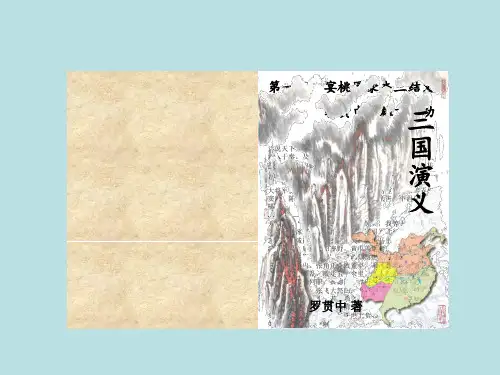
罗贯中 著
想学会上面的动画效果吗? 想学会上面的动画效果吗?下面我就给大家分享下自己的成果 1、新建一个PPT文档,并新建一张幻灯片。 、新建一个 文档, 文档 并新建一张幻灯片。 2、用矩形工具画一个书页形状的矩形,大小小于背景的一半。拖到背 、用矩形工具画一个书页形状的矩形,大小小于背景的一半。 景的右侧。 景的右侧。 3、复制这个矩形,粘贴两次,一个拉到原来矩形的左边紧挨着,另一 、复制这个矩形,粘贴两次,一个拉到原来矩形的左边紧挨着, 个拉到其他地方备用。 个拉到其他地方备用。 4、双击右边的矩形,在填充中的颜色栏选择填充效果,然后选择图片, 、双击右边的矩形,在填充中的颜色栏选择填充效果,然后选择图片, 在电脑上随便找张图片,然后一直确定。 在电脑上随便找张图片,然后一直确定。然后双击左侧的矩形在填充 中的颜色栏选择白色。这两个紧挨着的矩形用来做书的前封面( 中的颜色栏选择白色。这两个紧挨着的矩形用来做书的前封面(一张 纸有两个面)。 纸有两个面)。 5、点击文本框,在空白处添加一个文本,内容为书的名字,并调整好 、点击文本框,在空白处添加一个文本,内容为书的名字, 字体和大小,拖到右侧矩形的适当位置(书名子的位置)。 )。同样的方 字体和大小,拖到右侧矩形的适当位置(书名子的位置)。同样的方 法用文本工具把作者写到封面上。 法用文本工具把作者写到封面上。 6、长按Ctrl键选中右边的矩形以及它上面的文本框,右击,组合。 、长按 键选中右边的矩形以及它上面的文本框, 键选中右边的矩形以及它上面的文本框 右击,组合。
12、用文本工具随便输入几个字,将这个文本框拖到右侧矩形上的一个 、用文本工具随便输入几个字, 位置。按下Ctrl键同时选中矩形和文本框,右击,组合。 键同时选中矩形和文本框, 位置。按下 键同时选中矩形和文本框 右击,组合。 13、选中左侧的矩形,右击,添加文本,输入2,双击矩形,在文本框中 、选中左侧的矩形,右击,添加文本,输入 ,双击矩形, 选择文本锁定点,选择底部,选中“ ,在文本属性栏中选择左对齐。 选择文本锁定点,选择底部,选中“2”,在文本属性栏中选择左对齐。同 样用文本工具给左边的矩形添加几个字(和第12步一样 步一样)。 样用文本工具给左边的矩形添加几个字(和第 步一样)。 14、选择右侧的矩形,右击,自定义动画,添加动画,退出,层叠,在 、选择右侧的矩形,右击,自定义动画,添加动画,退出,层叠, 动画属性中选择到左侧,快速。 动画属性中选择到左侧,快速。 15、选择左侧的矩形,右击,自定义动画,添加动画,进入,伸展,在 、选择左侧的矩形,右击,自定义动画,添加动画,进入,伸展, 动画属性中选择自右侧,快速,之后。 动画属性中选择自右侧,快速,之后。 16、选择右侧的矩形,右击,叠放次序,置于底层。 、选择右侧的矩形,右击,叠放次序,置于底层。 17、按下F5,点击鼠标,是不是有两页纸的动画效果了? 、按下 ,点击鼠标,是不的矩形,右击,自定义动画,在退出效果中选择层叠,方向 、选中右边的矩形,右击,自定义动画,在退出效果中选择层叠, 为到左侧,速度为快速。 为到左侧,速度为快速。 8、选中左边的矩形,右击,自定义动画,在进入效果中选择伸展,方向 、选中左边的矩形,右击,自定义动画,在进入效果中选择伸展, 为自右侧,速度为快速, 开始”为之后。 为自右侧,速度为快速,“开始”为之后。 9、按下F5,点击鼠标看看是不是有翻书的效果了?有了是吧?可是,一 、按下 ,点击鼠标看看是不是有翻书的效果了?有了是吧?可是, 本书要有很多页才行的,我们接着做。 本书要有很多页才行的,我们接着做。 10、将备用的矩形复制并粘贴两次,将粘贴的两个矩形分别拖到前面两 、将备用的矩形复制并粘贴两次, 个矩形上面,完全覆盖。 个矩形上面,完全覆盖。 11、选中右侧的矩形,右击,添加文本,输入1,双击矩形,在弹出的对 、选中右侧的矩形,右击,添加文本,输入 ,双击矩形, 话框的上檐选择文本框,文本锁定点,底部,然后选中“ , 话框的上檐选择文本框,文本锁定点,底部,然后选中“1”,在文本属性 栏中选择右对齐,这时,数字1就跑到右下角了 就跑到右下角了。 栏中选择右对齐,这时,数字 就跑到右下角了。
PPT如何在中制作幻灯片翻页效果

PPT如何在中制作幻灯片翻页效果幻灯片是演示文稿中常用的一种展示形式,而翻页效果则可以使幻灯片更加生动、引人注目。
在微软中使用PPT制作幻灯片时,有多种方法可以实现翻页效果。
本文将介绍几种常用的方法,并详细说明每种方法的操作步骤。
一、渐变切换渐变切换是一种简单而常用的幻灯片翻页效果。
通过设置渐变动画,可以使每张幻灯片在切换时慢慢消失,并逐渐显示下一张幻灯片。
操作步骤如下:1. 在微软PPT中打开需要添加翻页效果的演示文稿。
2. 选择需要添加渐变切换效果的幻灯片,点击“切换”选项卡。
3. 在“切换”选项卡中,可以看到多个渐变效果的预设选项,如“擦除”、“淡入淡出”、“形状缩放”等。
根据个人喜好选择一个渐变效果。
4. 点击选定的渐变效果后,可以进一步调整动画的速度或其他属性。
5. 重复以上步骤,为每张幻灯片添加相应的渐变切换效果。
二、切块翻转切块翻转是一种比较特殊的翻页效果,它使幻灯片的内容以切块的方式依次翻转,显示下一张幻灯片的内容。
这种效果可以给人一种层叠的感觉,增强观众的视觉效果。
操作步骤如下:1. 在微软PPT中打开需要添加翻页效果的演示文稿。
2. 选择需要添加切块翻转效果的幻灯片,点击“切换”选项卡。
3. 在“切换”选项卡中,找到“立体切换”这一效果,点击选择。
4. 点击之后,会出现多个立体切换的选项,如“向左切换”、“向右切换”、“向上切换”和“向下切换”等。
根据需要选择一个切换方向。
5. 点击选定的切换方向后,可以进一步调整动画的速度或其他属性。
6. 重复以上步骤,为每张幻灯片添加相应的切块翻转效果。
三、自定义动画如果上述预设的切换效果无法满足个人需求,微软PPT还提供了自定义动画功能,允许用户自行设置幻灯片的翻页效果。
操作步骤如下:1. 在微软PPT中打开需要添加翻页效果的演示文稿。
2. 选择需要添加自定义动画的幻灯片,点击“动画”选项卡。
3. 在“动画”选项卡中,可以看到多个动画效果的预设选项,如“出现”、“消失”、“移动”等。
PPT翻书动画效果教程
公司所发布的PPT翻书效果有木有?以假乱真的PPT翻书效 果有木有?论语古典的PPT翻书效果有木有?网络上最全的 PPT翻书效果有木有?没有吗?
这一切你都可以在这里找到,真的要感叹一句
精心发布,谢谢阅读收藏,谢谢!
/ 临沂亲子鉴定 临沂亲子鉴定中心
是不是已经厌倦了平淡无奇的PPT展示方式呢?是不是已 经讨厌了毫无新意的图片展示形式呢?是不是还木有掌握 PPT的翻书动画效果呢?今天PPT教程
网就和大家一起来把书本“翻来覆去”。 1.首先选用“自定义图形工具”,画出一个矩形,填充颜 色(如下图)。 2.利用复制的方法复中第1个矩形,添加进入动画“伸展”效果,选择单 击时开始。然后选中第2个矩形,添加退出动画“层叠” 效果(注意
:如果您使用的PPT是2007或者是2010那伸展和层叠动画 的“效果选项”里要选上“自右侧”),选择上一动画之 后开始(如下图)。 4.同时
选中矩形1和矩形2,复制矩形3、矩形4和矩形5、矩形 6(如下图)。 5.利用对齐选项把各个矩形像图中一样对齐,即1、3、5 对齐,2、4、6
对齐。 6.现在重点来了,我们要调整1、3、5和2、4、6自定义图 层的层叠顺序。我们把右边2、4、6的矩形,按照6、4、 2的顺序排列,而1
、3、5层叠顺序不变。为什么这样?自己动脑筋想想,哈 哈,最后结果如下图。 7.另外选了网上两个翻书效果的应用实例给大家参考,大 家可以在此基
础上拓展思路。 到此PPT翻书动画效果教程也差不多结束了,可能还有很 多朋友没有看明白是怎么回事,小编建议这些朋友,最 好就是下载这个PPT
的源文件来看看,分拆一下,你就会一指捅破千层纸了, 一下就明白了。那下载地址也在文章的底部,大家可自 行下载。PS:现在第二个重磅炸弹来了,微软
ppt怎样设置翻书动画
ppt怎样设置翻书动画
你知道在ppt里怎样设置翻书动画的效果吗?下面就让店铺告诉你ppt设置翻书动画的方法,希望对大家有所帮助。
ppt设置翻书动画的方法一
新建一张空白PPT,插入—>形状,找到矩形,在PPT中画一个矩形框;记为1。
复制矩形框,记为2.将它放置在1的左侧,框的右边线与矩形框1的左边线对齐。
设置动画效果。
点击矩形框1,动画—>自定义动画,退出,层叠,单击时,到左侧,中速。
同理,矩形框2的动画设置,动画—>自定义动画,进入,伸展,之后,到右侧,中速。
这样,两个矩形框的动画效果就加好了。
播放动画看看有没有出现翻书的效果。
在矩形框中添加文字,图片等内容。
添加文字,可以通过文本框实现。
填充图片:点击矩形框,出现绘图工具,格式,形状填充,图片,右键,设置形状格式,里面有填充,选择图片即可。
ppt设置翻书动画的方法二
首先插入两个大小一致的矩形
选择右侧矩形,点击动画再点击添加动画,选择退出效果中的擦除
同理点击左侧矩形选择进入效果中的擦除
点击右侧矩形再点击动画窗格后鼠标右击右侧动画窗格中的第一个动画,点击弹出窗口的效果选项,设置方向至右侧,同理设置左侧矩形方向至右侧
鼠标右击动画窗格内第二个动画,点击从上一项之后开始
最后设置填充颜色和边框颜色就可以了,边框颜色可以比填充颜
色稍深一些。
在ppt中如何制作翻页效果

在ppt中如何制作翻页效果
翻页的效果,在ppt中是会经常用到的,那么,在ppt中怎样制作翻页的效果呢?下面就让店铺告诉大家在ppt中如何制作翻页效果。
在ppt中制作翻页效果的方法
首先我们打开PPT,准备好一个空白的文档
接下来绘制书页,自选图形--星与旗帜--波形,在空白页添加该图形之后,调整它的形状(控制黄色小图标拉到合适的形状)、大小(不超过空白页的一半)、背景色{米色:255 250 240}、边框{线型:3磅;颜色:橙色},如图:
接下来我们将绘制好的书页复制一份,拉到左边,然后180度旋转,这样我们就完成了序和第一页的绘制,同样的方法,我们将第三页和第四页也绘制好,并设置好叠放次序。
为了美观,我们绘制一下书的中轴线,首先我们在左右页面的中间绘制一条竖线,更改样式,如图:
接下来很关键,需要翻页的第一页我们用一个双倍宽度的矩形框住,如图,并且组合他们,矩形背景100%透明,边框无线条颜色。
这样我们翻页的时候就可以从左边翻到右边,比较逼真。
我们给需要动画的序和第一页设置动画效果,属性如下。
序 {
效果:擦除;
开始:单机时;
方向:自右侧;
速度:0.75秒;
}
第一页 {
效果:层叠;
开始:之前;
方向:到左侧;
速度:0.75秒;
}
大功告成,如图:
看了在ppt中如何制作翻页效果的人还看。
如何制作wps ppt书本翻页效果

在日常wps演示过程中,用户为了让展示方式变得更加丰富多彩,会加入很多动画效果。
其中翻书效果就是其中一个比较好的展示方式,尽管实现方法有很多,原理却大同小异。
现介绍一种比较常见的能实现翻书效果的方法。
我以金山WPS 2013 个人免费版wps演示为例,其他版本操作基本类似,只是部分工具框的位置和名称有所不同,自己根据所用的版本灵活使用。
第一步:新建一个空白的wpp文档,选择名为“流光溢彩”的模版,内容板式设为空白。
点击“自选图形”右边的下拉框按钮,选择“更多自选图形”命令,打开“自选图形”窗格第二步:在“基本形状”区域内的单击“折角形”图形,在wps编辑窗口中,此时鼠标变为十字形,按住鼠标左键,向右下方拖出一个书页样的图形。
双击新建的图形,打开“设置对象格式”窗口,单击“颜色与线条”选项卡中,单击填充“颜色”右侧的下拉框按钮,在下拉列表中选择“填充效果”命令,第三步:弹出“填充效果”对话框,单击“图片”选项卡,单击“选择图片”命令,打开“选择图片”对话框,第四步:选择图片1,单击“打开”命令按钮回到“填充效果”对话框第五步:单击“确定”命令按钮回到“填充效果”对话框。
第六步:单击“确定”命令按钮,回到“设置对象格式”对话框,单击“确定”命令按钮完成图片设置。
第七步:右击设置好的图形,选择“添加自定义动画”,打开“自定义动画”任务窗格,单击自定义动画面板中的“添加效果”中,选择“其他效果”,打开“添加退出效果”对话框,选择“温和型”区域内的“层叠”效果,单击“确定”命令按钮完成设置第八步:单击“方向”右端的下拉框按钮,选择弹出菜单中的“到左侧”命令,完成退出效果设置。
第九步:右击设置好的图形,选择“添加自定义动画”,打开“自定义动画”任务窗格,单击自定义动画面板中的“添加效果”中,选择“其他效果”,打开“添加退出效果”对话框,选择“温和型”区域内的“层叠”效果,单击“确定”命令按钮完成设置。
第十步:单击“方向”右端的下拉框按钮,选择弹出菜单中的“到左侧”命令,完成退出效果设置。
的翻书效果制作
ppt的翻书效果制作一、新建一个空白的PowerPoint文档。
二、制作两个页面:1、点击“自选图形”右边的小三角,选择“基本图形”下的“折角形”图形,在PowerPoint中画出一个书页样的图形,宽度最好小于文档的一半。
2、按住健盘上的"ctrl”键,拉(复制粘贴)出一个相同的图形,并排摆放于第一个图形的左面,然后点击“绘图”右边的小三角,选择“旋转或翻转”——“水平翻转”。
3、选中右面的图形,右健选择“添加文本”,在图形中输入“第一页”(便于区别不同的页面),用同样的方法,在左面的图形上写上“第二页”。
三、添加动画:1、选中右边的图形,添加自定义动画(点击“幻灯片放映”———“自定义动画”),在弹出的自定义动画面板中的“添加效果”中,选择“退出”———“层叠”效果。
方向选择“到左侧”,然后点开“……折角形1”右面的小三角,选择“计时”———“触发器”————“单击下列对象时启动效果”————“折角形1”。
(此时图形右上角出现一个手形)。
2、选中右面的图形,添加动画。
在添加效果中选择“进入”——“伸展”。
“开始”选择“之后”,“方向”选择“到右侧”。
点开“……折角形2”右面的小三角,选择“计时”————“触发器”——“单击下列对象时启动效果”————“折角形1”。
此时可放映幻灯片,测试一下效果,是否有翻书的效果。
如果正确,那就开始制作多页翻书效果了PPT翻书效果一、新建一个空白的PowerPoint文档。
二、制作两个页面:1、点击“自选图形”右边的小三角,选择“基本图形”下的“折角形”图形,在PowerPoint中画出一个书页样的图形,宽度最好小于文档的一半。
2、按住健盘上的"ctrl”键,拉(复制粘贴)出一个相同的图形,并排摆放于第一个图形的左面,然后点击“绘图”右边的小三角,选择“旋转或翻转”——“水平翻转”。
3、选中右面的图形,左击两次(双击)选择“颜色和线条”---颜色的小黑三角---填充效果—图片—选择图片—插入—确定---确定,,用同样的方法,在左面的图形插入图片。
如何制作wpsppt书本翻页效果
在日常wps演示过程中,用户为了让展示方式变得更加丰富多彩,会加入很多动画效果。
其中翻书效果就是其中一个比较好的展示方式,尽管实现方法有很多,原理却大同小异。
现介绍一种比较常见的能实现翻书效果的方法。
我以金山WPS 2013 个人免费版wps演示为例,其他版本操作基本类似,只是部分工具框的位置和名称有所不同,自己根据所用的版本灵活使用。
第一步:新建一个空白的wpp文档,选择名为“流光溢彩”的模版,内容板式设为空白。
点击“自选图形”右边的下拉框按钮,选择“更多自选图形”命令,打开“自选图形”窗格第二步:在“基本形状”区域内的单击“折角形”图形,在wps编辑窗口中,此时鼠标变为十字形,按住鼠标左键,向右下方拖出一个书页样的图形。
双击新建的图形,打开“设置对象格式”窗口,单击“颜色与线条”选项卡中,单击填充“颜色”右侧的下拉框按钮,在下拉列表中选择“填充效果”命令,第三步:弹出“填充效果”对话框,单击“图片”选项卡,单击“选择图片”命令,打开“选择图片”对话框,第四步:选择图片1,单击“打开”命令按钮回到“填充效果”对话框第五步:单击“确定”命令按钮回到“填充效果”对话框。
第六步:单击“确定”命令按钮,回到“设置对象格式”对话框,单击“确定”命令按钮完成图片设置。
第七步:右击设置好的图形,选择“添加自定义动画”,打开“自定义动画”任务窗格,单击自定义动画面板中的“添加效果”中,选择“其他效果”,打开“添加退出效果”对话框,选择“温和型”区域内的“层叠”效果,单击“确定”命令按钮完成设置第八步:单击“方向”右端的下拉框按钮,选择弹出菜单中的“到左侧”命令,完成退出效果设置。
第九步:右击设置好的图形,选择“添加自定义动画”,打开“自定义动画”任务窗格,单击自定义动画面板中的“添加效果”中,选择“其他效果”,打开“添加退出效果”对话框,选择“温和型”区域内的“层叠”效果,单击“确定”命令按钮完成设置。
【PPT实用技巧】如何在PPT中做出翻书页的动画效果?
如何在PPT中做出翻书页的动画效果?
PPT制作技巧:如何在PPT中做出翻书页的动画效果?
如何能在PPT中做出翻书页的动画效果?其实这种动画效果其实幻灯片切换动画,而不是页面动画。
场景:企业HR部门的杂志类或活动宣传类PPT设计的办公人士。
问题:如何在PPT中做出翻书页的动画效果?
解答:利用专门的PPT翻页动画搞定。
具体操作如下:假设要对下面杂志风设计好的PPT要进行翻页效果设置。
首先按Ctrl+A选中左侧面所有幻灯片。
(下图1处)
在“切换”选项卡中,选择“页面卷曲”切换动画。
(下图2处)
设置完毕后,可以在“效果选项”中来决定,翻页效果的尺寸,选择“双左”就是PPT当成折页书,从中轴线翻页,如果选择“单左”,则表示把PPT当一本大开本的书,从左侧翻页。
具体效果大家可以亲手试试看。
总结:页面卷曲动画是PPT2013版本及以上的PPT才有的动画切换效果。
如果设置页面卷曲的动画的PPT用PPT2010版本打开,页面卷曲动画会自动变成淡入淡出动画。
所以要用这种动画的小伙伴们赶紧升级Office吧!
该技巧PPT2013版本及以上有效。
制作PowerPoint幻灯片的翻页效果
制作PowerPoint幻灯片的翻页效果当今社交媒体和互联网科技的快速发展,使得人们越来越喜欢用图像和视频来表达自己的想法和观点。
在演示文稿领域,PowerPoint幻灯片作为一种常见的工具,能够通过翻页效果来增强视觉吸引力和信息传递效果。
本文将介绍一些制作PowerPoint幻灯片翻页效果的方法,帮助读者更好地展示他们的想法和内容。
1. 使用过渡效果PowerPoint幻灯片提供了各种过渡效果选项,通过在幻灯片之间应用不同的过渡效果,可以实现翻页的效果。
在“幻灯片切换”选项卡中,可以选择从右到左、从左到右、从下到上等不同的过渡方式。
根据具体内容的需要,选择一个适合的过渡效果,可以使幻灯片的翻页效果更加流畅和吸引人。
2. 制作动画效果除了过渡效果,PowerPoint幻灯片还可以通过添加动画效果来实现翻页的效果。
选中需要添加动画效果的元素,例如文字、图片或图表,然后在“动画”选项卡中选择合适的动画效果。
可以选择“出现”、“淡入”、“滑动”等不同的效果,通过设置延迟和持续时间,可以实现元素逐渐出现或消失的效果,从而达到翻页的效果。
3. 使用超链接PowerPoint幻灯片还可以通过设置超链接来实现翻页的效果。
选中需要添加超链接的元素,例如文字或图片,然后在“插入”选项卡中选择“超链接”。
可以选择链接到其他幻灯片、网页、文档等目标,通过点击链接的元素,实现跳转到下一页或其他相关内容的效果。
4. 制作转场动画除了单个幻灯片的翻页效果,PowerPoint还提供了转场动画功能,可以设置每一页之间的过渡效果,使整个演示文稿的呈现更加流畅。
在“切换转场”选项卡中,可以选择幻灯片之间的过渡效果,例如立体旋转、淡入淡出、切换等。
通过设置统一的转场动画,可以实现整个幻灯片集的翻页效果,给观众留下更深刻的印象。
总结:制作PowerPoint幻灯片的翻页效果有多种方法,如使用过渡效果、动画效果、超链接和转场动画等。
通过合理选择和组合这些方法,可以使幻灯片更具视觉冲击力和信息传递效果。