
Excel中出现超链接打不开的解决方法
Excel中出现超链接打不开的解决方法
Excel中出现超链接打不开的解决步骤如下:
当excel文档里面的超链接无法打开,提示以下错误,而经确认,用户对超链接的目的文档有完全控制权限。
以下提供该问题的解决
办法。
1、打开开始菜单,在运行里输入regedit,回车。
2、在注册表中,导航到
HKEY_CURRENT_USER\Software\Classes\.html项。
3、在默认项上点右键选择修改。
4、将Max2.Association.HTML值改为Htmlfile,然后确认,然
后退出注册表。
5、重启你正在使用的Office程序,比如Word,Outlook,
Excel等,然后再次点Office里面超链接,就可以正常打开了。
6、如果HKEY_CURRENT_USER\Software\Classes\.html目录下没有所说的Max2.Association.HTML没有的话就新建一个.html然后
把键值改为Htmlfile,确认再退出注册表就可以了。
EXCEL无法打开超链接
Excel 2007 里不能使用超链接,提示“由于本机限制,无法使用”
今天使用excel2007时发现一个问题,打开excel文件,工作表内之前建的超级链接不能使用,点击是提示“由于本机限制,无法使用,请与管理员联系”。
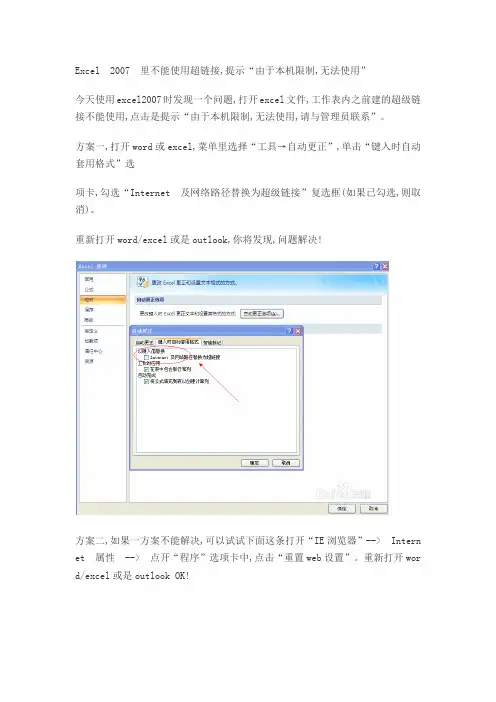
方案一,打开word或excel,菜单里选择“工具→自动更正”,单击“键入时自动套用格式”选
项卡,勾选“Internet及网络路径替换为超级链接”复选框(如果已勾选,则取消)。
重新打开word/excel或是outlook,你将发现,问题解决!
方案二,如果一方案不能解决,可以试试下面这条打开“IE浏览器”--> Intern et 属性--> 点开“程序”选项卡中,点击“重置web设置”。
重新打开wor d/excel或是outlook OK!
方案三
我的方法是:运行程序REGEDIT,在注册表打开以下目录HKEY_CURRENT_USER\Software\Classes\.html,将其默认的数值数据改为:htmlfile,重启EXCEL,解决问题。
Excel、word单击链接出现由于本机的限制操作取消的解决方法

键入时自动套用格式”选项卡,勾选“Internet 及网络路 径替换为超级链接”复选框(如果已勾选,则取消之)。第 二,打开IE浏览器,执行“
工具 - Internet选项”,将IE浏览器设置为默认浏览器即 可,就可以解决这个问题,在EXCEL中点链接不再提示 “由于本机的限制,该操
作已被取消,请与系统管理员联系”这个信息了。“由 于本机的限制,该操作已被取消,请与系统管理员联 系。”的问题解决了,接下来我们再深入了解一下出
现这个对话框的原因, 就是我们曾经安装过像opera浏览 器,Chrome浏览器等这样的第三方浏览器软件。正是由 于安装上述软件,造成系统的注
册表被修改,所以才会出现上面的问题。
阅读完毕,感谢您的支持!
AG亚游发布 https:///u/3976716623
介绍excel、word等office软件单击超链接出现“由于本机 的限制,该操作已被取消,请与系统管理员联系”的解 决方法.有时候我们在wor
d或者excel里面单击一些包含超链接的文字,单击不是直 接打开网页地址,而是弹出对话框,提示:由于本机的 限制,该操作已被取消,请与系统管理员
联系。 下面是“由于本机的限制,该操作已被取消,请与系统 管理员联系。”的解决方法。第一,在Excel中选择“工 具→选项自动更正”,单击“
Excel中超链接无法打开指定文件怎么办?
Excel中超链接⽆法打开指定⽂件怎么办?
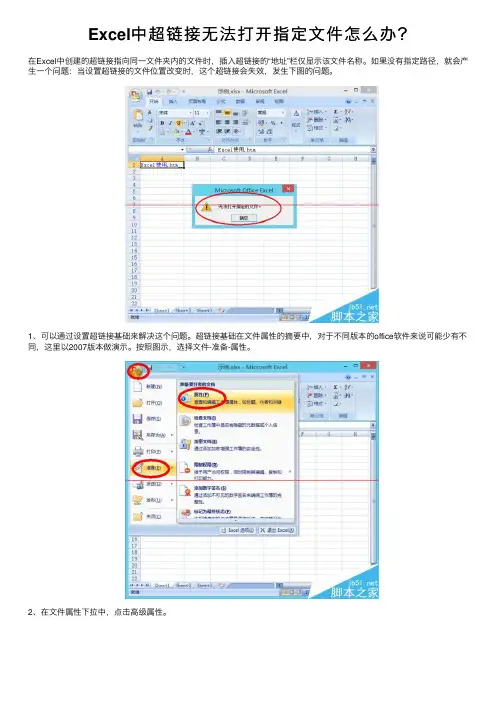
在Excel中创建的超链接指向同⼀⽂件夹内的⽂件时,插⼊超链接的“地址”栏仅显⽰该⽂件名称。
如果没有指定路径,就会产⽣⼀个问题:当设置超链接的⽂件位置改变时,这个超链接会失效,发⽣下图的问题。
1、可以通过设置超链接基础来解决这个问题。
超链接基础在⽂件属性的摘要中,对于不同版本的office软件来说可能少有不同,这⾥以2007版本做演⽰。
按照图⽰,选择⽂件-准备-属性。
2、在⽂件属性下拉中,点击⾼级属性。
3、在属性摘要中的超链接基础中填⼊之前连接⽂件所在⽬录的地址。
excel超链接提示“由于本机限制。”解决方法
excel超链接提示“由于本机限制。
”解决方法•7在EXCEL表中设置的超链接,有时会出现无法打开的问题,提示“由于本机限制,无法打开。
”该如何操作呢?工具/原料•电脑•OFFICE 办公软件•浏览器步骤一、检查是否是因为IE浏览器不是默认浏览器的原因。
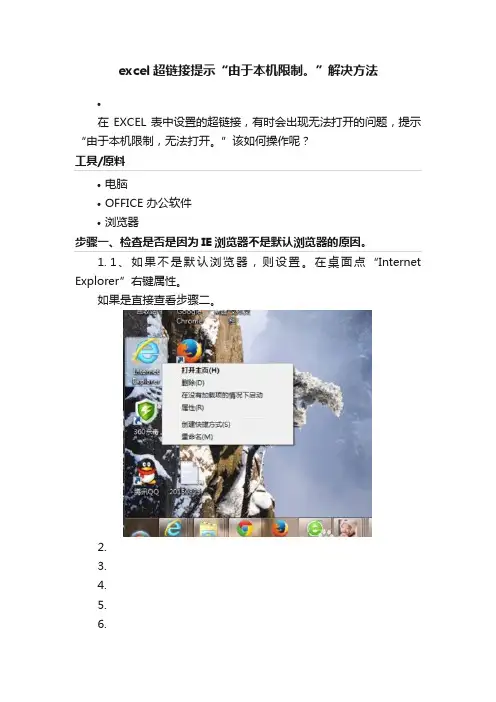
1.1、如果不是默认浏览器,则设置。
在桌面点“Internet Explorer”右键属性。
如果是直接查看步骤二。
2.3.4.5.6.7.8.9.10.2、在属性框中找到“程序”。
11.12.13.14.15.16.17.18.19.20.21.22.3、在程序中查看IE浏览器是否为默认浏览器。
如果和下图一直,这点击“设置为默认浏览器”23.24.25.26.27.28.29.30.31.32.33.34.4、设置成默认浏览器以后点击“应用”。
END步骤二、修改注册表1.1、点击“开始”→“运行”,或者(快捷键win+r)打开运行程序2.3.4.5.6.7.8.9.10.2、在”运行“中输入regedit,然后点击“确定”。
11.12.13.14.15.16.3、在注册表导航中依次打开HKEY_CURRENT_USER\Software\Classes\.html17.18.19.20.21.22.23.24.25.26.4、在默认项上右击→修改27.28.29.30.31.32.33.5、将值改为Htmlfile 后确认。
34.35.36.37.38.39.40.41.42.43.6、确认后注意看值是否修改成功。
成功后关闭注册表,重启Office程序。
END。
Excel表格中超链接移动位置后无法打开的解决方法

Excel表格中超链接移动位置后无法打开的解决方法
很多时候,制作了超链接的excel表格,移到其他电脑或者其他文件夹里,超链接就无法打开。
如果文件太多,要进行重新超链接,绝对是耗时耗力的艰巨工程!今天,店铺就教大家在Excel表格中超链接移动位置后无法打开的解决方法。
Excel表格中超链接移动位置后无法打开的解决步骤如下:
1、举个例子:
现有2015年发文文件整理归档后放置于“2015年收发文管理”文件夹的“2015年发文管理”,如图。
2、制作名为“2015年收发文”的excel表格,表格内容如下。
3、为便于日后文件查找,设置超链接。
错误方法。
如果“2015年收发文”excel表格未放置于“2015年收发文管理”中就设置超链接。
4、当把“2015年收发文”excel表格移到其他位置,便会出现“无法打开指定文件”的提示。
5、正确方法
如果将“2015年收发文”excel表格放置于“2015年收发文管理”中再设置超链接。
6、此时若将整个“2015年收发文管理”文件夹移到其他位置,excel的超链接就可以打开了。
注意事项:
必须将excel表格放置于最大项的文件夹中,
必须将整个包含着excel的大文件夹进行整体移动。
关于Excel超链接打不开的解决办法
关于Excel超链接打不开的解决办法
问题描述
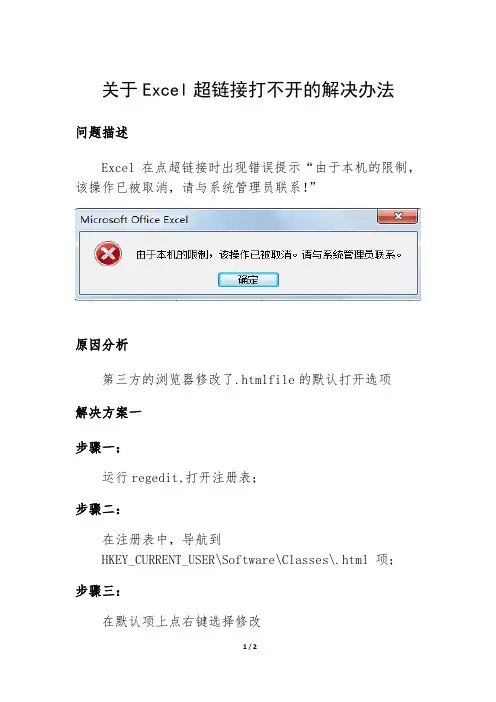
Excel在点超链接时出现错误提示“由于本机的限制,该操作已被取消,请与系统管理员联系!”
原因分析
第三方的浏览器修改了.htmlfile的默认打开选项
解决方案一
步骤一:
运行regedit,打开注册表;
步骤二:
在注册表中,导航到
HKEY_CURRENT_USER\Software\Classes\.html 项;
步骤三:
在默认项上点右键选择修改
1 / 2
步骤四:
将Max2.Association.HTML(也有可能是其它名)值改为Htmlfile,然后确认,然后退出注册表(如果只有一个文件,就将该文件值为Htmlfile);
步骤五:
重启office即可
解决方案二
重置IE核心的浏览器,并把IE浏览器设置为默认浏览器。
2 / 2。
excel表格中网址打不开
竭诚为您提供优质文档/双击可除excel表格中网址打不开篇一:excel中超链接打不开问题的解决方法excel中超链接打不开问题的解决方法如何解决excel中超链接找不开的问题设置超链接后,点击打开,但出来提示对话框:“由于本机的限制,该操作已被取消。
请与系统管理员联系”。
而wps却能打开!这是怎么回事,如何解决呢这是office20xx提示这是office20xx提示测试一下下面的方法:a方案打开word或excel,菜单里选择“工具→自动更正”,单击“键入时自动套用格式”选项卡,勾选“internet 及网络路径替换为超级链接”复选框(如果已勾选,则取消)。
重新打开word/excel或是outlook,你将发现,问题解决!b方案(如果a方案不能解决,可以试试下面这条)打开“ie浏览器”-->internet属性-->点开“程序”选项卡中,点击“重置web设置”。
重新打开word/excel或是outlookok!以上方法本机无法解决有效方法:【it之家沧浪之水清兮】1.修改注册表:定位到hkey_cuRRent_useR\software\classes\.html。
在默认项上点右键,选择修改,将htmlfile粘贴到输入框,点确定。
然后点退出。
重新打开office,问题解决。
2.将以下代码复制到新建的文本文件中:windowsRegistryeditorVersion5.00[hkey_cuRRent_useR\software\classes\.html]@="htmlfile"然后,“另存为”-->“修复.reg”文件(保存类型要选择为“所有文件”),双击导入,重启“explorer.exe”或计算机问题解决。
篇二:为什么在excel中存的网站都打不开了为什么在excel中存的网站都打不开了,说发生了意外错误当非默认浏览器是打开状态时,必须默认浏览器也打开,点击超链接才可以显示图片。
excel中取消超链接的三种方法
excel中取消超链接的三种方法
在Excel中,超链接是一种常见的功能,它可以让用户通过点击链接跳转到指定的单元格、工作表、文档或网页。
然而,有时候我们可能需要取消超链接,下面介绍三种在Excel中取消超链接的方法。
方法一:使用右键菜单取消超链接
这是最简单的一种方法,只需要通过右键菜单取消超链接即可。
具体步骤如下:
1.选中包含超链接的单元格或一组单元格。
2.单击鼠标右键,在弹出的右键菜单中选择“取消超链接”。
这样就可以取消选中单元格中的超链接了。
1.选中包含超链接的单元格或一组单元格。
4.点击“确定”按钮应用更改。
此时,选中的单元格中的超链接已经被取消了。
方法三:使用宏代码取消超链接
如果需要取消多个单元格中的超链接,手动取消可能会比较繁琐,此时,可以使用宏代码来批量取消超链接。
具体步骤如下:
3.在模块中输入以下宏代码:
```
Sub RemoveHyperlinks
Dim rng As Range
For Each rng In Selection
rng.Hyperlinks.Delete
Next rng
End Sub
```
5.选中包含超链接的单元格或一组单元格。
6. 按下ALT + F8,打开“宏”对话框,选择刚才创建的宏“RemoceHyperlinks”,点击“运行”按钮。
7.宏代码会自动遍历选中的单元格,取消其中的超链接。
这样,选中的单元格中的超链接就会被批量取消。
怎样在Excel 2007中取消自动超链接
怎样在Excel 2007中取消自动超链接
用Excel 2007编写单位同事通讯录。
当编辑“邮箱”栏目中的电子邮箱信息时,老是自动变成“超链接”,很烦人。
阻止方法:
1、在Excel 2007中点左上角圆形按钮(office按钮),再点下面的“excel选项”;
2、在“excel选项”对话框点“校对”,再点“自动更正选项”;
3、在“自动更正”对话框点“键入时自动套用格式”,再去掉最上面的勾。
若Excel表格中有许多电子邮箱已成“超链接”,亦可批量去除之。
网上传授的方法很多,以下述方法为最简单:
1、在一个空白单元格中输入1,右键单击,在弹出菜单中点“复制”;
2、选中含有超链接的区域,右键单击,在弹出菜单中点“选择性粘贴/ 乘”。
(接下去的统一去除下划线、更改字体颜色等,不再赘述。
)
(后记:改用Excel 2007后,因新操作界面较陌生,有些功能花了好长时间才摸索到。
相信其他2007新用户也会有此感受,故写此文章,供2007新用户共享。
)。
一键去除excel表格超级链接的方法
去除excel表格超级链接的方法
在Excel表格中,超级链接是一种方便快捷的方式,用于打开或跳转到指定的网页、文件或其他位置。
然而,有时候我们可能需要去除表格中的所有超级链接,例如在复制表格到其他地方时,或者为了确保数据的安全性。
下面介绍几种一键去除Excel表格超级链接的方法:
1.批量删除法
①选中包含超级链接的单元格或区域。
②在“开始”选项卡中,找到“链接”选项并点击。
③在弹出的菜单中选择“删除链接”选项。
④弹出提示框,点击“确定”即可完成批量删除。
2.宏命令法
①在Excel中打开包含超级链接的表格。
②按下“Alt+F11”打开Visual Basic编辑器。
③在左侧的“项目”窗格中,展开当前工作簿的VBA项目。
④右键点击包含宏的模块(一般是“模块1”),选择“插入” -> “宏”。
⑤在弹出的对话框中,输入宏的名称,例如“DeleteAllLinks”。
⑥在打开的编辑窗口中输入以下代码:
3.VBA脚本法
使用VBA脚本法可以更快速地去除表格中的所有超级链接。
在Excel中按下“Alt+F11”打开Visual Basic编辑器,将上述代码复制粘贴到一个新的模块中,然后运行该宏即可。
以上就是几种一键去除Excel表格超级链接的方法,根据实际情况选择适合自己的方法即可。