
计算机计算器软件dreamcalc的使用
Calc 计算器说明

Calc 计算器说明“计算器”概述使用“计算器”可以完成任意的通常借助手持计算器来完成的标准运算。
“计算器”可用于基本的算术运算,比如加减运算等。
同时它还具有科学计算器的功能,比如对数运算和阶乘运算等。
执行简单的计算键入计算的第一个数字。
单击“+”执行加、“-”执行减、“*”执行乘或“/”执行除。
键入计算的下一个数字。
输入所有剩余的运算符和数字。
单击“=”。
注意通过按 NUM LOCK 键,数字键盘也可以用来输入数字和运算符。
执行科学计算单击“查看”菜单中的“科学型”。
单击某一数制。
单击要使用的显示大小,然后继续计算。
注意对于十六进制、八进制及二进制来说,有四种可用的显示类型:四字(64 位表示法)、双字(32 位表示法)、单字(16 位表示法)和字节(8 位表示法)。
对于十进制来说,有三种可用的显示类型:角度、弧度和梯度。
通过按 NUM LOCK 键,数字键盘也可以用来输入数字和运算符。
执行统计计算单击“查看”菜单中的“科学型”。
键入首段数据,然后单击“Sta”打开“统计框”。
单击“返回(R)”返回到“计算器”,再单击“Dat”保存该数值。
键入其余的数据,每次输入之后单击“Dat”。
单击“Ave”、“Sum”或“s”。
注意通过按 NUM LOCK 键,数字键盘也可以用来输入数字和运算符。
“Ave”计算保存在“统计框”中值的平均数,“Sum”计算值的总和,而“s”计算标准误差。
当所有的数据录入完成后,单击“Sta”可以看到数据列表。
“统计框”可以记录您在对话框底部保存的数值个数。
要从列表中删除某个数值,请单击“清零(c)”。
如果要删除所有数值,请单击“全清(A)”。
单击“加载(L)”可将计算器显示区的数字改为在“统计框”内选定的数字。
在标准型和科学型间转换数据单击“MS”存储显示的数字。
在“查看”菜单上,单击所需的视图。
单击“MR”再次调用存储的数字。
注意在标准型和科学型视图之间切换时,“计算器”将清除它所显示的内容。
MFC计算器

, m_cInNumber(0) { m_hIcon = AfxGetApp->LoadIcon(IDR_MAINFRAME); } void CCalcDlg::DoDataExchange(CDataExchange* pDX) { CDialog::DoDataExchange(pDX); DDX_Text(pDX, IDC_EDIT, m_csEditText); } BEGIN_MESSAGE_MAP(CCalcDlg, CDialog) ON_WM_SYSCOMMAND ON_WM_PAINT ON_WM_QUERYDRAGICON //}}AFX_MSG_MAP ON_BN_CLICKED(IDC_BTNNUM0, &CCalcDlg::OnBnClickedBtnnum0) ON_BN_CLICKED(IDC_BTNNUM1, &CCalcDlg::OnBnClickedBtnnum1) ON_BN_CLICKED(IDC_BTNNUM2, &CCalcDlg::OnBnClickedBtnnum2) ON_BN_CLICKED(IDC_BTNNUM3, &CCalcDlg::OnBnClickedBtnnum3) ON_BN_CLICKED(IDC_BTNNUM4, &CCalcDlg::OnBnClickedBtnnum4) ON_BN_CLICKED(IDC_BTNNUM5, &CCalcDlg::OnBnClickedBtnnum5) ON_BN_CLICKED(IDC_BTNNUM6, &CCalcDlg::OnBnClickedBtnnum6) ON_BN_CLICKED(IDC_BTNNUM7, &CCalcDlg::OnBnClickedBtnnum7) ON_BN_CLICKED(IDC_BTNNUM8, &CCalcDlg::OnBnClickedBtnnum8)
手把手教你MFC编程计算器.docx

STEP 1 (页面设计部分与控件添加部分)首先打开VC,选择MFC AppWizard[exe],设定好路径和工程名(这里我设置工程名为为“My')。
这里要注意的是在创建向导步骤1的时候,我们选择基本对话框”。
之后我们可以点击完成便看到以下界面此时我们把当前页面上原配的控件按 Delete 全部清除(如下图)口工悴(D Atit'U Sfi MLkd.工Sb 粗煙也 m®a )工冋(D 旨□世i 耳邑*Q0 H ■:・—!<<endl_*jMICUYOlg 巳 HN_CUCK£IJQ I K3置逛曲门圉m 中ui 血a' :Win3?PchugIp I ■+ 厚 MY cigs sesI V I I 14 P 4 II Fl I' ■ I I I)(| r :h 切丼斤胎耳i,吒它IT 丰習養看孔中咅滇專哗圖.>.沁 叱吟网/ \ *N|]粤|肄轉韓姑 I 曰 $ m 暮口r*ia;_ ?M \. I C sn v uGEKW (遞试l 在文律L 中暨復\在艾弊沖Ji 找二詁舉\佩曲吨皿/1 *JJ「]斑臥酚書0.0r 320x200接着我们按照 MFC 自带的控件选项进行我们本次计算器的控件添加(以下是控件)岂建辟①涌陽IT 弧扎⑴工程®狙連眠齐馬3二总© 稱勘⑩ _ SCMYI )I <] 【[悩| 日・理 mci!ilw 「T 「・CMVDI|t * FH ▼;□阖宙喰<<rndl・1 - 1 w0 tH n ©a II S(£] 13击注阖M&屯占ul 4 I , +| Win 議Dc^U. — 討 徐88爲:?旬曲[L4. ill JI ai ('a I ■■!■■ J B I L BI *ltadbdll ・li ・l ・・ii ・・ lltulijll列毎邂為湎口 口区宀枣圍陰C □日西我们在原先清空的界面中依次用上图控件画出一个基本的计算器页面(如下图)。
科学函数计算器统计功能使用方法

(∩_∩) 科学函数计算器统计功能使用方法(∩_∩)1.开启统计模式:开机后按MODE CLR键,出现选项后按2键选择即可(SD就是老师说的STAT)2.录入统计数据:开启统计模式后直接输入数据,每输入完一个数据就按一下M+键,屏幕上会显示出已输入的数据的个数(统计模式不怕按清零键,输入数据后不按M+键是不会计入数据组的)3.删除错误数据:如果你输入某个错误数据后按了M+键,不用着急,先记住是第几个数错了,然后继续录入后面的数据,都录入完毕后再修改。
按方向键上或下键,可以查看你所输入的数据,如x1即数据组的第一个数据,以此类推,找到你刚刚输入错误的数据后,按SHIFT再按M+键就可以删除那个错误数据了4.求算数平均数:无论是求简单算术平均数还是加权算术平均数,只要分别按相应格式输入数据组,然后按SHIFT键,再按2键(即使用2键上方的S-VAR功能),就会出现选项,按1键选择平均值运算,然后按=键就出来结果了。
5.求标准差和方差:求标准差和求算术平均数的步骤几乎是一样的,只不过最后不选1键,选2键即可。
方差是标准差的平方,所以,求方差只需先求出标准差,然后按x2键,按=键即可。
6.求和、求平方和①求和:先录入要求和的数据组,然后按SHIFT键,再按1键(即使用1键上方S-SUM功能),此时会出现选项,按2键选第二个∑x 是求和,再按=键即可。
②求平方和:同上,只是最后按1键选∑x2 即可。
7.清除数据组:(即恢复统计模式开启时状态)按SHIFT键,再按MODE CLR键,出现选项,按1键选第一个Scl,按=键,再按ON键即可开始录入新的数据组。
8.还原普通计算模式:按SHIFT键,再按MODE CLR键,出现选项,按2键选第二个MODE,按=键,再按ON键即可。
(统计模式也可进行计算,只要不按M+键就行)。
CASIO 4800计算器小程序使用说明

CASIO 4800计算器程序使用说明一、程序列表:1。
PQX:主程序,计算路线的中边桩坐标。
(1)"L0"--- 输入测段的近似桩号,来调取合适的平曲线要素数据,输入0则默认上次输的平曲线要素。
输入-1可以手工输入交点桩号JL,交点X坐标JX,交点Y坐标JY,I0为前一交点与本交点的直线方位角,J0为本交点的偏角(左负右正),R为圆曲线半径,LS为缓和曲线长度,L1为上一交点的HZ(或YZ)的桩号,L2为下一交点的ZH(或ZY)桩号。
(2)"L"---输入计算点的桩号(3)"JJ"---输入与路线前进方向的右交角(正交为90)(4)"YC"---输入与中桩的距离(左侧为负,右侧为正)注:若JJ和YC中任一个输入为0,则可返回上一级,重新输入桩号计算.若YC输入为-1,可以输入实测点的坐标X和Y来反算与中桩宽度YC,桩号差值DL和该点的近似桩号L.(5)"X,Y"数值1数值2显示计算点的坐标值X,Y(6)"A,D"ddd°mm′ss″数值4显示测站点与放样点的方位角及平距(7)"TMP"---进入自由运算状态,若计算结果为0则退出该状态.该状态会破坏变量I的内容.(8)"YC"---输入-1进入反算桩号模式,程序要求输x,y坐标,若x,y坐标其中任一输入为0则退出该状态.2.LYC程序:两个作用:一是根据实测坐标反算桩号L和与中桩宽度YC, 二是根据输入的三维坐标x,y,z和输入的设计标高SG以及"YC0","HC0","M"来进行边坡放样.(1)"L0"--- 输入测段的近似桩号,(2)"XF","YF","ZF"----输入测点的三维坐标x,y,z若ZF输为0则只反算桩号,若不为0则进行边桩放样.(3)"DL"---反算桩号时显示中间结果桩号差值DL,若DL值过大,可以重新输入测段的近似桩号来计算.(4) "L,YC"---显示桩号L和与中桩距YC(左负右正),存在变量L和O中.(5) "SG:"---输入路基边缘的设计高程(请分清左右),存在变量Z[10]中.(6) TW---显示填挖高度值(负值为挖方高度,正值为填方高度),存在变量C中.(7) "YC0"-路基横断面图上最后一个变坡点与中桩的水平宽度(左右均为正值),存在变量P中.(8)"HC0"---路基横断面图上最后一个变坡点与路基边缘设计标高的高差,挖方平台为正值,填方平台为负值,存在变量Q中.(9) "M="---路基横断面图上最后一级边坡的坡比,存在变量T中.(10) "BL"---显示在实测标高位置的路基设计宽度,存在变量U中.(11)"DB"---显示设计宽度和实测宽度的差值,存在变量J中.若DB为负值,则应往中桩位置移动(宽度减小),若DB为正值,则应往路线外侧移动(宽度增大).3、ZZ子程序---计算中桩坐标以及前进方位角的子程序。
MFC入门教程之简易计算器制作
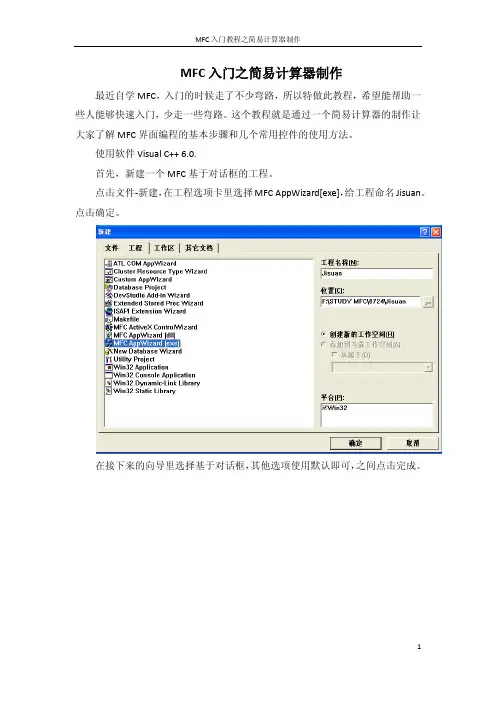
MFC入门之简易计算器制作最近自学MFC,入门的时候走了不少弯路,所以特做此教程,希望能帮助一些人能够快速入门,少走一些弯路。
这个教程就是通过一个简易计算器的制作让大家了解MFC界面编程的基本步骤和几个常用控件的使用方法。
使用软件Visual C++ 6.0.首先,新建一个MFC基于对话框的工程。
点击文件-新建,在工程选项卡里选择MFC AppWizard[exe],给工程命名Jisuan。
点击确定。
在接下来的向导里选择基于对话框,其他选项使用默认即可,之间点击完成。
先给大家介绍一下Visual C++ 6.0的界面。
左边框起来的是文件资源控制区,默认有三个选项卡,分别是ClassView、ResourceView和FileView。
分别用来显示类、资源和文件。
中间这个主要操作区呢,就是我们用来设计界面和编程的窗口了。
现在这个是IDD_JISUAN_DIALOG资源,如图所示。
右边那个是控件工具箱,如果没有显示的话可以右击菜单栏空白区域,把控件前打上对号即可。
然后给大家介绍一下今天需要用到的控件。
如左图所示,今天主要需要用到四个控件。
第一个是静态文本控件,就是可以往对话框上放一些静态的文字。
第二个是编辑框,它是可以往里面输入文字的。
第三个是组合框,它是把用来给对话框分区,使界面更加美观明了。
第四个是按钮控件,是用来点一下产生某个操作的。
上面那个是编辑框,下面这个是按钮控件。
点一下控件,拖到对话框上,即可使用。
下面我们可以这样布局:上面两个编辑框里输入数字,中间四个按钮分别是+ - * /,然后下面编辑框里显示数字。
下面开始给大家介绍第一个最重要的操作,就是属性操作。
我们想让这些控件的显示文字改变,就需要修改它的属性。
选定某个控件,右击,选择属性,即可来改变它们的属性了。
我们挨个控件介绍。
首先是组合框。
组合框的属性,我们看到有一个ID,一个标题。
首先说明一点,每个控件都必须有一个ID值,而且一般每个控件的ID值不能相同。
handycalc教程
handyCalc计算器教程(第一版)此安卓应用可从/a/item?docid=931612203下载。
本应用为英文版,由于网上极少教程,我们特别编写了该教程。
1.打开该应用,可看到如下界面:2.基本使用方法:按可以使计算器向前翻一页记录,按可以使计算器向后翻一页记录(或开启新页面),如果当前页面有计算结果,按则可以创建新页面并将ans(表示答案的变量)放在页首,也可以在两页之间添加新页。
3.解方程(组)。
输入等式(注意使用按了shift键后最右边那个等号),然后按solve equations about *,如图所示:还可以输入方程组,同样按solve equations about *:4.画函数图像。
输入任意表达式,最好只有一个变量,可以连前面的"y="都无需输入,然后点draw graph:出现如下界面:其中,用于返回到原点,其他的都还好理解,也可以自己试一试。
还可以输入多个函数以画出多条函数曲线(其中各个函数曲线用不同颜色表示,右下方图例的从左到右对应你输入的从上到下):5.本计算器是以页面和记录来保存计算信息的,按菜单按钮(屏幕下方的键),选择,可以对当前记录进行操作,还可以查找以前的记录:其中new是建立一个新记录,原来的会自动保存,一般推荐在开始新运算时新建一个记录。
5.对于菜单,这里进行几点说明:documents(记录),edit(提供复制粘贴等编辑操作),keypad(打开和隐藏小键盘),tools(各种工具,从上到下分别是函数和变量,缩放,汇率换算和单位转换),preferences(设置),help(帮助)5.其实,这个计算器还有单位转换,汇率换算,天数计算等N多功能,详细内容请看自带的帮助文件:按菜单键,选然后选democopyright@2012 CaoYue。
科学计算器的使用方法
一、计算器使用的状态对于两类计算器来说,使用的是数值计算,所采用的状态是十进制状态:1、学生计算器(KDT第一次屏幕显示第二次屏幕显示按2次,再按1,则进入十进制计算状态,这时在屏幕上会出现D的标志。
2、普通计算器(价格10元以内):按键直接按键,依次在屏幕上会分别显示:DEG、RAD、GRAD,表示十进制、弧度、百分率。
要选择DEG,即在屏幕上看到DEG的标志。
二、角度的输入与计算两种计算器都可以进行角度的运算以及转换:1、学生计算器(KDT(1例如输入129°59′26″,操作如下:输入1295926这时屏幕的第二行显示:129°59°26°,说明已经将角度输入(2)角度经过三角函数的计算之后,显示的角度是十进制,即129°59′26″屏幕上显示129.353336,这时需要将十进制的角度转换回六十进制。
按129.353336→129°59°26°。
2(1)角度的输入:输入角度要以六十进制输入,度和分秒以小数点隔开,可将六十进制的角度值转换成十进制,用于角度计算或三角函数计算。
具体操作如下:输入129.5926这时屏幕上显示结果129.9905556,可以进行角度的加减或三角函数计算。
(2)计算结果显示:当角度计算完毕后,需要显示角度的结果,即六十进制的角度结果,按具体操作如下:129.9905556→按这时屏幕上显示计算结果129.592600,可以将成果记录下来。
三、测量误差的精度评定(统计计算)两种计算器都可以进行标准偏差统计计算:1、学生计算器(KDT科灵通科学计算器):在标准偏差统计模式下(1示)其中nx x2m,即中误差。
(2)统计数据输入以及查看、修改:依次输入数据:-1.4→按-0.8→按+3.4→按-3.0→按-2.3→按+4.1如果输入过程中,某个数据输入错误并且已经存储在计算器中,可以用一个输入的数据。
计算器上的GT、CE、AC、MU、MC、MR、M-、M 使用方法
计算器上的GT、CE、AC、MU、MC、MR、M-、M+使用方法计算器上的GT、CE、AC、MU、MC、MR、M-、M+使用方法ON/AC:上电/全清键,按下该键表示上电,或清除所有寄存器中的数值。
(all clear)AC:清除键,在数字输入期间,第一次按下此键将清除除存储器内容外的所有数值。
(all clear)CE:清除输入键,在数字输入期间按下此键将清除输入寄存器中的值并显示"0"。
(clear enter)平方根√ :显示一个输入正数的平方根。
M+:把目前显示的值放在存储器中,中断数字输入。
(memory +)M-:从存储器内容中减去当前显示值,中断数字输入。
(memory -)MRC:第一次按下此键将调用存储器内容,第二次按下时清除存储器内容。
(memory recall clear)MR:调用存储器内容。
(memory recall)MS:将显示的内容存储到存储器。
(memory save)MC:清除存储器内容。
(memory clear)GT:按下GT键,传送GT存储寄存器内容到显示寄存器,按AC或C键消除GT显示标志。
MU:(Mark-up and Mark-down键),按下该键完成利率和税率计算。
M+就是在原有存储信息的基础上进行加法运算。
M-就是在原有存储信息的基础上进行减法运算。
还有个MR键,MC键,是进行记忆运算时需要用到的。
MR 是结果。
MC是清除。
举例:1+1=2M+(M=2)M+2(M=4)M-2(M=2)MR(M=2),显示屏上显示为2M+2(M=4)MCMC是清除记忆空间,MR是查看记忆空间,M+是把当前数据累加到记忆空间里,M-是把当前数据与记忆空间里的数相减,然后更新记忆空间!后面内个没用过!按M+将显示屏上的数字存入存贮器,按M-则从存贮器中减去显示屏上的数字。
如存贮器中没有数字,按M-则存入负的显示屏数字。
计算器上的M+、M-键可以分别记忆每次运算后的结果,MR键可以显示记忆的最后结果。
卡西欧Scientific计算器操作指南
卡西欧Scientific计算器操作指南科学计算器是一种功能强大的工具,可以帮助我们进行各种数学运算和科学计算。
卡西欧Scientific计算器是其中一种常见的品牌,它具有简洁易用的特点,适合各个年龄段的人使用。
本文将为大家详细介绍卡西欧Scientific计算器的操作指南,帮助大家更好地利用这个工具。
1. 基本操作首先,让我们从最基本的操作开始。
打开计算器后,你会看到一个带有数字和功能键的键盘。
数字键用于输入数字,功能键用于进行各种数学运算和科学计算。
在进行基本的加减乘除运算时,你只需要按照常规的顺序输入数字和运算符号,然后按下等号键即可得到结果。
例如,输入"2 + 3 =",计算器会显示出"5"。
2. 科学计算卡西欧Scientific计算器不仅可以进行基本的四则运算,还具备许多科学计算的功能。
例如,你可以使用计算器进行三角函数、指数函数、对数函数等的计算。
要计算三角函数,你需要先输入角度值,然后按下对应的三角函数键。
例如,输入"30",然后按下"sin"键,计算器会显示出"0.5",表示sin(30°)的值。
类似地,你可以使用计算器进行指数运算。
输入底数后,按下"×10^x"键,再输入指数,最后按下等号键即可得到结果。
例如,输入"2 ×10^3 =",计算器会显示出"2000"。
3. 统计功能除了基本的运算和科学计算功能,卡西欧Scientific计算器还具备一些统计功能。
这些功能可以帮助你进行数据的分析和处理。
例如,你可以使用计算器进行数据的求和、平均值、标准差等统计计算。
输入一组数据后,按下对应的统计功能键,计算器会显示出相应的结果。
4. 单位换算卡西欧Scientific计算器还具备单位换算功能,可以帮助你进行不同单位之间的转换。