
linux下解压rar文件
linux下解压rar文件
红色字体为重点是常用的命令
装一个解压软件就可以rarlinux-3.6.b6.tar.gz(在中心的FTP服务器上就可以下载),解压开后到其解压的目录以root身份输入make命令,敲回车
然后可以用unrar e youfilename.rar解压rar文件(注释:youfilename.rar是指你的RAR文件名字 e 是命令选项)
Rar 用法: rar <命令>-<选项1>....-<选项N><操作文档><文件...><@文件列表...><解压路径>
通常rar命令由一个主命令加若干选项(可选)构成,操作文档为操作施加的.rar文件对象,文件或文件列表为对操作文档实现修饰的具体文件或目录(可选)。
1) a 添加文件到操作文档举例rar a test.rar file1.txt (创建的rar文件在当前目录下)
若test.rar文件不存在,则打包file1.txt文件成test.rar rar a test.rar file2.txt 若test.rar文件已经存在,则添加file2.txt文件到test.rar中(这样test.rar中就有两个文件了)注,如果操作文档中已有某文件的一份拷贝,则a命令更新该文件另,对目录也可以进行操作eg. rar a test.rar dir1 。
2) e test.rar 注,用e解压的话,不仅原来的file1.txt和file2.txt被解压到当前目录,就连dir1里面的所有文件也被解压到当前目录下,不能保持压缩前的目录结构,如果想保持压缩前的目录结构,用x 解压。
unrar用法

unrar用法unrar是一个解压缩RAR文件的命令行工具,它可以在Linux、Unix和Windows系统中使用。
在本文中,我们详细介绍unrar的使用方法,包括如何安装、解压缩、列出文件、测试文件和创建RAR文件等。
一、安装unrarDebian或Ubuntu系统:```sudo apt-get install unrar```CentOS或RedHat系统:```sudo yum install unrar```Fedora系统:```sudo dnf install unrar```如果你是在Windows系统中使用unrar,则可以在官方网站上下载一个可执行文件。
在下载完成后,你可以直接运行该文件,或将其解压到你的系统路径中。
二、解压缩RAR文件1.解压缩单个RAR文件要解压缩单个RAR文件,只需执行以下命令:```unrar e filename.rar这会将filename.rar文件解压缩到当前目录下。
2.解压缩多个RAR文件要解压缩多个RAR文件,你可以使用星号*通配符来代替文件名中的任意字符。
要解压缩所有以“test”开头的RAR文件,可以执行以下命令:```unrar e test*.rar```这会将所有以“test”开头的RAR文件都解压缩到当前目录下。
3.解压缩RAR文件到指定目录要将RAR文件解压缩到指定目录中,可以使用-d选项:```unrar e filename.rar -d /path/to/destination```这会将filename.rar解压缩到指定目录中。
三、列出文件要列出RAR文件中的文件列表,可以执行以下命令:```unrar l filename.rar```这会在终端窗口中列出filename.rar文件中的所有文件。
四、测试文件要测试RAR文件是否损坏,可以执行以下命令:```unrar t filename.rar这会检查filename.rar文件是否有任何损坏。
linux下分卷压缩,合并解压的3种方法

linux下分卷压缩,合并解压的3种⽅法我们上传东西的时候,由于⽂件过⼤⽽不能上传,或者不给上传,最明显的就是发邮件了,附件最⼤5M,有的10M。
如果超过了就郁闷了。
这个时候,如果能把压缩的东西,分割开来就⽐较爽了,windows下⾯我想⼤家知道怎么分割,利⽤winrar,winzip图型化设置压缩出来的块的⼤⼩。
但是在linux下⾯有没有这样的⽅法了,linux下⾯有rar命令,有zip命令,windows下⾯这⼆种⽅式可以分割压缩,我想linux下⾯绝对也是可以的。
下⾯是我尝试过程的记录:⼀,rar分卷压缩和合并解压rar -h我们会发现以下参数,要创建多⼤的卷。
v Create volumes with size autodetection or list all volumesv<size>[k,b] Create volumes with size=<size>*1000 [*1024, *1]查看复制打印?1. [zhangy@BlackGhost awksed]$ rar a -v5m google.rar Google_Maps_API.doc //-v和5m之间不要有空格2.3. RAR 3.92 Copyright (c) 1993-2010 Alexander Roshal 10 Feb 20104. Shareware version Type RAR -? for help5.6. Evaluation copy. Please register.7.8. Creating archive google.rar9.10. Adding Google_Maps_API.doc11. Calculating the control sum12.13. Creating archive google.part2.rar14.15. ... Google_Maps_API.doc16. Calculating the control sum17.18. Creating archive google.part3.rar19.20. ... Google_Maps_API.doc OK21. Calculating the control sum22. Done23. [zhangy@BlackGhost awksed]$ unrar x google.part1.rar //合并并解压24.25. UNRAR 3.90 freeware Copyright (c) 1993-2009 Alexander Roshal26.27. Extracting from google.part1.rar28.29. Extracting Google_Maps_API.doc30.31. Extracting from google.part2.rar32.33. ... Google_Maps_API.doc 76%34.35. Extracting from google.part3.rar36.37. ... Google_Maps_API.doc OK38. All OK⼆,zip分卷压缩和合并解压zip -h2你会发现,分卷参数-s,意思是说分割成多⼤的卷Splits (archives created as a set of split files):-s ssize create split archive with splits of size ssize,where ssize nmn number and m multiplier (kmgt, default m), 100k -> 100 kB下⾯的意思是说如果是分卷的了,⽤ -s 0 --out把分卷合成⼀个If input is split, output will default to same split sizeUse -s=0 or -s- to turn off splitting to convert split to single file:zip in_split_archive -s 0 --out out_single_file_archive⽤zip来分卷压缩时,他必须是.zip的形势,他的流程是这样的,先把⼀般⽂件压缩成.zip的⽂件,然后在将.zip的⽂件分成多少块,如果你不这样坐呢,会提⽰错误的。
Linux操作系统中,.zip、.tar、.tar.gz、.tar.bz2、.tar.xz、.jar、.7z等格式的压缩与解压
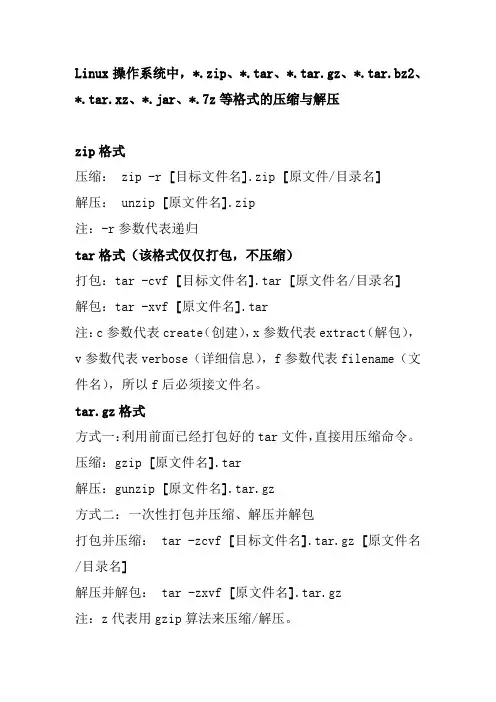
Linux操作系统中,*.zip、*.tar、*.tar.gz、*.tar.bz2、*.tar.xz、*.jar、*.7z等格式的压缩与解压zip格式压缩: zip -r [目标文件名].zip [原文件/目录名]解压: unzip [原文件名].zip注:-r参数代表递归tar格式(该格式仅仅打包,不压缩)打包:tar -cvf[目标文件名].tar [原文件名/目录名]解包:tar -xvf[原文件名].tar注:c参数代表create(创建),x参数代表extract(解包),v参数代表verbose(详细信息),f参数代表filename(文件名),所以f后必须接文件名。
tar.gz格式方式一:利用前面已经打包好的tar文件,直接用压缩命令。
压缩:gzip[原文件名].tar解压:gunzip[原文件名].tar.gz方式二:一次性打包并压缩、解压并解包打包并压缩: tar -zcvf[目标文件名].tar.gz [原文件名/目录名]解压并解包: tar -zxvf[原文件名].tar.gz注:z代表用gzip算法来压缩/解压。
tar.bz2格式方式一:利用已经打包好的tar文件,直接执行压缩命令:压缩:bzip2 [原文件名].tar解压:bunzip2 [原文件名].tar.bz2方式二:一次性打包并压缩、解压并解包打包并压缩: tar -jcvf[目标文件名].tar.bz2 [原文件名/目录名]解压并解包: tar -jxvf[原文件名].tar.bz2注:小写j代表用bzip2算法来压缩/解压。
tar.xz格式方式一:利用已经打包好的tar文件,直接用压缩命令:压缩:xz[原文件名].tar解压:unxz[原文件名].tar.xz方式二:一次性打包并压缩、解压并解包打包并压缩: tar -Jcvf[目标文件名].tar.xz[原文件名/目录名]解压并解包: tar -Jxvf[原文件名].tar.xz注:大写J代表用xz算法来压缩/解压。
linux shell解压命令
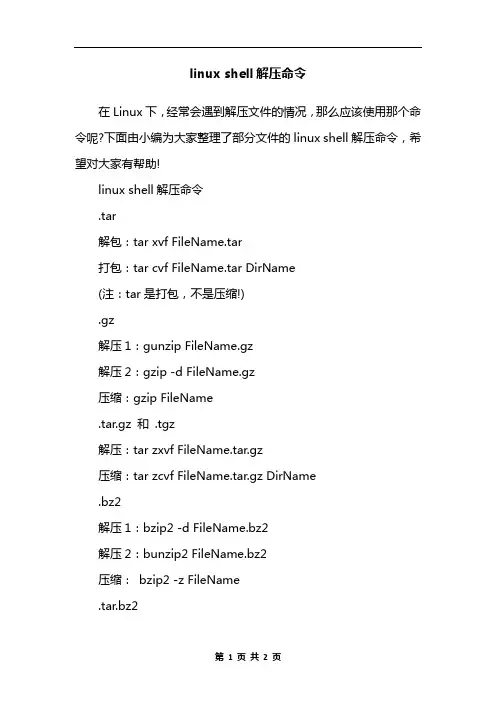
linux shell解压命令在Linux下,经常会遇到解压文件的情况,那么应该使用那个命令呢?下面由小编为大家整理了部分文件的linux shell解压命令,希望对大家有帮助!linux shell解压命令.tar解包:tar xvf FileName.tar打包:tar cvf FileName.tar DirName(注:tar是打包,不是压缩!).gz解压1:gunzip FileName.gz解压2:gzip -d FileName.gz压缩:gzip FileName.tar.gz 和 .tgz解压:tar zxvf FileName.tar.gz压缩:tar zcvf FileName.tar.gz DirName.bz2解压1:bzip2 -d FileName.bz2解压2:bunzip2 FileName.bz2压缩:bzip2 -z FileName.tar.bz2解压:tar jxvf FileName.tar.bz2压缩:tar jcvf FileName.tar.bz2 DirName .bz解压1:bzip2 -d FileName.bz解压2:bunzip2 FileName.bz压缩:未知.tar.bz解压:tar jxvf FileName.tar.bz压缩:未知.Z解压:uncompress FileName.Z压缩:compress FileName.tar.Z解压:tar Zxvf FileName.tar.Z压缩:tar Zcvf FileName.tar.Z DirName .zip解压:unzip FileName.zip压缩:zip FileName.zip DirName.rar解压:rar x FileName.rar压缩:rar a FileName.rar DirName。
Linux下rar命令详解

Linux下rar命令详解通常rar命令由一个主命令加若干选项(可选)构成,操作文档为操作施加的.rar文件对象,文件或文件列表为对操作文档实现修饰的具体文件或目录(可选)。
接下来是小编为大家收集的Linux下rar命令详解,希望能帮到大家。
Linux下rar命令详解用法: rar <命令> -<选项1> ….-<选项N> <操作文档> <文件…> <@文件列表…> <解压路径>通常rar命令由一个主命令加若干选项(可选)构成,操作文档为操作施加的.rar文件对象,文件或文件列表为对操作文档实现修饰的具体文件或目录(可选)。
------------------------------------------------------------------------rar常用命令主要有a 添加文件到操作文档例:rar a test.rar file1.txt 若test.rar文件不存在,则打包file1.txt 文件成test.rar例:rar a test.rar file2.txt 若test.rar文件已经存在,则添加file2.txt文件到test.rar中(这样test.rar中就有两个文件了)注,如果操作文档中已有某文件的一份拷贝,则a命令更新该文件,对目录也可以进行操作例:rar a test.rar dir1c 对操作文档添加说明注释rar c test.rar(会出现Reading comment from stdin字样,然后输入一行或多行注释,以ctrl+d结束)cf 添加文件注释,类似上面的c,不过这个是对压缩文档中每个文件进行注释cw 将文档注释写入文件例:rar cw test.rar comment.txtd 从文档中删除文件例:rar d test.rar file1.txte 将文件解压到当前目录例:rar e test.rar注:用e解压的话,不仅原来的file1.txt和file2.txt被解压到当前目录,就连dir1里面的所有文件也被解压到当前目录下,不能保持压缩前的目录结构,如果想保持压缩前的目录结构,用x解压k 锁定文档例:rar k test.rar 锁定文档后,该文档就无法进行任何更新操作了r 修复文档例:rar r test.rar当rar文件有问题时,可以尝试用该命令进行修复(鬼知道有多少用)s 转换文档成自解压文档例:rar s test.rar会生成一个test.sfx的可执行文档,运行它的效果就相当于rar x test.rar,适合于向没有rar的用户传输文件t 检测文档例:rar t test.rar检测test.rar的完整性,一般压缩完大型文件准备传输前最好用这个命令来确保文件的正确性x 带路径解压文档中内容到当前目录例:rar x test.rar这样解压的话,dir1就会保持原来的目录结构以上就是rar的常用命令,一个rar操作只能有一个命令,而选项却可以有多个。
如何打开rar文件

如何打开rar文件如何打开RAR文件RAR文件格式是一种广泛使用的数据压缩和归档格式。
当我们从互联网上下载文件或者在网络上共享文件时,经常会遇到RAR文件。
要想访问RAR文件中的内容,我们需要了解如何正确打开RAR文件。
本文将引导您在不同操作系统和设备上打开RAR文件的几种方法。
在Windows上打开RAR文件:1. 使用WinRAR软件:WinRAR是一个功能强大的压缩工具,可用于打开、创建和管理RAR文件。
您可以在RARlab官方网站下载并安装免费的WinRAR试用版。
安装完成后,只需双击RAR文件,WinRAR将自动运行并显示RAR文件中的内容。
2. 使用7-Zip软件:7-Zip是另一个免费的压缩工具,它可以打开RAR文件以及多种其他压缩格式。
在7-Zip的官方网站上下载并安装程序后,右键单击RAR文件,选择“7-Zip”选项,然后选择“提取到指定的文件夹”以查看RAR文件中的内容。
3. 使用Windows的内置压缩工具:最新版本的Windows操作系统具有一个内置的压缩工具,可以打开RAR文件。
右键单击RAR文件,选择“提取全部”以查看RAR文件中的内容。
但是,请注意,Windows的内置压缩工具的功能有限,可能无法处理某些高级压缩技术。
在Mac上打开RAR文件:1. 使用The Unarchiver软件:The Unarchiver是一款在Mac上广受欢迎的免费解压软件。
您可以在Mac App Store上下载并安装它。
安装完成后,只需双击RAR文件,The Unarchiver将自动解压RAR文件并显示其中的内容。
2. 使用UnRarX软件:UnRarX是另一款在Mac上常用的解压软件。
您可以从其官方网站下载并安装。
安装完成后,双击RAR文件并选择“提取”以查看RAR文件中的内部文件。
在Linux上打开RAR文件:1. 使用命令行:在大多数Linux发行版中,您可以使用命令行工具来打开RAR文件。
linux的unrar解压命令的详细解释
linux的unrar解压命令的详细解释Linux中的unrar命令主要是用来解压rar格式的压缩文件。
下面由店铺为大家整理了Linux的unrar解压命令的详细解释,希望对大家有帮助!linux的unrar解压命令的详细解释用途说明现在常用的压缩文件格式是rar格式,使用频率甚至超过了zip格式,WinRAR可以压缩和解压rar文件。
根据Google趋势的统计,winrar与winzip的全球平均访问量是1.00比0.43(点此看趋势记录 ),而中国范围的访问量更是1.00比0.14(点此看趋势记录 )。
而Linux一般情况下是不能解压rar文件的,有一种变通的方法,就是先用WinRAR将rar格式的压缩包转换成zip包,然后上传至Linux使用unzip解压。
如果安装了rarlinux,就使得在Linux下直接解压rar文件成为可能,要注意的是该软件的某个版本可能并不适用于所有Linux 版本。
可以到WinRAR官方网站去下载rarlinux,当前版本是3.9.3。
本文后面也提供了三个版本的rarlinux,一个是3.0,一个是3.6.0,一个是3.9.3。
经过我的测试,3.6.0版本可以用于RHEL3.X版本,但3.9.3不行,只能用于更高版本的Linux,而3.0版本可以用于红帽子7.3。
而根据rarlinux安装包中的technote.txt中所说“THE ARCHIVE FORMAT DESCRIBED BELOW IS ONLY VALID FOR VERSIONS SINCE 1.50”,其实只要rarlinux版本高于1.50就可解压绝大部分rar文件。
因此,如果要在Linux下使用rar,可以试一下本文后面附上的3.0版。
常用参数rarlinux的安装很简单,只需要解压就可以了。
为了使用起来方便,可以将解压后的目录添加到PATH中,方便使用。
首先将rarlinux-3.0.tar.gz上传到Linux的某个目录。
linux中tar及压缩解压命令用法
linux中tar及压缩解压命令⽤法把常⽤的tar解压命令总结下,当作备忘:tar 命令可以为Linux的⽂件和⽬录创建档案。
利⽤ tar,可以为某⼀特定⽂件创建档案(备份⽂件),也可以在档案中改变⽂件,或者向档案中加⼊新的⽂件。
tar 最初被⽤来在磁带上创建档案,现在,⽤户可以在任何设备上创建档案。
利⽤ tar 命令,可以把⼀⼤堆的⽂件和⽬录全部打包成⼀个⽂件,这对于备份⽂件或将⼏个⽂件组合成为⼀个⽂件以便于⽹络传输是⾮常有⽤的。
打包是指将⼀⼤堆⽂件或⽬录变成⼀个总的⽂件;压缩则是将⼀个⼤的⽂件通过⼀些压缩算法变成⼀个⼩⽂件。
为什么要区分这两个概念呢?这源于 Linux 中很多压缩程序只能针对⼀个⽂件进⾏压缩,这样当你想要压缩⼀⼤堆⽂件时,你得先将这⼀⼤堆⽂件先打成⼀个包(tar命令),然后再⽤压缩程序进⾏压缩(gzip bzip2命令)。
语法tar (选项) (参数)选项-A或--catenate:新增⽂件到以存在的备份⽂件;-B:设置区块⼤⼩;-c或--create:建⽴新的备份⽂件;-C <⽬录>:这个选项⽤在解压缩,若要在特定⽬录解压缩,可以使⽤这个选项。
-d:记录⽂件的差别;-x或--extract或--get:从备份⽂件中还原⽂件;-t或--list:列出备份⽂件的内容;-z或--gzip或--ungzip:通过gzip指令处理备份⽂件;-Z或--compress或--uncompress:通过compress指令处理备份⽂件;-f<备份⽂件>或--file=<备份⽂件>:指定备份⽂件;-v或--verbose:显⽰指令执⾏过程;-r:添加⽂件到已经压缩的⽂件;-u:添加改变了和现有的⽂件到已经存在的压缩⽂件;-j:⽀持bzip2解压⽂件;-v:显⽰操作过程;-l:⽂件系统边界设置;-k:保留原有⽂件不覆盖;-m:保留⽂件不被覆盖;-w:确认压缩⽂件的正确性;-p或--same-permissions:⽤原来的⽂件权限还原⽂件;-P或--absolute-names:⽂件名使⽤绝对名称,不移除⽂件名称前的“/”号;-N <⽇期格式> 或 --newer=<⽇期时间>:只将较指定⽇期更新的⽂件保存到备份⽂件⾥;--exclude=<范本样式>:排除符合范本样式的⽂件。
Linux命令行使用技巧如何创建和管理压缩文件
Linux命令行使用技巧如何创建和管理压缩文件在Linux操作系统中,命令行是一种强大而有效的工具,用于执行各种任务和操作。
其中之一是创建和管理压缩文件。
压缩文件可以帮助我们将多个文件或目录打包成一个文件,以减小文件的大小并方便传输和存储。
下面,我们将介绍一些Linux命令行使用技巧,来帮助你创建和管理压缩文件。
1. 使用tar命令创建和解压缩.tar文件tar命令是Linux中最常用的压缩和解压缩命令之一。
它可以将文件和目录打包成一个.tar文件,同时也可以从.tar文件中解压缩文件和目录。
创建.tar文件的命令格式如下:tar -cvf 文件名.tar 目标文件/目录其中,'-c'表示创建文件,'-v'表示显示详细信息,'-f'表示指定文件名。
例如,要将目录"Documents"打包成一个.tar文件,命令如下:tar -cvf Documents.tar Documents/解压缩.tar文件的命令格式如下:tar -xvf 文件名.tar其中,'-x'表示解压缩文件,'-v'表示显示详细信息,'-f'表示指定文件名。
例如,要解压缩名为"Documents.tar"的.tar文件,命令如下:tar -xvf Documents.tar2. 使用gzip命令创建和解压缩.gz文件gzip命令是Linux中用于压缩和解压缩文件的另一个常用命令。
它可以将单个文件压缩成一个.gz文件,并可以从.gz文件中解压缩文件。
创建.gz文件的命令格式如下:gzip 文件名该命令将会创建一个以原文件名为基础,并添加.gz扩展名的压缩文件。
例如,要将文件"example.txt"压缩成一个.gz文件,命令如下:gzip example.txt解压缩.gz文件的命令格式如下:gzip -d 文件名.gz或者使用gunzip命令:gunzip 文件名.gz例如,要解压缩名为"example.txt.gz"的.gz文件,命令如下:gzip -d example.txt.gz或者:gunzip example.txt.gz3. 使用zip命令创建和解压缩.zip文件zip命令是Linux中另一个用于创建和解压缩文件的命令。
Linux系统中rar、unrar命令安装和使用详解
Linux系统中rar、unrar命令安装和使⽤详解rar软件不需要安装,直接解压到/usr/local下,以下操作需要有root权限。
#tar zxvf rarlinux-3.8.0.tar.gz -C /usr/local此时,/usr/local/rar下就会有rar命令和unrar命令。
可以在/usr/local/bin下创建连接#ln -s /usr/local/rar/rar /usr/local/bin/rar#ln -s /usr/local/rar/unrar /usr/local/bin/unrar如果是debian或者unbuntu,可以使⽤如下命令进⾏⾃动安装。
$sudo apt-get install rar$sudo apt-get install unrar使⽤:基本unrar⽤法: unrar x -o- -y .rar /home// (把.rar⽂件,解压到/home/⽬录。
要注意解压⽬录必须以 / 结束)unrar分卷解压:假设第⼀个分卷的⽂件名CTOHome.r00,所有分卷都在同⼀个⽬录。
那么就直接 unrar x -o- -y CTOHome.r00 /home//可以使⽤帮助命令或者查看man⽂档了解⼀下rar命令的⽤法。
以下为本⼈翻译的帮助⽂档,由于本⼈英语⽔平有限,错误之处敬请指出。
$ rar --help⽤法: rar <命令> -<选项 1> -<选项 N> <压缩档案> <⽂件...><@⽂件列表...> <解压缩路径\><命令>a 添加⽂件到压缩档案c 添加压缩档案注释(注释的⼤⼩最⼤不能超过62000字节)cf 添加⽂件备注(当使⽤'v'参数时显⽰⽂件备注,最⼤不能超过32767字节)ch 改变压缩档案参数cw 向指定⽂件写⼊档案备注d 从档案中删除⽂件e 解压缩⽂件到当前⽬录(不创建任何⼦⽬录)f 刷新档案中的⽂件(更新这些⽂件⾃它们被打包之后产⽣的变化,不在压缩档案中增加新的)i[par]=<str> 在档案中查找特定字符k 锁定档案(任何试图改变压缩档案中内容的命令都会被忽略)l[t,b] 列出档案[technical, bare]m[f] 移动到压缩档案中[只针对⽂件]p 打印⽂件到标准输出r 修补压缩档案rc 重建丢失的分卷rn 重命名压缩档案中的⽂件rr[N] 添加数据恢复记录rv[N] 创建恢复卷s[name|-] 压缩档案与SFX(⾃解压⽂档)之间的转换t 测试压缩档案⽂件u 更新压缩档案中的⽂件v[t,b] 列出压缩档案的详细信息[technical,bare]x 解压缩到完整路径<选项>- 停⽌对选项的扫描ad 追加档案名称到⽬标路径ag[format] 使⽤当前数据⽣成压缩档案名ap<path> 在档案内部设置路径as 同步档案内⽬录av 设置认证检测(只有注册版提供此功能)av- 关闭认证检测c- 关闭备注显⽰cfg- 关闭读取设置cl 转换名称为⼩写字母cu 转换名称为⼤写字母df 压缩后删除原⽂件dh 打开共享⽂件ds 关闭针对于稳固档案的名称排序dw 压缩后擦除⽂件e[+]<attr> 设置⽂件排除与包含属性ed 不添加空⽬录en 不设置档案结束块ep 名称中不包含路径ep1 名称中不包含基本⽂件⽬录ep3 展开路径到完整包含的驱动器名f 刷新⽂件hp[password] 加密⽂件数据和⽂件头部id[c,d,p,q] 关闭消息ierr 发送所有消息到标准错误输出ilog[name] 记录错误⽇志到⽂件中(只有注册版提供此功能)inul 关闭所有消息isnd 打开声⾳k 锁定压缩档案kb 保持被解压过的已损坏的⽂件m<0..5> 设置压缩等级(0-存储...3-默认...5-最⼤)mc<par> 设置⾼级压缩参数md<size> Dictionary size in KB (64,128,256,512,1024,2048,4096 or A-G)ms[ext;ext] 存储指定的⽂件类型n<file> 仅包含指定的⽂件n@ 从标准输⼊读取⽂件名到包含内容中n@<list> 在指定列表⽂件中包含⽂件o[+|-] 设置重写模式ol 替⽂件保存符号连接作为连接or ⾃动重命名⽂件ow 保存活存储⽂件的拥有者与群组p[password] 设置密码p- 不询问密码r 对⼦⽬录进⾏递归操作r0 仅⽤通配符名称对⼦⽬录进⾏递归操作rr[N] 添加数据恢复记录rv[N] 创建恢复s[<N>,v[-],e] 创建稳固档案压缩s- 关闭稳固档案压缩sc<chr>[obj] 设置指定的字符串sfx[name] 创建SFX档案si[name] 从标准输⼊读取数据sl<size> 处理⽂件的⼤⼩⼩于指定的值sm<size> 处理⽂件的⼤⼩⼤于指定的值t 压缩后测试⽂件ta<date> 处理修改⽇期为指定⽇期之后的⽂件,<date>格式: YYYYMMDDHHMMSS tb<date> 处理修改⽇期为指定⽇期之前的⽂件,<date>格式: YYYYMMDDHHMMSS tk 保持档案最初的时间tl 设置档案时间为据现在最近的⽂件时间tn<time> 处理⽐指定时间新的⽂件to<time> 处理⽐指定时间旧的⽂件ts<m,c,a>[N] 保存或存储⽂件时间(修改,创建,访问)u 更新⽂件v 创建⾃动⼤⼩的卷或列出所有卷v<size>[k,b] 创建指定⼤⼩的卷size=<size>*1000 [*1024, *1]ver[n] ⽂件版本控制vn 使⽤旧的卷命名体系vp 在每个卷之前暂停w<path> 指定⼯作⽬录x<file> 排除指定⽂件x@ 排除从标准输⼊中读取的⽂件名称x@<list> 从指定列表⽂件中指定要排除的⽂件y 设定所有回答为yesz[file] 从⽂件中读取压缩档案的备注因为之前下载的3.9测试版3⽆法正确安装提⽰(可⽤yum安装libc.so.6):/lib/libc.so.6: version `GLIBC_2.7' not found (required by unrar) 我下载3.8.0稳定版进⾏安装,如果安装过程遇到如下错误,请按照解答解决即可。