
EXCEL函数中ISERROR如何使用
EXCEL函数中ISERROR如何使用?
ISERROR,检测所要的数或值(检测值可以是一个单元格或是一个公式或是一个单元,一个公式,或是一个数值的名称)是否正确,用TRUE或是FALSE表示。
语法:ISERROR(expression),表示一个数值表达式是否错误。
若参数(expression)错误,则函数表示TRUE,反正为FALSE
ISERROR(参数)函数主要用于判断运行结果是否错误。
常用于一些出错的公式中。
举例,函数vlookup使用当在搜索区域找不到响应值,此时出现“#N/A”的错误值
例子:=vlookup(“苹果”,A:B,2,0),当A序列中没有“苹果”这个内容,公式判断结果为“#N/A”的错误值。
此时加入ISERROR函数,就可以避免出现“#N/A”的错误值而变为一个空值。
公式:=IF(ISERROR(VLOOKUP("苹果",A:B,2,0)),"",VLOOKUP("苹果",A:B,2,0))
为避免出现累加空值,也可添加if函数,如=IF(ISERROR(VLOOKUP("苹果",A:B,2,0)),"0",VLOOKUP("苹果",A:B,2,0))
这样就可以把“空值”改为“零“值了。
excel中一列除去另一列同样的文本的方法

在使用Excel进行数据处理时,有时候我们需要对比两列数据并找出它们的差异,这就需要用到一列数据除去另一列相同文本的方法。
下面将介绍几种在Excel中实现这一目标的方法。
一、使用IF函数进行筛选1. 在新的列中输入如下公式:```=IF(ISERROR(MATCH(A2,$B$2:$B$10,0)),"",A2)```其中A2是需要操作的数据,$B$2:$B$10是需要去除的数据范围。
2. 拖动填充公式至需要的区域,即可得到一列除去另一列相同文本的数据。
二、使用条件格式进行标记1. 选中需要操作的数据列。
2. 在“开始”栏中点击“条件格式”,选择“新建规则”。
3. 选择“使用公式确定要格式化的单元格”,输入如下公式:```=ISERROR(MATCH(A2,$B$2:$B$10,0))```其中A2是需要操作的数据,$B$2:$B$10是需要去除的数据范围。
4. 设置需要的格式后点击确定,即可通过条件格式标记出一列除去另一列相同文本的数据。
三、使用高级筛选功能1. 在空白区域输入要筛选的列名,如“原始数据”、“去重后数据”,并在下方输入要筛选的条件。
2. 选中数据范围,点击“数据”栏中的“高级筛选”。
3. 在弹出的窗口中设置好筛选条件和筛选结果的位置,点击确定即可得到一列除去另一列相同文本的数据。
总结:通过以上介绍,我们可以看到在Excel中实现一列数据除去另一列相同文本的方法有很多种,每种方法都有其适用的场景。
我们可以根据实际情况选择合适的方法来完成数据处理任务。
希望以上内容对您有所帮助。
四、使用筛选功能进行排除1. 选中需要操作的数据列。
2. 在“数据”栏中点击“筛选”。
3. 点击需要排除的列的筛选按钮,选择“自定义筛选”。
4. 在弹出的窗口中选择“不包含”,并输入需要排除的文本内容,点击确定。
5. Excel会自动筛选出一列除去另一列相同文本的数据。
五、使用公式进行文本比较1. 在新的列中输入如下公式:```=IF(A2<>B2, A2, "")```其中A2是需要操作的数据,B2是需要排除的数据。
excel中判断某个单元格的文字是否在某个区域内的函数 -回复

excel中判断某个单元格的文字是否在某个区域内的函数-回复题目:Excel中判断某个单元格的文字是否在某个区域内的函数导言:Microsoft Excel是一个常用于数据分析和处理的电子表格程序。
它不仅仅用于数学和统计,还可以用于处理文本数据。
这确实为用户提供了一个强大的功能,而其中一个常见的需求是判断某个单元格的文字是否在某个区域内。
本文将引导您一步一步回答如何使用Excel内置的函数来实现这个功能。
我们将重点介绍VLOOKUP函数,因为它是最常用的函数之一,用于在给定范围内查找某个值。
请跟随下面的步骤来实现这个功能。
步骤一:了解VLOOKUP函数的用法在开始之前,我们首先需要了解VLOOKUP函数的用法和语法。
VLOOKUP 函数的目的是在给定的区域内查找某个值,并返回该值对应的单元格。
该函数的一般形式为:VLOOKUP(lookup_value, table_array, col_index_num,range_lookup)其中,`lookup_value`表示要查找的值,`table_array`表示要查找的区域,`col_index_num`表示要返回的值所在的列索引号,`range_lookup`表示是否要进行近似匹配。
步骤二:创建一个数据表为了演示这个函数的用法,我们首先需要创建一个包含数据的Excel表格。
我们可以使用任何数据集,只要单元格包含一些文字即可。
考虑以下数据表的例子:姓名部门-张三销售李四人力资源王五市场营销赵六研发钱七财务步骤三:使用VLOOKUP函数现在,我们已经准备好使用VLOOKUP函数来判断某个单元格的文字是否在某个区域内了。
我们假设我们要在`B2`单元格中判断`A2`单元格的值是否在`A2:A6`区域内。
我们将在`C2`单元格中输入以下公式:=IF(ISERROR(VLOOKUP(A2, A2:A6, 1, FALSE)), "不在区域内", "在区域内")`ISERROR(VLOOKUP(A2, A2:A6, 1, FALSE))`部分是用来检查VLOOKUP 函数是否返回了错误。
如何使用Excel的IFERROR和IFNA函数进行错误处理
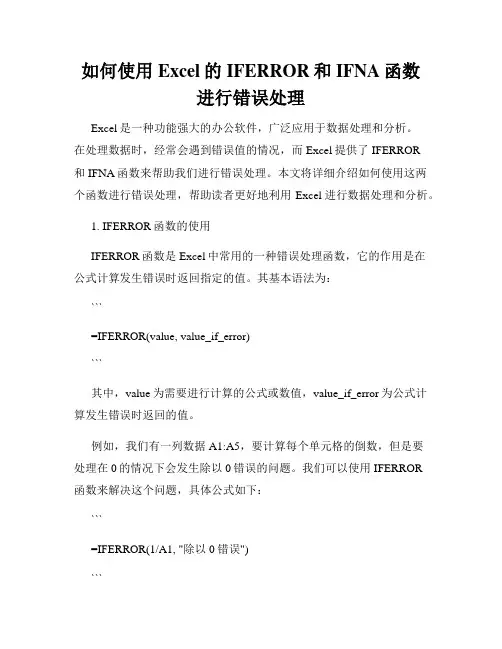
如何使用Excel的IFERROR和IFNA函数进行错误处理Excel是一种功能强大的办公软件,广泛应用于数据处理和分析。
在处理数据时,经常会遇到错误值的情况,而Excel提供了IFERROR和IFNA函数来帮助我们进行错误处理。
本文将详细介绍如何使用这两个函数进行错误处理,帮助读者更好地利用Excel进行数据处理和分析。
1. IFERROR函数的使用IFERROR函数是Excel中常用的一种错误处理函数,它的作用是在公式计算发生错误时返回指定的值。
其基本语法为:```=IFERROR(value, value_if_error)```其中,value为需要进行计算的公式或数值,value_if_error为公式计算发生错误时返回的值。
例如,我们有一列数据A1:A5,要计算每个单元格的倒数,但是要处理在0的情况下会发生除以0错误的问题。
我们可以使用IFERROR函数来解决这个问题,具体公式如下:```=IFERROR(1/A1, "除以0错误")```该公式的作用是将每个单元格的倒数值计算出来,如果计算过程中发生除以0错误,就返回字符串"除以0错误"。
2. IFNA函数的使用IFNA函数是Excel在2013版本中新增加的函数,它的作用是在公式计算结果为#N/A时返回指定的值。
其基本语法为:```=IFNA(value, value_if_na)```其中,value为需要进行计算的公式或数值,value_if_na为公式计算结果为#N/A时返回的值。
例如,我们有一个公式VLOOKUP,用于查找某个值在一个区域中的位置。
但是如果需要查找的值不存在于区域中,VLOOKUP会返回#N/A。
为了更友好地处理这种情况,我们可以使用IFNA函数,具体公式如下:```=IFNA(VLOOKUP(value, range, index, False), "未找到")```该公式的作用是进行VLOOKUP函数的计算,如果查找结果为#N/A,则返回字符串"未找到"。
Excel中常用的15个函数用法详解
Excel中常用的15个函数用法详解Excel表格在我们的日常工作中经常用到,所以大家应该都知道想要熟练操作Excel,必须掌握Excel函数公式。
但它当中的公式有很多,想一下掌握所有的,是不可能的!在你想熟练运用那些公式前,你得先知道,每个函数代表的什么意思,你才能更好的掌握函数公式!下面就为大家分享15个Excel常用函数含义,必须懂!一、IF函数:(一)语法:IF(logical_test,value_if_true,value_if_false)(二)功能:IF函数是条件判断函数:如果指定条件的计算结果为TRUE,IF函数将返回某个值;如果该条件的计算结果为FALSE,则返回另一个值。
例如IF(测试条件,结果1,结果2),即如果满足“测试条件”则显示“结果1”,如果不满足“测试条件”则显示“结果2”。
二、INDEX函数:(一)语法:INDEX(reference, row_num, [column_num], [area_num]) (二)功能:函数INDEX的功能是帮助返回表或区域中的值或值的引用。
INDEX可以返回一个值或者一组值,可以返回对某个单元格的引用或者单元格区域的引用。
函数INDEX()有两种形式:数组形式和引用形式。
数组形式通常返回数值或数值数组;引用形式通常返回引用。
三、INT函数:(一)语法:=INT(number),Number ,例如=INT(8.9) 将8.9 向下舍入到最接近的整数(8)(二)功能:INT()函数,是VFP数值函数的一种,是将一个要取整的实数(可以为数学表达式)向下取整为最接近的整数。
利用INT函数可以返回一个小数的整数,如4.323,返回4,它不是四舍五入,而是舍尾法,即使4.987,也是返回4,而不是5四、ISERROR函数:(一)语法:=ISERROR(value),value表示需要测试的值或表达式;(二)功能:用于测试函数返回的数值是否有误,如有误,该函数返回TURE,反之,返回FALSE。
VLOOKUPISERROR和IF函数在EXCEL中的高效应用匹配查找

V L O O K U P I S E R R O R和I F 函数在E X C E L中的高效应用匹配查找Document serial number【NL89WT-NY98YT-NC8CB-NNUUT-NUT108】工作上遇到了想在两个不同的EXCEL表里面进行数据的匹配,如果有相同的数据项,则输出一个“YES”,如果发现有不同的数据项则输出“NO”,这里用到三个EXCEL的函数,觉得非常的好用,特贴出来,也是小研究一下,发现EXCEL的功能的确是挺强大的。
这里用到了三个函数:VLOOKUP、ISERROR和IF,首先对这三个函数做个介绍。
~~~~~~~~~~~~~~~~~~~~~~~~~~~~~~~~~~~~~~~~~~~~~~~~~~~?VLOOKUP:功能是在表格的首列查找指定的数据,并返回指定的数据所在行中的指定列处的数据。
函数表达式是:VLOOKUP(lookup_value,table_array,col_index_num,range_lookup)1.Lookup_value为“需在数据表第一列中查找的数据”,可以是数值、文本字符串或引用。
2.Table_array为“需要在其中查找数据的数据表”,可以使用单元格区域或区域名称等。
⑴如果range_lookup为TRUE或省略,则table_array的第一列中的数值必须按升序排列,否则,函数VLOOKUP不能返回正确的数值。
如果range_lookup为FALSE,table_array不必进行排序。
⑵Table_array的第一列中的数值可以为文本、数字或逻辑值。
若为文本时,不区分文本的大小写。
3.Col_index_num为table_array中待返回的匹配值的列序号。
Col_index_num为1时,返回table_array第一列中的数值;Col_index_num为2时,返回table_array第二列中的数值,以此类推;如果Col_index_num小于1,函数VLOOKUP返回错误值#VALUE!;如果Col_index_num大于table_array的列数,函数VLOOKUP返回错误值#REF!。
利用IF函数和ISERROR函数判断是否为错误值

利用IF函数和ISERROR函数判断是否为错误值在Excel中,IF函数和ISERROR函数是非常常用的函数之一。
IF函数用于根据指定的条件返回不同的值,而ISERROR函数用于判断某个单元格是否包含错误值。
结合这两个函数,我们可以有效地判断某个单元格是否包含错误值,并根据需要进行相应的处理。
首先,让我们来了解一下IF函数的用法。
IF函数的基本语法如下:IF(条件, 真值, 假值)其中,条件是一个逻辑表达式,如果满足条件则返回真值,否则返回假值。
下面是一个简单的示例:=IF(A1>0, "正数", "负数")这个公式的意思是,如果A1大于0,则返回"正数",否则返回"负数"。
在这个例子中,条件是A1>0,真值是"正数",假值是"负数"。
接下来,我们来介绍ISERROR函数的用法。
ISERROR函数用于判断某个单元格是否包含错误值。
它的基本语法如下:ISERROR(值)如果值是错误值(例如#N/A、#VALUE!等),则返回TRUE,否则返回FALSE。
下面是一个示例:=ISERROR(A1)这个公式的意思是,判断A1单元格是否包含错误值。
如果包含错误值,则返回TRUE,否则返回FALSE。
现在,我们可以结合IF函数和ISERROR函数来判断某个单元格是否包含错误值了。
下面是一个示例:=IF(ISERROR(A1), "错误值", "非错误值")这个公式的意思是,如果A1包含错误值,则返回"错误值",否则返回"非错误值"。
除了判断单个单元格是否包含错误值,我们还可以使用IF函数和ISERROR函数来批量判断一列或一行的单元格是否包含错误值。
下面是一个示例:=IF(ISERROR(A1:A10), "错误值", "非错误值")这个公式的意思是,判断A1到A10这一列的单元格是否包含错误值。
Excel 表格IsError函数用法
ISERROR函数函数名称:ISERROR主要功能:用于测试函数式返回的数值是否有错。
如果有错,该函数返回TRUE,反之返回FALSE。
使用格式:ISERROR(value)参数说明:Value表示需要测试的值或表达式。
应用举例:输入公式:=ISERROR(A35/B35),确认以后,如果B35单元格为空或“0”,则A35/B35出现错误,此时前述函数返回TRUE结果,反之返回FALSE。
特别提醒:此函数通常与IF函数配套使用,如果将上述公式修改为:=IF(ISERROR(A35/B35),"",A35/B35),如果B35为空或“0”,则相应的单元格显示为空,反之显示A35/B35的结果。
IsError 函数返回Boolean 值,指出表达式是否为一个错误值。
语法IsError(expression)必需的expression 参数,可以是任何有效表达式。
说明利用CVErr 函数将实数转换成错误值就会建立错误值。
IsError 函数被用来确定一个数值表达式是否表示一个错误。
如果expression 参数表示一个错误,则IsError 返回True;否则返回False。
ISERROR()函数主要用于判断公式运行结果是否出错。
常用在容易出现错误的公式中,比如VLOOKUP函数的搜索的区域中找不到搜索值时就会出现“#N/A”的错误值:=VLOOKUP("张三",A:B,2,0)当表中A列没有内容为"张三"的单元格时,公式就返回“#N/A”的错误值。
这时只要在公式中加入ISERROR函数进行判断就可以避免出现错误值而返回一个空值。
公式如下:=IF(ISERROR(VLOOKUP("张三",A:B,2,0)),"",VLOOKUP("张三",A:B,2,0))当用sum函数对上述返回的”空值“累加时会出现错误,此时可把返回类型“空值”改为返回“零“值,则变为:=IF(ISERROR(VLOOKUP("张三",A:B,2,0)),"0",VLOOKUP("张三",A:B,2,0))公式解读:=IF(ISERROR(VLOOKUP($A10,服装批次!$A:$G,6,FALSE)),0,(VLOOKUP($A10,服装批次!$A:$G,6,FALSE)))先看内层:VLOOKUP($A10,服装批次!$A:$G,6,FALSE)指的是在服装批次表的a列查找当前表的A10单元格的值,找到后显示找到的那个单元格向后第6列的单元格的值,false指不精确匹配(这个函数只能选这个)。
应用excel函数vlookup、iserror完成模糊查寻[新版]
工作上遇到了想在两个不同的EXCEL表里面进行数据的匹配,如果有相同的数据项,则输出一个“YES”,如果发现有不同的数据项则输出“NO”,这里用到三个EXCEL的函数,觉得非常的好用,特贴出来,也是小研究一下,发现EXCEL的功能的确是挺强大的。
这里用到了三个函数:VLOOKUP、ISERROR和IF,首先对这三个函数做个介绍。
~~~~~~~~~~~~~~~~~~~~~~~~~~~~~~~~~~~~~~~~~~~~~~~~~~~VLOOKUP:功能是在表格的首列查找指定的数据,并返回指定的数据所在行中的指定列处的数据。
函数表达式是:VLOOKUP(lookup_value,table_array,col_ index_num,range_lookup)1. Lookup_value为“需在数据表第一列中查找的数据”,可以是数值、文本字符串或引用。
2.Table_array 为“需要在其中查找数据的数据表”,可以使用单元格区域或区域名称等。
⑴如果 range_lookup 为 TRUE或省略,则 table_array 的第一列中的数值必须按升序排列,否则,函数 VLOOKUP 不能返回正确的数值。
如果 range_lookup 为FALSE,table_array 不必进行排序。
⑵Table_array 的第一列中的数值可以为文本、数字或逻辑值。
若为文本时,不区分文本的大小写。
3. Col_index_num 为table_array 中待返回的匹配值的列序号。
Col_index_num 为 1 时,返回table_array 第一列中的数值;Col_index_num 为 2 时,返回table_array 第二列中的数值,以此类推;如果Col_index_num 小于 1,函数 VLOOKUP 返回错误值 #VALUE!;如果Col_index_num 大于 table_array 的列数,函数 VLOOKUP 返回错误值 #REF!。
VLOOKUP、ISERROR和IF函数在excel中的高效应用-匹配查找
VLOOKUP函数的使用方法(入门级)~~~~~~~~~~~~~~~~~~~~~~~~~~~~~~~~~~~~~~~~~~~~~~~~~~~VLOOKUP:功能是在表格的首列查找指定的数据,并返回指定的数据所在行中的指定列处的数据。
函数表达式是:=VLOOKUP(lookup_value,table_array,col_index_num,range_lookup)=VLOOKUP(查找目标,查找范围,返回值的列数,0精确或1模糊查找)=VLOOKUP(判断目标条件,查找范围,返回第几列的数据,是否精确匹配)1. 首先在你需要的新的EXCEL表里的找出一个空白列,为匹配数据的结果返回列,确定后就直接输入“=VLOOKUP(”即表示确定。
2. 判断的条件:关联数据即可,然后输入一个逗号——即:需在数据表第一列中查找的数据”,可以是数值、文本字符串或引用。
如:=VLOOKUP(C4,=VLOOKUP(C4,C4:G1185,5,0)3. 跟踪数据的区域:在原数据库的如:=VLOOKUP(C4,C4:G1185,4. 返回第几列的数据:然后,从第一列中查找的数据(如:C4)开始,看一下你要取的数据在第几列,就直接在函数后面输入相应的数字,然后输入一个逗号,接着一般输入0和括弧”)”回车即可完成。
5. 是否精确匹配:注意最后一个0表述精确匹配。
如果找不到,则返回#N/A,表示没有该数据。
最后完成函数:=VLOOKUP(C4,C4:G1185,5,0)=VLOOKUP(C4, $C$4: $G$1185,5,0)6. 特别注意事项:常见错误之一:格式不匹配。
格式不一样。
如元数据是靠左对齐“数值”,生成的新表格里的数据是靠右对齐“文本”我们就连一个空&“”,把它强制转换成文本如:=VLOOKUP(C4&“”,C4:G1185,5,0)1、格式不一样。
如元数据是靠右对齐“文本”,生成的新表格里的数据是靠左对齐“数值”,我们就连一个空*1,把它强制转换成文本如=VLOOKUP(C4*1,C4:G1185,5,0)VLOOKUP函数的使用方法(初级篇)~~~~~~~~~~~~~~~~~~~~~~~~~~~~~~~~~~~~~~~~~~~~~~~~~~~一、VLOOKUP多行查找时复制公式的问题VLOOKUP函数的第三个参数是查找返回值所在的列数,如果我们需要查找返回多列时,这个列数值需要一个个的更改,比如返回第2列的,参数设置为2,如果需要返回第3列的,就需要把值改为3。
利用excel函数VLOOKUP、ISERROR实现模糊查找
工作上遇到了想在两个不同的EXCEL表里面进行数据的匹配,如果有相同的数据项,则输出一个“YES”,如果发现有不同的数据项则输出“NO”,这里用到三个EXCEL的函数,觉得非常的好用,特贴出来,也是小研究一下,发现EXCEL的功能的确是挺强大的。
这里用到了三个函数:VLOOKUP、ISERROR和IF,首先对这三个函数做个介绍。
~~~~~~~~~~~~~~~~~~~~~~~~~~~~~~~~~~~~~~~~~~~~~~~~~~~VLOOKUP:功能是在表格的首列查找指定的数据,并返回指定的数据所在行中的指定列处的数据。
函数表达式是:VLOOKUP(lookup_value,table_array,col_ index_num,range_lookup)1. Lookup_value为“需在数据表第一列中查找的数据”,可以是数值、文本字符串或引用。
2.Table_array 为“需要在其中查找数据的数据表”,可以使用单元格区域或区域名称等。
⑴如果 range_lookup 为 TRUE或省略,则 table_array 的第一列中的数值必须按升序排列,否则,函数 VLOOKUP 不能返回正确的数值。
如果 range_lookup 为FALSE,table_array 不必进行排序。
⑵Table_array 的第一列中的数值可以为文本、数字或逻辑值。
若为文本时,不区分文本的大小写。
3. Col_index_num 为table_array 中待返回的匹配值的列序号。
Col_index_num 为 1 时,返回table_array 第一列中的数值;Col_index_num 为 2 时,返回table_array 第二列中的数值,以此类推;如果Col_index_num 小于 1,函数 VLOOKUP 返回错误值 #VALUE!;如果Col_index_num 大于 table_array 的列数,函数 VLOOKUP 返回错误值 #REF!。