
RHEL配置gdm让远程机器登录X window
一、引言
我们可以通过telnetssh等远程登录Linux服务器,但都是字符界面的。
本文介绍了通过XDMCP+XDM来远程连接Linux服务器上的XFree86 Server,可以在图形环境下远程管理Linux服务器。
二、基本概念
1、什么是XFree86
XFree86是X Window系统的一种开放源代码的实现。
它提供了一种对鼠标、键盘、显卡和窗口图形环境的Client-Server接口。
所以客户端程序可以运行在不同的主机上,由一台服务器提供X Window 的Server服务。
2、什么是XDMCP
XDMCP即“X Display Manager Control Protocol”,是一种网络协议。
由它来建立图形客户端程序与X Window服务器的连接与通信。
3、什么是XDM
XDM即“X Display Manager”,由它来启动X Window服务器,并管理图形客户端程序的登录、会话、启动窗口管理器(KDE、Gnome)等。
KDE和Gnome也提供了自己的xdm的实现,分别叫kdm 和gdm。
4、什么是XFS
XFS即“X Font Server”,可以由由一台服务器来统一提供字体,远程图形客户端程序就不需要单独安装所有的字体了。
xmanager官方下载
/products/enterprise.html
xmanager破解
NetSarang.Xmanager.Enterprise.v3.0.0141.Incl.Keymaker-EMBRACE
/blog/upfile2/080923163509.rar
如果想要在服务器启动后自动运行gdm,就需要修改/etc/inittab文件,使启动后进入“5”运行级别,修改内容如下:
id:5:initdefault:
1.gdm具体配置方法
[root@mis-redhat ~]# cd /etc/gdm/
[root@mis-redhat gdm]# ls
custom.conf locale.alias PostLogin PreSession XKeepsCrashing
Init modules PostSession securitytokens.conf Xsession
[root@mis-redhat gdm]#cp -p custom.conf gdm.conf
其中custom.conf为默认配置,可将此文件复制为gdm.conf,又或可直接在此文件中修改配置,均可生效。
[root@mis-redhat gdm]#vim gdm.conf
[xdmcp]
Enable=1
[root@mis-redhat gdm]# gdm-restart
检查177端口是否有开启
[root@mis-redhat gdm]# netstat -ntpul | grep 177
udp 0 0
0.0.0.0:177 0.0.0.0:* 6056/gdm-binary
简单的配置后,即可使用xmanager连接X了。
如果有开启防火墙的话,需要开启此端口
[root@mis-redhat gdm]# iptables -A INPUT -p udp -s 0.0.0.0/0 -d 0.0.0.0/0 --dport 177 -j ACCEPT
gdm默认是不允许root用户登录的,如果需要启用允许root用户登录,则可在gdm.conf中如此修改
[security]
AllowRemoteRoot=true
如需启用gdm的日志功能
[debug]
Enable=true
所有对gdm.conf配置文件修改后都需记得重启gdm
[root@mis-redhat gdm]# gdm-restart
如果想关闭gdm,也很简单
[root@mis-redhat gdm]# gdm-stop
另外,gdm配置方法除了修改配置文件外,还可用图形界面进行设置
[root@mis-redhat gdm]# gdmsetup
2.配置xfs
xfs的配置文件是/etc/X11/fs/config,内容如下:
#
# Default font server configuration file for Mandrake Linux workstation
#
# allow a max of 10 clients to connect to this font server
client-limit = 10
# when a font server reaches its limit, start up a new one
clone-self = off
# alternate font servers for clients to use
#alternate-servers = foo:7101,bar:7102
# where to look for fonts
# Some of these are commented out, i.e. the TrueType and Type1
# directories in /usr/share, because they arent forced to be
# installed alongside X.
#
catalogue = /usr/X11R6/lib/X11/fonts/misc:unscaled,
/usr/X11R6/lib/X11/fonts/75dpi:unscaled,
/usr/X11R6/lib/X11/fonts/100dpi:unscaled,
/usr/X11R6/lib/X11/fonts/misc:unscaled,
/usr/X11R6/lib/X11/fonts/Type1,
/usr/X11R6/lib/X11/fonts/Speedo,
/usr/X11R6/lib/X11/fonts/mdk:unscaled,
/usr/share/fonts/default/Type1,
/usr/share/fonts/ttf/big5,
/usr/share/fonts/ttf/gb2312,
/usr/share/fonts/ttf/decoratives,
/usr/share/fonts/ttf/western
# in 12 points, decipoints
default-point-size = 120
# 100 x 100 and 75 x 75
default-resolutions = 75,75,100,100
# how to log errors
use-syslog = on
# For security, don't listen to TCP ports by default.
no-listen = tcp
在配置文件中可以定义最大客户端连接数量,这里缺省是10。
配置文件中也指明了字体文件的位置,特别注意包含了中文字体,否则在客户端无法正确显示中文字体。
其中需将#no-listen = tcp的注释去掉,启用tcp监听,其默认端口为7100
使用如下命令来重启xfs:
service xfs stop
service xfs start
xfs启动成功后,可以使用netstat -ln命令来确认7100端口已绑定:
tcp 0 0 0.0.0.0:7100 0.0.0.0:* LISTEN。
Xmanager连接Centos的远程桌面
本文主要介绍通过Xmanager连接CentOS远程桌面时,在CentOS系统上需要做的一些配置。
1.X manager简介
Xmanager是一个运行于Windows平台上的高性能的X Server软件。
它能把远端Unix/Linux的桌面无缝地带到你的Windows上,甚至电脑是在内网或防火墙后,也能通过SSH协议安全的运行远端的X应用程序。
特点包括:
可通过Xcongfig工具设置多个Xmanager设置;
支持多用户的Windows终端环境;
支持多个IP地址;
支持本地资源数据库;
通过热键转换键盘映射;
支持多窗口下的Windows打印功能等
2.C entOS 6.3配置
1.安装gdm (若已安装则不需安装)
yum -y install gdm
2. 把虚拟机的网络适配器改为桥接
3. 配置系统为图形模式,打开/etc/inittab,修改为id:5:initdefault: (若已为5则不需修改)
vi /etc/inittab
4. 打开/etc/gdm/custom.conf,在[security]和[xdmcp]字段下分别添加如下内容:
[security]
AllowRemoteRoot=true
[xdmcp]
Port=177
Enable=true
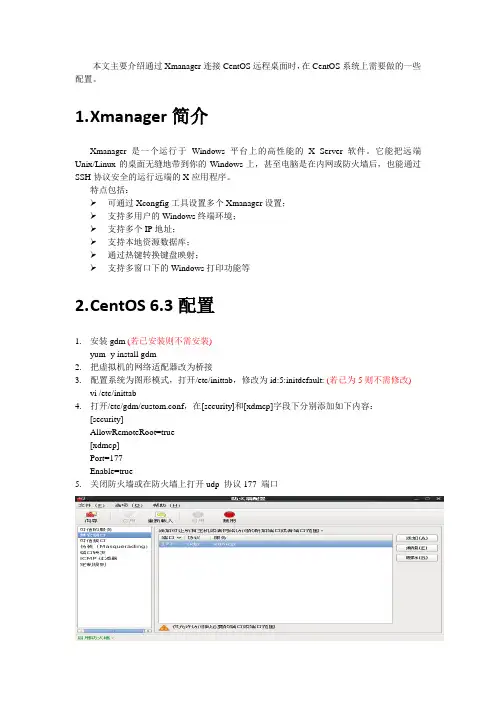
5. 关闭防火墙或在防火墙上打开udp 协议177 端口
6.重启虚拟机
7.关闭本机防火墙
8. 在Windows上打开XBrowser通过IP即可远程连接CentOS。
RedHatLinux9下远程桌面的安装与配置
RedHatLinux9下远程桌面的安装与配置从Windows访问RedHat Linux桌面要使用的软件是RedHat Linux自带的vnc ,vnc就是vitual network computing的缩写,它支持许多操作平台,甚至可在浏览器中操作。
1。
首先要在 Linux 端检查是否安装vnc server (一般 Red Linux 9 自带,但不是默认选项):“开始”-“系统设置”-“添加/删除应用程序”-“网络服务器” -“细节”-“vnc-server”一般情况下要安装vnc-server必须先安装包括“kdeadmin”的“KDE桌面环境”;2。
设置VNC服务并启动VNC服务。
1>首先我们通过RedHat的终端来配置VNC服务。
进入终端后输入“VNCserver”后回车,随后输入需要进入远程桌面的密码并回车。
接着在终端中输入要在VNC中显示的区域客户端号,命令为“VNCserver: 1”,即表示在VNC客户端使用一号区来显示桌面。
到此为止VNC服务端就配置好了。
2>为了检查VNC服务是否启动,我们可以打开RedHat中的“开始”-“系统设置”-“服务器设置”中的“服务”窗口来检查VNCserver是否启动,如果你看见在“状态”框中显示的是“XVNC(pid2157) is running...”,那么就说明VNC服务已经启动,你可以进行远程桌面的访问了。
通常说来当你完成上面的配置后vncserver就自动启动了,如果没有我们就在“服务”窗口中点击“开始”即可。
到此为止RedHat中的VNC服务就全部配置完成了。
3。
安装nt版的vnc下载地址:/download.html1)安装解开vnc-3.3.3r7_x86_win32.zip包后,会产生winvnc和vncviewer两个目录.winvnc目录中是vnc server的安装程序,vncviewer目录中是vnc client的安装序.我只关心vnc server,在winvnc目录中执行setup即可.2)设置首先执行install default registry settings.run winvnc(app mode)就是执行vnc server这时可看到winvnc运行的小图标,用鼠标右键点击图标,在properties/incoming connections中设定密码.默认配置即可.我们可以在Windows中连接RedHat的远程桌面。
Xmanager连接RHEL6(红帽企业版6)图形界面

Enable=1
port=177
Hale Waihona Puke 使用init 6命令就可以重启Linux服务器了。
3、防火墙设置允许Xmanager访问
使用如下命令设置防火墙
iptables -A INPUT -p tcp --dport 177 -j ACCEPT
第二部分:Windows客户端
使用Xmanager登录RedHat6的图形界面
Xmanager 是全新标准的跨平台集成解决方案,在WIndows系统上使用该软件,我们可以通过图形界面连接到Linux、UNIX服务器上,通过SSH协议安全的运行远端的X应用程序。
步骤:
首先确保在Linux服务器上能图形界面登录系统。
第一部分:RHEL 6服务器端:
1、启动sshd服务
使用service sshd start命令启动sshd服务。
2、修改/etc/gdm/custom.conf配置文件
在[security]区域下添加如下一行内容:
AllowRemoteRoot=true
在[xdmcp]区域下添加如下两行内容:
当Linux服务器启动之后,你可以在Windows客户端上打开Xmanager软件,在xbrowser中自动出现Linux服务器的机器名,点击主机名按照提示输入用户名和密码即可。
Windows下使用xmanager远程访问管理redhat linux

Wind ows下使用xmanager远程访问管理redhat linuxWindows下有远程桌面对计算机进行远程管理,在Linux下常用的管理方法有ssh连接管理,因为linux很多操作都可以通过命令行来完成,在图形界面方面有vnc的支持,但是图形效果不是很好,效果最好的就是通过X-Manager对Linux进行图形界面的原创管理。
Xmanager是Windows 95/98/ME和Windows NT/2000/XP /2003平台下一个性能优秀的X11R6 PC X服务器。
就像运行在PC上的任何Windows应用程序一样,它可以无缝拼接到UNIX 应用程序中。
在UNIX/Linux和Windows网络环境中,Xmanager 是最好的连通解决方案。
方法一:命令行行修改修改/etc/gdm/custom.conf[security]DisallowTCP=false[xdmcp]Enable=truePort=177为了root能登录.修改/usr/share/gdm/defaults.confAllowRoot=trueAllowRemoteRoot=true确保以上2条语句存在并处于激活状态.(未被#注释)gdm-restart 重启服务netstat -an | grep 177 查看177端口状态,确保服务正常开启,至此X-MANAGER连接配置成功方法二:图形界面配置在图形界面上输入gdmsetup配置监听端口号位177在安全标签中选择运行本地管理员登录及运行远程管理员登录。
使用X-MANAGER登录Redhat Linux 在连接向导中选择“XDMCP”接下来选择XDM Query接下来选择使用默认选项即可。
Windows远程连接Linux(Xmanager)
Windows远程连接Linux(Xmanager)在Windows平台使用Xmanager远程连接CentOS 5一、配置Linux1、编辑/etc/gdm/custom.conf,内容如下:[daemon]RemoteGreeter=/usr/libexec/gdmgreeter[security]AllowRemoteRoot=true[xdmcp]Port=177Enable=true[gui][greeter][chooser][debug][servers]2、安装xdm,并配置/etc/X11/xdm/Xaccess安装xdm: yum –y install xdm修改/etc/X11/xdm/Xaccess文件,找到#* #any host can get a login window去掉#,改为* #any host can get a login window3、设置防火墙,修改/etc/sysconfig/iptables-config,加入:-A RH-Firewall-1-INPUT –m state –state NEW –m tcp –p tcp –dport 6000:6010–j ACCEPT-A RH-Firewall-1-INPUT –m state –state NEW –m udp –p udp –dport 177 –j A CCEPT设置防火墙,启动时不自动启动防火墙chkconfig iptables on4、设置远程登录:系统-管理-登录屏幕:远程:样式—与本地相同安全:允许远程管理员登录5、执行“netstat –an | grep 177”,验证177端口是否打开。
查看端口177是否启动[root@localhost xdm]# netstat -tulnp|grep 177udp 0 0 0.0.0.0:177 0.0.0.0:* 1232/gdm-binaryps -ef | grep gdmlsof –i:1775、设置远程桌面系统-首选项-远程桌面-允许其他人查看桌面,请求用户输入密码,设置密码。
如何使用ssh命令在Linux终端中远程登录到其他计算机

如何使用ssh命令在Linux终端中远程登录到其他计算机SSH(Secure Shell)是一种网络协议,用于通过加密的方式在网络上进行安全的远程登录连接。
在Linux系统中,通过使用ssh命令,我们可以方便地在终端中远程登录到其他计算机。
本文将介绍如何在Linux终端中使用ssh命令进行远程登录,并提供一些SSH命令的常见用法。
请根据需要自行调整命令格式。
1. 首先,确保你的Linux系统已经安装了OpenSSH软件包。
若未安装,可以使用以下命令进行安装:```sudo apt-get install openssh-server # Ubuntu/Debian系统sudo yum install openssh-server # CentOS/RHEL系统```安装完成后,系统会自动启动SSH服务,并将其设置为开机自启动。
2. 远程登录到另一台计算机,需要知道目标计算机的IP地址或域名。
假设目标计算机的IP地址为192.168.0.100。
在本地计算机的终端中,输入以下命令以连接到目标计算机: ```*******************.0.100```其中,`username`是目标计算机上的有效用户名。
如果连接成功,系统会提示输入密码。
输入密码时,终端中不会显示任何字符,这是正常的安全特性。
如果已经为目标计算机设置了SSH密钥对登录,则可以不输入密码直接登录。
3. 在终端中远程登录后,你可以在目标计算机上执行各种命令,就像在本地计算机上一样。
以下是一些常用的SSH命令用法: - 复制文件从本地计算机到远程计算机:```scp /path/to/local/file****************.0.100:/path/to/remote/directory```- 复制文件从远程计算机到本地计算机:```*******************.0.100:/path/to/remote/file/path/to/local/directory```- 在远程计算机上执行命令,并将结果输出到本地计算机:```*******************.0.100"command">/path/to/local/file```其中,`command`是你要在远程计算机上执行的命令。
如何在Linux终端中远程登录其他计算机
如何在Linux终端中远程登录其他计算机远程登录是指通过网络连接到另一台计算机并在其上执行操作。
在Linux终端中,有多种方法可以实现远程登录其他计算机。
本文将介绍两种常用的远程登录方法:SSH和Telnet。
SSH远程登录SSH(Secure Shell)是一种加密的网络协议,它通过在网络上建立安全通道,使得远程登录和其他网络服务的数据传输变得更加安全可靠。
下面是在Linux终端中使用SSH进行远程登录其他计算机的步骤:1. 在本地计算机上打开终端,使用以下命令连接目标计算机:```ssh username@remote_host```其中,`username`为目标计算机的用户名,`remote_host`为目标计算机的IP地址或域名。
2. 输入目标计算机的密码,按下回车键登录。
3. 登录成功后,您就可以在远程计算机上执行命令和操作了。
Telnet远程登录Telnet是一种基于TCP/IP的远程登录服务,它通过明文传输数据,不像SSH那样提供加密的安全通道。
因此,Telnet在公共网络上使用时会有一定的安全风险。
下面是在Linux终端中使用Telnet进行远程登录其他计算机的步骤:1. 在本地计算机上打开终端,使用以下命令连接目标计算机:```telnet remote_host```其中,`remote_host`为目标计算机的IP地址或域名。
2. 如果目标计算机正在运行Telnet服务并接受连接请求,终端将显示类似于以下内容的信息:```Trying remote_host...Connected to remote_host.Escape character is '^]'.```3. 输入目标计算机的用户名和密码,按下回车键登录。
4. 登录成功后,您就可以在远程计算机上执行命令和操作了。
其他注意事项1. 使用SSH进行远程登录是更安全的选择,特别是在公共网络上。
因此,在可能的情况下,建议使用SSH而不是Telnet。
Windows下通过xmanager2.0远程桌面控制Linux(RH5)
rhel5与rhel4不同的地方是,rhel5里没有/etc/X11/gdm/这个目录,rhel5的gdm 的配置文件放在这里/usr/share/gdm/defaults.conf。
需要修改的地方如下:修改/usr/share/gdm/defaults.conf文件,确保里面有以下几行:Enable=trueDisplaysPerHost=10Port=177再修改/etc/inittab文件,把默认级别改为5,再加入以下行:x:5:respawn:/usr/sbin/gdm这样修改后,root用户还不能登录,还要继续修改/usr/share/gdm/defaults.conf文件,具体如下(红色部分):[security]# Allow root to login. It makes sense to turn this off for kiosk use, when# you want to minimize the possibility of break in.AllowRoot=true# Allow login as root via XDMCP. This value will be overridden and set to# false if the /etc/default/login file exists and contains# "CONSOLE=/dev/login", and set to true if the /etc/default/login file exists# and contains any other value or no value for CONSOLE. AllowRemoteRoot=true如果防火墙打开了,使用以下命令打开177端口:iptables -A INPUT -p udp --dport 177 -j ACCEPT。
如何在Linux终端中远程登录其他主机
如何在Linux终端中远程登录其他主机远程登录是在Linux系统中进行系统管理和文件操作的一种常见方式。
在Linux终端中,你可以通过SSH(Secure Shell)协议来远程登录其他主机,并在远程主机上执行操作。
本文将介绍如何在Linux终端中远程登录其他主机的方法和步骤。
1.确认远程主机的IP地址和用户名在进行远程登录之前,你需要确认要登录的远程主机的IP地址和用户名。
IP地址是远程主机在网络中的唯一标识,而用户名则是你在远程主机上的账户标识。
2.打开终端并输入登录命令在Linux终端中,打开一个新的终端窗口,并输入以下命令来进行远程登录:```ssh 用户名@远程主机IP地址```其中,用户名是你在远程主机上的账户名称,而远程主机IP地址是要登录的远程主机的IP地址。
例如,如果要远程登录IP地址为192.168.0.100的主机,用户名为user,那么登录命令将是:```***************.0.100```按下回车键后,你将被要求输入远程主机的密码。
3.输入密码并进行远程登录在输入远程主机的密码后,按下回车键便可进行远程登录。
如果密码输入正确,你将成功登录到远程主机的终端。
4.执行命令和操作一旦登录到远程主机,你可以在终端上执行任意命令和操作。
这包括系统管理任务(如安装软件、更新系统)和文件操作(如查看、复制、删除文件)等。
5.退出远程登录完成远程操作后,你可以输入以下命令退出远程登录:```exit```按下回车键后,你将退出远程主机的登录状态,并返回本地终端。
需要注意的是,远程登录可能需要远程主机授权你的登录请求。
你可能需要提供正确的用户名和密码,或者使用其他安全认证方式(如公钥认证)来进行远程登录。
总结:通过SSH协议,在Linux终端中进行远程登录其他主机是一种方便、高效的方式。
你只需要知道远程主机的IP地址和用户名,就可以通过简单的命令进行远程登录,并在远程主机上执行各种系统管理和文件操作任务。
项目01拓展C RHEL7 配置VNC远程桌面[1页]
RHEL7配置VNC远程桌面
VNC(Virtual Network Computing) 是一款优秀的远程控制工具软件,由著名的AT&T的欧洲研究实验室开发的。
VNC是在基于UNIX和Linux操作系统的免费的开放源码软件,远程控制能力强大,高效实用,其性能可以和Windows和MAC中的任何远程控制软件媲美。
步骤1:配置YUM源后安装vnc server所需要的软件包:
步骤2:创建一个新的VNC配置文件,/lib/systemd/system/vncserver@.service,这是一个配置文件模版,可以拷贝一份出来进行相关修改,比如这里是开启3号窗口作为远程桌面:
户名:
步骤4:更新systemctl,使刚才的修改生效:
步骤5:设置用户vnc的密码:
如果不是root用户,使用其他用户登录则su -切到那个用户之后再运行vncpasswd user_name。
步骤6:使用3号窗口启动VNC服务:
步骤7:开放防火墙的vnc服务:
步骤8:在Windows下安装VNC-Viewer,进行远程访问。
访问格式:192.168.1.21:5903 修改默认分辨率。