
添加Domino注册用户流程
1.添加注册用户流程
1)启动Domino Admin
2)选中人员,点击右键,注册个人
3)选中注册个人之后,弹出选择验证者,验证者标识选择选择cert.id
4)点击确定,弹出lotus notes对话框,输入对应的密码
5)点击确定,弹出注册个人—新条目对话框,输入对应的信息
6)点击注册,点击完成
7)刷新人员界面可发现多了一个t1用户,进入E:\Program
Files\IBM\Lotus\Notes\Data\ids\people下可查看到多出了一个ID文件
8)进入lotus notes界面,可由admin登录mail转换到注册个人t1登录mail
9)点击确定,可查看到进入注册个人t1的mail邮箱中
10)也可使用lotus notes登录时,选择生成的ID文件,使用t1进行登录
注册个人t1登录之后只能访问自身的mail邮箱,无权访问其他。
Domino管理员教材

目录第一章:Lotus Domino的安装(服务器端)————————————2 1.安装步骤2.配置步骤第二章:Lotus Notes的安装及连接(客户端)———————————3 1.安装步骤2.配置步骤第三章:Notes的配置及使用——————————————————4 1.如何设置工作台2.如何显示便捷图标3.对数据库的操作第四章:Domino组织架构的建立:————————————————6 1.如何在Domino中注册人员2.如何在Domino中删除人员第五章:Domino系统管理:———————————————————7 1.如何重新验证用户第一章.Lotus Domino的安装(服务器端)1.1安装步骤1.运行Domino安装程序Setup.exe文件。
2.选择或输入Domino程序目录和数据目录文件存放的路径。
如:C:\Lotus\DominoC:\Lotus\Domino\Data3.选择要安装的Domino服务器的类型。
一般选择*Application Server(应用服务器)。
1.2配置步骤安装好Domino服务器后,第一次运行时,会自动进入Domino服务器的配置界面。
1.选择“是第一个Domino服务器”选项。
2.选择“高级配置”选项。
3.选择Domino服务器启动时自动运行的服务。
一般选择HTTP、IMAP、SMTP、POP3。
4.输入Domino服务器配置的各种参数。
如:网络域名称:验证者名称:kingdee验证者口令:password服务器名称:DominoServer服务器主机名:server (此项参数系统会自动取得,不需要更改)管理员姓名:admin管理员口令:password这样Domino服务器就可以启动了。
第二章.Lotus Notes的安装及连接(客户端)1.1安装步骤1.运行Notes安装程序Setup.exe文件。
2.选择或输入Notes程序目录和数据目录文件存放的路径。
IBM Lotus Domino Server的首次配置过程

系统环境上期我们讲解了IBM Lotus Domino Server的首次配置过程,这期我们就来看一下IBM Lotus Domino邮件服务器的配置方法。
在Domino系统中,邮件服务器是其最强大的系统,它也是当今市面上性能最稳定、功能最强大的邮件系统。
你可以通过这个系统来实现全部你所需要的电子邮件功能。
下面我们就来具体演示一下配置过程。
首先来回顾一下硬件环境笔记本:基础操作系统:Windows XP Professional SP3虚拟机:VMware Workstation 6.0.2 build 59824 + VMware Tools虚拟操作系统:Windows 2000 Advance Server SP4浏览器:IE6.0 SP1虚拟机中安装IBM Lotus Domino Server 7.0,基础操作系统中安装IBM Lotus Admin 7.0,用来管理和配置Server服务器。
台式机:基础操作系统:Windows XP Professional SP3虚拟机:VMware Workstation 6.0.2 build 59824 + VMware Tools虚拟操作系统:Windows 2000 Advance Server SP4浏览器:IE6.0 SP1在基础操作系统和虚拟操作系统中同时安装IBM Lotus Notes 7.0。
Lotus Notes配置Lotus Notes的安装过程就不演示了,和一般软件才不多。
有一点要注意,在安装过程中会提示选择安装的组件,如果你需要安装管理员客户端,就要选择安装Administrator组件,正常情况下是只安装用户客户端的,安装完成后还要进行配置才能使用。
执行Notes 客户端后入下图所示。
另外一点,在服务器安装后会在服务器安装目录下的Data文件夹中自动生成四个ID文件——admin.id 、cert.id 、dolcert.id 、server.id。
DOMINO用户管理

在下图中点了“pending administrator approval”(未执行的管理许可)下面的“pending by server”后可以看到这样的信息 approval request pending today(确认今天还未执行的请求),approve mail file deletion(确认删除邮件文件)。------也就是说只有我们在这个地方进行了 approval,邮件文件才会真正的删除。另外由于服务器上不同的设置可能要等待一段时间才能看到approval request pending today和approve mail file deletion这两条信息。
7系统会出现一个窗口,显示处理结果,看后点击"确定"按钮.
当管理进程运行完之后,该用户的名称就会被改过来.
三、 用户迁移所在组织
比如我现在要将一个叫 zhang san 的用户从部门 ex 移动到 pe 下
1. 用管理员打开domino administrator,选择群组标签,在中间的用户列表中选择需要修改的用户 zhang , san,如图
接下来可以选择“approve mail file deletion”,然后再点“approve selected requests”按钮来确认删除用户的邮件文件。
也可以用另外一种方法:双击approve mail file deletion,出现如下图的对话框点edit document按钮,再点approve mail file deletion按钮即可完成用户邮箱文件的删除任务。至此删除工作全部完成。
7. 上面的完成了,在lotus notes工作台上右键--》打开数据库,服务器就选择你的服务器,下面的数据库列表里选择administration requests,打开
domino服务器客户端设置

Domino的服务器配置Lotus Domino服务器和Lotus Notes终端安装好了之后,我们再来介绍它们的配置,首先介绍Domino服务器的配置,Notes终端配置留待下期继续介绍:1.第一次从开始菜单的程序项启动Lotus Domino,系统即进入Lotus Domino的配置窗口。
我们来看看Lotus Domino配置窗口(如图1所示),配置窗口顶端有阿拉伯数字标示的“1、2、3、4”四个步骤,其右有“<、>”(向前向后)两个步骤控制按钮,接着有“保存并退出”按钮,可以随时保存设置结果,下一次启动Lotus Domino时将自动从该步骤开始。
配置窗口主体区一般有步骤标题和步骤详细内容两项,其右是该步骤的详细帮助信息。
2.第一步,创建新的Domino服务器这一步要求选择是否创建组织中的第一台Domino服务器,如果在组织中添加服务器,则选择“附加的Domino服务器”,否则选择默认的“第一台Domino服务器”。
3.第二步,选择设置方法Lotus Domino服务器系统提供“快捷配置”和“高级配置”两种配置方式。
一般用户只需选择“快捷配置”方式,然后按照向导一步步的设置即可。
这里我们选择“高级配置”方式,详细介绍一下Lotus Domino配置的各项内容。
高级配置有两大部分,一部分是“服务器用户”配置,主要设置Lotus Domino所提供的服务;另一部分是“管理设置”,主要设置Lotus Domino 服务器管理方面内容。
以下分别予以详细介绍。
4.第三步,服务器用户设置这项设置包括:(1) 标准服务。
这是缺省项,即系统一定需要设置的,不能取消,它又包括:管理进程、索引器、复制器、代理管理器等。
(2) 附加服务。
包括日历连接器、事件管理器、日程安排管理器、统计信息等,建议全部选择。
(3) Web浏览器。
包括HTTP、IIOP等服务。
如果你希望Domino服务器作WebServer,必须选择HTTP,这时将出现更多的选项(Web邮件服务:提供基于Internet的邮件处理服务;Web应用程序:提供HTML语言的支持,如:java,CGI等;Web邮件程序和应用程序;高级定制等),建议选择Web邮件程序和应用程序。
LotusNotes用户注册及客户端设置
实验二LotusNotes用户注册及客户端设置实验准备:1、进入Lotus 系统2、将Cert.id及Admin.id两个文件复制到c:\program files\IBM\LOTUS\Notes\Data。
3、在c:\program files/IBM/Notes中寻找nlnote.exe,在桌面上创建快捷图标。
实验步骤:一、用户注册及管理的基本操作1、在桌面寻找Domino Administrator图标,双击打开。
2、在登陆对话框中,“your name”—teacher “Domino”—7505/gench3、“Domino Server”—7505/gench“Please provide specific network information to help locate this server ”—TCP/IP“Server address”—172.16.63.148Notes ID file:c:\program files\IBM\Notes\Data\admin.idPw:teacherInstant Message:7505/gench ,其他选项用缺省4、进入Domino Administrator,单击SMX Domain如下图,单击“People & Group”附签。
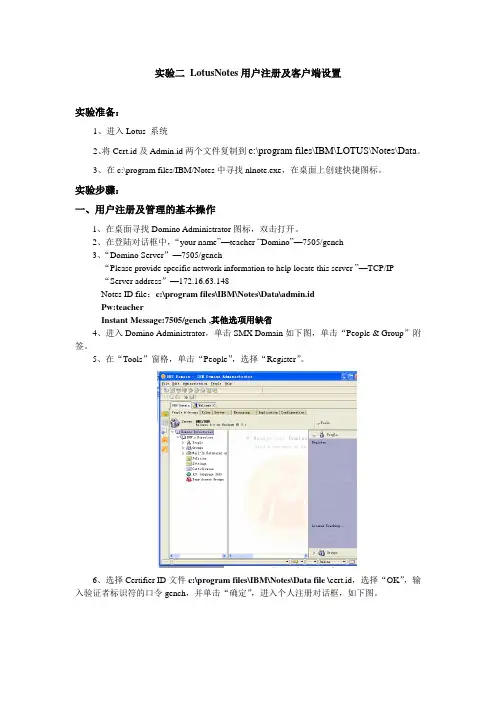
5、在“Tools”窗格,单击“People”,选择“Register”。
6、选择Certifier ID文件c:\program files\IBM\Notes\Data file \cert.id,选择“OK”,输入验证者标识符的口令gench,并单击“确定”,进入个人注册对话框,如下图。
7、在该对话框中,默认基础(Basics)图标。
输入First Name、Middle Name(如果需要)和Last Name(必需输入)。
自动生成用户的姓名简写和Internet 地址。
输入用户标识符的口令,并单击“确定”。
Domino后台注册人员指导手册
Domino后台注册人员操作手册
石磊(2010-12)
一,登陆Lotus Notes 管理端,进入后关闭欢迎界面,进入如下所示界面:、
如果默认打开的服务器显示的是local,点击左上角的文件-》打开服务器,弹出下图所示对话框,选择注册人员服务器。
二,点击“配置”标签,选择右侧菜单“注册”下的“人员”,如下图所示:
三,输入cert.id的密码后,进入下图所示对话框。
四,勾选左侧“高级”,如下图所示:
五,点击密码选项,如下图所示:
六,设置好密码后点击左侧“邮件”标签,如下图所示。
需要注意邮件服务器是否正确,邮件模板选择是否正确,勾选“在后台创建文件”,勾选“设置数据库限额和阀值”,然后设置。
七,点击“地址标签”,输入域名。
如下图所示:
八,点击“标识信息”签,修改“证书截止日期”为2112年,如下图所示:
九,点击“其他”标签,设置“备用语言”和“备选语言”为中文,下图所示:
十,然后返回“基本”标签,填写用户的姓,如下图所示:
十一,若用户拼音超过8个字符,则需要手动补全个人邮件名,如下图所示:
十二,点击“其他”标签,填写“备用名”为中文名,备用组织单位为基本信息里填写的姓。
十三,这写准备工作做好后,点击“对”号,将人员添加到注册队列中。
如下图所示。
然后点击注册即可注册人员,若是多人,则可分别将每人的信息准备好后全部注册。
注册后三到五分钟即可登录系统,但是邮件需要等待半个小时左右。
domino用户批量注册操作说明
DOMINO用户批量注册操作说明编制日期:2010-2-21、按本单位的实际情况修改增加Excel用户列表文件注:A列:用户姓名B列:初始密码和id文件保存的磁盘目录C列:服务器名称(例如:CN=mailxxm/O=xiamenair)D列:在本地生成的id文件名E列:邮件服务器名和邮件文件目录F列:邮件文件名,一般按“省份编码_单位编码_用户姓名拼音简称.nsf G列:管理员的层次结构名J列:域名K列:用户简称,有编号的用户用编号,没有编号的用姓名拼音简称,不能同名M列:用于邮件排序,如:F:福建省通信产业服务有限公司/WY:福建省邮电物业管理有限公司/08:莆田分公司N列:部门内排序号O列:AD所用层次名2、将Excel文件另存为Txt文件文件3、打开文本文件,将制表符全部替换为空替换之后的样式:4、打开Lotus Domino Administrator并连接到要注册的服务器连接到服务器:5、注册用户个人和群组—>>工具—>>个人—>>注册选择本省的验证字:输入口令后进入到注册界面:6、选中“高级”复选框后,填写基本信息点击“口令选项”,“口令安全等级”设为0,复选“设置Internet口令”,“同步Internet和Notes口令”在“地址”栏中输入“Internet网络域”设置标识符信息设置注册选项:7、引入文本文件导入成功后,点击“全部注册”:8.通过程序导入Domino用户文档的公司、员工标识符、AD帐号信息点击“批量添加用户”,选择Excel用户信息文件,将第M、N、O列信息导入。
Domino与DB2的配置过程
Domino与DB2配置过程第一步:安装domino服务器版本(7.0.1),安装中文语言包,配置domino服务器,其配置过程和安装其他应用服务器的配置过程一样,至少运行一次,完成并启动domino服务器第二步:安装DB2 版本8.2.2第三部通过Lotus/administrator 打开当前服务器的配置文档,选择“事务记录”如图:在图点击事务记录栏中的下拉框并在弹出的窗口中选择“启动”,记录样式: 可以是任意的,循环、线性、归档, 最大日志空间文档大小必须等于或大于192M,保存服务器文档,并重启服务器,当服务器启动是在控制台上前几行出现”正在创建事务日志数据库”如图:第四步注册DAS服务器要获取所有的DB2特性,应该完成以下步骤(虽然在真实环境中,DAS只是一个可选项),但在Domino服务器上设置DB2 Access Server可以允许您在Domino设计中查看和调用处理Notes数据通过DB2使用DAVs(DB2 Access Views)和Query View 特性。
注册如图:在上图中点击服务器弹出输入验证字cert的对话框如图:在图中选择服务器和验证者标识符点击确定并输入验证者标识符弹出如图:确定服务器、验证者的名字,在“许可证类型”中选择“国际”,同时注意一下“到期日期”一般为一百年,然后点击“继续”弹出如图:1、点击上图的基本选项,填写服务器名字(DASserver)和服务器标题(DB2 Server)两者都可以任意,domno网络域名称和服务器的管理员的名称最好默认,不需要输入服务口令,安全性设置到最底,同时保存好服务器的id文件2、点击上图的高级选项如图在图中选中此服务器只用作DB2 Accesss 服务器,通过完成上面所有的操作点击“完成”按钮,那么DAS服务的id文件就注册好了。
第六步安装DAS软件(Domino DB2 Access.exe文件)在安装这个软件之前需要在domino目录下(XX:\Lotus\Domino)存放一个key文件(ndb2key.dll),该文可以在ibm的官方网站下载,Domino服务器可以允许运行。
Domino批量文本注册用户详解
批量文本注册用户详解一文本注册格式last name; first name; middle name; ou; password; id file folder; id file names; mail server name; mail file folder; mail file name; location; comment; forwarding address; profile name; local administrator; internet address; short name; altemate name; altemate OU; mail template file name;姓; 名; 中间名; 组织单元; 口令; 标识符文件目录; 标识符文件名; 邮件服务器名; 邮件文件目录; 邮件文件名; 场所; 注释; 转发地址; 简要表; 本地管理员; internet地址; 简称; 等价名; 等价组织单元; 邮件模板文件;二文本注册基本信息姓;名;;;密码;;ID;;;Mail;;注释;;;;邮件地址;简称;;;First name :yuanfengLast name: yiShort name :yiyuanfengPassword: 123456Comment: A00947ID: yiyuanfeng.idMail: yiyuanfeng.nsfInternet address: yiyuanfeng@引入文本注册yi;yuanfeng;;;123456;;yiyuanfeng.id;;;yiyuanfeng.nsf;;A00947;;;;yiyuanfeng@;yiyuanfeng;;;;中文名字表示方法:易;袁峰;;;123456;;yiyuanfeng.id;;;yiyuanfeng.nsf;;A00947;;;;yiyuanfeng@;yiyuanfeng;;;;为了显示方便可以调整为易袁峰;;;; 123456;;yiyuanfeng.id;;;yiyuanfeng.nsf;;A00947;;;;yiyuanfeng@;yiyuanfeng;;;;下图为Domino中批量注册选项。
Domino附加_集群_服务器注册-安装设置-复制-高性能操作步骤
Domino附加(集群)服务器注册‐安装设置‐复制‐高性能操作步骤【准备工作】有一台安装了Domino主服务器的主机,在Domino主服务器的管理界面,注册一个附加服务器的ID号。
安装domino主服务器的步骤在此略过。
【开始整个操作步骤】第一步:打开Domino主服务器的管理界面【Domino administrator】,点击【配置】‐‐‐》【注册】‐‐‐》【服务器】。
第二步、在弹出的窗口中,选择【服务器】,确保是在Domino主服务器上,并使用Domino主服务器的【验证字ID号】,选择好之后,点击【确定】,接下来会要求输入Domino主服务器验证字ID的密码。
第三步、在弹出的窗口中确认好所有信息之后,点击继续。
第四步、填写【服务器名】、【服务器标题】可以不填,【口令】,如果密码不填,则要去掉Domino目录的勾,填写好之后点击【绿色的勾】,然后点击【全部注册】或【注册】。
如果没有出现错误提示,则附加服务器的ID号就算是注册好了。
第五步、到刚才保存附加服务器ID的目录拷贝ID文件到需要安装Domino附加服务器的机器上, 【要配置Domino附加服务器,肯定是需要先安装Domino服务器软件的,此处省略软件安装过程。
】,把附加服务器的ID号放在软件安装目录下的DATA文件夹下面,打开软件,直接进入配置过程,选择配置【附加服务器】,如下图:第六步、选择刚才注册拷贝过来的附加服务器ID号,点击【下一步】。
第七步、选择要安装的服务,点击【下一步】,在下一个窗口中点击【Customize…】按钮进行网络连接设置。
第八步、在弹出的窗口中,输入Domino主服务器的服务器名和IP地址,点击【下一步】, 在接下来弹出的窗口中选择【设置主目录】,点击【下一步】。
第九步、在弹出的窗口中,勾选两项,点击【下一步】,点击【Setup】开始安装配置,至此,附加服务器的配置就算完成了。
直接启动附加服务器,可以在Domino主服务器控制台和附加服务器的控制台中看到一些简单的复制操作。