
公司局域网禁止u盘拷贝电脑文件、禁止U盘复制的方法
公司局域网禁止u盘拷贝电脑文件、禁止U盘复制的方法
作者:大势至日期:2014/1/23
在公司局域网中,特别是一些涉及商业机密、电脑信息安全的单位,常常需要管理员工电脑U盘的使用,防止员工通过U盘复制电脑文件、通过U盘拷贝电脑文件,这就需要有效管理U盘使用,甚至屏蔽U盘,禁止员工电脑使用U盘;但是,由于现在U盘存储空间很大,U盘价格也很便宜,这使得通过U盘复制、存储和传输文件极为便利,是工作中必不可少的工具。
这使得我们也不能通过BIOS禁用USB接口或者通过注册表禁用U盘,甚至通过组策略限制U盘使用。
那么,如何充分发挥U盘的文件存储和传输的积极作用,又能保护单位商业机密呢?
想必很多人都想到了,可以对U盘进行加密。
比如说,只允许从U盘向电脑复制文件而禁止从电脑向U盘复制文件,这样一方面可以很好地防止电脑文件复制到U盘,另一方面也便利了文件传输和存储。
那么,在实践中具体怎么做呢?笔者总结了两种比较有效的方法:
方案一、从操作系统注册表下手,批处理执行管理
1、首先,关闭USB存储设备的盘符自动分配,打开注册表,找到HKEY_LOCAL_MACHINE\SYSTEM \CurrentControlSet\Services\USBSTOR,将"Start"的值改为4(禁止自动启动),默认为3是自动分配盘符
2、禁用USB存储设备的作用文件:进入WINDOWS系统目录,找到X:\Windows\inf,(这里说明一下,USB存储设备的作用文件有两个,分别是usbstor.inf和usbstor.pnf,因为后续可能需要重新打开USB功能,所以不要删除它,建议拷贝到其他位置)
用两条批处理指令实现:
copy %Windir%\inf\usbstor.inf %Windir%\usbstor.inf /y >nul
copy %Windir%\inf\usbstor.pnf %Windir%\usbstor.pnf /y >nul
del %Windir%\inf\usbstor.pnf /q/f >nul
del %Windir%\inf\usbstor.inf /q/f >nul
3、禁止将电脑里的资料拷贝到USB存储设备:主要方法就是把USB存储设备设置只读的
打开注册表:定位到HKEY_LOCAL_MACHINE\SYSTEM \CurrentControlSet\Control,在其下新建一个名为“StorageDevicePolicies”的项,选中它,在右边的窗格中新建一个名为“WriteProtect”的DWORD值,并将其数值数据设置为1
到此,基本上第一个过程基本完成,实现的功能包括:禁止使用USB存储设备,不影响其他USB外设,就算要用,也把USB 存储设备干成残废(只读)。
那么当部分用户需要使用USB存储设备,如何开启呢?逆向操作以上步骤就可以了。
评测:命令符号复杂,容易操作失误。
还有就是可以随意被用户更改,一旦用户发现禁用,
很可能也用逆向操作解决禁用。
方案二:部署专业的电脑USB端口监控软件来实现。
目前国内有很多USB监控软件,大部分也都有U盘写保护的功能,也就是只让从U盘向电脑拷贝文件,而从电脑向U盘拷贝文件的时候就需要输入密码了,从而也可以起到完全保护单位商业机密和电脑文件安全的目的。
例如,当前国内使用较为普遍的电脑USB监控软件——“大势至USB端口控制软件”可以轻松实现这个功能。
“大势至USB端口管理软件”有一项功能:可以从电脑向U盘拷贝资料,但必须输入管理员密码”,你只需要勾选这一功能,则你向U盘复制文件的时候,就必须输入密码才可以,不输入或者输入错误将无法拷贝文件,如下图所示:
图:大势至USB接口控制软件功能截图
图:向U盘复制文件的时候必须输入密码
这样,只有有权限的人才可以输入密码然后向U盘复制文件,而没有权限的人则就无法向U 盘复制文件了,从而很好地保护了电脑文件安全,又充分利用了U盘的便利。
此外,你也可以勾选“允许从U盘向电脑拷贝资料,禁止从电脑向U盘拷贝资料”,这样U 盘只能向电脑复制文件了,而向U盘复制文件的时候会提示U盘写保护而无法复制,从而彻底保护了电脑文件安全,也可以利用U盘的复制和存储功能。
总之,笔者认为通过专业的U盘管理软件来控制U盘使用是一项比较便捷和安全的选择,特别是软件集成了禁止修改注册表、禁止修改组策略、禁止打开设备管理器、禁止打开计算机管理,甚至禁止从U盘启动电脑、禁止电脑进入安全模式等等多层次防护机制,可以更好地保护电脑安全,也可以有效防止被员工逆向修改而绕过管理的情形发生,可以更好地保护电脑文件安全,保护单位无形资产和商业机密。
公司局域网禁止u盘拷贝电脑文件、禁止U盘复制的方法
公司局域网禁止u盘拷贝电脑文件、禁止U盘复制的方法
作者:大势至日期:2014/1/23
在公司局域网中,电脑常常使用U盘,通过U盘复制和传输一些电脑文件。
往往电脑也因此受到病毒的攻击,这就需要公司针对U盘使用进行管理,甚至屏蔽U盘,禁止员工电脑使用U盘;
由于现在U盘存储空间很大,U盘价格也很便宜,这使得通过U盘复制、存储和传输文件极为便利,是工作中必不可少的工具。
现在规定即日起,所有接入公司网络的电脑必须禁止U盘。
如工作需要开通U盘,请向资讯部门申请。
1、规定公司某级别领导默认开通U盘权限(暂定处级或者经理以上)
2、其他部门一律申请。
禁用屏蔽移动存储设备的方法!
禁用屏蔽移动存储设备的方法!在很多企业内部的电脑都是禁用或者屏蔽移动存储设备的,可有效保护企业内部的资料以及局域网内部的安全,那么具体应该怎么禁用屏蔽呢?当前移动存储设备使用的都是USB接口接入主机,如果对USB接口进行限制,那么自然可以禁用屏蔽移动存储设备。
下面小编来具体操作列出步骤。
一、通过组策略禁用屏蔽。
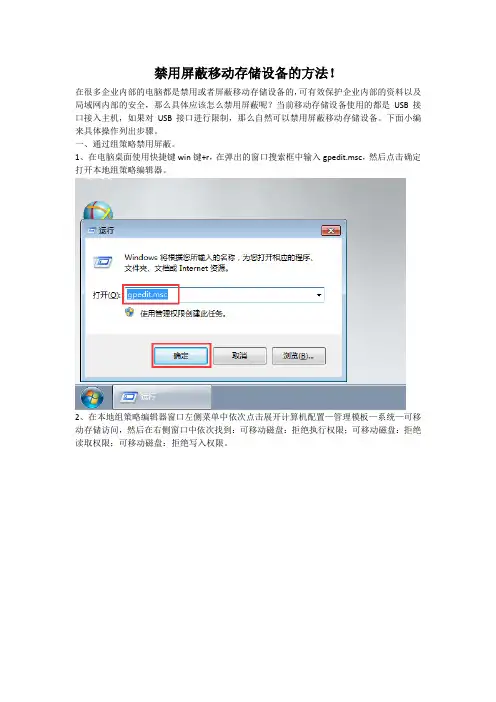
1、在电脑桌面使用快捷键win键+r,在弹出的窗口搜索框中输入gpedit.msc,然后点击确定打开本地组策略编辑器。
2、在本地组策略编辑器窗口左侧菜单中依次点击展开计算机配置—管理模板—系统—可移动存储访问,然后在右侧窗口中依次找到:可移动磁盘:拒绝执行权限;可移动磁盘:拒绝读取权限;可移动磁盘:拒绝写入权限。
3、依次双击打开,在打开的窗口中选中已启用,然后依次点击确定返回本地组策略编辑器即可。
二、使用Users用户。
1、在电脑桌面找到计算机并在其上方点击右键,在弹出的窗口中点击管理。
2、在打开的服务器管理器中依次点击展开配置—本地用户或组—用户,然后在右侧空白处点击右键,在弹出的对话框中点击新用户。
3、在新用户窗口中填写用户名及密码,填写完成后点击创建即可。
4、在左侧菜单中点击选中组,然后在右侧窗口中双击打开Users组,在弹出的对话框中点击添加。
5、在弹出的选择用户窗口中点击高级,在弹出窗口中找到并点击立刻查找,在下方搜索结果中选中刚刚新建的用户,然后依次点击确定返回服务器管理器即可。
6、把新建的User用户分配出去给用户使用即可,User用户登录时主机无法安装驱动,自然无法使用USB接口,那么就可以起到禁用屏蔽移动存储设备的作用。
三、通过大势至电脑文件防泄密系统禁用屏蔽。
1、百度下载大势至电脑文件防泄密系统,在大势至官网中找到并下载,下载完成后解压,然后在解压的文件中找到并双击打开大势至电脑文件防泄密系统V14.2.exe,在弹出的对话框中根据提示一步步安装,直至安装完成。
2、返回电脑桌面使用快捷键alt+f2,在弹出的登录菜单中根据提示输入初始账号和密码,然后点击确定登入。
公司电脑怎样禁用U盘

公司电脑怎样禁用U盘内容:公司禁用U盘和移动硬盘的原因多种多样,最响亮的原因就是防止员工带走机密资料,在这里我提供一种不用专业软件的小技巧给大家,因为你的老板永远相信“自己能解决的事,别花钱”。
"l+Yn&XP方法一,BIOS设置法(快刀斩乱麻法)进入BIOS设置,选择“IntegratedPeripherals”选项,展开后将“USB1.1Controller”和“USB2.0Contr01ler”选项的属性设置为“Disableed”,即可禁用USB接口。
最后别忘记给BIOS设置上一个密码,这样他人就无法通过修改注册表解“锁”上述设备了。
注意:这个方法是完全禁止了USB接口,也就是说各种USB接口的设备均不能用了,当然也包括了U 盘和移动盘。
由于此法过于霸道,请慎用。
方法二,禁止闪盘或移动硬盘的启动(适用于WindowsXP/2000/2003)打开注册表编辑器,依次展开如下分支[HKEY_LOCAL_MACHINE\SYSTEM\CurrentCntrolSet\Services\USBSTOR],在右侧的窗格中找到名为“Start”的DWORD值,双击,在弹出的编辑对话框中将其数值数据修改为十六位进制数值“4”。
点“确定”按钮并关闭注册表编辑器,重新启动计算机,使设置生效。
重启后,当有人将USB存储设备连接到计算机时,虽然USB设备上的指示灯在正常闪烁,但在资源管理器当中就是无法找到其盘符,因此也就无法使用USB设备了。
方法三,隐藏盘符和禁止查看(适用于Windows系统)打开注册表编辑器,依次展开如下分支[HKEY_CURRENT_USER\software\Microsoft\Windows\CurrentVersion\Ploicies& #92;Explorer],新建二进制值“NoDrives”,其缺省值均是00000000,表示不隐藏任何驱动器。
公司禁用U盘和移动硬盘的方法

公司禁用U盘和移动硬盘的方法1.技术层面控制:a.硬件限制:在公司电脑上禁止识别U盘和移动硬盘,可以通过操作系统权限设置或者硬件屏蔽的方法实现。
例如,操作系统可以通过设置权限控制读写U盘和移动硬盘的操作,或者通过硬件设置将相关接口禁用。
同时,公司可以配置USB接口限制设备,只允许特定的设备连接。
b.移动媒体控制软件:安装一些第三方软件,如DLP(数据丢失预防)软件,可以监控和控制数据的传输。
这些软件可以对文件进行加密、限制复制和粘贴,甚至可以对端点设备进行监控,以及禁用USB存储设备。
c.数据备份与恢复:为了避免因为用户无法使用U盘和移动硬盘而导致数据丢失,公司需要提供其他替代方式来备份和恢复数据,例如通过云存储或网络共享文件夹。
2.策略管理层面控制:a.信息安全政策:公司应制定明确的信息安全政策,明确规定禁止员工使用U盘和移动硬盘。
将该政策纳入员工手册,并要求员工签署同意。
同时,公司应该明确说明违反政策的处罚措施,例如对违规者进行警告、罚款或停职等处理。
b.员工培训:对员工进行相关安全意识培训,加强他们对信息安全的重视和责任感。
培训内容应包括使用U盘和移动硬盘的潜在风险和公司禁用的原因,同时提供替代方案和操作指南。
c.网络行为监控:通过网络行为管理和审计软件,监控员工在公司网络上的行为,确保员工遵守禁用U盘和移动硬盘的规定。
这种软件可以记录员工输入的关键词、网站访问记录等,以及监控文件传输与复制操作。
3.文化氛围层面控制:a.建立信息安全文化:公司应该积极倡导信息安全文化,鼓励员工从根本上保护公司的机密信息。
可以通过员工奖励计划、信息安全活动和讲座等方式加强信息安全的认识和教育。
b.建立有效沟通渠道:公司应该为员工提供反馈和沟通渠道,员工可以报告任何安全漏洞或风险。
同时,公司应该定期组织安全会议,讨论最新的信息安全威胁和解决方案,并提醒员工遵守规定。
综上所述,禁用U盘和移动硬盘涉及到技术层面、策略管理层面和文化氛围层面的控制,需要综合运用硬件限制、软件管控、信息安全政策、员工培训和有效沟通等多方面方法。
如何禁止U盘拷贝、怎样禁止U盘复制功能,防止向U盘复制文件

如何禁止U盘拷贝、怎样禁止U盘复制功能,防止向U盘复制文件在企业局域网中,网络管理员处于网络安全管理的需要,常常需要禁止向U盘拷贝文件,但是又禁止从U盘向电脑拷贝文件,毕竟现在U盘存储空间较大,通过U盘复制文件较为便利。
那么如何才能做到呢?一、通过专业的U盘管理软件来禁用U盘复制功能当然,最简单的方法是通过部署专业的U盘监控软件,如当前国内流行的“大势至USB 控制系统”(百度搜索“大势至USB控制系统”就可以下载了),通过精确识别U盘等USB 存储设备和其他非USB存储设备来达到屏蔽U盘使用的目的,并且还可以只允许从U盘向电脑拷贝,而禁止从电脑向U盘拷贝,从而实现了保护电脑商业机密的目的。
同时,大势至USB监控软件操作非常简单,点点鼠标就可以完全实现相应的控制功能。
如下图:图:大势至USB控制系统二、通过修改注册表或组策略来限制U盘复制功能当然,如果你有一定的计算机技术,也可以通过注册表来禁止U盘拷贝、禁止U盘复制功能,具体操作流程如下:守好大门,禁止U盘拷贝。
通过一些手段,让U盘无法复制电脑里面的东西。
1.“开始”——“运行”输入“regedit”。
在“HKEY_LOCAL_MACHI NE\SYSTEM\CurrentControlSet\Control”下,新建一个叫“StorageDevicePolicies”项。
2.再在“StorageDevicePolicies”项的右边新建一个叫“WriteProtect”的DWORD值。
3.再导出“StorageDevicePolicies”项。
放到C盘根目录下,并命名为“y.reg”。
4. 然后把右边的“WriteProtect”的DWORD值改为“1”。
然后导出到桌面上,命名“U盘只读.reg”。
5.然后再在“C:\WINDOWS\system32”,新建一个记事本,写入:Echo offReg import c:\y.reg并保存为“yes.bat”。
禁止u盘拷贝的方法

禁止u盘拷贝的方法
宝子,你是不是担心自己电脑里的重要资料被别人用U盘随随便便就拷贝走呀?别愁,我这儿有几个超有趣的禁止U盘拷贝的方法呢。
咱先说一个比较简单直接的,那就是直接把电脑上的USB接口给它禁用掉。
在Windows系统里,你可以在设备管理器里找到通用串行总线控制器,然后把里面的USB Root Hub给禁用掉。
这就好比给你的USB接口上了一道锁,U盘想插进来拷贝东西都没门儿。
不过呢,这样做的话,你自己要是想用USB设备,像鼠标啥的,可能就有点不方便啦。
还有一种办法哦。
咱可以通过组策略来设置。
按下“Win+R”组合键,打开“运行”对话框,输入“gpedit.msc”,然后回车。
在本地组策略编辑器里,找到“计算机配置 - 管理模板 - 系统 - 可移动存储访问”。
在这里面呢,有好多关于可移动存储设备的设置选项。
比如说,你可以把“可移动磁盘:拒绝写入权限”这个策略给启用了。
这样一来,就算别人把U盘插到你电脑上,也只能看看里面的东西,想拷贝东西进去或者从电脑拷贝东西到U盘,那是不可能的啦。
这就像是给你的资料安排了一个超级保镖,只让看,不让动。
要是你觉得上面的方法有点麻烦,还有个很“笨”但是也挺有效的办法呢。
你可以给你的重要文件或者文件夹加密呀。
现在有好多加密软件呢,像7 - Zip就很不错。
你把文件压缩的时候设置个密码,这样就算别人把文件拷贝到U盘里了,没有密码也打不开呀。
这就像是给你的宝贝文件穿上了一层带密码锁的铠甲,只有知道密码的人才能看到里面的内容。
限制使用U盘的三种方案
限制使用U盘的三种方案导读:越来越多的人使用U盘来拷贝重要数据,在一些特殊的场合,如公司、商业场地等,为了保护内部数据被盗取外泄,一般都会采取禁用U盘的方法来防止数据被拷贝,那么这个过程是怎么实现的呢?一起看一下吧。
限制使用U盘的三种方法:禁用u盘的方法一:盘符隐藏(适用范围:Windows系统)打开注册表编辑器,方法为:开始- 运行,在运行框里输入regedit 按回车进行确定。
在主表编辑器窗口依次展开改注册表[HKEY_CURRENT_USERsoftwareMicrosoftWindowsCurrentVersionPloiciesExplorer],新建一个二进制值设置为“NoDrives”,缺省均设置为00 00 00 00,这个值表示的是对任何驱动器都不隐藏。
磁盘驱动器所对应键值如下:A驱为“01000000”,B 驱为“02000000”,C驱为“04000000”,D驱为“08000000”,E驱为“10000000”,F 驱为“20000000”。
即按磁盘驱动器的英文字母顺序(A-Z)从十六进制的二倍数递增。
将您所要隐藏的磁盘驱动器所对应的键值按十六进制相加赋值给“NoDrives”,这样,便可以在“我的电脑”内隐藏好你想要隐藏的磁盘驱动了。
举例:打开我的电脑,可以看到5个硬盘分区C:、D:、E:、F:、G,1个软驱A:(3.5软盘)、1个光驱H:(光盘),因此小编的“NoDrives”值应该设为“02 ff ff ff”,既可以对B、I到Z盘进行隐藏了。
重启电脑,将u盘重新插入,打开我的电脑,你就会发现你的U盘所在盘符已经顺利被隐藏起来了。
但这样只是一种障眼法,在地址栏里输入I:(因为小编电脑最后的一个盘符为H),又可以顺利访问到你的U盘了。
如果你不想让别人也可以通过这个方法访问到你的U盘,我们就需要再新建一个二进制“NoViewOnDrive”,值与“NoDrives”相同,改为“02 ff ff ff”。
禁止别人用U盘从电脑上拷贝东西
禁止别人用U盘从电脑上拷贝东西
不喜欢别人在自己的电脑上随意地使用闪存等移动存储设备,因为这样不但容易泄露自己的隐私,而且对方的闪存等移动存储设备如果携带有病毒的话,自己的电脑难免也会感染病毒。
可不可以在不影响自己使用闪存的基础上,禁止别人在自己电脑中使用闪存呢?
答案是肯定的。
在Windows 系统中,我们只须通过修改组策略就可以轻松实现这一目的。
第一步:将自己的闪存插入主机的USB接口以使得系统可以正常对其进行识别,接着单击“开始→运行”,在弹出的“运行”对话框中输入“mmc.exe”回车,打开“控制台1 - [控制台根节点]”窗口,然后在该窗口中单击“文件→添加/删除管理单元”,打开“添加/删除管理单元”对话框。
第二步:选中该对话框左边的“组策略对象编辑器”选项,单击“添加”按钮,再单击“确定”返回“控制台 - [控制台根节点]”窗口即可。
第三步:此时“控制台1 - [控制台根节点]”窗口中就多出了一个选项——“本地计算机策略”,单击该策略,依次展开并定位到“计算机配置→管理模板→系统→设备安装→设备安装限制”分支下。
第四步:双击右边显示区域中的“禁止安装未由其他策略设置描述的设备”选项,打开“禁止安装未由其他策略设置描述的设备”窗口,最后勾选该窗口中的“已启用”单选框并单击“确定”按钮即可。
经过以四个步骤的操作,当自己电脑的USB接口再插入其他的闪存或移动硬盘等移动存储设备时,就无法正常识别了,从而达到了禁止别人在自己的电脑上使用闪存等存储设备的目的。
用防拷贝u盘软件实现u盘文件禁止拷贝、u盘内容防复制
⽤防拷贝u盘软件实现u盘⽂件禁⽌拷贝、u盘内容防复制
现在企业⽇常办公经常⽤到U盘,有时候会⽤U盘存储⼀些重要⽂件,可以让⼈查看,但⼜不想被复制出来或者被截屏、打印、修改或删除等,如何实现呢?这就需要⽤到专门的防泄密U盘了。
产品外观
内置软件界⾯
具体⽽⾔,⼤势⾄防泄密U盘具有以下特点:
1、基于硬件芯⽚级加密技术,有效防⽌各种破解⾏为;
2、将U盘分为普通区域和安全区域,必须运⾏U盘附带的安全软件并输⼊密码后才能打开U盘的安全区域;
3、管理员可以设置U盘安全区域的访问权限,有效防⽌拷贝、复制、拖拽、打印、另存为等访问U盘⽂件的⾏为;
4、可以实现对U盘访问期限和访问次数的控制;
5、可以实现U盘与电脑的绑定,防⽌随意使⽤U盘;
6、可以设置U盘访问次数和访问时间;
7、基于多种⼿段有效防⽌截屏⾏为,防⽌截屏泄密;
8、管理员权限和⽤户权限可以灵活切换,⽅便管理
9、U盘⽂件多种展现⽅式,⽅便进⾏⽂件查询和预览;
10、容量⼤⼩从8G到128G不等,⽅便⽤户选择;。
如何禁止U盘复制文件?
如何禁止U盘复制文件?
不管是为了企业资料安全还是为了个人电脑隐私,很多人都希望自己电脑的文件别被别人复制走了,那么具体该如何操作呢,下面小编带来几个方法。
一、使用组策略禁止复制文件。
1、使用快捷键win键+r,输入gpedit.msc,点击确定登录本地组策略编辑器。
2、依次点击展开计算机配置—管理模板—系统,找到并选中可移动存储访问。
3、在右侧菜单中找到可移动磁盘:拒绝写入权限,双击进入。
4、勾选已启用,然后点击确定即可。
二、使用windows权限禁止复制文件。
1、比如现在我们要禁止复制某个文件,那么在该文件上方点击右键,在弹出的菜单中选中
属性。
2、点击安全选项卡,然后点击编辑。
3、依次点击添加,高级。
4、点击立刻查找,找到everyone用户选中并点击确定。
5、再依次点击确定。
6、在安全选项卡中点击高级。
7、选中everyone,点击编辑。
8、类型选择拒绝,然后点击显示高级权限。
9、只勾选读取属性和读取扩展属性,然后依次点击确定完成。
三、使用网管软件禁止U盘复制文件。
1、百度下载大势至电脑文件防泄密系统,解压并安装(安装按照提示进行,如遇安全信息,均选择允许即可),安装完成后,使用快捷键alt+f2唤出登录框,输入初始账号和密码,点
击确定登入。
贝资料。
3、当然也可以直接勾选启用U盘写保护,那样也无法使用U盘复制文件了。
4、然后点击登录用户设置,双击admin用户。
5、把新的密码输入进去,然后依次点击确定完成新密码设置。
6、最后点击后台运行完成所有操作。