
INDEX和MATCH函数嵌套应用
INDEX和MATCH函数嵌套应用
第一部分:INDEX和MATCH函数用法介绍
第一,MATCH函数用法介绍
MATCH函数也是一个查找函数。
MATCH 函数会返回匹配值的位置而不是匹配值本身。
在使用时,MATCH函数在众多的数字中只查找第一次出现的,后来出现的它返回的也是第一次出现的位置。
MATCH函数语法:MATCH(查找值,查找区域,查找模式)
可以通过下图来认识MATCH函数的用法:
=MATCH(41,B2:B5,0),得到结果为4,返回数据区域B2:B5 中41 的位置。
=MATCH(39,B2:B5,1),得到结果为2,由于此处无正确匹配,所以返回数据区域B2:B5 中(38) 的位置。
注:匹配的查找值,MATCH 函数会查找小于或等于(39)的最大值。
=MATCH(40,B2:B5,-1),得到结果为#N/A,由于数据区域B2:B5 不是按降序排列,所以返回错误值。
第二,INDEX函数用法介绍
INDEX函数的功能就是返回指定单元格区域或数组常量。
如果同时使用参数行号和列号,函数INDEX返回行号和列号交叉处的单元格中的值。
INDEX函数语法:INDEX(单元格区域,行号,列号)
可以通过下图来认识INDEX函数的用法:
=INDEX(A1:C6,2,3),意思就是返回A1:C6中行号是2 列号是3 ,即第二行与第三列的交叉处,也就是C2单元格的值,为84。
第二部分:INDEX和MATCH函数应用案例介绍
下图工作表所示的是一个产品的型号和规格的价格明细表。
通过这个表的数据,进行一些对应的查询操作。
第一,单击B5单元格下拉按钮,选择型号,然后在B6单元格完成型号所在行号的查询。
如下图所示:
随意选择一个型号,比如A0110,然后在B6单元格输入公式:
=MATCH($B$5,$D$4:$D$12,0),得到结果1。
公式解释:用MATCH函数查找B5单元格这个型号在D4:D12区域中对应的位置。
其中的0参数可以省略不写。
MATCH函数中0代表精确查找,1是模糊查找。
第二,单击B9单元格下拉按钮,选择规格,然后在B10单元格完成规格所在列号的查询。
如下图所示:
随意选择一个规格,比如101,然后在B10单元格输入公式:=MATCH(B9,E3:G3,0),得到结果1。
第三,查询B6和B10单元格所对应的价格。
价格的查询,可以使用index函数完成,输入公式:=INDEX(E4:G12,B6,B10)可以得到结果为78。
嵌套上面的match函数,可以将公式改为:
=INDEX(E4:G12,MATCH(B5,D4:D12,0),MATCH(B9,E3:G3,0))。
大家可以变化C3中的型号来看看结果是否正确。
通过下面工作表的源数据,利用index函数实现行列汇总查询。
INDEX函数的帮助文件知道,如果将row_num 或column_num 设置为0,函数INDEX 则分别返回整个列或行的数组数值。
通过用法说明,来实现上图的行列汇总。
首先,单击C3单元格下拉按钮,选择数据,比如选择A0111,然后在C4单元格进行C3单元格对应的行号查找,公式为:=MATCH(C3,E2:E10,),得到结果为2,说明A0111在E2:E10区域的第二行。
然后对行号所对应的价格进行汇总求和。
在C5单元格输入公式:
=SUM(INDEX(F2:H10,MATCH(C3,E2:E10,),))
如果选中公式中的INDEX(F2:H10,MATCH(C3,E2:E10,),)部分,按下F9键,执行结果是{80,97,84},可以看到就是对第二行的数据进行求和。
同样的方法,可以进行列汇总,在C9单元格输入公式:
=SUM(INDEX(F2:H10,,MATCH(C7,F1:H1,)))。
说明:查找行号和查找列号,只是过渡一下,帮助新手朋友加深对match函数的理解和使用,对熟悉的朋友,可以直接在行汇总一步完成公式的输入。
根据下面的工作表,进行区域汇总求和。
首先,分别在开始行号、结束行号、结束列号、结束列号选定需要求和的区域,比如A0110、A0111、201、301。
此题可以套用下图的格式进行求和。
因此,在C20单元格输入求和公式:
=SUM(INDEX(F16:H24,MATCH(C16,E16:E24,),MATCH(C17,E16:E24,)):INDEX(F16:H24,M ATCH(C18,F15:H15,),MATCH(C19,F15:H15,)))。
index与match函数的混合用法

index与match函数的混合用法在Excel中,INDEX和MATCH是两个强大且常用的函数。
当将它们结合使用时,能够实现更高级的数据处理和分析功能。
本文将逐步介绍如何利用INDEX和MATCH函数的混合使用,以及其对数据处理的应用。
第一步:理解INDEX函数INDEX函数用于返回一个区域或数组中指定位置的值。
它的语法是:=INDEX(array, row_num, [column_num])。
其中,array是需要在其中进行查找的区域或数组,row_num和column_num是需要返回其值的位置。
如果省略column_num,则返回整行的值。
例如,假设有一个表格,包含姓名、年龄和成绩三列,我们想要根据姓名获取对应的成绩。
可以使用以下公式:=INDEX(C1:C100, MATCH("张三", A1:A100, 0))这个公式将在姓名列(A列)中查找“张三”这个值,并返回在成绩列(C 列)中对应位置的值。
MATCH函数的作用将在后面进行介绍。
第二步:理解MATCH函数MATCH函数用于在一个区域或数组中查找指定的值,并返回其位置。
它的语法是:=MATCH(lookup_value, lookup_array, [match_type])。
其中,lookup_value是需要查找的值,lookup_array是要在其中进行查找的区域或数组,match_type是匹配类型。
例如,我们有一个学生名单,需要查找某个学生的成绩。
可以使用以下公式:=MATCH("张三", A1:A100, 0)这个公式将在姓名列(A列)中查找“张三”,并返回其行号。
在结合INDEX 函数使用时,我们可以利用MATCH函数返回的行号来获取相应的成绩。
第三步:结合INDEX和MATCH函数现在来看一个具体的例子,假设有一个销售数据表格,其中包含产品名称、销售额和销售量三列。
我们需要根据产品名称来查找对应的销售额和销售量。
index和match函数配合使用
index和match函数配合使用
index和match函数是Excel中非常实用的函数,它们可以协同使用来快速查找和匹配数据。
index函数是一个非常强大的函数,它可以查找数据在某个区域的位置。
通常情况下,我们使用index函数将某个单元格的值赋值给另外一个单元格。
match函数可以帮助我们在某个区域中查找符合条件的数据,并返回其所在的行或列。
通常情况下,我们使用match函数确定需要查找的数据在表格中的位置。
当这两个函数结合起来使用时,可以快速准确地定位需要查找的数据,并将其位置作为参数传递给其他函数。
这种方法可以在处理大量数据时节省大量时间和精力。
使用index和match函数组合的语法如下:
=index(范围,match(查找值,范围,0))
其中“范围”是指需要查找的数据所在的区域,“查找值”是指需要查找的数据。
需要注意的是,match函数的最后一个参数必须设置为0,这样才能确保查找到的是精确匹配的数据。
总之,index和match函数的组合可以帮助我们快速、准确地查找和匹配数据,提高工作效率。
- 1 -。
如何使用INDEX函数和MATCH函数的嵌套使用
如何使用INDEX函数和MATCH函数的嵌套使用INDEX函数和MATCH函数是Excel中非常常用的函数,它们通常被嵌套使用以实现更复杂的功能。
这个组合函数可以帮助我们在一个范围内查找一些特定值,并返回该值所在的位置。
INDEX函数的语法如下:INDEX(范围,行数,列数)MATCH函数的语法如下:MATCH(要查找的值,查找范围,匹配类型)这两个函数的简单用法大家都已经非常熟悉了,接下来我将详细介绍如何嵌套使用这两个函数。
首先,我们需要明确嵌套使用INDEX和MATCH函数的目的。
常见的应用场景是,当我们需要根据一些特定的条件查找一些值时,通常会用到嵌套使用这两个函数。
例如,我们有一个商品销售的数据表,其中包含了商品名称、销售数量和销售金额等信息。
我们想要根据商品名称查找对应的销售数量和销售金额。
这个时候就可以使用INDEX和MATCH函数的嵌套。
首先,在一个新的单元格中使用MATCH函数查找商品名称在数据表中的位置。
假设商品名称位于A列,销售数量位于B列,销售金额位于C列,我们需要查找的商品名称为"Dell笔记本电脑",则MATCH函数的公式如下:=MATCH("Dell笔记本电脑",A:A,0)接下来,使用INDEX函数根据MATCH函数返回的位置来获取销售数量和销售金额。
假设MATCH函数返回的位置为5,则INDEX函数的公式如下:=INDEX(B:B,5)=INDEX(C:C,5)这样,我们就可以根据商品名称查找到对应的销售数量和销售金额。
需要注意的是,MATCH函数返回的位置是相对于查找范围的位置,而不是绝对位置。
如果我们希望返回的是绝对位置,可以结合ROW函数和COLUMN函数来实现。
例如,在上面的例子中,我们可以使用ROW函数获取MATCH函数返回的位置相对于数据表的行数,如下:=ROW(A:A)=ROW(B:B)=ROW(C:C)同理,我们可以使用COLUMN函数获取MATCH函数返回的位置相对于数据表的列数,如下:=COLUMN(A:A)=COLUMN(B:B)=COLUMN(C:C)这样,我们就可以根据MATCH函数返回的绝对位置来使用INDEX函数获取对应的值。
INDEX+MATCH的组合应用
INDEX+MATCH的组合应用INDEX函数和MATCH经常是成双成对的出现,她俩的组合堪称绝配,今天我们一起来看看INDEX+MATCH的组合应用。
•电脑•Excel1、查找业务员为“爱知趣教育”的业绩:1.1输入公式:=INDEX(B2:B8,MATCH(D2,A2:A8,))MATCH(D2,A2:A8,)部分找到D2单元格内容“爱知趣教育”在单元格区域A2:A8中的位置6;INDEX函数返回单元格区域B2:B8中对应位置6的单元格B7的值,即返回15000。
END2、区间等级查找1.1输入公式:=INDEX(F$11:F$14,MATCH(B11,E$11:E$14,1))MATCH(B11,E$11:E$14,1)部分使用了模糊查找,查找小于或等于查找值的最大值,注意查找区域要按升序排列。
END1.1输入公式:=INDEX(B$20:B$26,MATCH("*"&D20&"*",A$20:A$26,))星号(*)匹配任意一串字符,字符间用&连接。
END4、带“~”的查找1.输入公式:=INDEX(B29:B35,MATCH(D29,A29:A35,))2.公式没错,为什么结果会返回错误值#N/A呢?业务员“雨~夜”中带有波形符(~),波形符(~)作为通配符,在查找包含其本身的值时,需在“~”前键入“~”,用SUBSTITUTE 函数将“~”替换成“~~”。
输入公式:=INDEX(B29:B35,MATCH(SUBSTITUTE(D29,"~","~~"),A29:A3 5,))END5、查找返回多列数据1.输入公式:=INDEX(B38:B43,MATCH($F$38,$A$38:$A$43,))MATCH($F$38,$A$38:$A$43,)部分找到F38单元格内容“小玉”在单元格区域A38:A43中的位置5;公式向右填充,单元格区域由B38:B43变C38:C43变D38:D43,INDEX函数返回单元格区域中对应位置5的单元格的值。
Excel高级函数INDEX和MATCH的多条件组合应用

Excel高级函数INDEX和MATCH的多条件组合应用Excel是一款强大的电子表格软件,广泛应用于数据处理和分析的各个领域。
在Excel中,高级函数INDEX和MATCH是非常常用的函数,可以帮助我们在大量数据中快速查找和提取需要的信息。
本文将介绍INDEX和MATCH函数的多条件组合应用,以及如何有效地利用这些函数进行数据处理和分析。
一、INDEX函数的基本用法INDEX函数是Excel中一种常用的查找函数,它可以根据给定的行列坐标,从一个数组中返回相应的值。
INDEX函数的基本语法如下:INDEX(array, row_num, [column_num])其中,array为要进行查找的数据区域或数组;row_num表示要返回的值所在的行号;column_num表示要返回的值所在的列号(可选,默认为1)。
二、MATCH函数的基本用法MATCH函数是Excel中另一种常用的查找函数,它可以在一个区域或数组中查找某个特定的值,并返回其相对于该区域的位置。
MATCH函数的基本语法如下:MATCH(lookup_value, lookup_array, [match_type])其中,lookup_value为要查找的值;lookup_array为要进行查找的区域或数组;match_type为匹配方式(可选,默认为1)。
三、多条件组合应用在实际应用中,我们可能需要根据多个条件来查找和提取数据。
这时,可以使用INDEX和MATCH函数的多条件组合。
下面是一个例子:假设有一个销售数据表格,包含产品名称、销售地区、销售额等信息。
我们需要根据产品名称和销售地区来查找对应的销售额。
首先,我们可以使用MATCH函数找到产品名称和销售地区在数据表格中的行列位置,然后再使用INDEX函数提取对应的销售额。
具体的操作步骤如下:1. 在一个工作表中创建销售数据表格,包含产品名称、销售地区和销售额等列。
2. 在目标单元格中使用MATCH函数查找产品名称所在的列号。
Index+Match函数组合操作实例
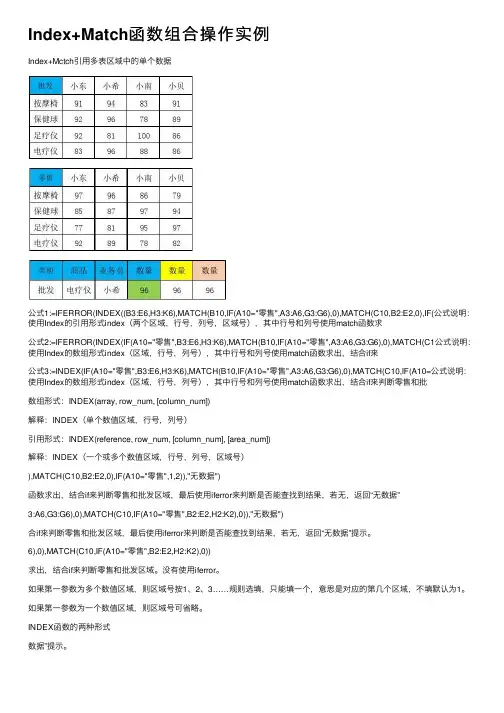
Index+Match函数组合操作实例Index+Mctch引⽤多表区域中的单个数据公式1:=IFERROR(INDEX((B3:E6,H3:K6),MATCH(B10,IF(A10="零售",A3:A6,G3:G6),0),MATCH(C10,B2:E2,0),IF(公式说明:使⽤Index的引⽤形式index(两个区域,⾏号,列号,区域号),其中⾏号和列号使⽤match函数求公式2:=IFERROR(INDEX(IF(A10="零售",B3:E6,H3:K6),MATCH(B10,IF(A10="零售",A3:A6,G3:G6),0),MATCH(C1公式说明:使⽤Index的数组形式index(区域,⾏号,列号),其中⾏号和列号使⽤match函数求出,结合if来公式3:=INDEX(IF(A10="零售",B3:E6,H3:K6),MATCH(B10,IF(A10="零售",A3:A6,G3:G6),0),MATCH(C10,IF(A10=公式说明:使⽤Index的数组形式index(区域,⾏号,列号),其中⾏号和列号使⽤match函数求出,结合if来判断零售和批数组形式:INDEX(array, row_num, [column_num])解释:INDEX(单个数值区域,⾏号,列号)引⽤形式:INDEX(reference, row_num, [column_num], [area_num])解释:INDEX(⼀个或多个数值区域,⾏号,列号,区域号)),MATCH(C10,B2:E2,0),IF(A10="零售",1,2)),"⽆数据")函数求出,结合if来判断零售和批发区域,最后使⽤iferror来判断是否能查找到结果,若⽆,返回“⽆数据”3:A6,G3:G6),0),MATCH(C10,IF(A10="零售",B2:E2,H2:K2),0)),"⽆数据")合if来判断零售和批发区域,最后使⽤iferror来判断是否能查找到结果,若⽆,返回“⽆数据”提⽰。
Excel高级函数INDEX和MATCH的嵌套运用和动态数据查找和多条件查找技巧
Excel高级函数INDEX和MATCH的嵌套运用和动态数据查找和多条件查找技巧Excel作为一款功能强大的电子表格软件,广泛应用于数据处理和分析。
在Excel中,使用函数可以实现各种复杂的计算和操作,其中INDEX和MATCH函数是常用的高级函数之一。
本文将介绍INDEX 和MATCH函数的嵌套运用,以及动态数据查找和多条件查找技巧。
一、INDEX函数简介INDEX函数是Excel中的一种查找函数,用于查找和引用指定区域内的单元格。
它的语法如下:INDEX(数组,行数,列数)其中,数组可以是一个单列或单行的区域,行数和列数分别表示要返回的单元格的位置。
二、MATCH函数简介MATCH函数也是Excel中的一种查找函数,用于在某一区域中查找指定的值,并返回其在区域中的位置。
它的语法如下:MATCH(查找的值,查找的范围,匹配类型)其中,查找的值为要查找的值,查找的范围为查找的区域,匹配类型表示要进行的匹配方式。
三、INDEX和MATCH函数的嵌套运用INDEX和MATCH函数可以嵌套使用,通过MATCH函数找到要查找的值所在的位置,再在INDEX函数中引用相应的单元格。
这样可以实现根据条件查找并返回指定数据的功能。
以一个销售数据表格为例,其中包含了产品名称、销售额和销售时间等信息。
我们需要根据产品名称和销售时间来获取对应的销售额。
在一个单元格中输入以下公式:=INDEX(销售额的区域,MATCH(产品名称&销售时间,产品名称的区域&销售时间的区域,0))其中,销售额的区域表示销售额所在的区域,产品名称和销售时间是要查找的条件。
在这个示例中,MATCH函数会先找到产品名称和销售时间满足条件的位置,然后INDEX函数根据该位置返回对应的销售额。
四、动态数据查找技巧除了使用INDEX和MATCH函数进行数据查找外,还可以借助一些技巧实现动态数据查找。
1. 使用OFFSET函数OFFSET函数可以根据指定的偏移量返回一个新的单元格区域。
Excel高级函数INDEX和MATCH的嵌套运用和动态数据查找和多条件查找技巧和条件数据匹配
Excel高级函数INDEX和MATCH的嵌套运用和动态数据查找和多条件查找技巧和条件数据匹配在Excel中,INDEX和MATCH是两个非常强大的函数,它们的嵌套运用能够实现动态数据查找和多条件查找,并且能够实现条件数据匹配。
在本文中,我将详细介绍INDEX和MATCH函数的用法以及它们的嵌套运用技巧。
一、INDEX函数的基本用法INDEX函数是一种查找函数,它可以从指定的数据区域中返回一个单元格的值,其基本语法如下:INDEX(数组,行号,列号)其中,数组是需要进行查找的数据区域,行号和列号分别是需要返回值的单元格在数据区域中的行号和列号。
举个例子来说,假设我们有一个学生成绩表,其中包含学生姓名、科目和成绩三个列。
如果我们想要查找某个学生在某个科目上的成绩,可以使用INDEX函数来实现。
具体的公式如下:=INDEX(成绩表[成绩],MATCH(要查找的学生姓名,成绩表[姓名],0),MATCH(要查找的科目,成绩表[科目],0))其中,成绩表是学生成绩表的数据区域,要查找的学生姓名和要查找的科目是我们需要输入的查找条件。
二、MATCH函数的基本用法MATCH函数是另一种查找函数,它可以在指定的数据区域中查找某个值,并返回该值所在的位置。
其基本语法如下:MATCH(要查找的值,查找区域,匹配类型)其中,要查找的值就是我们的查找条件,查找区域是需要进行查找的数据区域,匹配类型是指定查找方式,一般为0代表精确匹配,-1代表不精确匹配。
在上面的例子中,我们用了两个MATCH函数来分别查找学生姓名和科目所在的位置,然后再将这两个位置作为行号和列号传递给INDEX函数。
三、INDEX和MATCH函数的嵌套运用INDEX和MATCH函数的嵌套运用能够实现动态数据查找,即利用某个条件来查找相应的数据。
例如,在上面的例子中,我们可以输入不同的学生姓名和科目来查找相应的成绩。
另外,INDEX和MATCH函数的嵌套运用还可以实现多条件查找。
index和match嵌套用法
index和match嵌套用法
在Excel中,INDEX和MATCH是两种常用的函数,用于查找和返回数据。
而当它们被嵌套使用时,可以更加灵活地处理数据。
具体来说,INDEX函数用于返回一个范围内的单元格值,而MATCH 函数则用于查找特定值在指定范围中的位置。
当两个函数嵌套使用时,可以实现更加复杂的数据处理操作,比如:
1. 查找某个特定值在指定范围中的位置,然后返回该位置对应
的行或列的值。
2. 根据条件筛选数据,比如只返回符合特定条件的行或列。
3. 在多个数据范围中查找特定值,并返回对应的值或位置。
4. 可以将多个数据范围组合起来,实现更加复杂的数据处理需求。
需要注意的是,当使用INDEX和MATCH嵌套函数时,要确保数据范围的大小和位置都正确,否则可能会返回错误的结果。
同时,还需要注意数据的数据类型和格式,确保函数能够正确地识别和处理数据。
总之,INDEX和MATCH嵌套函数在Excel中非常有用,可以帮助我们更加高效地处理数据,提高工作效率。
- 1 -。
index嵌套match函数的用法
index嵌套match函数的用法在编程中,index和match函数是常用的字符串处理函数。
它们被广泛用于查找字符串中特定字符或子串的位置。
而将index函数嵌套在match函数中使用,可以更加灵活地满足特定的需求。
index函数是用于查找给定字符或子串在目标字符串中的位置的。
它的使用格式为:index(目标字符串, 要查找的字符或子串)。
当要查找的字符或子串存在于目标字符串中时,index函数将返回其在目标字符串中的位置。
如果不存在,则返回-1。
而match函数是用于从字符串中搜索匹配特定模式的子串的。
它的使用格式为:match(模式, 目标字符串)。
当目标字符串中有满足模式的子串时,match函数将返回该子串的值。
如果没有匹配到,则返回空值。
将index函数嵌套在match函数中使用可以实现更加复杂的字符串处理操作。
通过使用这种组合,我们可以在目标字符串中查找特定的字符或子串,并进一步对匹配到的子串进行处理。
例如,假设我们需要检查一个文本字符串中是否出现了某些关键词。
我们可以使用index函数找到这些关键词在文本中的位置,并使用match函数进一步处理这些关键词。
假设我们要查找的关键词是"apple",我们可以使用index函数来查找该关键词在文本字符串中的位置。
然后,我们可以将index函数嵌套在match函数中,来检查是否在指定位置匹配到了关键词。
以下是示例代码:```text = "I like to eat apples."keyword = "apple"# 使用index函数找到关键词在文本字符串中的位置index_position = index(text, keyword)# 使用match函数检查关键词是否匹配matched_keyword = match(keyword, index_position)if matched_keyword:print("关键词匹配成功!")else:print("未找到匹配的关键词。