
linux 系统网络配置
ux系统中网络配置详解从linux诞生的那一天起,就注定了它的网络功能空前地强大.所以在linux系统中如何配置网络,使其高效,安全的工作就显得十分重要.下面我们就从网络设备的安装,网络服务的设置和网络安全性三个方面来介绍一下linux系统中网络的设置.一.安装和配置网络设备在安装linux时,如果你有网卡,安装程序将会提示你给出tcp/ip网络的配置参数,如本机的ip 地址,缺省网关的ip地址,DNS的ip地址等等.根据这些配置参数,安装程序将会自动把网卡(linux 系统首先要支持)驱动程序编译到内核中去.但是我们一定要了解加载网卡驱动程序的过程,那么在以后改变网卡,使用多个网卡的时候我们就会很容易的操作.网卡的驱动程序是作为模块加载到内核中去的,所有linux支持的网卡驱动程序都是存放在目录/lib/modules/(linux版本号)/net/ ,例如inter的82559系列10/100M自适应的引导网卡的驱动程序是eepro100.o,3COM的3C509 ISA网卡的驱动程序是3C509.o,DLINK的pci 10网卡的驱动程序是via-hine.o,NE2000兼容性网卡的驱动程序是ne2k-pci.o和ne.o.在了解了这些基本的驱动程序之后,我们就可以通过修改模块配置文件来更换网卡或者增加网卡.1. 修改/etc/conf.modules 文件这个配置文件是加载模块的重要参数文件,大家先看一个范例文件#/etc/conf.modulesalias eth0 eepro100alias eth1 eepro100这个文件是一个装有两块inter 82559系列网卡的linux系统中的conf.modules中的内容.alias 命令表明以太口(如eth0)所具有的驱动程序的名称,alias eth0 eepro100说明在零号以太网口所要加载的驱动程序是eepro100.o.那么在使用命令modprobe eth0的时候,系统将自动将eepro100.o 加载到内核中.对于pci的网卡来说,由于系统会自动找到网卡的io地址和中断号,所以没有必要在conf.modules中使用选项options来指定网卡的io地址和中断号.但是对应于ISA网卡,则必须要在conf.modules中指定硬件的io地址或中断号, 如下所示,表明了一块NE的ISA网卡的conf.modules 文件.alias eth0 neoptions ne io=0x300 irq=5在修改完conf.modules文件之后,就可以使用命令来加载模块,例如要插入inter的第二块网卡: #insmod /lib/modules/2.2.14/net/eepro100.o这样就可以在以太口加载模块eepro100.o.同时,还可以使用命令来查看当前加载的模块信息: [root@ice /etc]# lsmodModule Size Used byeepro100 15652 2 (autoclean)返回结果的含义是当前加载的模块是eepro100,大小是15652个字节,使用者两个,方式是自动清除.2. 修改/etc/lilo.conf文件在一些比较新的linux版本中,由于操作系统自动检测所有相关的硬件,所以此时不必修改/etc/lilo.conf文件.但是对于ISA网卡和老的版本,为了在系统初始化中对新加的网卡进行初始化,可以修改lilo.conf文件.在/etc/lilo.conf文件中增加如下命令:append="ether=5,0x240,eth0 ether=7,0x300,eth1"这条命令的含义是eth0的io地址是0x240,中断是5,eth1的io地址是0x300,中断是7.实际上,这条语句来自在系统引导影像文件时传递的参数,LILO: linux ether=5,0x240,eth0 ether=7,0x300,eth1这种方法也同样能够使linux系统配置好两个网卡.类似的,在使用三个以上网卡的时候,也可以依照同样的方法.在配置好网卡之后,就应该配置TCP/IP的参数,在一般情况下,在安装linux系统的同时就会提示你配置网络参数.但是之后如果我们想要修改网络设置,可以使用如下的命令:#ifconfig eth0 A.B.C.D netmask E.F.G.HA.B.C.D 是eth0的IP地址,E.F.G.H是网络掩码.其实,在linux系统中我们可以给一块网卡设置多个ip地址,例如下面的命令:#ifconfig eth0:1 202.112.11.218 netmask 255.255.255.192然后,使用命令#ifconfig -a 就可以看到所有的网络接口的界面:eth0 Link encap:Ethernet HWaddr 00:90:27:58:AF:1Ainet addr:202.112.13.204 Bcast:202.112.13.255 Mask:255.255.255.192UP BROADCAST RUNNING MULTICAST MTU:1500 Metric:1RX packets:435510 errors:0 dropped:0 overruns:0 frame:2TX packets:538988 errors:0 dropped:0 overruns:0 carrier:0collisions:318683 txqueuelen:100Interrupt:10 Base address:0xc000eth0:1Link encap:Ethernet HWaddr 00:90:27:58:AF:1Ainet addr:202.112.11.218 Bcast:202.112.11.255 Mask:255.255.255.192UP BROADCAST RUNNING MULTICAST MTU:1500 Metric:1Interrupt:10 Base address:0xc000lo Link encapocal Loopbackinet addr:127.0.0.1 Mask:255.0.0.0UP LOOPBACK RUNNING MTU:3924 Metric:1RX packets:2055 errors:0 dropped:0 overruns:0 frame:0TX packets:2055 errors:0 dropped:0 overruns:0 carrier:0collisions:0 txqueuelen:0我们看到网络接口有三个,eth0 , eth0:1,lo,eth0是真实的以太网络接口,eth0:1和eth0是同一块网卡,只不过绑定了另外的一个地址,lo是会送地址。
eth0和eth0:1可以使用不同网段的ip地址,这在同一个物理网段却使用不同的网络地址的时候十分有用。
另外,网卡有一种模式是混杂模式(prosimc),在这个模式下,网卡将会接收网络中所有的数据包,一些linux下的网络监听工具例如tcpdump,snort等等都是把网卡设置为混杂模式.ifconfig命令可以在本次运行的时间内改变网卡的ip地址,但是如果系统重新启动,linux仍然按照原来的默认的设置启动网络接口。
这时候,可以使用netconfig或netconf命令来重新设置默认网络参数。
netconfig 命令是重新配置基本的tcp/ip参数,参数包括是否配置为动态获得ip地址(dhcpd 和bootp),网卡的ip地址,网络掩码,缺省网关和首选的域名服务器地址。
netconf命令可以详细的配置所有网络的参数,分为客户端任务,服务器端任务和其他的配置三个部分,在客户端的配置中,主要包括基本主机的配置(主机名,有效域名,网络别名,对应相应网卡的ip地址,网络掩码,网络设备名,网络设备的内核驱动程序),DNS地址配置,缺省网关的地址配置,NIS 地址配置,ipx接口配置,ppp/slip的配置等等。
在服务器端配置中,主要包括NFS的配置,DNS 的配置,ApacheWebServer配置,Samba的配置和Wu-ftpd的配置。
在其他的配置选项中,一个是关于/etc/hosts文件中的主机配置,一个是关于/etc/networks文件中的网络配置信息,最后是关于使用linuxconf配置的信息。
在linuxconf命令下,同样也可以配置网络信息,但是大家可以发现,linuxconf程序是调用netconf来进行网络配置的。
另外,在/etc/sysconfig/network-scripts目录下存放着系统关于网络的配置文件,范例如下:ifcfg-eth0* ifdown-post* ifup-aliases*ifup-ppp*ifcfg-eth1*ifdown-ppp* ifup-ipx* ifup-routes*ifcfg-lo*ifdown-sl* ifup-plip* ifup-sl*ifdown@ ifup@ ifup-post* network-functionsifcfg-eth0是以太口eth0的配置信息,它的内容如下:DEVICE="eth0"/*指明网络设备名称*/IPADDR="202.112.13.204"/*指明网络设备的ip地址*/NETMASK="255.255.255.192"/*指明网络掩码*/NETWORK=202.112.13.192/*指明网络地址*/BROADCAST=202.112.13.255 /*指明广播地址*/ONBOOT="yes" /*指明在系统启动时是否激活网卡*/BOOTPROTO="none" /*指明是否使用bootp协议*/所以,我们也可以修改这个文件来进行linux下网络参数的改变。
二网络服务的配置在这一部分,我们并不是详细的介绍具体的网络服务器(DNS,FTP,WWW,SENDMAIL)的配置(那将是巨大的篇幅),而是介绍一下与linux网络服务的配置相关的文件.1. LILO的配置文件在linux系统中,有一个系统引导程序,那就是lilo(linux loadin),利用lilo可以实现多操作系统的选择启动.它的配置文件是/etc/lilo.conf.在这个配置文件中,lilo的配置参数主要分为两个部分,一个是全局配置参数,包括设置启动设备等等.另一个是局部配置参数,包括每个引导影像文件的配置参数.在这里我就不详细介绍每个参数,特别的仅仅说明两个重要的参数--------password和restricted选项,password选项为每个引导的影像文件加入口令保护.我们都知道,在linux系统中有一个运行模式是单用户模式,在这个模式下,用户是以超级用户的身份登录到linux系统中.人们可以通过在lilo引导的时候加入参数(linux single 或linux init 0)就可以不需要口令直接进入单用户模式的超级用户环境中,这将是十分危险的.所以在lilo.conf中增加了password的配置选项来为每个影像文件增加口令保护.你可以在全局模式中使用password选项(对所有影像文件都加入相同的口令),或者为每个单独的影像文件加入口令.这样一来,在每次系统启动时,都会要求用户输入口令.也许你觉得每次都要输入口令很麻烦,可以使用restricted选项,它可以使lilo仅仅在linux启动时输入了参数(例如linux single)的时候才会检验密码.这两个选项可以极大的增加系统的安全性,建议在lilo.conf文件中设置它们.由于password在/etc/lilo.conf文件是以明文存放的,所以必须要将/etc/lilo.conf文件的属性改为仅仅root可读(0400).另外,在lilo的早期版本中,存在着引导扇区必须存放到前1024柱面的限制,在lilo的2.51版本中已经突破了这个限制,同时引导界面也变成了图形界面更加直观.下载解压后,使用命令make install即可完成安装.注意: 物理安全才是最基本的安全,即使在lilo.conf中增加了口令保护,如果没有物理安全,恶意闯入者可以使用启动软盘启动linux系统.2. 域名服务的配置文件(1)/etc/HOSTNAME 在这个文件中保存着linux系统的主机名和域名.范例文件这个文件表明了主机名ice,域名是(2)/etc/hosts和/etc/networks文件在域名服务系统中,有着主机表机制,/etc/hosts和/etc/networks就是主机表发展而来在/etc/hosts中存放着你不需要DNS系统查询而得的主机ip地址和主机名的对应,下面是一个范例文件:# ip 地址主机名别名127.0.0.1 localhosts loopback www202.117.1.24 ftp在/etc/networks 中,存放着网络ip地址和网络名称的一一对应.它的文件格式和/etc/hosts是类似的(3)/etc/resolv.conf 这个文件是DNS域名解析器的主要配置文件,它的格式十分简单,每一行由一个主关键字组成./etc/resolv.conf的关键字主要有:domain 指明缺省的本地域名,search 指明了一系列查找主机名的时候搜索的域名列表,nameserver 指明了在进行域名解析时域名服务器的ip地址.下面给出一个范例文件:#/etc/resolv.confdomain search nameserver 202.117.0.20nameserver 202.117.1.9(4)/etc/host.conf 在系统中同时存在着DNS域名解析和/etc/hosts的主机表机制时,由文件/etc/host.conf来说明了解析器的查询顺序.范例文件如下:#/etc/host.conforder hosts,bind #解析器查询顺序是文件/etc/hosts,然后是DNSmulti on #允许主机拥有多个ip地址nospoof on #禁止ip地址欺骗3. DHCP的配置文件/etc/dhcpd.conf是DHCPD的配置文件,我们可以通过在/etc/dhcpd.conf文件中的配置来实现在局域网中动态分配ip地址,一台linux主机设置为dhcpd服务器,通过鉴别网卡的MAC地址来动态的分配ip地址.范例文件如下:option domain-name "";use-host-decl-names off;subnet 210.27.48.0 netmask 255.255.255.192 {filename "/tmp/image";host dial_server {hardware ethernet 00:02:b3:11:f2:30;fixed-address 210.27.48.8;filename "/tmp/image";}}在这个文件中,最主要的是通过设置的硬件地址来鉴别局域网中的主机,并分配给它指定的ip地址,hardware ethernet 00:02:b3:11:f2:30指定要动态分配ip的主机得网卡的MAC地址,fixed-address 210.27.48.8指定分配其ip地址。
Linux系统网络配置脚本

Linux系统网络配置脚本Linux系统网络配置脚本是一种自动化工具,用于简化和加快网络配置过程。
通过使用网络配置脚本,管理员可以轻松地设置网络接口、IP地址、子网掩码、默认网关等网络参数,实现快速部署和管理网络。
1. 简介网络配置在Linux系统中是一个重要的任务。
对于管理员而言,手动配置网络参数可能会耗费大量时间和精力。
为了提高配置效率和减少错误,网络配置脚本应运而生。
它可以通过一组预定义的命令和参数来自动完成网络设置。
2. 安装网络配置脚本网络配置脚本通常是基于Shell脚本编写的,因此在Linux系统中可以直接使用。
为了使用网络配置脚本,您需要将其下载到系统中,并确保其可执行权限。
您可以通过将其放置在指定的目录中,例如'/usr/bin'或'/usr/local/bin',以使其在系统范围内可用。
3. 编写网络配置脚本网络配置脚本的编写需要熟悉Shell脚本语言和Linux网络配置的基本知识。
以下是一个简单的网络配置脚本示例:```bash#!/bin/bash# 设置网络接口iface="eth0"# 配置IP地址ip_addr="192.168.0.100"netmask="255.255.255.0"# 设置默认网关gateway="192.168.0.1"# 配置DNS服务器dns1="8.8.8.8"dns2="8.8.4.4"# 启用网络接口ifconfig $iface $ip_addr netmask $netmask up# 配置默认网关route add default gw $gateway $iface# 配置DNS服务器echo "nameserver $dns1" > /etc/resolv.confecho "nameserver $dns2" >> /etc/resolv.conf```在这个示例脚本中,我们首先定义了网络接口、IP地址、子网掩码、默认网关和DNS服务器的参数。
Linux网络配置三种方法
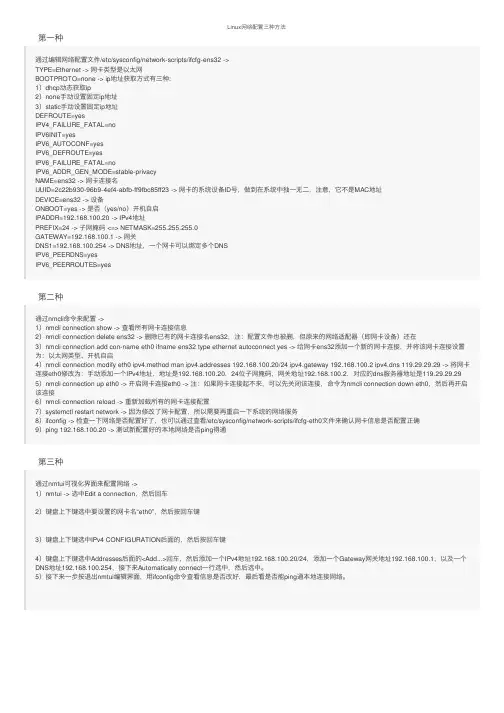
Linux⽹络配置三种⽅法第⼀种通过编辑⽹络配置⽂件/etc/sysconfig/network-scripts/ifcfg-ens32 ->TYPE=Ethernet -> ⽹卡类型是以太⽹BOOTPROTO=none -> ip地址获取⽅式有三种:1)dhcp动态获取ip2)none⼿动设置固定ip地址3)static⼿动设置固定ip地址DEFROUTE=yesIPV4_FAILURE_FATAL=noIPV6INIT=yesIPV6_AUTOCONF=yesIPV6_DEFROUTE=yesIPV6_FAILURE_FATAL=noIPV6_ADDR_GEN_MODE=stable-privacyNAME=ens32 -> ⽹卡连接名UUID=2c22b930-96b9-4ef4-abfb-ff9fbc85ff23 -> ⽹卡的系统设备ID号,做到在系统中独⼀⽆⼆,注意,它不是MAC地址DEVICE=ens32 -> 设备ONBOOT=yes -> 是否(yes/no)开机⾃启IPADDR=192.168.100.20 -> IPv4地址PREFIX=24 -> ⼦⽹掩码 <=> NETMASK=255.255.255.0GATEWAY=192.168.100.1 -> ⽹关DNS1=192.168.100.254 -> DNS地址,⼀个⽹卡可以绑定多个DNSIPV6_PEERDNS=yesIPV6_PEERROUTES=yes第⼆种通过nmcli命令来配置 ->1)nmcli connection show -> 查看所有⽹卡连接信息2)nmcli connection delete ens32 -> 删除已有的⽹卡连接名ens32,注:配置⽂件也被删,但原来的⽹络适配器(即⽹卡设备)还在3)nmcli connection add con-name eth0 ifname ens32 type ethernet autoconnect yes -> 给⽹卡ens32添加⼀个新的⽹卡连接,并将该⽹卡连接设置为:以太⽹类型、开机⾃启4)nmcli connection modify eth0 ipv4.method man ipv4.addresses 192.168.100.20/24 ipv4.gateway 192.168.100.2 ipv4.dns 119.29.29.29 -> 将⽹卡连接eth0修改为:⼿动添加⼀个IPv4地址,地址是192.168.100.20,24位⼦⽹掩码,⽹关地址192.168.100.2,对应的dns服务器地址是119.29.29.29 5)nmcli connection up eth0 -> 开启⽹卡连接eth0 -> 注:如果⽹卡连接起不来,可以先关闭该连接,命令为nmcli connection down eth0,然后再开启该连接6)nmcli connection reload -> 重新加载所有的⽹卡连接配置7)systemctl restart network -> 因为修改了⽹卡配置,所以需要再重启⼀下系统的⽹络服务8)ifconfig -> 检查⼀下⽹络是否配置好了,也可以通过查看/etc/sysconfig/network-scripts/ifcfg-eth0⽂件来确认⽹卡信息是否配置正确9)ping 192.168.100.20 -> 测试新配置好的本地⽹络是否ping得通第三种通过nmtui可视化界⾯来配置⽹络 ->1)nmtui -> 选中Edit a connection,然后回车2)键盘上下键选中要设置的⽹卡名“eth0”,然后按回车键3)键盘上下键选中IPv4 CONFIGURATION后⾯的,然后按回车键4)键盘上下键选中Addresses后⾯的<Add...>回车,然后添加⼀个IPv4地址192.168.100.20/24,添加⼀个Gateway⽹关地址192.168.100.1,以及⼀个DNS地址192.168.100.254,接下来Automatically connect⼀⾏选中,然后选中。
Linux网络配置

IP地址信息配置好并重启网络服务后,要检测网络的通畅性,可使用
ping命令去ping本机地址和网关地址来进行检测。 若本机地址ping不通,则说明网卡工作不正常;网关地址若不通,则应 检查自己主机所在的网段地址和网关地址是否正确。 [root@RHEL5 network-scripts]#ping 192.168.4.253 PING 192.168.4.253(192.168.4.253) 56(84) bytes of data. 64 bytes from 192.168.4.253: icmp_seq=1 ttl=64 time=8.45ms ……
IP地址配置界面:
常用网络配置命令
配置主机名 hostname命令 主机名用于标识一台主机的名称,在网络中主机名具有唯一性。 要查看当前主机的名称,可使用hostname命令。若要临时设置更改主机名, 可使用“hostname 新主机名”命令来实现。 但这种对主机名的更改,在系统重启后将恢复原主机名。 若要使主机名更改长期生效,则应直接修改/etc/sysconfig/network配置文件 中的HOSTNAME配置项。系统启动时,会从该配置文件中获得主机名信息,并进
行主机名的设置。
[root@RHEL5 ~]#more /etc/sysconfig/network NETWORKING=yes //系统是否使用网络服务功 能 NETWORKING_IPV6=yes HOSTNAME=RHEL5 GATEWAY=192.168.4.129 FORWARD_IPV4=false //是否支持IPv6网络 //设置主机名 //设置默认网关 //是否开启IP包的转发
⑵ 一块网卡如何绑定多个IP地址
Linux也支持IP别名,即可以在一个网络接口上配置多个IP地址。Linux通过创建
如何在Linux系统中修改网络设置

如何在Linux系统中修改网络设置在Linux系统中,修改网络设置是一个常见且重要的操作。
无论是配置IP地址、修改DNS服务器、设置网关,还是调整网络接口等,都需要进行相应的网络设置。
本文将介绍如何在Linux系统中进行网络设置的步骤和方法。
一、查看网络接口信息在开始修改网络设置之前,首先需要了解当前系统中的网络接口信息。
可以通过使用命令行工具ifconfig或ip来查看。
1.打开终端,并输入以下命令:```ifconfig```或```ip addr```2.系统将会列出当前系统中的网络接口信息,包括接口名称、IP地址、子网掩码等。
记录下需要修改的网络接口名称和当前的IP地址信息,以备后续修改使用。
二、修改网络设置根据实际需要,可以进行以下几项网络设置的修改。
1.修改IP地址和子网掩码在Linux系统中,可以通过修改网络接口的配置文件来修改IP地址和子网掩码。
1.打开终端,并输入以下命令,编辑网络接口配置文件:```sudo vi /etc/network/interfaces```2.在文件中找到需要修改的网络接口,并按以下格式进行修改:```iface eth0 inet staticaddress 192.168.1.100netmask 255.255.255.0```其中,eth0为网络接口名称,192.168.1.100为新的IP地址,255.255.255.0为新的子网掩码。
3.保存文件并退出编辑器。
4.重启网络接口,使修改生效。
输入以下命令:```sudo /etc/init.d/networking restart```2.修改DNS服务器修改DNS服务器可以用于解决域名解析问题或更改默认DNS服务器。
1.打开终端,并输入以下命令,编辑网络接口配置文件:```sudo vi /etc/resolv.conf```2.在文件中找到"nameserver"行,将其改为新的DNS服务器地址。
Linux中的网络配置技巧使用ifconfig和ip命令进行高级操作
Linux中的网络配置技巧使用ifconfig和ip命令进行高级操作Linux中的网络配置技巧:使用ifconfig和ip命令进行高级操作1. 概述网络配置是Linux系统中的一个重要部分,它允许我们连接到网络并与其他计算机通信。
ifconfig和ip是两个常用的命令行工具,它们提供了丰富的功能,用于配置网络接口和调整网络参数。
本文将介绍一些在Linux中使用ifconfig和ip命令进行高级网络配置的技巧。
2. ifconfig命令ifconfig命令用于配置和管理网络接口。
以下是一些常用的ifconfig 命令选项:2.1 查看网络接口信息要查看Linux系统中所有网络接口的信息,可以使用以下命令:```ifconfig -a```该命令将显示系统中所有网络接口的详细信息,包括接口名称、MAC地址、IP地址和状态等。
2.2 配置IP地址要为网络接口配置IP地址,可以使用以下命令:```ifconfig <interface> <ip_address>```其中,<interface>是网络接口的名称,如eth0或wlan0;<ip_address>是要设置的IP地址。
例如,要为eth0接口配置IP地址为192.168.0.100,可以使用以下命令:```ifconfig eth0 192.168.0.100```2.3 启用或禁用网络接口要启用或禁用网络接口,可以使用以下命令:```ifconfig <interface> upifconfig <interface> down```其中,<interface>是要启用或禁用的网络接口的名称。
例如,要启用eth0接口,可以使用以下命令:```ifconfig eth0 up```3. ip命令ip命令是Linux系统中较新的网络配置工具,提供了更多的功能和选项。
在Linux终端中使用命令管理系统网络配置

在Linux终端中使用命令管理系统网络配置网络配置是Linux系统中非常重要的一部分,它涉及到系统与外部网络之间的通信。
在Linux终端中使用命令管理系统网络配置是一种高效且灵活的方式。
本文将介绍如何在Linux终端中使用命令管理系统网络配置,包括查看网络配置、修改网络配置以及测试网络连接。
一、查看网络配置1. 查看网络接口信息使用ifconfig命令可以查看系统中已配置的网络接口信息。
在终端中输入以下命令:```ifconfig```该命令会列出系统中所有的网络接口及其相关信息,包括接口名称、MAC地址和IP地址等。
2. 查看路由表使用route命令可以查看系统中的路由表。
在终端中输入以下命令:```route -n```该命令会显示系统中配置的路由表,包括目标网络、网关和接口等信息。
二、修改网络配置1. 修改IP地址如果需要修改系统的IP地址,可以使用ifconfig命令进行操作。
在终端中输入以下命令:```sudo ifconfig eth0 <新IP地址>```其中,eth0是网络接口的名称,<新IP地址>是您希望设置的新IP 地址。
2. 修改网关如果需要修改系统的网关,可以使用route命令进行操作。
在终端中输入以下命令:```sudo route add default gw <新网关>```其中,<新网关>是您希望设置的新网关的IP地址。
三、测试网络连接1. 测试网络连通性使用ping命令可以测试系统与其他主机之间的网络连通性。
在终端中输入以下命令:```ping <目标主机IP地址>```其中,<目标主机IP地址>是您希望测试连通性的目标主机的IP地址。
2. 测试域名解析使用nslookup命令可以测试系统对域名的解析情况。
在终端中输入以下命令:```nslookup <域名>```其中,<域名>是您希望测试解析的域名。
LINUX操作系统配置规范
LINUX操作系统配置规范Linux操作系统是一种开放源代码的操作系统,相对于其他操作系统,Linux具有较大的灵活性和可定制性。
在实际应用中,为了保证Linux系统的性能和安全性,需要按照一定的规范进行配置。
下面将介绍一些常见的Linux操作系统配置规范。
1.安全性配置:- 禁止使用root账户远程登录,使用普通用户登录系统。
-设置复杂的用户密码,定期修改用户密码。
-安装并启用防火墙,限制网络访问权限。
-安装常用的安全软件,如杀毒软件和入侵检测系统。
-定期更新操作系统和软件包,修复安全漏洞。
2.网络配置:-配置正确的IP地址、子网掩码和网关。
- 禁止使用未加密的传输协议,如Telnet,使用SSH进行远程登录。
- 使用iptables配置防火墙规则,限制网络访问权限。
-配置DNS服务器,加速域名解析。
3.磁盘和文件系统配置:- 对磁盘进行分区,并将关键目录(如/, /usr, /var等)挂载到单独的分区上,以提高系统性能和安全性。
-使用LVM(逻辑卷管理器)对磁盘进行管理,方便动态扩展和迁移。
4.内核参数配置:-调整文件描述符限制,避免文件打开过多导致系统崩溃。
-调整内核参数,优化系统性能,如内存管理、磁盘I/O等参数。
-禁用不必要的内核模块,减少潜在的安全隐患。
5.日志监控与管理:-配置系统日志,记录关键操作和事件。
-定期检查日志文件,及时发现异常情况。
-使用日志分析工具,对日志文件进行分析,提取有用信息。
6.服务配置:-禁止不必要的服务和进程,减少安全风险。
-配置开机自启动的服务,确保系统正常运行。
-设置服务的资源限制,避免资源占用过多导致系统宕机。
7.软件包管理:-使用包管理器安装软件包,避免从源代码编译安装。
-定期更新软件包,修复漏洞和提升性能。
-删除不必要的软件包,减少系统资源占用。
8.工作目录和文件权限:-限制普通用户对系统核心文件的访问权限。
-设置用户家目录的权限,确保用户的私密数据不会被其他用户读取。
Linux网络配置
1.配置文件/etc/hosts(本地主机ip地址映射,可以有多个别名)。
/etc/services(端口号与标准服务之间的对应关系)。
/etc/sysconfig/network(设置主机名,网关,域名)。
HOSTANME=(主机名)(需要重启计算机才有效)GATEWAY=192.168.1.1(网关)/etc/rc.d/init.d/network restart(脚本服务启动)service network restart(同上,是命令执行)2.和DNS相关/etc/host.conf/etc/nsswitch.conf/etc/resolv.conf(配置dns)3.网卡配置文件/etc/sysconfig/network-scripts/ifcfg-eth0DEVICE=eth0(哪张网卡)ONBOOT=yesBOOTPROTO=static(静态ip状态设置)BOOTPROTO=dhcp(dhcp获取)IPADDR=192.168.1.8(静态ip地址)NETMASK=255.255.255.0GATEWAY=192.168.1.1(网关)(如果在此设置网关,则上面的无效)MACADDR=00:0C:29:96:38:F8(修改mac地址)(永久有效)/etc/rc.d/init.d/network restart(脚本启动)service network restart(命令启动)4.IP配置方法及自动获取ipifconfig eth0 192.168.0.10 将采用默认子网掩码ifconfig eth0 192.168.0.10 netmask 255.255.255.252 (手动定义子网掩码) ifconfig eth0 up(激活网卡)/etc/sysconfig/network-scripts/ifup eth0(脚本激活网卡)或者ifup eth0(指向/sbin/ifup的符号链接)。
在Linux终端中进行系统网络配置的命令
在Linux终端中进行系统网络配置的命令在Linux操作系统中,终端是我们进行系统配置的重要工具。
通过终端,我们可以使用各种命令来对系统进行网络配置,从而实现网络连接和通信。
以下是一些常用的命令来进行系统网络配置:1. ifconfig命令:用于查看和配置网络接口的状态。
使用ifconfig命令可以查看当前系统中的网络接口信息,例如接口名称、IP地址、子网掩码、MAC地址等。
同时,也可以使用ifconfig命令来配置网络接口,例如设置IP地址、子网掩码等。
2. route命令:用于查看和配置系统的路由表。
通过route命令,我们可以查看当前系统的路由表信息,包括目标网络、网关、接口等。
同时,也可以使用route命令来配置路由表,例如添加路由、删除路由等操作。
3. ping命令:用于测试网络的连通性。
使用ping命令可以向指定的主机发送网络数据包,并等待接收响应。
通过观察响应时间和丢包情况,我们可以判断网络的稳定性和延迟情况。
4. netstat命令:用于查看系统的网络连接信息。
通过netstat命令,我们可以查看当前系统的网络连接状态,包括本地IP地址、远程IP地址、连接状态等。
同时,也可以使用netstat命令来监控网络连接和端口的使用情况。
5. iptables命令:用于配置系统的防火墙规则。
通过iptables命令,我们可以定义和管理系统的防火墙规则,控制网络数据包的流动。
例如,我们可以使用iptables命令来开放或关闭指定端口,设置网络地址转换(NAT)规则等。
6. hostname命令:用于查看和配置系统的主机名。
通过hostname命令,我们可以查看当前系统的主机名,也可以使用该命令来修改系统的主机名。
7. ifup/ifdown命令:用于启动或停止网络接口。
通过ifup命令,我们可以启动指定的网络接口,使其处于活动状态。
而通过ifdown命令,我们可以停止指定的网络接口,使其处于非活动状态。
在Linux终端中配置网络连接的方法
在Linux终端中配置网络连接的方法Linux终端是一种功能强大的工具,它不仅可以执行各种命令和操作系统任务,还可以通过配置网络连接来实现对互联网的访问。
本文将介绍几种在Linux终端中配置网络连接的方法。
方法一:使用ifconfig命令在Linux终端中,可以使用ifconfig命令配置网络连接。
该命令可以查看和设置网络接口的配置信息。
以下是使用ifconfig命令配置网络连接的步骤:1. 打开终端并输入以下命令查看当前的网络接口:$ ifconfig2. 根据需要选择要配置的网络接口,例如eth0或wlan0。
3. 输入以下命令来配置选定的网络接口:$ ifconfig [接口名称] [IP地址] [掩码]其中,[接口名称]是网络接口的名称,[IP地址]是你希望设置的IP 地址,[掩码]是网段的掩码。
例如,要将eth0接口的IP地址设置为192.168.1.100,掩码为255.255.255.0,可以输入以下命令: $ ifconfig eth0 192.168.1.100 netmask 255.255.255.04. 输入以下命令来启用网络接口:$ ifconfig [接口名称] up例如,要启用eth0接口,可以输入以下命令:$ ifconfig eth0 up方法二:使用ip命令除了ifconfig命令外,还可以使用ip命令配置网络连接。
ip命令是一个更高级的网络配置工具,具有更多的功能和选项。
以下是使用ip命令配置网络连接的步骤:1. 打开终端并输入以下命令查看当前的网络接口:$ ip addr2. 根据需要选择要配置的网络接口,例如eth0或wlan0。
3. 输入以下命令来配置选定的网络接口:$ ip addr add [IP地址/掩码] dev [接口名称]其中,[IP地址/掩码]是你希望设置的IP地址和掩码,[接口名称]是网络接口的名称。
例如,要将eth0接口的IP地址设置为192.168.1.100/24,可以输入以下命令:$ ip addr add 192.168.1.100/24 dev eth04. 输入以下命令来启用网络接口:$ ip link set [接口名称] up例如,要启用eth0接口,可以输入以下命令:$ ip link set eth0 up方法三:编辑网络配置文件另一种配置网络连接的方法是通过编辑网络配置文件。