
svn基础使用方法
1、项目中右键看见如下图,安装成功
2、选择checkout,输入服务器地址连接服务器
3、输入密码连接
二、上传文件 1、直接把文件提交:cheneckout后,选择该文件右键svn菜单-svncommit
注:checkout后可看到文件状态, 绿色是状态正常,红色代表更改过需要提交
2、先提到变更列表中,再commit到配置库中,选择新增文件,右键SVN菜单 执行“Add“操作提交到”变更列表中”,然后右键SVN菜单执行”SVN Commit” 提交到版本库中
三、下载文件到本地
四、删除
选择被删除文件,右键svn菜单执行”delete”操作,然后选择被删除 文件的父目录,右键svn菜单执行”SVN Commit”.
七、检查更新 此功能可以显示你所做的修改有哪些还没有提交的,此功能不光能 看到对文件的修改变化,所有的变化都能看到,包括增加文件或者 目录,删除文件或者目录,移动文件或者目录等,如果你点击了检 查版本库,那你还可以看到版本库里的改动,既别人提交了哪些文 件的改动,你还没更新到本地
八、冲突文件解决
九、创建分支和合并 由于需求的变更,需要增加新的需求,但是我们主干上还要继续往 下开发,在此我们可以新建一个分支,来做增加新的需求那一块, 主干上继续开发,等分支上代码没有问题的时候,再合并到主干上 来。 创建分支的最大的目的就是跟主线进行并行开发时候不影响主线的 开发。 具体步骤请查看svn分支创建.docx
五、重命名 修改文件名,选中需要重命名的文件或文件夹,然后右键 “svnRename“,在弹出的对话框中输入新名称,点击”ok”按钮,并 将修改文件名后的文件或文件夹通过 “SVN Commit”提交到SVN服务 器上
六、更新本机文件与svn一致
右击想要回退的文件或者文件夹,在TortoiseSVN弹出菜单中选择 “Update” 然后会弹出一个窗口选择对应版本即可,如果需要 更新到最新版本,直接右键文件选择svnupdate即可
Thank you
冲突文件导致原因是同时多个人对同一文件进行操作,解决办法: 1、使用revert(回滚)操作,该操作表示用户放弃自己的更新代码, 然后直接提交,这个时候你的代码就会使服务器上最新的代码,即 A用户提交的新代码,你的代码不会被提交,然后把你需要修改的 文件复制到新文tconficts:这种方法需要冲突双方经过协商之后将代 码更改统一之后再提交。不仅解决了冲突而且还保证了代码是正确的,因 为只有一方的代码被提交
SVN的常见使用方法

16
ePRO
Proprietary and Confidential Information of EPRO
17
ePRO
Proprietary and Confidential Information of EPRO
21
ePRO
Proprietary and Confidential Information of EPRO
重命名(Rename) 重命名(Rename)
SVN中可以使用SVN的rename命令进行文 件或者目录的重命名。 在Rename后需要进行commit生效
22
ePRO
Proprietary and Confidential Information of EPRO
5
ePRO
Proprietary and Confidential Information of EPRO
SVN的特性 的特性
版本化的目录 :Subversion 象记录普通文件的修改历史一样记录对目 Subversion 录的修改历史,当发生文件/目录的移动、重命名或拷贝操作时, 录的修改历史,当发生文件/目录的移动、重命名或拷贝操作时, 能够准确记录操作前后的历史联系。同样, Subversion 能够准确记录操作前后的历史联系。同样,象对文件的不 同历史版本进行比较一样,Subversion支持对目录的不同历史版本的 同历史版本进行比较一样,Subversion支持对目录的不同历史版本的 比较,清晰展现目录的变化历史。 比较,清晰展现目录的变化历史。 原子提交:Subversion 保证每一次提交的所有修改要么全部入库生效, Subversion 保证每一次提交的所有修改要么全部入库生效, 要么一个也不入库,即对版本库不作任何的修改。 要么一个也不入库,即对版本库不作任何的修改。 高效、快捷创建分支和基线:Subversion 的分支和基线是通过执行“ Subversion 的分支和基线是通过执行“ 拷贝”来建立的, 拷贝”来建立的,真正的操作是在版本库中创建一个到某一全局版本 号的指针(pointer),不再需要针对众多的单个文件依次执行操作; 号的指针(pointer),不再需要针对众多的单个文件依次执行操作;新 ),不再需要针对众多的单个文件依次执行操作 建立的分支或基线基本不占用版本库空间。 建立的分支或基线基本不占用版本库空间。
svn操作使用基础
SVN(Subversion)是一种版本控制系统,用于管理代码的变更和协作。
以下是SVN操作的基础详细描述:1.安装SVN客户端:首先,你需要在你的计算机上安装SVN客户端。
你可以从SVN官方网站下载适合你操作系统的客户端。
2.创建仓库:在SVN服务器上创建一个新的版本库(repository),用于存储你的代码。
你可以使用SVN客户端或命令行工具来创建仓库。
3.克隆仓库:使用SVN客户端或命令行工具克隆仓库到本地。
克隆完成后,你将能够在本地访问仓库中的文件和目录。
4.检出代码:从仓库中检出代码到本地工作副本。
你可以选择检出整个仓库或特定分支、标签。
5.提交变更:在本地对代码进行修改后,使用SVN客户端或命令行工具将变更提交到仓库。
在提交之前,你可以查看变更内容并进行比较,确保没有冲突。
6.更新工作副本:在其他人提交了变更后,你可能需要更新你的本地工作副本以获取最新的代码。
使用SVN客户端或命令行工具更新工作副本,以便与仓库同步。
7.查看历史记录:使用SVN客户端或命令行工具查看仓库中的历史记录。
你可以查看每次提交的详细信息,包括提交者、提交时间、提交内容等。
8.回滚变更:如果你对代码进行了错误的修改并提交了变更,你可以使用SVN回滚功能将代码恢复到之前的版本。
9.分支和标签:SVN支持分支和标签功能,允许你在仓库中创建独立的开发分支和标签,以便进行并行开发和版本控制。
10.权限管理:SVN支持权限管理功能,你可以为不同的用户或组设置不同的访问权限,以确保代码的安全性和协作性。
这些是SVN操作的基础内容,可以帮助你开始使用SVN进行代码管理和协作。
当然,SVN还有更多的高级功能和用法等待大家去探索和学习。
svn的常见操作

svn的常见操作一、svn简介Subversion(简称svn)是一个开源的版本控制系统,可以有效地管理和追踪文件的变更历史。
它广泛用于软件开发项目中,使团队成员可以协同工作并保持代码的一致性。
二、svn的基本操作1. 检出代码:使用svn checkout命令从远程仓库获取代码副本到本地工作目录。
例如:svn checkout svn://localhost/project。
2. 更新代码:使用svn update命令从远程仓库获取最新的代码变更并更新到本地工作目录。
例如:svn update。
3. 提交代码:使用svn commit命令将本地工作目录中的代码变更提交到远程仓库。
例如:svn commit -m "提交代码"。
4. 查看代码状态:使用svn status命令查看本地工作目录中文件的状态,包括已修改、已删除、已添加等。
例如:svn status。
5. 添加文件:使用svn add命令将本地工作目录中的新文件添加到版本控制中。
例如:svn add file.txt。
6. 删除文件:使用svn delete命令将本地工作目录中的文件删除,并将删除操作提交到版本控制中。
例如:svn delete file.txt。
7. 撤销文件修改:使用svn revert命令将本地工作目录中文件的修改还原为最近一次更新或提交的状态。
例如:svn revert file.txt。
8. 查看文件差异:使用svn diff命令查看本地工作目录中文件的差异,即与版本库中对应文件的差异。
例如:svn diff file.txt。
9. 查看文件日志:使用svn log命令查看文件的提交日志,包括每次提交的作者、日期和提交信息。
例如:svn log file.txt。
10. 创建分支:使用svn copy命令创建一个文件或目录的副本,以便进行独立的开发工作。
例如:svn copy file.txt file_branch.txt。
SVN图文操作常用功能
欢迎大家使用SVN:
第一原则:
先检出Checkout 后修改,再提交Commit
一:建立本地SVN目录:
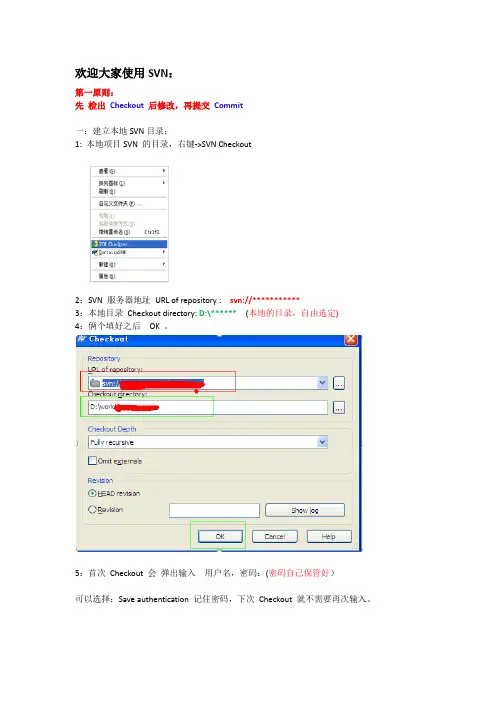
1: 本地项目SVN 的目录,右键->SVN Checkout
2:SVN 服务器地址URL of repository : svn://***********
3:本地目录Checkout directory: D:\******(本地的目录,自由选定)
4:俩个填好之后OK 。
5:首次Checkout 会弹出输入用户名,密码:(密码自己保管好)
可以选择:Save authentication 记住密码,下次Checkout 就不需要再次输入。
注意:如果选择了记住验证,清空步骤如下:(用于刚开始想记住密码,后来觉得不安全要每次输入等情况)
二:使用SVN
1:新建:
在SVN 库里面新建的文件有问号?
然后Add 先添加
添加后文件变成加号
修改后是红色
最后都要提交:Commit
修改后的文件,新增加的文件,最后都是同样的commit
提交确认对话框上面的红框是注释地方,中间是此次提交的文件(多选框),最下面是选择提交的文件(可以** all)。
svn基本操作手册

SVN操作手册该操作手册简略地介绍一些日常使用操作,如需要更详细的说明文档可以访问网址/tsvndoc/。
一、登陆1、打开资源管理器,在任意的目录下点击右键,在弹出的右键菜单里选择TortoiseSVN,选择版本库浏览器,将会弹出URL的窗口。
2、在URL编辑栏中输入SVN server的路径,例如:http://10.142.49.232/svn/testSVN可以通过多种方式访问——本地磁盘访问,或各种各样不同的网络协议,但是一个版3、当输入步骤2 的url后,会弹出用户认证对话框,输入用户名和密码就可以登陆了。
登陆成功后会显示如图1所示的操作界面——版本库浏览器。
图1二、导入项目方法一:1、在版本库浏览器窗口中,选择根目录,单击右键显示图2所示的菜单。
图22、选择加入文件夹,弹出文件浏览器窗口,选中要导入的项目所在文件夹,并确定。
3、步骤2 将弹出该操作的日志窗口,如图3 所示。
点击确定,即可完成导入。
图 3方法二:选中导入的文件夹,单击右键,选择TortoiseSVN,在弹出的子菜单选中导入(I)… ,会弹出如图4所示的窗口。
输入导入项目的目的地的URL和导入信息(用于日志消息,可不填写),然后点击确定就成功导入。
注意事项:1、导入项目之前,必须先移除不是项目所必须的文件(由编译器所产生的临时文件,如*.obj,*.class等等。
2、先整理下文件夹和子文件夹里的文件,尽管可以在导入后重命名/删除文件,但是建议在导入项目之前先将文件结构整理清楚。
3、导入的资料不包括选中的文件夹,而是该文件夹里面的资料。
4、如果选中的文件夹其子文件夹里面没有文件,则该子文件夹也不能被导入。
图 4三、导出项目1、登入版本库浏览器,选择要导出的项目。
2、右键选中“导出”,弹出如图所示的对话框。
图53、选择要导出的目录,并确定,即可完成导出。
四、检出项目方法一:1、在Windows资源管理器里选择一个存放工作拷贝的目录。
SVN使用方法
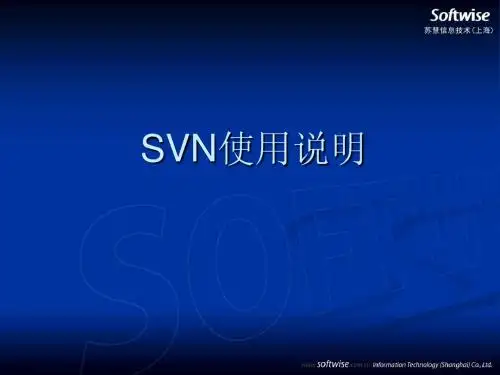
本地文件会显 示问号标记
执行Add后的 文件会显示加 号标记
执行Commit 后的文件会对 号标记
④ SVN Update。
1)鼠标右击本地文件夹,选择“SVN Update”->”Import”
⑤ Commit文件。
1)鼠标右击本地修改的文件或文件夹,选择“SVN Commit” 2)在弹出的Commit窗口中输入修改注释。 3)单击“OK”按钮。
SVN使用说明 SVN使用说明
目录
一. 二. 三.
SVN概述 SVN概述 SVN安装 VN安装 一般操作
一、SVN概述 一、SVN概述
SVN包含了CVS的大部分功能。操作方式 VN包含了CVS的大部分功能。操作方式 结合于Windows的目录操作中,十分方便。 结合于Windows的目录操作中,十分方便。
1)鼠标右击本地文件夹,选择“SVN Checkout”->”Import” 2)在弹出的Import窗口中输入SVN路径。 “https://10.40.100.15:444/svn/SvnProject” 3)单击“OK”按钮。
③ Add文件。
1)鼠标右击本地文件或文件夹,选择“TortoiseSVN”->”Add” 2)在弹出的Import窗口中输入SVN路径。 “https://10.40.100.15:444/svn/SvnProject” 3)单击“OK”按钮安装SVN客户端 安装SVN客户端
安装时直接执行安装程序,依照界面提示逐步执行即 可。安装完成后重新启动系统,Windows目录操作中就含 可。安装完成后重新启动系统,Windows目录操作中就含 有SVN操作选项。 SVN操作选项。
三、一般操作 一般操作
有改动的文件,会显 示红色感叹号
svn基本操作
svn基本操作
SVN是一个版本控制工具,可以让多个人在同一份代码上同时工作,防止代码冲突,同时可以让代码有完整的版本历史记录,方便回溯。
SVN的基本操作如下:
1. 检出代码:将代码从服务器上下载到本地电脑上,进行修改和开发。
使用svn checkout命令。
2. 更新代码:将本地的代码和服务器上的最新代码进行比较,并将更新的代码下载到本地电脑上。
使用svn update命令。
3. 提交代码:将本地修改的代码提交到服务器上,让其他人可以看到你的修改。
使用svn commit命令。
4. 查看版本历史:可以查看文件的版本历史记录,包括谁修改了代码、何时修改、修改了什么等信息。
使用svn log命令。
5. 回滚版本:如果发现代码有问题,可以将代码回滚到之前的版本。
使用svn revert或svn update命令。
6. 创建分支和合并代码:如果需要并行地开发多个功能,可以创建分支来独立开发,最后再将分支代码合并到主干上。
使用svn branch和svn merge命令。
7. 解决代码冲突:如果多个人同时修改了同一份代码,SVN会保留两份代码,并提示冲突。
需要手动解决冲突。
使用svn resolve命令。
svn 使用指南
svn使用指南
1.创建仓库:
-打开控制台,输入“svnadmincreateD:\svn”,其中D:\svn是你希望存储代码的路径。
2.检出代码:
-打开控制台,输入“svncheckoutfile:///D:/svn”,其中D:/svn是你创建的仓库路径,可以将其改为你的实际仓库路径。
3.同步代码:
-打开控制台,进入你的工作目录,例如“cd
C:\Users\Administrator\Desktop\MyProject”。
-修改代码,例如在MyProject文件夹中新建一个文件“test.txt”。
-输入“svn add test.txt”将新建文件添加到版本库。
-输入“svn commit -m "添加test.txt文件"”将修改的代码提交到仓库中。
4.更新代码:
-打开控制台,进入你的工作目录,例如“cd
C:\Users\Administrator\Desktop\MyProject”。
-输入“svn update”将仓库中最新代码更新到本地。
5.比较代码:
-打开控制台,进入你的工作目录,例如“cd
C:\Users\Administrator\Desktop\MyProject”。
-输入“svn diff”将比较本地代码和仓库中最新代码的差异。
6.分支操作:
-打开控制台,进入你的工作目录,例如
“cdC:\Users\Administrator\Desktop\MyProject”。
SVN使用说明详解
SVN使用说明详解SVN(Subversion)是一种版本控制系统,用于管理多个人共同开发的项目。
它能够追踪文件的变更,并记录每个版本的细节,使开发者能够协同工作并保持项目的可维护性。
下面将详细介绍SVN的使用说明。
1.安装SVN2.创建和配置仓库通过TortoiseSVN或命令行创建一个新的SVN仓库。
一个仓库可以包含多个项目,每个项目都有一个唯一的URL。
3.导入项目将项目文件导入到SVN仓库中。
选择项目文件夹,点击鼠标右键,选择“TortoiseSVN” - “Import”,然后填写仓库URL和描述信息,点击“OK”按钮即可完成导入。
4.检出项目检出项目意味着将SVN仓库中的项目文件复制到本地机器上。
选择一个目录,点击鼠标右键,选择“TortoiseSVN” - “Checkout”,然后填写仓库URL和本地路径,点击“OK”按钮即可完成检出。
5.更新项目6.提交变更7.解决冲突当多个人对同一个文件的相同位置进行了修改时,就会发生冲突。
SVN会自动发现并标记冲突,你需要手动解决冲突。
选择冲突的文件,点击鼠标右键,选择“TortoiseSVN” - “Edit conflicts”,在冲突标记的地方进行修改,然后选择“Mark as resolved”,最后点击“OK”按钮即可解决冲突。
8.分支和合并SVN允许创建多个分支,使得项目可以并行开发。
通过分支,可以在一些版本上继续开发而不会破坏主干。
当分支的开发完成后,可以通过合并将分支的变更合并回主干。
选择项目文件夹,点击鼠标右键,选择“TortoiseSVN” - “Merge”,选择要合并的源URL和目标URL,点击“Next”按钮,选择要进行合并的文件和目录,然后点击“Next”按钮,最后点击“Merge”按钮即可完成合并。
9.查看日志10.撤销变更当您发现自己的变更存在问题时,可以通过撤销变更来还原文件到之前的版本。
选择文件,点击鼠标右键,选择“TortoiseSVN” - “Revert”,然后选择“Revert”按钮即可撤销变更。
svn使用指南windows环境版
svn使用指南windows环境版SVN是一个开源版本控制系统,能够有效地管理和追踪项目的变化。
在Windows环境下,可以使用TortoiseSVN来进行SVN操作。
本文将为您提供SVN的使用指南。
1. 安装TortoiseSVN2.创建SVN仓库2.1在本地选择一个文件夹,用于存放SVN仓库。
2.2 右键点击该文件夹,在弹出菜单中选择“Create repository here”。
2.3 在弹出的对话框中,选择“Yes”来创建Trunk、Tags和Branches目录结构。
3.导入项目至SVN仓库3.1在本地选择一个文件夹,用于存放项目文件。
3.2将项目文件拷贝到该文件夹中。
3.3 右键点击该文件夹,在弹出菜单中选择“TortoiseSVN”->“Import”。
3.4 在弹出的对话框中,填写SVN仓库的URL(如file:///C:/SVN/repos/project)和相关描述信息,点击“OK”进行导入。
4.创建工作副本4.1在本地选择一个文件夹,用于存放工作副本。
4.2 右键点击该文件夹,在弹出菜单中选择“SVN Checkout”。
4.3 在弹出的对话框中,填写SVN仓库的URL(如file:///C:/SVN/repos/project)和工作副本目录,点击“OK”进行创建。
5.提交更改5.1在工作副本中对项目文件进行修改。
5.3在弹出的对话框中,填写提交说明,点击“OK”进行提交。
6.更新工作副本6.1 右键点击工作副本文件夹,在弹出菜单中选择“TortoiseSVN”->“Update”。
6.2在弹出的对话框中,点击“OK”进行更新。
7.查看项目历史7.1 右键点击项目文件,在弹出菜单中选择“TortoiseSVN”->“Show log”。
7.2在弹出的对话框中,即可查看项目的提交历史和相关信息。
8.分支和合并8.1 右键点击项目文件,在弹出菜单中选择“TortoiseSVN”->“Branch/Tag”。