
怎么把手机视频的音乐截取出来?提取音乐必看
怎么把手机视频的音乐截取出来?提取音乐必看
我有一个很喜欢跳广场舞的妈,她每天有空的时候都会对着运动视频扭来扭去,有时候还想动员我一起来跳健身操。
某一天,她突发奇想,说,能不能把视频的音乐提取出来,然后她录制个人的健身视频,然后发布到个人视频号上玩。
我说可以啊,直接下载一个录音转文字助手app就可以了。
如果手机上没有这款软件的伙伴,可以先在应用商城中下载,安装成功后打开app,来到【工具】面板,面板中会显示多个功能按钮,比如录音机、转文字、音频合并、分割、格式转换等,我们直接点击其中的【视频转音频】即可。
接着,软件页面会跳转到手机的视频库,我们选择一个视频文件,进入【提取视频】的窗口,几秒后,软件识别提取完成,便会有个提示说“已保存至文件库”,此时可点击下方的三角播放按钮,或点击前进10秒或后退10秒的按钮进行快速预览。
如果以后要使用以前视频转音频的文件,可点击首页的【文件库】,在里面能看到软件内操作过的所有文件。
点击右上角的设置按钮,可导入文件、添加文件夹、文件排序、批量管理。
设置按钮的左边还新增了云存储服务,点击它绑定账号即可云储存。
“怎么把手机视频的音乐截取出来?提取音乐必看”的话题分享到此结束啦,伙伴们有需要的话,可以采纳一下文中的建议哦。
提取视频中的音频怎么操作

在生活中,我们常常会观看一些视频,当我们听到视频中有对胃的歌曲时,总是想要将它们给保存下来。
有些朋友会选择通过录音来对音乐进行保存,可是录音保存的效果往往会受到外界的干扰而产生失真。
所以如果想要保存视频中的音频,就需要使用专业的工具。
关于工具:迅捷音频转换器它是一款多功能的音频编辑处理软件,软件具有音频剪切、音频提取、音频合并和音频转换这四个功能,这款工具操作简单,功能强大可以多种分割方式进行音频剪切,操作简单特点,支持而且软件不仅支持单个文件操作,还支持文件批量操作!是个不错的选择。
打开工具提取视频音频首先我们先把打开一款工具,同时也要把视频音频转换好。
添加音频文件打开界面之后,首先你们会看到界面的功能,每个功能都是不同的,我们不用管其他的,先点击“音频提取”按钮,这个功能就是可以满足我们提取音频的,然后点击添加文件或者添加文件夹按钮。
添加删除片段指南文件添加之后,右下方还有田家河删除片段指南,大家添加直男的时候可以拉动上方的进度条进行添加,不需要删除就可以了,同时自己设置时间点也是可以的。
然后点击确定。
保存音频文件位置确定完之后,界面会出现很多的片段音频,我们在提取之前首先要做的就是设置提取文件的保存位置,其次再点击开始提取。
音频提取这个时候,我们需要等待一会儿,之后如果大家看到如图中一样的小对号时候,提取的音频已经成功了。
这种操作方法还是挺简单的,希望你们可以好好的学习,感谢你们的阅读。
倚窗远眺,目光目光尽处必有一座山,那影影绰绰的黛绿色的影,是春天的颜色。
周遭流岚升腾,没露出那真实的面孔。
面对那流转的薄雾,我会幻想,那里有一个世外桃源。
在天阶夜色凉如水的夏夜,我会静静地,静静地,等待一场流星雨的来临…许下一个愿望,不乞求去实现,至少,曾经,有那么一刻,我那还未枯萎的,青春的,诗意的心,在我最美的年华里,同星空做了一次灵魂的交流…秋日里,阳光并不刺眼,天空是一碧如洗的蓝,点缀着飘逸的流云。
怎么在视频里截取音频?用这款手机app,几步就能轻松实现

怎么在视频里截取音频?用这款手机app,几步就能轻松实现
怎么在视频里截取音频?想要实现以上操作,小伙伴们可以借助录音转文字助手。
这款手机app操作简单、功能多样,只需简单几步就能轻松完成视频转音频操作。
接下来,我们来学习怎么用它把视频截取为音频。
进入这款手机app以后,点击页面下方导航栏中的【工具】图标。
进入该页面后,小伙伴们会发现这里有多种不同的功能选项,包括语音翻译、录音机、文字转语音、视频转文字以及我们需要的视频转音频等。
此外,还有多种音频工具,我们也可以使用。
点击【视频转音频】图标以后,进入视频文件打开页面。
在这里,通过不同的视频文件夹分类,快速找到视频文件。
选中该文件后,点击页面右下角的【确定】按钮,便可以把这份视频文件截取为音频文件啦。
只需几秒,该视频便被截取为音频了。
在新的页面中,小伙伴们可以对该音频进行翻译、裁剪、复制以及导出,还可以把它转换成为文字。
点击其中的【裁剪】图标,进入音频裁剪页面。
在这里,使用裁剪工具会生成新的音频,但不会对原有音频造成影响。
点击【裁剪】按钮,完成文件名称修改后便可以了。
今天的分享就到这里啦,小伙伴们学会怎么在手机上把视频截取成音频了吗?按照以上方法步骤,简单几步就能实现视频转音频、音频转文字操作。
如何提取视频中的音乐

如何提取视频中的音乐?在网上闲逛的时候,有时我们会找到一个有很好听的音乐的MV视频,下载下来才发现这些高清MV视频体积太大,放在mp3、手机上还不兼容。
其实我们可以通过直接提取视频中的音乐的方式,也就是视频转音频的方式,轻松就将喜欢的音乐保存下来,以在移动设备中慢慢欣赏。
快速实现提取视频中的音乐,我们可使用国内发展最久的转换软件《超级转换秀》,它内置一流的编解码器,支持提取几乎所有格式的视频的音乐。
下面就介绍一下如何提取视频中的音乐的具体步骤吧。
一、添加待提取音乐的视频
《超级转换秀》的转换功能涵盖各种音、视频的相互转换。
要进行如何提取视频中的音乐,在如下的“音频转换通”功能选项卡进行操作即可。
如图所示,点击左上角的“添加待转换音频”按钮,即可将要提取音乐的单个视频或多个视频一起导入。
二、为提取后的音乐选择需要的音乐格式
接下来可在如下对话框的下拉列表选择提取音乐后的格式,如mp3、wma、aac/m4a、ape、wav等等,以实现f4v转mp3、mp4转mp3等各种视频转音频。
三、开始提取视频中的音乐
选择好保存格式,如果不需要进行其他的设置,那回到主界面,就可以开始转换了。
在此,如果需要对视频进行一些编辑,如剪切音频、合并视频、将音频进行混音等等,都可以使用这款软件一一实现,值得称道的是,该软件不但强调人性化的操作,更是注重高品质的音质效果,是音乐编辑的好帮手哦。
以上就是如何提取视频中的音乐的全部操作步骤,是不是很简单,你也来试试吧。
从视频中将音频提取出来的两种方法?
从视频中将⾳频提取出来的两种⽅法?
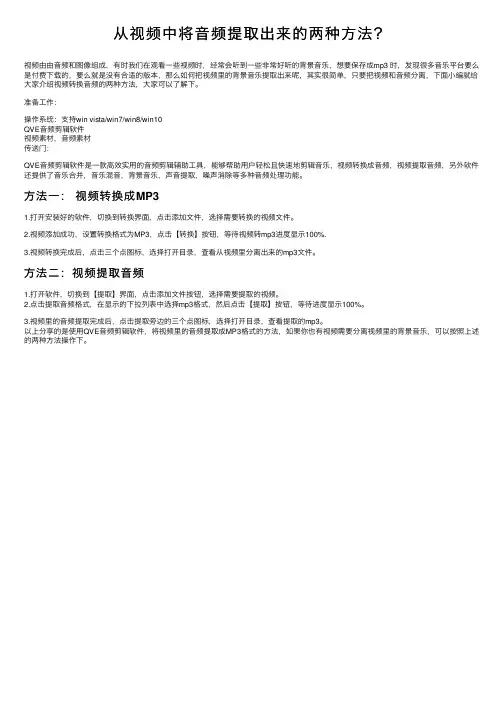
视频由由⾳频和图像组成,有时我们在观看⼀些视频时,经常会听到⼀些⾮常好听的背景⾳乐,想要保存成mp3 时,发现很多⾳乐平台要么是付费下载的,要么就是没有合适的版本,那么如何把视频⾥的背景⾳乐提取出来呢,其实很简单,只要把视频和⾳频分离,下⾯⼩编就给⼤家介绍视频转换⾳频的两种⽅法,⼤家可以了解下。
准备⼯作:
操作系统:⽀持win vista/win7/win8/win10
QVE⾳频剪辑软件
视频素材,⾳频素材
传送门:
QVE⾳频剪辑软件是⼀款⾼效实⽤的⾳频剪辑辅助⼯具,能够帮助⽤户轻松且快速地剪辑⾳乐,视频转换成⾳频,视频提取⾳频,另外软件还提供了⾳乐合并,⾳乐混⾳,背景⾳乐,声⾳提取,噪声消除等多种⾳频处理功能。
⽅法⼀:视频转换成MP3
1.打开安装好的软件,切换到转换界⾯,点击添加⽂件,选择需要转换的视频⽂件。
2.视频添加成功,设置转换格式为MP3,点击【转换】按钮,等待视频转mp3进度显⽰100%.
3.视频转换完成后,点击三个点图标,选择打开⽬录,查看从视频⾥分离出来的mp3⽂件。
⽅法⼆:视频提取⾳频
1.打开软件,切换到【提取】界⾯,点击添加⽂件按钮,选择需要提取的视频。
2.点击提取⾳频格式,在显⽰的下拉列表中选择mp3格式,然后点击【提取】按钮,等待进度显⽰100%。
3.视频⾥的⾳频提取完成后,点击提取旁边的三个点图标,选择打开⽬录,查看提取的mp3。
以上分享的是使⽤QVE⾳频剪辑软件,将视频⾥的⾳频提取成MP3格式的⽅法,如果你也有视频需要分离视频⾥的背景⾳乐,可以按照上述的两种⽅法操作下。
怎么提取视频中的音乐
这个很实用,比如平常看电影电视时,发现某片段视频中有喜欢的经典对白或不知名的好听音乐,做开机音乐、手机铃声,剪辑自拍视频时做配乐等。
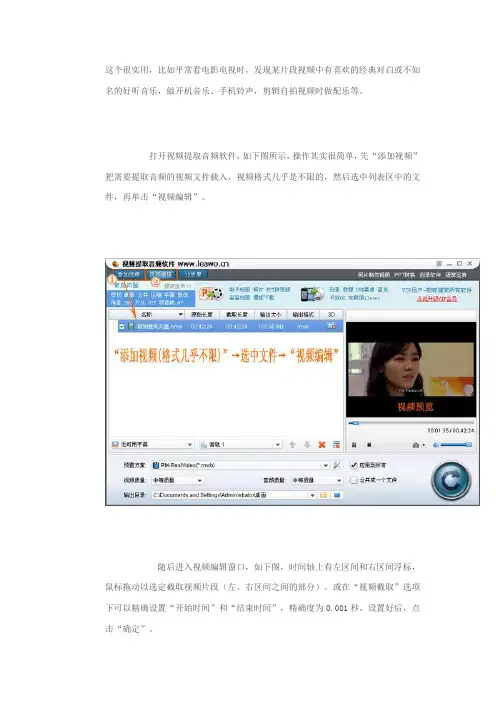
打开视频提取音频软件,如下图所示,操作其实很简单,先“添加视频”把需要提取音频的视频文件载入,视频格式几乎是不限的,然后选中列表区中的文件,再单击“视频编辑”。
随后进入视频编辑窗口,如下图,时间轴上有左区间和右区间浮标,鼠标拖动以选定截取视频片段(左、右区间之间的部分)。
或在“视频截取”选项下可以精确设置“开始时间”和“结束时间”,精确度为0.001秒。
设置好后,点击“确定”。
接下来回到视频提取音频软件主界面,选择“预置方案(输出格式)”,这里可以选择常用音频中的任意音频格式,如mp3、amr、wav、ogg、mp2等等格式。
还有自定义文件输出的路径。
然后就可以点击右下方的圆形“转换”按钮,开始视频转音频。
最后的工作由软件来完成,快速转换下,如下图,成功提取视频中的音乐!在进程窗口上,点击音频文件右边的“打开目录”按钮,就能打开自定义的目录,查看到导出的音频文件了。
怎么把短视频里的音乐提取出来

怎么把短视频里的音乐提取出来随着短视频的普及,越来越多的人开始喜欢制作自己的短视频,但是有时候我们在观看一些短视频时,可能会听到一首很好听的音乐,想要提取出来,又不知道怎么做。
那么,怎么把短视频里的音乐提取出来呢?首先,我们需要知道,短视频里的音乐是与视频一起打包的,如果要提取出来,就要把音频从视频中分离出来。
最简单的方法就是使用一些专业的软件来提取,比如Adobe Audition、Audacity、Total Video Converter等等。
这些软件能够识别和分离短视频中的音频,从而提取出来。
以Adobe Audition为例,具体操作步骤如下:1. 打开Adobe Audition软件,点击“文件”-“导入”-“音频文件”,选择要提取音乐的短视频。
2. 找到“多轨”面板,将短视频文件拖入“多轨”面板中,选择“仅导入音频”选项,点击“导入”。
3. 找到“时间轴”面板,选中音频轨道,点击“文件”-“导出”-“多个文件”,选择导出文件格式和路径,点击“导出”。
4. 等待导出完成,就可以在指定路径下找到提取出来的音乐文件了。
除了使用专业软件外,还有一些在线工具也可以帮助我们提取短视频中的音乐,比如Online Video Converter、Kapwing等等。
这些在线工具使用起来也很简单,只需要上传要提取音乐的短视频,选择要提取的音频格式和质量,点击“转换”即可。
当然,不管是使用专业软件还是在线工具,提取出来的音乐质量都会有所损失,因此如果要求音质较高,建议使用正版音乐或者购买短视频中使用的音乐版权。
总之,如果我们想要从短视频中提取音乐,就需要使用一些专业软件或者在线工具,具体操作步骤也比较简单,只需要按照上述方法依次操作即可。
不过,提醒大家注意使用版权问题,遵守相关法律法规,做一个合法的短视频制作者。
怎样截取视频中的音乐
怎样截取视频中的音乐
平时在网上下载的视频,有时很喜欢其中一段音乐,需要仅仅这一段喜欢的音乐被单独保留下来,这时候,就需要截取视频中的音乐,那么,如何截取视频中的音乐呢?这种视频向音频的转换当然需要全功能的音视频转换软件来实现了。
今天,我就教大家使用国内老牌的综合性音视频转换软件《超级转换秀》截取视频中的音乐。
超级转换秀官网:/cs
1.导入要截取音乐的视频
超级转换秀是一款综合性的音视频转换软件,集成视频转换、音频转换、音视频混合转换、音视频驳接、CD抓轨、添加字幕等基础视频剪辑功能
于一体。
要实现截取视频中的音乐,通过超级转换秀的“音频转换通”
即可实现。
首先,在音频转换通选项卡面板点击“添加待转换音频”按钮,导入要截取音乐的视频,仅在导入要转换的音视频文件这一环节上,软
件就人性化的提供了多种方式。
2.选择要导出的音乐格式
超级转换秀支持各种流行的音乐格式的导出,无论是压缩还是品质极高的非压缩音乐格式,如WAV、OGG、WMA、APE、AAC/M4A、MP3等等。
在这里可以根据自己的需要选择导出最合适的音乐格式。
3.设置要截取的音乐的时间段
整个视频文件过长,我们通常并不需要将整个视频提取音乐,而只是需要其中最优质的一部分,将其截取保存为音乐格式,进入“截取分割音频”
对话框后,就可以设置要保留的音乐的时间段了。
4.开始视频中音乐的截取
设置完毕后,回到软件主界面,点击“开始转换”按钮,就可以等待视频中的音乐的极速截取完成了。
如何提取视频中的音频?3种实用的方法教给你
如何提取视频中的音频?3种实用的方法教给你
如何提取视频中的音频?小伙伴们有没有刷短视频的习惯,一个优秀的视频的爆火肯定是有其独特的风格,可能是其中的音频特别好玩,引起大家的共鸣,那么当我们刷视频遇到特别好玩的音频,该怎样把其中的音频提取出来为自己所用呢?其实做什么事都讲究方法的,今天,小意就教大家如何把视频中的音频提取出来,顺便分析几种方法的优缺点。
方法一:使用“视频转换器”将视频中的音频提取出来
优点:迅捷视频转换器是一款功能多样的视频格式转换软件,支持QSV格式转MP4、QLV格式转MP4、视频转GIF等,视频格式转换速度快、转换视频完整清晰
缺点:俗话说,好货不便宜,其实也没有贵到哪里去,有能力的小伙伴可以尝试一下
详细操作步骤如下:
第一步:点击【音频转换】,这里其实囊括了视频转音频的功能
第二步:直接将提前准备好的音频拖拽进去就OK了,你也可以点击添加视频进去
第三步:有的小伙伴可能有更多需求,需要将提取出音频转换成其他格式,这里也很贴心的为大家准备了这个功能,你可以找到99%的音频格式了
方法二:直接修改文件后缀名
优点:无需下载任何软件,直接修改后缀名即可
缺点:当视频体积太大就不适合了,优点同样是缺点,大部分只能修改为MP3格式
方法三:使用pr将视频中的音频提取出来
优点:作为视频编辑的开山鼻祖,大家做视频剪辑都会用到它,功能非常齐全,只要是和视频剪辑的有关的,都可以首先想到它缺点:不适合新手使用,对电脑和其专业知识的要求都比较苛刻
如何提取视频中的音频?三种方法你学会了吗?这期就为大家介
绍到这了,我们下期再见!。
纯干货,如何截取视频中的音频教程分享
纯干货,如何截取视频中的音频教程分享
有时候我们刷视频会遇到自己喜欢的背景音乐或台词,如果想把其中的某一段音频提取出来,该怎么操作?下面是小青给大家带来的纯干货内容,使用录音转文字助手APP,想不到吧,这个软件除了能帮我们实时转写录音、识别导入的外部音频外,竟然还能提取视频的音频!
操作工具:
一台手机
一个录音转文字助手APP
一个或多个视频文件
我们打开手机上的软件(如果没有安装,则需要上手机商城下载哦),打开后进入初始主界面,点击底部的菜单导航栏中的【工具】按钮,软件会跳到对应窗口,在上面有热门推荐的工具,比如视频转文字、录音机、视频转音频、翻译。
下方还有音频工具,支持转换音频格式、音频合并、音频分割、音频裁剪。
这些功能我们有需要时再使用也不迟哈,今天小青先带大家使用【视频转音频】。
其实步骤很简单的,选择视频、进行截取,完成后软件便提示“提取音频已存储到文件库”。
窗口中显示了小红点的MP3文件便是我们截取完毕的音频文件啦。
点击进去还能针对音频文件进行裁剪、导出的操作哦。
关于“纯干货,如何截取视频中的音频教程分享”的图文分享到此结束啦,大家是不是很惊讶这个录音转文字助手的特色功能呀。
如果你们对此软件还有什么问题要问的,欢迎留言哈!。
视频音乐如何提取
我们在看一些视频的时候,或许视频内容不怎么好看,但是却被它视频的背景音乐所深深吸引,当我们想要视频的背景音乐怎么做?换句话说怎么提取视频中的背景音乐?
学霸们是直接把歌词给“听”出来,然后往百度一搜就出来了,当然我们也可以尝试来学着这样做,至少可以锻炼一下听力是吧,但是并不是每个人都能听出来的,学霸毕竟只是少数,不过,他有他的脑子,我有我的法子,听不出来,我们可以直接就提取视频背景音乐就行了。
使用视频背景音乐提取软件,里面就有背景音乐提的功能,就可以轻松的把背景音乐给提取出来.下载安装好软件后打开主界面,并添加视频进去。
.
右击下方的扳手标志按钮,进入高级设置面板,去掉视频选项前面的勾选,提取视频中的背景音乐的功能就算是达到了。
在上面的下拉框选择输出音频的格式。
点击确定回到主界面,在下方功能面板能调节背景音乐的输出路径及质量,按右下角那个圆形按钮开始背景音乐的提取。
最后等待生成新音频就算提取成功,你就可以点击播放音乐的效果哦。