
AXURE_RP使用教程
AXURE RP 教程
脚注(Footnotes) 在控件上添加注释后,控件的右上角会显示一个黄色方块,称为
脚注。脚注号码可以增大和减小,可通过控件右键菜单或工具栏上的
进行修改。
AXURE RP 教程
4. 页面备注(Page Notes) 页面备注可是对页面进行描述和说明。 添加页面备注 在线框图下面的 Page notes 面板中可以添加页面备注内容。
向用户进行演示、 沟通交流以确认用户需求, 并能自动生成规格说明文档。 另外, Axure还
能让团队成员进行多人协同设计, 并对设计进行方案版本控制管理。 Axure使原型设计及和客户的交流方式发生了变革: 更加清晰的交流想法; 进行更加高效的设计; 让你体验动态的原型;
2 . 原型的作用和好处
制作 Prototype 是个有效的简化文档编制、吸引使用者参与、早期辨认需求遗漏、将外在需
AXURE RP 教程
自定义字段(Fields) 通过主菜单 Wireframe->Customize Annotation Fields and Views 或点击面板上 Annotations 头部的“Custommize Fields and Views” 然后在弹出的 Custommize Fields and , Views 对话框中可以添加、删除、修改、排序注释字段。
管理页面备注 另外,可以自定义页面备注,为不同的人提供不同的备注,以满足不同需要。比如可以新 增“测试用例”“操作说明”等不同类别的页面备注。
AXURE RP 教程
第3节 基本交互设计
1. 控件的交互
控件交互面板用于定义线框图中控件的行为,包含定义简单的链接和复杂的 RIA 行 为,所定义的交互都可以在将来生成的原型中进行操作执行。
AXURE RP 教程
事件、场景和动作的关系
以下是 Axure RP支持的事件如下:
OnClick:鼠标点击 OnMouseEnter:鼠标的指针移动到对象上 OnMouseOut:鼠标的指针移动出对象外 OnFocus:鼠标的指针进入文字输入状态(获得焦点) OnLostFocus:鼠标的指针离开文字输入状态 (失去焦点) OnPageLoad:页面或模块载入 大多对象只具备常见的三种触发事件:OnClick、OnMouseEnter 与 OnMouseOut, 一些特殊的控件可触发的事件有些不同: 按钮控件只有 OnClick 单选框和复选框则具有 OnFocus、 OnLostFocus 文本框、文本域、下拉框、列表框则具有 OnKeyUp、OnFocus、OnLostFocus 页面加载或 模块被载入时则发生 OnPageLoad
1000 大的公司和重要机构在使用 Axure RP,国内的淘宝、雅虎、腾讯、当当等公司的产品
经理也都在使用。
AXURE RP 教程 3、Axure 的工作环境 Axure 的工作环境可进行可视化拖拉操作,可轻松快速的创建带有注释的线 框图。 无需编程就可以在线框图中定义简单链接和高级交互。 Axure 可一体化生成 线框图、HTML 交互原型、规格说明 Word 文档。以下是对 Axure RP 工作
AXURE RP 教程
第2节 线框图及其注释
1.页面导航面板(Sitemap) 在绘制线框图(Wireframe)或流程图(Flow)之前,应该 先思考界面框架,决定信息内容与层级。 明确界面框架后,接下来就可以利用页面导航面板来定义所要设计的页面。 页面导航面 板是用于管理所设计的页面,可以添加、删除及对页面层次进行重新组织。 页面的添加、删除和重命名 点击面板工具栏上的“Add Child Page”按钮可以添加一个页面,点击 “Delete Page” 按钮可以删除一个页面。 右键单击选择“Rename Page”菜单项可对页面进行重命名。
AXURE RP 教程
第一章 介绍
第1节 认识 Axure RP 第2节 线框图及其注释 第3节 基本交互设计 第4节 使用模块(Master)
第5节 HTML 原型
第6节 输出规格说明
AXURE 第1节 认识Axure RP
1 . Axure RP
Axure 的发音是“Ack-sure”, RP 则是“Rapid Prototyping” 的缩写。 Axure RP Pro
AXURE RP 案例教程
交互设计师、产品经理产品原型利器
AXURE RP 教程
入门篇
第一章 介绍以工具栏工具(widgets)绘制示意图(Wireframe) 第二章 流程图(Flow Diagrams)撰写网页说明(Page Notes) 第三章 高级交互设计(Rich Interaction) 第四章 实例
AXURE RP 教程
添加控件 从控件面板中拖动一个控件到线框图面板中, 就可以添加一个控件。 控件可以从一个线框图中被拷贝(Ctrl+C),然后粘贴(Ctrl+V)到另外一个线框图中。 操作控件 添加控件后,在线框图中点选该控件,然后可以拖拉移动控件和改变控件的大小,还可以一次同时对多个控件进行选择、 移动、改变尺寸。 另外,还可以组合、排序、对齐、分配和锁定控件。这些操作可通过控件右键菜单中进行,也可在 Object 工具栏上的 按钮进行。 编辑控件风格和属性 有多种方法可以编辑控件的风格和属性:
是美国 Axure Software Solution公司的旗舰产品, 是一个快速的原型工具, 主要是针对负
责定义需求、 定义规格、 设计功能、 设计界面的专家, 包括用户体验设计师、 交互设 计师、 业务分析师、 信息架构师、 可用性专家和产品经理。
AXURE RP 教程
Axure能让你快速的进行线框图和原型的设计, 让相关人员对你的设计进行体验和验证,
在控件交互面板中可以定义控件的交互,交互事件(Events) 、场景( Cases)和动
作(Actions)组成: 用户操作界面时就会触发事件,如鼠标的 OnClick、OnMouseEnter 和 OnMouseOut;
每个事件可以包含多个场景,场景也就是事件触发后要满足的条件;
每个场景可执行多个动作,例如:打开链接、显示面板、隐藏面板、移动面板。
AXURE RP 教程
页面组织排序 在页面导航面板中,通过拖拉页面或点击工具栏上的排序按钮,可以上下移动页面的 位置和重新组织页面的层次。 打开页面进行设计 在页面导航面板中,鼠标双击页面将会在线框面板中打开页面以进 行线框图设计。
AXURE RP 教程
2. 控件(Widgets) 控件是用于设计线框图的用户界面元素。 在控件面板中包含有常用的控件,如按钮、图片、文本框等。
求风险降到最低的方法。将大量文字性文档转变为带有注释与互动性的可视画面,如此更能
抓住利益相关者与使用者的注意,让用户在软件开始投入编程前就确认需求。 快速原型法 (Rapid Prototyping)是一种有效且高效的以用户为中心(User-Centered Design)的技 术,可以帮助用户体验专家、设计师、工程师创造更加有用、可用的产品。 目前全球有财富
• 鼠标双击:鼠标双击某个控件,可以对控件的最常用属性进行编辑。
例如,双击一 个图片控件可以导入一张图片;双击一个下拉列表或列表框控件可以编辑列表项。 • 工具栏:点击工具栏上的按钮可编辑控件的文本字体、背景色、边框等。 • 右键菜单:控件右键菜单上可编辑控件的一些特定属性,不同控件这些属性也不同。
AXURE RP 教程 3. 注释(Annotations)
可以为控件添加注释,以说明控件的功能。 添加注释 在线框图中选择控件,然后在控件注释和交互(Annotations and Interactions)面板中编辑字 段中的值,即可为控件添加注释。面板顶部的 Label 字段是为控件添加一个标识符。
AXURE RP 教程
2、定义链接
下列步骤说明如何在按钮控件上定义一个链接:
1. 首先,拖拉一个按钮控件到线框图中,并选择这个按钮; 2. 然后,控件交互面板中鼠标双击“OnClick”这个事件,这时会出现“Interaction Case Properties”对话窗,在这个对话框中可以选择要执行的动作; 3. 在“Step 2”中,勾选“Open Link in Current Window”动作。 4. 在“Step 3”中,点击“Link”,在弹出的 Link Properties 对话框中可以选择要链接 的 页面或其它网页地址 。
AXURE RP 教程
除了上面的步骤, 加入一个链接的最快的方法是单击控件交互面板顶部的“Quick Link” ,在弹
出的 Link Properties 对话框中选择要链接的页面。
AXURE RP 教程
3. 设置动作
除了简单的链接之外,Axure 还提供了许多丰富的动作,这些动作可以在任何触发事件的场景中执 行。
环境的简要说明:
AXURE RP 教程
AXURE RP 教程
主菜单和工具栏(Main Menu & Toolbar) 执行常用操作,如文件打开、保存、格式化控 件、输出原型、输出规格等操作。
页面导航板(Sitemap Pane) 对所设计的页面进行添加、删除、重命名和组织。
控件面板(Widgets Pane) 该面板中有线框图控件和流程图控件,用这些控件进行线框 图和流程图的设计。 模块面板(Masters Pane) 模块是一种可以复用的特殊页面,在该面板中可进行模块的添 加、删除、重命名和组织。 线框图面板(Wireframe Pane) 在线框图面板中可以进行页面线框图的设计,线框图面 板也就是进行页面设计的工作区。 控件交互面板(Interactions Pane) 定义控件的交互,如:链接、弹出、动态显示和隐藏 等。 控件注释面板(Annotations Pane) 对控件进行注释定义和对控件的功能进行说明。 页面交互和注释面板(Pages Notes & Page Interactions Pane) 添加和管理页面的注释和交 互。
AXURE_RP教程带案例

AXURE_RP教程带案例Axure RP 是一款功能强大的原型设计工具,它可以帮助用户快速制作交互式的原型。
下面将为你介绍 Axure RP 的基本功能,并提供一个案例来帮助你更好地理解和应用。
Axure RP 的主要功能包括页面设计、组件库、交互设计和团队协作等。
通过这些功能,用户可以快速创建可交互和可视化的原型,并与团队成员共享和反馈。
其次,交互设计是 Axure RP 的另一个重要功能。
用户可以通过添加链接、动态面板和条件语句等方式来定义页面的交互行为。
例如,用户可以将按钮添加链接,点击按钮时跳转到指定页面;用户还可以通过动态面板实现页面元素的显示与隐藏效果;用户还可以通过条件语句来控制交互流程,例如根据用户的输入内容显示不同的提示信息等。
最后,Axure RP 还提供了团队协作功能,用户可以将原型文件上传到 Axure Cloud,与团队成员共享并进行在线协作。
在 Axure Cloud 中,用户可以添加评论和标记,方便团队成员进行反馈和修改。
此外,Axure RP 还支持版本控制和权限管理等功能,确保团队成员之间的工作流程和安全性。
下面将以一个在线购物平台的案例来演示如何使用 Axure RP 进行原型设计。
1.首先,可以创建一个包含主页、商品列表和购物车页面的原型文件。
2.在主页中,可以添加一个栏和商品分类选项,用户可以输入关键字或选择分类来商品。
3.在商品列表页面中,可以显示多个商品的信息,例如商品名称、价格和图片等,用户可以点击商品进入商品详情页面。
4.在商品详情页面中,可以显示商品的详细信息,例如商品描述、参数和评论等,用户可以选择购买数量并加入购物车。
5.在购物车页面中,可以显示用户选择的商品和总价等信息,用户可以进行结算并填写收货地址等信息。
通过以上步骤,可以使用 Axure RP 创建一个简单的在线购物平台原型。
在设计过程中,可以根据实际需求和反馈进行不断调整和优化。
总结来说,Axure RP 是一款功能强大的原型设计工具,它可以帮助用户快速制作交互式的原型。
axure rp9 的操作手册

axure rp9 的操作手册
摘要:
1.Axure RP9 简介
2.Axure RP9 的功能特点
3.Axure RP9 的操作方法
4.Axure RP9 的应用场景
5.Axure RP9 的优点与不足
正文:
Axure RP9 是一款专业的原型设计工具,可以帮助设计师快速制作出高质量的产品原型。
它具有丰富的组件库和强大的交互功能,让设计师可以自由地设计出各种复杂的交互效果。
Axure RP9 的功能特点主要表现在以下几个方面:首先,它具有丰富的组件库,包含各种常见的界面元素和控件,设计师可以根据需求选择使用。
其次,它具有强大的交互功能,可以实现各种复杂的交互效果,如动态面板、条件逻辑、循环等。
再次,它支持团队协作,可以多人同时进行设计,提高工作效率。
Axure RP9 的操作方法相对简单,设计师只需要拖拽组件到画布上,然后通过设置组件的属性和交互来完成设计。
对于初学者来说,Axure RP9 提供了丰富的教程和文档,可以帮助他们快速上手。
Axure RP9 的应用场景非常广泛,主要应用于产品原型设计、交互设计、用户体验设计等领域。
无论是网站、APP 还是其他数字产品,都可以使用
Axure RP9 进行原型设计。
Axure RP9 虽然功能强大,但也存在一些不足。
首先,它的学习曲线较陡,对于初学者来说需要一定的时间来掌握。
其次,它的使用成本较高,需要付费购买,虽然它提供了7 天的免费试用期。
Axure基本使用教程+示例

Axure使用介绍文档目录一、Axure rp 的界面 (2)二、Axure rp的线框图元件 (3)三、Axure rp的元件触发事件 (4)四、Axure rp的条件生成 (6)五、系统函数与变量 (8)六、动态面板的使用 (14)七、母版的使用 (20)八、中继器的使用 (28)一、Axure rp 的界面(界面显示各个区域可在主菜单工具栏-视图中找到)1、菜单工具栏:同大部分软件类似,可选择Axure各个功能的工具区。
2、操作界面:绘制产品的操作区,所有元件、部件可拖与此区域操作。
3、站点地图:页面文件存放区域,可增加、删除、修改、查看页面;可设置页面级别。
4、元件库(部件库):主要分为流程图和线框图;可拖动元件库里的元件到操作界面进行产品绘制;为提高效率,元件库也可自行导入已经可使用的元件。
5、母版:母版的使用主要针对于顶部导航、底部导航,多个页面中重复出现的元素,可先绘制与母版中,再拖动到需使用的页面(比起重复操作,修改扩展行也更强)。
6、页面属性:可设置当前页面的注释、交互、与样式。
7、元件交互与注释:可对操作页面中用到的元件或元件与元件之间的交互事件进行设置(如动态面板显示与隐藏、鼠标点击事件、鼠标移入移出事件等)。
8、元件属性和样式:可设置选中元件的基本样式与属性。
9、部件管理(动态面板管理):该区域可对已设置的动态面板状态进行操作,可添加、删除、进行排序,也可双击动态面板进入编辑。
二、Axure rp的线框图元件1、图片:图片元件拖入编辑时,可双击载入本地磁盘的图片,载入图片是Axure 会自动提示将大图进行优化,避免原型文件过大;载入的图片可以选择原图大小也可以保持元件大小。
2、文本:标题1、标题2、单行文本、多行文本都属于文本类型的元件,在网页中的名称为lable,主要用于文字描述、文本链接等功能3、矩形:矩形可用作背景、按钮等元件使用;双击矩形可输入文本;拖入矩形时默认是直角矩形,可通过左右拖动左上角的黄色小三角来改变圆角半径;也可通过右键选择形状来改变当前形状。
Axure使用详解 甄选
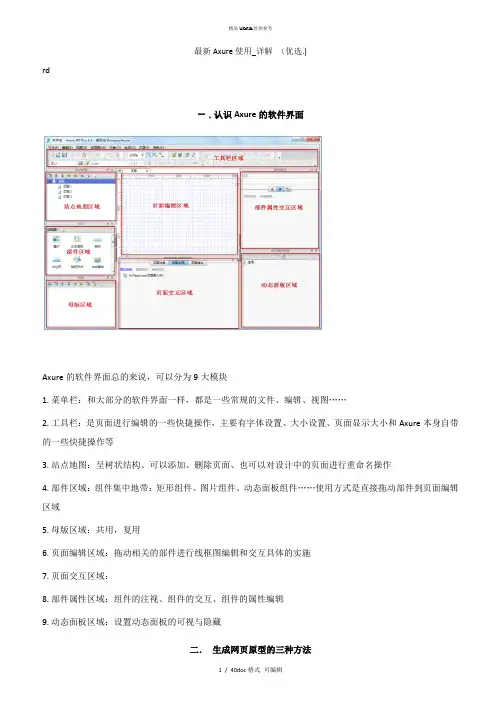
最新Axure使用_详解(优选.)rd一.认识Axure的软件界面Axure的软件界面总的来说,可以分为9大模块1. 菜单栏:和大部分的软件界面一样,都是一些常规的文件、编辑、视图……2. 工具栏:是页面进行编辑的一些快捷操作,主要有字体设置、大小设置、页面显示大小和Axure本身自带的一些快捷操作等3. 站点地图:呈树状结构、可以添加、删除页面、也可以对设计中的页面进行重命名操作4. 部件区域:组件集中地带:矩形组件、图片组件、动态面板组件……使用方式是直接拖动部件到页面编辑区域5. 母版区域:共用,复用6. 页面编辑区域:拖动相关的部件进行线框图编辑和交互具体的实施7. 页面交互区域:8. 部件属性区域:组件的注视、组件的交互、组件的属性编辑9. 动态面板区域:设置动态面板的可视与隐藏二.生成网页原型的三种方法方法一:菜单生成法路径:生成——原型——弹出框如图:方法二:工具栏,快速按钮生成法方法三:快捷键生成法:直接按键盘F5,即可生成网页原型弹出框:无论使用上面哪一种方法生成原型,最终都会弹出以下这个弹出框(如图)我们需要做三步动作:1. 目标文件夹:即我们要生成的网页原型文件要存放的位置,默认存放在我的文档》我的AXURE RP原型文件夹中,如果你不想放在默认的位置,也可以点击进行自定义存放。
2. 选择浏览器或者不打开,一般选择默认浏览器3. 点击“生成”按钮,生成网页原型,生成过后,如果你选择了默认浏览器,软件会直接启动你的浏览器,并打开生成的原型页面,如图:一个简单的登录窗口,就生成了!你也试试吧!三.如何关闭IE浏览器在生成原型时候的安全警告一般情况下,如果你的浏览器是IE的话,在每次生成网页原型的时候都会弹出如下安全警告,如图:暂时性去除方法:单机鼠标右键,选择容许阻止内容彻底的方法:工具——internet选项——弹出窗口——选择高级——把允许活动内容在我的计算机上的文件中运行”,打上对勾点击“应用”即可。
AXURE RP 中文 教程

AXURE RP 教程 注释(Annotations) 3. 注释(Annotations)
可以为控件添加注释,以说明控件的功能。 添加注释 在线框图中选择控件,然后在控件注释和交互(Annotations and Interactions)面板中编辑字 段中的值,即可为控件添加注释。面板顶部的 Label 字段是为控件添加一个标识符。
AXURE RP 教程
添加控件 从控件面板中拖动一个控件到线框图面板中, 就可以添加一个控件。 控件可以从一个线框图中被拷贝(Ctrl+C),然后粘贴(Ctrl+V)到另外一个线框图中。 操作控件 添加控件后,在线框图中点选该控件,然后可以拖拉移动控件和改变控件的大小,还可以一次同时对多个控件进行选择、 移动、改变尺寸。 另外,还可以组合、排序、对齐、分配和锁定控件。这些操作可通过控件右键菜单中进行,也可在 Object 工具栏上的 按钮进行。 编辑控件风格和属性 有多种方法可以编辑控件的风格和属性: • 鼠标双击:鼠标双击某个控件,可以对控件的最常用属性进行编辑。 例如,双击一 个图片控件可以导入一张图片;双击一个下拉列表或列表框控件可以编辑列表项。 • 工具栏:点击工具栏上的按钮可编辑控件的文本字体、背景色、边框等。 • 右键菜单:控件右键菜单上可编辑控件的一些特定属性,不同控件这些属性也不同。
Axure RP Pro 4 中文教程

Axure RP Pro 4 中文教程Part I : 介绍(Introduce)互联网行业产品经理的一项重要工作,就是进行产品原型设计(Prototype Design)。
而产品原型设计最基础的工作,就是结合批注、大量的说明以及流程图画框架图wireframe,将自己的产品原型完整而准确的表述给UI、UE、程序工程师,市场人员,并通过沟通会议,反复修改prototype 直至最终确认,开始投入执行。
进行产品原型设计的软件工具也有很多种,我写的这个教程所介绍的Axure RP,是taobao、dangdang等国内大型网络公司的团队在推广使用的原型设计软件。
同时,此软件也在产品经理圈子中广为流传。
之所以Axure RP得到了大家的认同和推广,正是因为其简便的操作和使用,符合了产品经理、交互设计师们的需求。
在正式谈Axure RP之前,我们先来看看做产品原型设计,现在大致有哪些工具可以使用,而他们的利弊何在。
纸笔:简单易得,上手难度为零。
有力于瞬间创意的产生与记录,有力于对文档即时的讨论与修改。
但是保真度不高,难以表述页面流程,更难以表述交互信息与程序需求细节。
Word:上手难度普通。
可以画wireframe,能够画页面流程,能够使用批注与文字说明。
但是对交互表达不好,也不利于演示。
PPT:上手难度普通。
易于画框架图,易于做批注,也可以表达交互流程,也擅长演示。
但是不利于大篇幅的文档表达。
Visio:功能相对比较复杂。
善于画流程图,框架图。
不利于批注与大篇幅的文字说明。
同样不利于交互的表达与演示。
Photshop/fireworks:操作难度相对较大,易于画框架图、流程图。
不利于表达交互设计,不擅长文字说明与批注。
Dreamweave:操作难度大,需要基础的html知识。
易于画框架图、流程图、表达交互设计。
不擅长文字说明与批注。
以上这些工具,都是产品经理经常会使用到的,但是从根本上来说,这些工具都不是做prototype design的专门利器,需要根据产品开发不同的目的,不同的开发阶段,选择不同的工具搭配使用,才能达到表达、沟通的目的。
AXURE_RP入门教程
AXURE_RP入门教程Axure RP是一款功能强大的原型设计工具,用于创建高保真的交互原型和线框图。
本文将为您提供一个简单而实用的Axure RP入门教程,帮助您快速上手并了解该工具的常用功能。
二、界面介绍Axure RP的界面分为三个主要区域:工具箱、主界面和交互区域。
1.工具箱:位于左侧,包含常用的元素和工具,如按钮、文本框、图片等。
2.主界面:位于中央,是您进行设计的主要区域。
3.交互区域:位于右侧,包含页面、交互和属性等选项,用于设置页面属性和添加交互效果。
三、创建一个简单的原型1.创建页面:在交互区域点击“页面”选项卡,然后单击“新建页面”按钮。
设置页面名称、尺寸和背景颜色,并单击“确定”按钮,即可创建一个空白页面。
2.添加元素:在工具箱中选择适当的元素,如按钮、文本框或图片,并将其拖动到主界面中。
您可以调整元素的大小和位置,以适应设计需求。
4.设置交互效果:在交互区域中点击“交互”选项卡,并选择适当的交互动作。
例如,您可以选择“点击”交互动作,将一个按钮与另一个页面链接起来。
还可以在交互区域中设置其他交互效果,如弹出框、滚动条等。
四、预览和分享原型1.预览原型:在工具栏中点击“预览”按钮,即可预览整个原型的交互效果。
您可以在预览模式下测试按钮、链接和其他交互效果的可用性和一致性。
五、其他常用功能和技巧1.组合和对齐:您可以选择多个元素并使用工具箱中的对齐工具对其进行组合和对齐。
2.动态面板:动态面板是一种可以滚动和切换内容的容器,可以在交互区域中找到并添加到主界面中。
3. 主题和样式:Axure RP提供了各种预设的主题和样式,可以通过右键单击元素并选择“样式”选项来应用它们。
4.注释和讨论:在工具栏中点击“注释”按钮,在主界面中添加注释和讨论内容,可以方便与团队成员进行沟通和交流。
六、学习资源和进阶技巧除了本教程的基础内容外,您还可以参考Axure RP官方网站提供的详细文档和视频教程,深入了解该工具的高级功能和技巧。
Axure RP 说明
一. 認識Axure RP1. 什麼是Axure RP2. Prototype的效益3. Axure RP可以幫助哪些人4. 如何學習Axure RP的操作1. 什麼是Axure RPAxure的發音是”Ack-sure”,RP則是”Rapid Prototyping”快速原型的縮寫。
Axure RP Pro是美國Axure Software Solution公司的精心傑作,如果你本身是軟體專案經理,Web產品經理,或網站企劃工作者,那麼你不能不知道這套軟體。
Axure RP是一個快速繪製Wireframe 和Prototyping的工具,主要用來定義應用程式的需求與規格,以及設計使用者介面與功能,使用者包括User Experience Designers、商業分析師、資訊架構師、Usability Expert與產品經理等專業人士。
.在Axure RP中建立Wireframe和Prototype可以幫助您快速且有效地分析需求、驗證設計並傳達給所有參與者,以確保在有限的專案時間與資源下,開發出有用和可用的應用程式。
傳統上,製作prototype 不但昂貴而且費時,讓程式設計師很難在開發過程中搭配合作。
商務專家(Business professional)也不斷的在使用簡報與圖示的工具建立prototype 和持續對製作過程與結果不滿意之間掙扎著。
為了要能有效且快速的建立prototype,Axure RP 結合了廣受歡迎的簡報與圖示工具中簡易操作的特性和其他必要的功能。
這樣一來,商務專家就可以在不需要大量的文件製作下快速的建立prototype,而專案成員與專案關係人也可以在不中斷開發的情況下輕鬆完成prototype。
Axure RP很容易上手且絕對值回票價的,所以當專案成員在第一個專案中使用這個工具時就會發現他們的投資已經得到了顯著的回報。
不只省下了在收集與溝通需求上的時間與成本,同時也降低了改善需求時的重工。
Axure8.0基础教程AxureRP8实战手册
Axure8.0基础教程AxureRP8实战手册目录Axure8.0基础教程(1-10)AxureRP8实战手册 (1)Axure8.0基础教程(11-20)AxureRP8基础操作 (8)Axure8.0基础教程(21-30)新手必须掌握的基础操作 (15)Axure8.0基础教程(31-40)新手必须掌握的基础操作 (22)Axure8.0基础教程(41-50)新手必须掌握的基础操作 (28)Axure8.0基础教程(51-56)新手必须掌握的基础操作 (35)Axure8.0基础教程(1-10)AxureRP8实战手册本篇包含56种常见的基础操作,初学者应在掌握本篇内容后再进行实战案例篇的学习,以免产生学习障碍。
同时,建议具备一定基础的读者学习本篇中相对生疏的内容,并加以掌握。
本文目录基础1. 添加元件到画布基础2. 添加元件名称基础3. 设置元件位置/尺寸基础4. 设置元件默认角度基础5. 设置元件颜色与透明基础6. 设置形状或图片圆角基础7. 设置矩形仅显示部分边框基础8. 设置线段/箭头/边框样式基础9. 设置元件文字边距/行距基础10. 设置元件默认隐藏正文基础1. 添加元件到画布在左侧元件库中选择要使用的元件,按住鼠标左键不放,拖动到画布适合的位置上松开。
(图1-1)基础2. 添加元件名称文本框属性中输入元件的自定义名称,建议采用英文命名。
建议格式:PasswordInput01或Password01名称含义:序号01的密码输入框格式说明:“Password”表示主要用途;“Input”表示元件类型,一般情况下可省略,当有不同类型的同名元件需要区分或名称不能明确表达用途的时候使用;“01”表示出现多个同名元件时的编号;单词首字母大写的书写格式便于阅读。
(图1-2)基础3. 设置元件位置/尺寸元件的位置与尺寸可以通过鼠标拖拽调整,也可以在快捷功能或元件样式中进行输入调整。
(图1-3)x:指元件在画布中的x轴坐标值。
AXURE_RP_教程_带案例
AXURE_RP_教程_带案例Axure RP是一款专业的原型设计工具,广泛应用于产品设计、交互设计和用户界面设计等领域。
它不仅可以快速创建交互界面原型,还可以模拟用户行为,提供实时反馈,帮助设计师和开发人员更好地理解和测试产品的用户体验。
本教程将介绍Axure RP的基本功能和使用技巧,并通过一个案例来演示如何用Axure RP创建一个简单的电商购物网站原型。
一、Axure RP的基本功能:1. 创建页面:Axure RP提供了丰富的页面模板和组件库,可以快速创建页面,包括主页、产品列表、商品详情等。
2.添加交互元素:可以通过拖拽的方式添加按钮、链接、菜单等交互元素,然后设置其触发事件,如点击、悬停等。
3.设置页面状态:可以通过设置页面状态来实现页面的动态效果,如按钮按下、菜单展开等。
4.创建交互动画:可以通过设置动画效果来增加页面的交互性,如滑动、淡入淡出等。
5. 模拟用户行为:Axure RP可以模拟用户的行为,如点击、拖拽等,以便设计师和开发人员更好地理解和测试产品的用户体验。
二、Axure RP的使用技巧:1. 使用组件库:Axure RP内置了丰富的组件库,可以直接拖拽使用,也可以自定义样式和交互效果。
2. 设置交互规则:使用Axure RP可以设置各种交互规则,如点击一些按钮显示隐藏的菜单,或者点击一些链接跳转到其他页面等。
3.使用页面状态:通过使用页面状态,可以实现页面的动态效果,如按钮按下、菜单展开等。
5. 定义交互动画:使用Axure RP可以定义各种交互动画,如滑动、淡入淡出等,增加页面的交互性和趣味性。
三、案例演示:创建一个电商购物网站原型假设我们要设计一个电商购物网站的原型,包括主页、产品列表、商品详情、购物车等功能。
1. 创建主页:首先,在Axure RP中创建一个新页面作为主页,然后添加主页的各种元素,如Logo、框、导航菜单等。
可以使用组件库中的UI组件来快速创建页面。