
linux_下ssh_服务配置
实现远程控制linux系统和实现linux系统文件共享telnet 不是很安全,那么我又需要以远程联机服务来操控我的Linux 主机,那么应该怎么办呀!?最好的方法当然就是以较为安全的联机机制的方案来解决联机的问题!那么该如何解决这样的问题呢?这也不难啦,使用SSH 即可。
那么SSH 是什么呢?他有什么特异功能?简单的来说,SSH 是Secure SHell protocol 的简写,他可以经由将联机的封包加密的技术,来进行资料的传递,因此,资料当然就比较安全啰!这个SSH 可以用来取代Internet 上面较不安全的finger, R Shell (rcp, rlogin, rsh 等指令), talk 及telnet 等联机模式。
底下我们将先简介一下SSH 的联机模式,来说明为什么SSH 会比较安全呢!特别注意:这个SSH 协议,在预设的状态中,本身就提供两个服务器功能:1. 一个就是类似telnet 的远程联机使用shell 的服务器,亦即是俗称的ssh ;2. 另一个就是类似FTP 服务的sftp-server !提供更安全的FTP 服务。
·(备注:联机加密技术简介:基本上,加密的技术通常是藉由所谓的『公钥与私钥』亦即『Public and Private keys』来进行加密与解密的动作!如下图所示,当SSH 激活服务之后,会产生一支公钥,而身为个人计算机的你,在进行与server 的联机时,可以藉由自己产生的私钥来提供server 的联机之用,也可以直接藉由server 提供的私钥来进行联机!这个与进行联机时选择的加密版本有关,这个等一下我们再提!在上面的图标中,我们可以知道,当数据由Server 端传送到Client 端时,这些资料会先经过『公钥, Public Key』来进行加密的行为,所以,在传输的过程中,这些资料本身是经过加密的,因此,即使这些资料在途中被截取时,要破解这些加密的资料,还是得要花费上好长一段时间的。
那么等这些经过公钥加密的资料传送到Client 端之后,就可以藉由所谓的『私钥, Private Key』来进行解密的动作。
需要注意的是,这些公钥与私钥在每一部计算机上面都不一样,所以,你与Server 的联机对其他人来说,都是很难去破解的呢!那么这些公钥与私钥是如何产生的呢?底下我们来谈一谈目前SSH 的两种版本的联机模式啰!o SSH protocol version 1:每一部主机都可以使用RSA 加密方式来产生一个1024-bit 的RSA Key ,这个RSA 的加密方式,主要就是用来产生公钥与私钥的演算方法!这个version 1 的整个联机的加密步骤可以简单的这么看:1. 当每次SSH daemon (sshd) 激活时,就会产生一支768-bit 的公钥(或称为serv er key)存放在Server 中;2. 若有client 端的需求传送来时,那么Server 就会将这一支公钥传给client ,而Cl ient 藉由比对本身的RSA 加密方式来确认这一支公钥;3. 在Client 接受这个768-bit 的server key 之后,Client 自己也会随机产生一支256-bit 的私钥(host key),并且以加密的方式将server key 与host key 整合成一支完整的Key ,并且将这支Key 也传送给server ;4. 之后,Server 与Client 在这次的联机当中,就以这一支1024-bit 的Key 来进行资料的传递!当然啦,因为Client 端每次的256-bit 的Key 是随机取的,所以你这次的联机与下次的联机的Key 就会不一样啦!o SSH protocol version 2:与version 1 不同的是,在version 2 当中将不再产生server key 了,所以,当Client 端联机到Server 端时,两者将藉由Diffie-Hellman key 的演算方式来产生一个分享的Key ,之后两者将藉由类似Blowfish 的演算方式进行同步解密的动作!每一个sshd 都提供这两个版本的联机,而决定这两种模式联机的,就必需要在client 端联机时选择联机的模式才能确认。
目前预设情况下,会自动使用version 2 的联机模式喔!而由于我们的联机资料中,经过了这个Public 与Private Key 的加密、解密动作,所以在中间的传送过程中,当然就比较安全的多了!)首先:激活ssh 服务:事实上,在我们使用的Linux 系统当中,预设就已经含有SSH 的所有需要的套件了!这包含了可以产生密码等协议的OpenSSL套件与OpenSSH套件,所以呢,要激活S SH 真的是太简单了!就直接给他激活就是了!此外,在目前的Linux Distributions 当中,都是预设激活SSH 的,所以一点都不麻烦,因为不用去设定,他就已经激活了!哇!真是爽快~无论如何,我们还是得说一说这个激活的方式吧!直接激活就是以SSH dae mon ,简称为sshd 来激活的,所以,手动可以这样激活:上面两种方式都可以直接手动激活sshd 这个服务!然后使用netstat -tl 看看能不能看到ssh 的服务在监听呢!?如果出现了上面那一行黄色字体,就表示您的SSH 已经正确的激活啰!这真是太简单了吧!没错,但是他就是这么简单~那么我要如何在开机的时候就激活这个sshd 呢?如果是Red Hat 的系统,可以使用ntsysv 这支程序,而Mandrake 可以使用chkconfig 这个程序!至于OpenL inux 则可以到/etc/sysconfig/daemons 去看看喔!这个方式仅适合在已经有OpenSSH 的Linux Distributions 当中,如果以R ed Hat 6.x 为例,他并没有预设使用SSH 怎么办?别担心,可以参考一下底下这个鸟哥之前写过的网页,有详细的说明使用tarball 安装的步骤呢!使用Tarbal 安装SSH 以及升级SSH 可能会遇到的问题说明需要注意的是,SSH 不但提供了shell 给我们使用,亦即是ssh protocol 的主要目的,同时亦提供了一个较为安全的FTP server ,亦即是ssh-ftp server 给我们当成是FTP 来使用!所以,这个sshd 可以同时提供shell 与ftp 喔!而且都是架构在po rt 22 上面的呢!所以,底下我们就来提一提,那么怎么样由Client 端连接上Server 端呢?同时,如何以FTP 的服务来连接上Server 并且使用FTP 的功能呢?·ssh 客户端联机:ssh, putty由于Linux 与Windows 这两个客户端的Client 联机软件并不一样,所以我们分为两个部分来说明:o Linux 客户端:在Linux 客户端方面,我们主要以ssh 进行一般联机,而已sftp 进行FTP 的使用联机!分别简介如下:这里请特别留意的是,如果直接以ssh hostname 来连接进入hostname 这个主机时,则进入hostname 这个主机的『帐号名称』将会是目前你所在的这个环境当中的使用者帐号!以上面为例,因为我是以root 的身份在执行,所以如果我执行了『ssh h 』时,那么对方 这部主机,就会以root 的身份来让我进行密码确认的登入动作!因此,为了避免这样的麻烦,通常我都是以简单的e-mail 的写法来登入远方的主机,例如『ssh user@hostname 』即表示,我是以user 这个帐号去登入hostname 这部主机的意思。
当然,也可以使用-l username 这样的形式来书写!登入对方主机之后,其它的所有执行行为都跟在Linux 主机内没有两样~所以,真的是很简单吧!^_^ 这样就可以达到远程控管主机的目的了!此外,在预设的情况下,SSH 是『允许你以root 的身份登入』喔!呵呵!更是爽快啦!此外,请特别留意的是,当您要连接到对方的主机时,如果是首次连接,那么Server 会问你,你的联机的Key 尚未被建立,要不要接受Server 传来的Key ,并建立起联机呢?呵呵!这个时候请『务必要输入yes 而不是y 或Y』,这样程序才会接受喔!那么如何使用SSH FTP 的功能呢?也是很容易啦!就是使用sftp 这支程序即可!而登入的方式与ssh 相同,都是使用sftp -l username hostname 或者直接以sftp user@hosname 来书写!执行之后会有底下的模样:进入到sftp 之后,那就跟在一般FTP 模式下的操作方法没有两样了!底下我们就来谈一谈,sftp 这个接口下的使用指令吧!就整体而言,sftp 在Linux 底下,如果不考虑图形接口,那么他已经可以取代FTP 了呢!因为所有的功能都已经涵盖啦!因此,在不考虑到图形接口的FTP 软件时,可以直接关掉FTP 的服务,而改以sftp-server 来提供FTP 的服务吧!^_^o Windows 客户端:在Linux 底下已经有ssh 了,如果在Windows 底可以直接使用putty 这种类型的联机软件,他也是免费的软件!直接从百度就能搜索到,都是免费使用的。
好了,那么要取得哪几个程序呢?其实只要putty.exe 及psftp.exe 这两支程序就够了!分别用来登录linux shell 及FTP 。
o putty:1、直接在Windows 底下执行,执行的图标有点像底下这样:这个时候请注意,由于我们比较喜欢将固定的几个主机的IP记录下来,所以在这里我们需要先进行一些基本的设定才行!在上图中,我们需要填写:(1)HostName(or IP address) 远程主机IP地址(2)Saved Sessions 为连接取个好记的名字,(3)选择SSH 那个选项!以我的区域内网络为例,我可以写成这个模样:请千万记得,填写完毕之后,一定要按下右边的『Save』按键,这样你的设定才会被记录下来!接下来,我们要设定的是每次登入的时候,都会进行记录的项目,所以,你可以在左边的画面上面按下『Logging』然后将右边的『Always append to the end of it』,这样才不会每次登入的时候,系统都要问你一次,是否需要记录!2、接着下来,我们还可以调整整个putty 的屏幕大小!以下图为例,我设定我的登入画面为40 行与100 个字符!这样的画面比起传统的24 * 80 要大的多,看起来也比较舒服就是了,1000 表示我的滚动条有1000 行的纪录,可以方便我往前查询!调整完了屏幕的3、调整完大小之后,再来这是最重要的:『你要以第几个SSH version 进入?!』前面说过,我们预设是以version2 来登入的,所以这里我们可以调整为2 那个项目!这样每次登入都会以version 2 的模式登入主机了!4、已经都设定完毕了,请回到『Session』的设定里面,再按下一次『Save』,这个时候在中间的大框框就会出现你输入的记录名称,然后,以后要登入SSH 主机时,就直接给他点两下 那个(就是你刚刚自行设定的纪录名称),就可以进入你所点选的主机了!PUTTY设置完毕:整个putty 大致上的流程就是这样!如此一来,您就可以在Win dows 上面以SSH 的协议,登入远程的Linux 主机噜!粉方便吧!^_^ !如果还要其它的设定,那么就直接修改Saved Sessions 与HostName 这两个项目,然后再次给他Save ,嘿嘿!就又多一个设定值了!而且还是跟刚刚的设定值相同!很容易设定的啦!设置好putty之后,别忘记设置linux系统的sshd服务,/etc/ssh/sshd_config 是一个全部注释得文件,去掉注释PermitRootLogin = yes 就可以用root 登陆了。
ssh_config配置详解

ssh_config配置详解ssh是linux远程登录的安全协议,是 C/S 模式的架构。
配置⽂件分为服务器端配置⽂件 [/etc/ssh/sshd_config] 与客户端配置⽂件默认配置⽂件[/etc/ssh/ssh_config] ⽤户配置⽂件[~/.ssh/config]/etc/ssh/ssh_config 是客户端默认配置⽂件。
这个⽂件的宿主应当是root,权限最⼤可以是"644"~/.ssh/config 是⽤户配置⽂件。
权限最⼤可以是"600"Host *只对能够匹配后⾯字串的计算机有效。
* 表⽰所有的计算机ForwardAgent no | yes设置连接是否经过验证代理(如果存在)转发给远程计算机ForwardX11 no | yes设置X11连接是否被⾃动重定向到安全的通道和显⽰集(DISPLAY set)RhostsAuthentication no | yes设置是否使⽤基于rhosts的安全验证RhostsRSAAuthentication no | yes设置是否使⽤⽤RSA算法的基于rhosts的安全验证RSAAuthentication yes | no设置是否使⽤RSA算法进⾏安全验证PasswordAuthentication yes | no设置是否使⽤⼝令验证FallBackToRsh no | yes设置如果⽤ssh连接出现错误是否⾃动使⽤rshUseRsh no | yes设置是否在这台计算机上使⽤"rlogin/rsh"BatchMode no | yes如果设为 yes,passphrase/password(交互式输⼊⼝令)的提⽰将被禁⽌。
当不能交互式输⼊⼝令的时候,这个选项对脚本⽂件和批处理任务⼗分有⽤CheckHostIP yes | no设置ssh是否查看连接到服务器的主机的IP地址以防⽌DNS欺骗。
Linux系统下如何配置安装SSH服务?如何开启SSH服务?
Linux系统下如何配置安装SSH服务?如何开启SSH服
务?
SSH作为Linux远程连接重要的⽅式,如何配置安装linux系统的SSH服务,如何开启SSH?下⾯来看看吧(本例为centos 系统演⽰如何开启SSH服务)
⼯具/原料
linux centos
查询\安装SSH服务
1.登陆linux系统,打开终端命令。
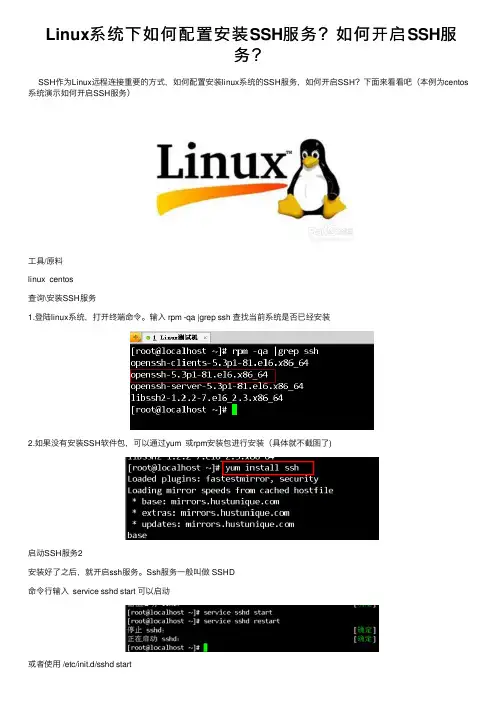
输⼊ rpm -qa |grep ssh 查找当前系统是否已经安装
2.如果没有安装SSH软件包,可以通过yum 或rpm安装包进⾏安装(具体就不截图了)
启动SSH服务2
安装好了之后,就开启ssh服务。
Ssh服务⼀般叫做 SSHD
命令⾏输⼊ service sshd start 可以启动
或者使⽤ /etc/init.d/sshd start
配置\查看SSHD端⼝3
查看或编辑SSH服务配置⽂件,如 vi /etc/ssh/sshd.config
如果要修改端⼝,把 port 后⾯默认的22端⼝改成别的端⼝即可(注意前⾯的#号要去掉)
远程连接SSH4
如果需要远程连接SSH,需要把22端⼝在防⽕墙上开放。
.关闭防⽕墙,或者设置22端⼝例外
以上就是Linux系统下如何配置安装及开启SSH服务⽅法介绍,希望能对⼤家有所帮助!。
linux命令ssh用法
linux命令ssh用法
SSH(Secure Shell)是一种网络协议,用于安全地远程登录到远程计算机上进行管理和操作。
下面是一些常见的SSH命令用法:
1. 远程登录到远程计算机:
ssh username@hostname
- `username`是远程计算机上的用户名
- `hostname`是远程计算机的IP地址或主机名
2. 指定SSH端口:
ssh -p port username@hostname
- `port`是远程计算机上SSH服务的端口号,默认为22
3. 使用密钥进行身份验证:
ssh -i private_key_file username@hostname
- `private_key_file`是本地计算机上的私钥文件路径
4. 传输文件到远程计算机:
scp local_file username@hostname:remote_directory
- `local_file`是本地计算机上的要传输的文件路径
- `remote_directory`是远程计算机上的目标目录路径
5. 从远程计算机下载文件到本地计算机:
scp username@hostname:remote_file local_directory
- `remote_file`是远程计算机上的要下载的文件路径
- `local_directory`是本地计算机上的目标目录路径
这些是一些基本的SSH命令用法,还有其他更高级的用法和选项可以进一步探索。
你可以通过在终端中输入`man ssh`命令来查看SSH的详细用法和选项。
Linux之间配置SSH互信(SSH免密码登录)

[root@client /]#ssh 192.168.1.20 #s单就是分区那一块如果写更详细点对我们这种不懂分区的人来说就更好了
Linux之间配置 SSH互信( SSH免密码登录)
为简化SSH过程,采用证书方式,免去SSH登入时需要输入账号密码的过程,具体操作如下: 一、在SSH服务器所在机器上 1、以root用户登录,更改ssh配置文件 /etc/ssh/sshd_config,去除以下配置的注释
RSAAuthentication yes #启用rsa认证 PubkeyAuthentication yes #启用公钥私钥配对认证方式 AuthorizedKeysFile .ssh/authorized_keys #公钥文件路径
2、重启SSH服务
[root@server /]#systemctl restart sshd //重启ssh服务
二、在客户端机器上
1、生成公钥私钥对
[root@client /]#ssh-keygen -t rsa
一路默认回车,系统在/root/.ssh下生成id_rsa、id_rsa.pub 2、把id_rsa.pub发送到服务端机器上
[root@client /]#ssh-copy-id -i /root/.ssh/id_rsa.pub 192.168.1.20 #server ip
linux系统下的ssh登录和配置方法教程
linux系统下的ssh登录和配置方法教程Linux继承了Unix以网络为核心的设计思想,是一个性能稳定的多用户网络操作系统。
可能很多用户不知道什么ssh登录,或者不知道如何配置,这篇文章给大家介绍了linux系统下的ssh登录方法和ssh的配置方法,ssh有两种登录方式,具体哪两种方式大家通过本文学习一 ssh的两种登录方式1密码登录:[root@westosDesktop]#***************.122.26Address 192.168.122.26 maps to bogon, but this does not map back to the address - POSSIBLE BREAK-IN ATTEMPT!************.122.26'spassword:Last login: Tue Jan 17 13:27:29 2017 from 192.168.122.12公钥密钥登录客户端连接服务器时候会生成.ssh目录,此时保证客户端下生成.ssh目录第一步服务器端生成公钥和密钥查看.ssh文件下的内容;第二步:服务器添加认证第四步:服务器分发私钥给客户端完成之后就可以让指定IP的客户端不用密码连接二ssh的配置在服务器的/etc/ssh/sshd_cinfig文件下可以管理ssh服务:PasswordAuthentication yes/on ----------------------> 开启或者关闭密码连接PermitRootLogin yes/no ----------------------------->允许超级用户登录AllowUsers student----------------------------->只允许登录的用户DenyUsers student-------------------------->不允许登录的用户好了,下面介绍下Linux ssh登录命令ssh命令用于远程登录上Linux主机。
Linux实验ssh配置详解

Linux实验ssh配置详解⼀、ssh详解1、什么是ssh简单来说,ssh是⼀种⽹络协议,⽤于计算机之间的加密登录。
如果⼀个⽤户从本地计算机,使⽤ssh协议登录另⼀台远程计算机,我们就可以认为,这种登录是安全的,即使被中途截获,密码也不会泄露。
需要指出的是,ssh只有⼀种协议,存在多种实现,既有商业实现,也有开源实现。
2、基本⽤法(1)使⽤某个⽤户(例如user)登录远程主机host命令:ssh user@host(2)如果本地⽤户名和远程⽤户名⼀致,则登录时可以省略⽤户名命令:ssh host(3)ssh的默认端⼝是22,也就是说,你的登录请求会送进远程主机的22端⼝。
使⽤-p参数,可以修改这个端⼝命令:ssh –p 端⼝号 user@host3、中间⼈攻击SSH之所以能够保证安全,原因在于它采⽤了公钥加密。
整个过程如下:(1)远程主机收到⽤户的登录请求,把⾃⼰的公钥发给⽤户。
(2)⽤户使⽤这个公钥,将登录密码加密后,发送回来。
(3)远程主机⽤⾃⼰的私钥,解密登录密码,如果密码正确,就同意⽤户登录。
这个过程本⾝是安全的,但是实施的时候存在⼀个风险:如果有⼈截获了登录请求,然后冒充远程主机,将伪造的公钥发给⽤户,那么⽤户很难辨别真伪。
因为不像https协议,SSH协议的公钥是没有证书中⼼(CA)公证的,也就是说,都是⾃⼰签发的。
可以设想,如果攻击者插在⽤户与远程主机之间(⽐如在公共的wifi区域),⽤伪造的公钥,获取⽤户的登录密码。
再⽤这个密码登录远程主机,那么SSH的安全机制就荡然⽆存了。
这种风险就是著名的"中间⼈攻击"。
4、ssh的安全验证SSH有⾃⼰的⼀套验证⽅式,可以阻拦⼤部分的攻击,当然如果有⼈想通过撞库来尝试密码的话,就只有设置防⽕墙或者做其它的安全措施了。
从客户端来看,SSH提供两种级别的安全验证。
(1)第⼀种级别(基于⼝令的安全验证)只要你知道⾃⼰帐号和⼝令,就可以登录到远程主机。
在Linux终端中使用ssh命令远程登录服务器
在Linux终端中使用ssh命令远程登录服务器随着科技的进步和互联网的普及,远程登录服务器成为了我们日常工作中不可或缺的一部分。
在Linux操作系统中,我们可以使用ssh命令来实现远程登录服务器的功能。
本文将详细介绍在Linux终端中使用ssh命令远程登录服务器的步骤,以及常见问题的解决方法。
1. 确认远程服务器的IP地址和用户名在进行远程登录之前,我们首先要确认需要登录的远程服务器的IP 地址和用户名。
IP地址是服务器在网络中的唯一标识,而用户名则是用于识别和管理用户身份的标识。
2. 打开终端并输入ssh命令打开Linux终端,并输入以下命令:```ssh [用户名]@[IP地址]```将命令中的[用户名]替换为远程服务器的用户名,[IP地址]替换为远程服务器的IP地址。
例如,如果服务器的用户名是"admin",IP地址是"192.168.0.1",则命令为:```****************.0.1```3. 输入远程服务器的密码在输入完ssh命令后,按下回车键后,系统会提示输入远程服务器的密码。
输入密码时,终端不会显示任何字符,这是为了保护密码的安全性。
输入密码后,按下回车键登录远程服务器。
4. 根据需要进行相关操作成功登录远程服务器后,我们可以根据需要进行相关操作。
例如,可以查看系统状态、执行命令、上传或下载文件等操作。
在远程登录过程中,需要熟悉Linux常用命令以及服务器管理技巧,以便更好地完成工作。
常见问题及解决方法:1. 连接超时或连接失败如果在使用ssh命令连接远程服务器时出现连接超时或连接失败的情况,可能是由于网络问题或服务器配置不正确导致的。
可以先检查网络连接是否正常,确保能够正常访问互联网。
如果网络连接正常,可以尝试检查服务器配置是否正确,例如用户名、IP地址等是否输入正确。
2. 密码错误或密码忘记如果在输入密码时提示密码错误或者忘记密码,可尝试联系服务器管理员进行密码重置。
Linux:SSH服务配置文件详解
Linux:SSH服务配置⽂件详解SSH服务配置⽂件详解SSH客户端配置⽂件/etc/ssh/ssh——config配置⽂件概要Host * #选项“Host”只对能够匹配后⾯字串的计算机有效。
“*”表⽰所有的计算机。
ForwardAgent no #设置连接是否经过验证代理(如果存在)转发给远程计算机。
ForwardX11 no #设置X11连接是否被⾃动重定向到安全的通道和显⽰集(DISPLAY set)RhostsAuthentication n #设置是否使⽤基于rhosts的安全验证。
RhostsRSAAuthentication no #设置是否使⽤⽤RSA算法的基于rhosts的安全验证。
RSAAuthentication yes #设置是否使⽤RSA算法进⾏安全验证。
PasswordAuthentication yes #设置是否使⽤⼝令验证。
FallBackToRsh no #设置如果⽤ssh连接出现错误是否⾃动使⽤rsh。
UseRsh no #设置是否在这台计算机上使⽤“rlogin/rsh”。
BatchMode no #如果设为“yes”,passphrase/password(交互式输⼊⼝令)的提⽰将被禁⽌。
当不能交互式输⼊⼝令的时候,这个选项对脚本⽂件和批处理任务⼗分有⽤。
CheckHostIP yes #设置ssh是否查看连接到服务器的主机的IP地址以防⽌DNS欺骗。
建议设置为“yes”。
StrictHostKeyChecking no #如果设置成“yes”,ssh就不会⾃动把计算机的密匙加⼊“$HOME/.ssh/known_hosts”⽂件,并且⼀旦计算机的密匙发⽣了变化,就拒绝连接。
IdentityFile ~/.ssh/identity #设置从哪个⽂件读取⽤户的RSA安全验证标识。
Port 22 #设置连接到远程主机的端⼝。
Cipher blowfish #设置加密⽤的密码。
linux下怎么用ssh连接另一台linux服务器-九五小庞
linux下怎么⽤ssh连接另⼀台linux服务器-九五⼩庞
linux系统⼤家都知道是服务器版本⼀般都没有图像界⾯,通过字符界⾯操作。
⽤ssh远程⽅式远程,如果要从⼀台linux远程到另外⼀台系统应该怎么操作呢本经验咗嚛以cenots7为例演⽰
⽅法/步骤
1.
先确认被远程的主机的IP,如图输⼊ifconfig 或ip addr查看
2.
启动ssh服务,需要启动sshd服务。
同时需要对外开放此端⼝
3.
到需要ssh的电脑上测试能否联通远程linux服务,确认IP和测试⽹络情况。
4.
安装ssh组件,如果要ssh远程到那台服务器。
需要安装ssh-client组件。
5.
如果没有此组件,可以通过yum install 命令来安装。
6.
远程linux接着使⽤ ssh root@⽬标服务器IP 来远程,会提⽰是否需要远程。
7.
接着输⼊远程服务器linux的root密码,查看IP确认。
已经连上了
8.
退出ssh如果要退出远程,直接输⼊exit命令可以退出远程。
Linux网络操作系统项目教程 项目6 配置网络和使用ssh服务
6.1.6 使用nmcli命令配置网络
NetworkManager 是管理和监控网络设置的守护进程,设备即网络接口,连接是对 网络接口的配置。一个网络接口可以有多个连接配置,但同时只有一个连接配置生效。
18
1.常用命令
nmcli connection show:显示所有连接。 nmcli connection show --active:显示所有活动的连接状态。 nmcli connection show "ens33":显示网络连接配置。 nmcli device status:显示设备状态。 nmcli device show ens33:显示网络接口属性。 nmcli connection add help:查看帮助。 nmcli connection reload:重新加载配置。 nmcli connection down test2:禁用test2的配置,注意一个网卡可以有多个配置。 nmcli connection up test2:启用test2的配置。 nmcli device disconnect ens33:禁用ens33网卡,物理网卡。 nmcli device connect ens33:启用ens33网卡。
图6-16 激活(Activate)连接或使连接失效(Deactivate)
17
(6)至此,在Linux系统中配置网络的步骤就结束了。
[root@RHEL7-1 ~]# ifconfig ens33: flags=4163<UP,BROADCAST,RUNNING,MULTICAST> mtu 1500 inet 192.168.10.1 netmask 255.255.255.0 broadcast 192.168.10.255 inet6 fe80::c0ae:d7f4:8f5:e135 prefixlen 64 scopeid 0x20<link> ether 00:0c:29:66:42:8d txqueuelen 1000 (Ethernet) RX packets 151 bytes 16024 (15.6 KiB) RX errors 0 dropped 0 overruns 0 frame 0 TX packets 186 bytes 18291 (17.8 KiB) TX errors 0 dropped 0 overruns 0 carrier 0 collisions 0 ……