
win7远程登录
WIN7 远程桌面2012-01-05 14:02:14| 分类:#系统-win7 | 标签:win7 远程桌面|字号大中小订阅WIN7远程桌面连接方法!首先,我们要在被连接的计算机上进行设置。
使用鼠标右键单击―计算机‖图标,选择―属性‖在打开的―系统‖窗口点击―远程设置‖,在弹出的系统属性中的的―远程‖选项窗口中选择―允许运行任意版本远程桌面的计算机连接‖下一步,我们进入―控制面板‖选择―用户账户和家庭安全‖,给这台需要被登录的计算机设置账户密码小提示:被登录的计算机都要需要设置账户密码才可以通过远程桌面来连接点击”用户账户“这个选项进入‖用户账户―选项后,点击‖为您的账户创建密码―选项在提示框中输入您想要使用的密码后,点击‖创建密码―按钮。
当前面几步设置好之后,回到另外一台计算机上,点击左下角的开始图标,在搜索框中输入命令‖MSTSC―,回车在弹出的对话框中输入需要连接的计算机的IP地址,然后点击―连接‖点击连接后,又会弹出一个窗口,这时输入刚才设定好的账户密码,点击―确定‖确定后,你的计算机显示器上就出现了另外一台计算机的桌面,远程桌面连接成功了。
Vista远程桌面连接教程远程登录计算机控制其他电脑随着电脑越卖越便宜,上网本的日益流行,现在家庭中拥有两台以上电脑的网友是越来越多了,有些网友甚至自己就拥有好几台电脑。
可是电脑再多通常情况下手边也只是使用一台,但如果你真的需要同时操作两台或多台电脑的时候,该如何是好呢?Windows系统中自带的远程桌面连接功能就可以帮助用户轻松解决这一问题。
这样就算你在家中也能轻松控制公司里自己的办公电脑,顺利完成工作。
下面就以Vista系统为例,详细为大家演示如何使用―远程桌面连接‖功能来操作其它电脑。
从本机―远程桌面连接‖到其它电脑(如从家中连接到办公室电脑)首先打开Vista系统的开始菜单,然后在运行框中输入―远程桌面连接‖快速找到此功能并打开,如果你需要经常使用此功能不妨在桌面上建立一个快捷菜单,随时方便使用。
选择―远程桌面连接‖后即将弹出一个对话窗口,下面就正式进入登录步骤。
准确填写远程电脑地址就能快速连接此时我们需要在这个窗口中填写自己的办公室计算机IP地址进行远程连接了。
另外,点击―选项‖后可以修改更多的属性包括显示、本地资源、程序、经验和高级选项等。
这些属性可以控制远程桌面打开后的使用情况,如―显示‖标签页中可以设置远程桌面的大小和显示颜色,如果远程计算机是宽屏的,设置到全屏模式下登陆后可能出现断开现象。
一般情况下,只要将按照远程计算机分辨率进行调整就非常合适了。
设置多项但简单明了上手容易其他的本地资源、程序、体验、高级项也都是针对登录到远程电脑的设置,选项都很简单,只要根据自己的需要进行简单调整即可。
设置完成远程连接的各种选项后就可以开始连接了,点击―连接‖后会弹出用户名和密码输入的窗口,只要正确输入登录口令,你就可以开始像操作本机一样操作远程电脑了。
远程登录首先确保远程电脑不休息这里要提醒大家的是,要想远程登录自己的办公室电脑,一定不要忘记将办公室电脑的远程桌面功能打开,允许远程连接到此电脑,否则你在家也不能正常登录。
一般Vista系统默认情况下是没有选取远程协助这一项功能的,所以需要你自己检查。
这个功能在什么地方呢?右键点击我的电脑然后选择属性,再打开远程设置,就能看到下面这个窗口了。
将远程协助勾选上这台计算机就能被远程电脑登录了。
最后还要注意一点是在家远程登录办公室电脑时,必须保证办公室电脑闲置时也不能进入睡眠状态,否则,它一旦睡过去了,你在远程也没法把它―唤醒‖了。
XP远程桌面控制教程!说起远程控制,其实很多朋友都已经使用过QQ的远程协助,也有很多人试过PCAnyWhere、RealVNC 等强大的远程控制软件了。
然而,很多朋友却忽略了Windows XP本身就附带的一个功能―远程桌面连接‖,其实它的功能、性能等一点都不弱,而且觉得它比很多第三方的远程控制工具好用得多,四个理由——安全、简单、随处都有、传输性能好。
但貌似很多网龄挺长的人都未曾接触过它!我觉得这是微软附送给我们的一个非常非常不错的―礼物‖!!用好它绝对让整天多处奔跑的朋友轻松下来的!教程年代有点久远,希望大家不要介意……另外,对于高手们,这里除了简单的使用图文教程之外,文章末尾还有一些―远程桌面‖的雕虫小技可以供你参考喔。
远程桌面是Windows XP Professional 的一个标准组件(在Windows XP Home Edition 家庭版中没有包括的哟),它允许你使用任何基于Windows的客户端从任何位置,通过任何连接来访问Windows XP Professional的计算机。
远程桌面可让你可靠地使用远程计算机上的所有的应用程序、文件和网络资源,就如同你本人就坐在远程计算机的面前一样,不仅如此,本地(办公室)运行的任何应用程序在你使用远程桌面远程(家、会议室、途中)连接后仍会运行。
远程桌面其实可以为我们做很多事,例如可以让我们坐在家里就可以连接到远程电脑的桌面,可以任意操作远程的电脑做任何事,如让它打开迅雷下载、整理硬盘随便,下载BT等等,就像实际操作那台电脑一样,呵呵。
心动了吧,那就让我们开始这段操作说明吧!远程桌面主要包括客户端和服务器端,每台Windows XP 都同时包括客户端和服务器端,也就是说他既可以当成客户端来连到别台的装了Windows XP 的电脑,并控制他,也可以自己当成服务器端,让别的电脑来控制自己。
除了XP控制XP外,Win98,Win2000,WinME都可以对XP进行控制的。
而且你可以在家里用你的简体版的Win2000,控制远处公司或其他地方的繁体版的Windows XP。
(呵呵,我喜欢)下面就让我们跟着说明一步步安装Windows XP 的远程桌面连接。
第一步,设服务器其实Windows xp 装好之后,就可以了,当然如果你的XP是不用密码自动登录的,那就不行,没有密码是不让你进行远程桌面连接的,不然还不任何人都可以操作你的电脑,那岂不是完蛋。
所以我们要先加密码,详细步骤如下:点开始——设置—控制面板(繁体版叫控制台)点他。
出现以下画面:接着点–用户帐户–出现如下画面。
点你的登录用户名,接着如下如果已经有密码了,那这一步就省了。
因为我的XP是自动登录的,所以一定要加密码,点—–创建密码出现如下画面密码建立好之后,按右下角创建密码按扭-出现如下画面。
至此密码创建完成,关闭所有的内容,来到桌面。
如果你本来就有密码,那这些就省了,接下去就是设远程桌面设置了。
点桌面的—我的电脑–按右键点属性—-出现如下画面点远程桌面,并勾上允许用户远程连接到这台计算机–电脑马上会弹出如下对话框不管他按确定–并点选择远程用户。
出现如下对话框–搞定怎么样,我们会发现软体动物这个用户已经有访问权了,当然还可以增加其他的用户,呵呵,但我还是劝你少一点用户比较好,不然东西被人拿完了自己还不知道怎么回事。
按确定,确定,回到桌面。
———–至此远程桌面的服务器端全部搞定,接着就是搞客户端了。
第二步,设客户端客户端用Win95或98或2000或WinME都可以,而且没有语系统限制,简体,繁体,英文都可以。
在客户端点XP的安装盘,网络里的,或光盘都可以,反正能用就行,点setup.exe。
出现XP的安装界面,呵呵-正是我们想要的,点第二项–执行其他任务,当然了你用繁体装简体也没关系,只不过这里都会变成英文,点第二个就是了。
出现如下画面,选择第一个设置远程桌面连接点它安装接着,安装就是了,(一般的机器第一次装可能要叫你重新启动一次,没关系,重新启动之后装就是了。
一直按下一步,中间没什么选项,直到完成。
至此,所有的服务器端和客户端全部搞定,在你的95或是98的客户电脑的通讯菜单里会多出一个远程桌面连接。
说明你的安装正确无误,点他,激动人心的时刻即将来临。
第三步,远程连接客户端装好之后在通讯菜单里会多出一个远程桌面连接,运行他。
出现如下对话框。
嘿嘿,重点就是这里了,呵呵,画面上其实已经写得很清楚了,我们一个个地讲解,第一个是计算机这里的计算机可以是计算机名,也可以是IP地址,同志们注意了,上网的电脑一般都有两个IP地址,一个是本机局域网的IP地址,(一般都是系统管理员指定的)如上面就是本机在局域网里的IP地址,(如果是单机,那一般是自动的,就没什么用了)还有一个是上网的IP地址,如果是拨号上网的IP地址是动态的,当然了,有些地方条件好一点的,有固定的IP地址,写到上面就是了,如果你是局域网内的电脑,那就只要敲入局域网的那台装有windwos xp的电脑的IP。
如果你是在家里,或远处,那就要敲入装有windows xp电脑的上网IP地址。
(不知道??!?我…倒,你的XP上网之后运行一下ipconfig 就知了,还有一个办法,就是,让XP运行QQ,然后在家里也运行QQ,就可以看到远程XP 的IP地址了。
—-说得够明白了吧,—–what?!?!你的QQ没有显IP补丁——-我..狂..倒….吐血而亡))注:如果你使用路由器或者是内网用户,没有公网IP的,可以使用一些―动态域名‖的软件。
具体教程大家搜索一下吧~呵呵用户名和密码就是你XP的用户名和密码.搞定之后,点连接…………..(双手合十,口中念念有词)…..若干秒之后,电脑黑屏…(我心.咯噔)….再若干秒之后,嘿嘿成功了,终于出现了!刚才那个紧张的场面,害得我也跟着一块揪心.现在喘口气先,(呼,,,呼,,,呼) 好了,现在仔细看看这玩意,呵,跟自己的XP桌面没什么分别,只是最上面多出一条工具条,第一个是自动隐藏, 中间显示远程电脑的名称或是IP地址:右边的三各分别是最小化和窗口,和关闭远程桌面.爽呆了!!!!!!操作他就像操作自己的电脑一样,过瘾,打个档案看看先.哈哈,真过瘾. (连接成功后,远程的XP会自动退回到登录的画面,如果有人在XP电脑上操作, 那你这的客户端画面会自动退出,但如果XP里你创建了多用户,那当前用户的画面退出后,并不影响后台程序,也就是他用他的用户名登录后能使用,而你如果在下载或上传软件还将继续,并不受影响.爽,XP的多任务多用户功能.,爽…我喜欢)四,后记微软,虽然我对他一直没有好感,不过做出来的东东,的确还过得去, 就像这个远程桌面连接,可以在很低的网速下就可以很好地操作远程的电脑,而很少有画面停顿或是不连贯的现象.以前想进行远程桌面操作,要么用黑客软件,著名的如冰河,和网络神偷,但他们都被戴上病毒和偷的帽子,可且很占系统的资源.要么就用当今很著名的PCAnywhere 这个软件,当然还有一些其他的东东.但这些和其他的功能,几乎都让XP集成进系统内.试问当今的世界,有哪一个著名的软件公司,或某项技术比微软强的软件公司, 不是被微软盗取(通常微软都会说是自己发明的)技术后,惨死在微软的手中的.微软的反垄断官司,就被他用美金,这么砸呀砸,最后竟然砸不见掉了.我们似乎已经看到PCAnywhere 那无助的目光,仿佛在说‖风萧萧兮,易水寒,壮士一去兮,不复还‖….[玩转Win7]巧让Win7远程桌面更安全现如今,上网更方便,宽带更便捷,远程桌面的应用也越来越多。
远程桌面连接Windows7常见故障解决方法精品

【关键字】方法、文件、运行、问题、系统、机制、继续、执行、建立、发现、位置、安全、稳定、网络、根本、资源、重点、方式、作用、速度、设置、管理、服务、支持、发挥、解决、调整、提高远程桌面连接Windows 7常见故障解决方法在局域网网络中,我们常常要通过远程桌面连接程序,远程管理共享资源,以便提高工作效率。
可是,笔者在远程桌面连接Win7系统时,经常会遭遇一些稀奇古怪的远程连接故障;这些故障现象如果不能被及时解决,显然会影响自己的工作效率,那么我们究竟如何才能解决这些故障,让远程管理一帆风顺呢?故障一、连接不稳定在一台旧计算机系统中,利用远程桌面工具远程连接到WIN7系统后,尝试通过该连接传输文件时,发现一个容量不大的文件,竟然要传输几分钟的时间,不过有的时候,文件传输速度还是比较正常的。
出现这种故障现象,可能是Win7系统启用了网络调谐功能,而旧计算机系统中的网卡设备却不能支持该功能,造成了网络调谐功能无法发挥应用的作用,最终引发了远程连接传输不稳定的现象。
因此,在遇到类似上述网络故障时,在排除网络连接、参数配置等因素后,我们应该重点检查Win7系统的网络调谐功能是否启用;如果发现该功能已经被启用的话,可以尝试关闭该功能,看看问题能不能解决。
在关闭网络调谐功能时,可以依次单击"开始"、"运行"命令,弹出系统运行对话框,执行"cmd"命令,切换到DOS命令行工作窗口;在命令行提示符下,输入"netsh interface tcp set global autotuninglev el=disabled"命令(如图1所示),按回车键后,关闭网络调谐功能,说不定这样就能解决远程桌面连接传输文件不稳定的故障了。
图1故障二、密码不能用笔者在利用本地系统的远程桌面连接程序,与Win7系统建立网络连接时,发现只要选择保存登录密码,那么下次进行远程登录操作时,不要输人密码就能登录成功了。
Win7远程桌面连接不会自动记住密码怎么办

Win7
远程桌面连接不会自动记住密码怎么办
Win7系统电脑使用远程桌面连接一般都需要设置密码,但是有用户反映,每次连接后,都需要重新输入,电脑无法自己记住密码,如何解决呢?Win7远程桌面连接不会自动记住密码怎么办?请看下文。
解决方法:
1、按下win+R打开运行,运行框总输入:gpedit.msc 打开组策略编辑器;
2、在组策略左侧依次展开:计算机配置》管理模板》系统》凭据分配;
3、在右侧双击打开【允许分配保存的凭据用于仅NTLM 服务器身份验证】,启用,并在将服务器添加到列表中添加TERMSRV/*。
保存后可以等待组策略生效,或者手动刷新组策略;
通过上述步骤进行操作完毕后,还需要注意在远程桌面连接客户端软件中取消始终要求凭据这个选项,这样才支持自动登录哦,如下图所示:
1。
WIN7远程桌面连接--“发生身份验证错误。要求的函数不受支持”
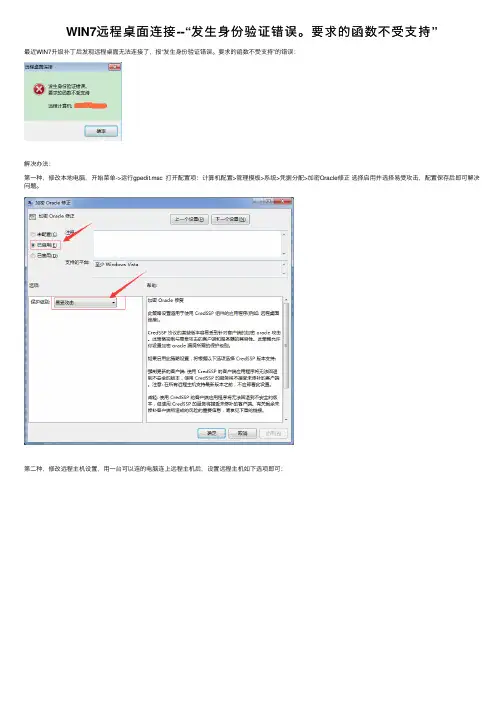
解决办法: 第一种,修改本地电脑,开始菜单->运行gpedit.msc 打开配置项:计算机配置>管理模板>系统>凭据分配>加密Oracle修正 选择启用并选择易受攻击,配置保存后即可解决 问题。
第二种,修改远程主机设置,用一台可以的电脑连上远程主机后,设置远程主机如下选项即可:
WIN10下出现类似错误同样可以这样解决掉。
我使用自定义插件和谷歌商店里面的代理插件有界面都是可以的但是无界面也是你的这种错误有人说更改了chromedriver版本就好了然而我这个改了几次都是不行哎心
WIN7远程桌面连接 --“发生身份验证错误。要求的函数不受支持 ”
最近WIN7升级补丁后发现远程桌面无法连接了,报“发生身份验证错误。要求的函数不受支持”的错误:
win7怎么远程登录

win7怎么远程登录
远程桌面对于IT人士非常熟悉,远程控制电脑操作获取文件资料,对于以前qq远程控制需要人来确定的一个升级。
只要开启远程桌面就能自动连接到对方计算机上去。
但是目标服务器必须设置密码,要不然无法登陆。
下面是店铺为大家整理的win7远程登录的方法,希望对您有所帮助!
win7远程登录的方法
1.远程桌面开启方法中最普遍的操作方法就是在开始程序中查找,按下windows键然后点击所有程序。
2.win7系统是树形结构展开形式,类似注册表。
我们点击所有程序后,展开附件就可以看到远程桌面工具,在xp系统中也是在这个位置。
3.还有一种不常用的方法就是直接去文件夹查找,mstsc这个文件是放在与cmd同一个目录,即system32下。
远程桌面开启方法
1.第二种方式就是比较快捷的,就是我们重点要提及的,win7或win8都可以在搜索中输入命令如cmd,也可以在运行中输入,较为方便。
2.在搜索框中输入命令则会跳出匹配的项目,输入完整我们只见应用工具显示在列表中,点击选择即可。
3.如果在运行中输入,那么就可以直接运行,不需要搜索。
4.敲入命令点击确定后都转入到连接界面,如下:输入需要远程的电脑ip,注意远程电脑必须开启允许连接。
5.远程计算机设置了密码,就可以通过账号密码登陆,也可以通过普通权限的账号登陆。
Win7多用户同时远程登录怎么设置

Win7多用户同时远程登录怎么设置当我们远程登录桌面时,即使登录的是不同的管理账号,还是会把远程登录的人给记下来。
这种情况应该怎么处理?下面小编教你Win7多用户同时远程登录的设置方法,希望对你有帮助!Win7设置多用户同时远程登录的方法第一步:创建需要远程的两个用户账号。
点击桌面计算机,右键--->管理--->本地用户和组--->用户--->新建用户。
假设创建一个用户UserTable第二步:开启计算机远程。
点击桌面计算机,右键--->属性--->远程设置--->勾上允许任意版本远程桌面的计算机连接。
第三步:将新建用户添加到远程桌面组。
在远程设置里面,点击用户--->添加。
第四步:在选择用户里面,点击高级--立即查找,找到刚刚我创建的需要远程的用户,依次点击确定。
一般管理员账号的不需要再添加的。
管理员账号本来就属于远程账号组。
第五步:防火墙如果是开着的,就需要确认是否开启远程桌面服务。
控制面板--->系统和安全--->Windows 防火墙--->高级设置--->入站规则。
确认远程桌面是服务是启用状态。
第六步:点击开始菜单--->运行--->输入“gpedit.msc”进入本地组策略编辑器。
第七步:在本地组策略编辑器里面,依次展开计算机配置--->管理模板--->Windows组件--->远程桌面服务--->远程桌面会话主机--->连接--->限制连接的数量。
第八步:打开限制连接数,这里未配置时,默认的最大连接数是1.点击已启用--->允许的RD最大连接数为该为2--->确定。
第九步:打开“远程桌面服务用户限制到单独的远程桌面服务会话”,点击已禁用,然后确定。
相关阅读:什么是多用户系统多用户系统:以Windows 7为例,小明用用户名为XiaoM的账号登录Windows 7,当他正在用电脑的时候,小刚也想用这台电脑,但小明不想让小刚在XiaoM账户下操作,于是小刚点了左下角的【切换用户】按钮,然后用用户名为XiaoG的账号登录Windows 7,这就是多用户系统。
Win7系统如何禁止远程桌面连接功能的具体操作方法

Win7系统如何禁止远程桌面连接功能的具体操作方法
Win7系统如何禁止远程桌面连接功能的具体操作方法。
解决方法:
1、点击“开始——设置——控制面板——管理工具——服务”,本地计算机上的所有服务都显示出来了;
2、找到名称为“Remote Registry Service”、描述为“允许远程注册表操作”的服务,右键点击,选择“属性”;
3、在窗口中点击“常规——启动类型”,由原来的“自动”改为“已禁用”就好了;
4、如果以后想启动此服务,选择“自动”即可。
以上内容就是有关于Win7系统如何禁止远程桌面连接功能的详细步骤了,对于那些想要禁止远程桌面连接的用户来说,只要采取上述的方法步骤来禁止就可以了。
1。
【最新推荐】win7系统远程桌面命令怎么使用word版本 (1页)
【最新推荐】win7系统远程桌面命令怎么使用word版本
本文部分内容来自网络整理,本司不为其真实性负责,如有异议或侵权请及时联系,本司将立即删除!
== 本文为word格式,下载后可方便编辑和修改! ==
win7系统远程桌面命令怎么使用
随着信息化社会的进步,现在很多工作都需要使用到远程桌面,通过远程桌面命令可以登录远程服务器。
那么win7系统远程桌面命令怎么使用呢?下面就让jy135小编告诉大家吧。
远程桌面命令使用方法:
1、打开电脑,按下win+r键打开运行命令,如图所示:
2、输入远程连接命令,mstsc,这样就可以快速连接,如图所示:
3、输入正确的用户名和密码,连接远程服务器,如图所示:
4、下图是本地显示远程桌面的连接窗口,如图所示:
5、连接不成功的原因:服务器用户名密码错误,服务器用户名密码都有大小写,重新输入一次即可。
6、连接不成功的原因:服务器过期,由于服务器大部分都是租用的,一般都会到时间要续费的。
7、连接不成功的原因:服务器重新装了系统,服务器重装系统后,远程登录密码大部分会改变,因此也会造成连接不成功。
8、其它原因:服务器受到攻击,访问量太大,阈值太高,等原因都会造成远程连接不成功,这时候应该联系服务器供应商。
win7系统电脑远程开机
win7系统电脑远程开机(唤醒)图文教程随着电脑和网络的普及,人们(严格讲是一部分人)似乎一天也离不开电脑和网络,笔记本电脑可以方便随身携带和使用,Internet网的发展更使人们随处都有条件借助网络而得到所需的资源,但是人们并不以此为满足,特别是有那么一些人,不仅想随时使用身边的电脑,还想随时使用不在身边的,家里的或是办公室里的电脑,因为某些资源可能只存在某一台特定的电脑当中,或者想远程操控那些电脑从网上下载大片和音乐(本人就是因,操作系统是。
1.2.在此状态下电脑会给内存等必要的硬件供电,以保持你当前运行的程序和系统的程序,当然还要给网卡供电(你需要靠网卡来唤醒睡眠的电脑),睡眠状态可以在几秒钟内使电脑恢复正常工作。
睡眠状态电脑是要耗电的,只是消耗得比正常工作状态要小得多(我的两台电脑实测关机功耗分别为2.16W和2.05W)。
3.??休眠休眠是电脑将内存中相关程序和数据临时保存到硬盘上,然后断电,耗电情况与关机状态完全相同。
下次唤醒后电脑会将存在硬盘上的相关程序和数据再读入内存,以恢复断电前的工作状态,休眠与睡眠的不同之处在于:a)??电脑睡眠状态内存不会断电,而休眠状态则会基本断电(除网卡、键盘、鼠标等特殊硬件外)。
b)??睡眠状态是靠内存保持信息,休眠状态是靠硬盘保持信息。
c)??睡眠状态的恢复较快,而休眠状态的恢复较慢。
4.的理解,最短。
的,但休眠的唤醒时间又要比关机状态的启动时间短得多。
当然也不建议电脑长期不关机,因为电脑经长期使用有可能会导致内存当中的无效进程过多,进而导致运行速度变慢,所以建议电脑使用一段时间后完成一次关机或重启,这样有可能释放一些内存。
本人不太建议使用混合睡眠,虽然它具有睡眠和休眠的双重优点,但设置了混合睡眠后在关机菜单中就只有睡眠而没有休眠了,这样反而少了选择的自由度。
二.被唤醒端的相关设置1.??被唤醒端电脑远程唤醒的条件被控端电脑要想被远程唤醒需要具备以下几个条件:a)被控端电脑的BIOS经过了可远程唤醒的相关设置。
开启win7多用户登录远程桌面3389
开启win7多用户登录远程桌面3389开启win7多用户登录远程桌面3389------------该文章为转载,BYZ-20111225修改完善一、多用户登陆破解:(支持win7 x86 & win7x64)在Windows 7 中,远程登录默认只支持一个用户登陆。
如果在登录时发现当前电脑已经有其他用户使用,会弹出提示,继续后会中断当前用户的操作。
打开类似Windows Server 的多用户登陆支持,需要修改C:\Windows\System32\目录下的termsrv.dll文件。
通过【Uedit32软件】十六进制编辑器执行如下替换操作:建议把该文件备份,在做修改,用户修改替换该文件需要该文件的管理权限,赋予文件管理员(administrator)所有,给予它全部权限(读、写、修改、)才可以替换它。
不然系统会提示你没有操作权限的。
x86(32位系统)版本:替换3B86200300000F84574B01为B800010000908986200300-------------------------替换85E0FEFFFF43为85E0FEFFFF90-------------------------替换7C34397DF874为7C34397DF8EBx64 (64位系统)版本:替换 8B873806000039873C0600000F849ACE0000为B80001000090898738060000909090909090-------------------------替换488D4C2460BB01为488D4C2460BB00-------------------------替换1F837C24500074为1F837C245000EB--------------------------------------------------------完成上述步骤就可以实现多用户登录了。
win7远程fedora+ssh安装
Windows 7 远程登录Fedora 16
在使用桌面分享功能时,需要安装xrdp,可以使用yum install xrdp命令进行安装,需要root用户的权限,安装完毕,打开xrdp的服务,可以使用service xrdp start命令进行,也是需要root权限,也可以通过setup命令对服务进行开机自启动。
完成安装后,在Windows7下在运行中输入mstsc即可打开远程桌面的连接,输入正确的ip地址即可,注:Fedora下xrdp默认是3389端口,故可以直接输入ip地址,如若改变,需要加上端口号,即IP地址:端口号。
Fedora17 开启SSH服务
1、安装openssh-server
#yum install openssh-server
2、开启ssh
#systemctl start sshd.service
3、随系统一起启动
#systemctl enable sshd.service
4、开放22端口
#iptables -I INPUT -p tcp --dport 22 -j ACCEPT
Xp代理上网,VMware中fedora的yum使用时进行如下设置:
#vi /etc/yum.config
编辑上述打开的文件添加如下内容:
proxy=http://192.168.1.6:3128
proxy_username=xxx
proxy_password= xxx。