
CQCCA数字证书安全登录接口说明
CQCCA数字证书安全登录接口说明1V-CTK控件V-CTK是由中认环宇独立开发,完成对Windows平台证书操作的COM控件,利用控件提供的接口,可以设置系统证书列表的过滤条件,显示证书的各种属性,使用证书对字符串签名验证,以及对数据加密解密。
控件CLISID:D382D2C6-F022-4C9B-B33B-A8B0055FE72D1.1V-CTK控件的安装两种安装方式:●通过网页<object>自动加载CAB文件的安装方式1.document.write("2.<OBJECT3.id=SignForm4.codeBase=./secease/SECSignForm.cab#version=1,0,1,4classid=clsid:D382D2C6-F022-4C9B-B33B-A8B0055FE72D>5.</OBJECT>")●通过CQCCA数字签名组件安装执行CQCCA数字签名组件.exe安全程序。
说明:可在CQCCA网站上下载这个组件。
1.2创建V-CTK控件对象在您页面HTML源码的<head></head>之间加入1.<OBJECT2.id=SignForm3.classid=clsid:D382D2C6-F022-4C9B-B33B-A8B0055FE72D>4.</OBJECT>以上代码会创建一个名为SignForm的V-CTK对象。
1.3V-CTK控件的使用1.1.1证书过滤系统中可能存储着大量证书,用户进行特定的邮件或交易操作时,可能只对部分的证书感兴趣,使用证书过滤条件可以方便的选择用户希望的证书。
证书过滤接口:SignForm.Filter;该接口提供三个属性设置过滤条件:1)SignForm.Filter.Subject:根据证书的主题过滤证书;2)SignForm.Filter.Issuers:数组类型,根据证书的颁发者主题过滤证书;3)SignForm.Filter.SerialNumber:根据证书的序列号过滤证书。
JavaScript代码举例:1.SignForm.Filter.Issuers=new Array(2.// 设置证书过滤条件:颁发者为CQCCA3."C=CN, O=China Quality Certification Center, CN=CQC CA"4.);1.1.2返回证书集合JavaScript代码:var certs = SignForm.MyCertificates;上述代码返回了证书集合;如果在上述代码前先执行证书过滤代码,则返回的是过滤后的证书集合。
集合的元素类型是Certificate类型;1.1.3通过Certificate对象访问证书的属性在选择了当前证书后可利用对象提供的各种功能获得数字证书的属性,例如:证书通用名:monName证书主题:CurCert.Subject颁发者主题:CurCert.Issuer证书CSP:CurCert.CSP证书序列号:CurCert.SerialNumberJavaScript代码举例:1.// 返回证书集合第0个元素的证书主题2.var certSubject = SignForm.MyCertificates(0).Subject;1.1.4使用Certificate对象进行数字签名使用数字证书进行数字签名的JavaScript代码如下:signedData = CurCert.SignMessage(originalText)其中:originalText:为待签名的数据。
signedData:为函数返回的PKCS7格式签名数据。
2V-STK - Java证书应用开发套件V-STK是由中认环宇独立开发,完成对客户端签名数据的验证等操作。
Java 证书应用开发套件SECeasePKI.1.2.0.0.jar(目前最新版本1.2.0.0)可运行于Java Runtime Environment 1.4 or 1.5及以上版本。
2.1V-STK的集成V-STK支持于Java项目,本文用JavaEE项目为例,介绍如何集成到Java Web 项目中。
2.1.1依赖的lib包1)SECeasePKI.1.2.0.0.jar2)bcmail-jdk15.jar3)bcprov-jdk15-137.jar4)commons-logging.jar5)log4j.jar2.1.2V-STK配置文件主要用于CRL的更新策略配置,需将配置文件引入到工程中,代码如下:<?xml version="1.0"encoding="GB2312"?><CVMConfig DefaultRetryPolicy="1,2,3"><CRLContext CaAlias="CQCCA"><Provider>BC</Provider><RetryPolicy>60</RetryPolicy><!--RetryPolicy,下载CRL失败时的重试间隔策略,以“,”分隔,单位为秒--><CrlUrl>ldap://:389/CN=crl,OU=CQC CA CRL,O=China Quality Certification Center,C=CN@certificateRevocationList;binary</CrlUrl> <!--CrlUrl,CRL更新地址,可参考用户证书中CRL分发点--><CrlFileName>cafiles/CQCCA.crl</CrlFileName><!--CrlFileName,用户CA的CRL文件--><CaFileName>cafiles/CQCCA.cer</CaFileName><!--CaFileName,用户CA的证书文件--></CRLContext></CVMConfig>将上面的代码保持到xml文件中,并存放在WEB-INF目录下,同时在WEB-INF目录建立cafiles目录,用于存放CQCCA.crl文件和CQCCA.cer文件。
2.1.3V-STK启动Java代码:1.CVM.config(“V-STK配置文件路径”);通常在Java WEB应用启动时启动V-STK,可以把上一行代码写入Servlet或系统监听中,随着应用的启动一并执行。
2.2利用V-STK验证证书签名2.2.1验证签名方法1.java.security.cert.X509Certificate x509Cert=SVM.verifySignature(oriToSign, signedData);其中:oriToSign:为待签名的数据。
signedData:为函数返回的PKCS7格式签名数据。
返回值:X509Certificate格式的证书对象.secease.cert.X509Certificate cert=X509Certificate.getInstance(x509Cert);作用:将x509Cert对象转换为com.secease.cert.X509Certificate对象2.2.2判断验签结果1.int ret = CVM.verifyCertificate(cert);上述代码会返回一个int类型的状态,参照下面的常量类判断签名的结果。
public interface com.secease.cvm.CertificateStatus {public final int CVM_INIT_ERROR = -1;public final int VALID = 0;// 正常public final int EXPIRED = 1;// 过期但没有被吊销过public final int REVOKED = 2;// 已吊销但还没有过期public final int UNKNOWN_ISSUER = 3;// 不是系统所支持的CA所颁发public final int ILLEGAL_ISSUER = 4;// 非法CA所颁发证书public final int CRL_UNAVAILABLE = 5;// 没有可供查询的CRLpublic final int REVOKED_AND_EXPIRED = 6;// 过期而且被吊销public final int UNKNOWN_STATUS = 7;public final int ACCOUNT_MISMATCH = 8;// 账户不匹配}3caloginDemo工程介绍caloginDemo功能是数字证书登录的演示,在开发过程中可以参考此工程的结构来进行代码的整合,整合时参考一下几点:1、secease目录包含所用到的控件,只需加入工程中即可。
2、将WEB-INF/lib中的jar包加入工程。
3、将WEB-INF下的cafiles文件夹和ca-config.xml配置文件拷入工程目录下。
Cafiles文件夹中有两个文件CQCCA.cer和CQCCA.crl,其中CQCCA.cer是根证书,CQCCA.crl是证书吊销列表,存放被吊销的证书信息。
证书吊销列表需要定时更新,ca-config.xml中配置了列表的更新地址和更新间隔时间。
4、修改web.xml文件,在web.xml文件中添加下列代码:<servlet><!--CA登录配置[说明]在服务器启动时配置CVM并初始化不是必需的,但在使用CVM模块前必须调用CVM.config(configFileName),config方法是静态全局的--><servlet-name>CAConfig</servlet-name><servlet-class>com.cqcca.CAConfig</servlet-class><init-param><param-name>CVMConfigFile</param-name><param-value>/WEB-INF/ca-config.xml</param-value> </init-param><load-on-startup>1</load-on-startup></servlet>5、参考index.jsp文件书写调用函数:<%String randStr = String.valueOf(System.currentTimeMillis());session.setAttribute("loginRand", randStr);%>该部分语句在服务器端产生随机数,并将该随机数存放在session中。
CA认证系统操作说明
CA认证系统操作说明
一、整体概述
1.1定义
CA认证系统(Certificate Authority)是一种可信任第三方证书颁
发机构,它为用户颁发数字证书,用来验证用户的身份以及他们在网络中
的身份。
CA有助于网络通信方面减少协议开发时间,降低信息安全风险,提高系统的安全性。
1.2工作原理
CA认证系统的工作原理是:首先,用户需要向CA申请数字证书,此
时CA会对用户的身份信息进行认证;其次,CA会为用户创建一个数字证书,该证书中包含有用户的基本信息;最后,CA会使用一组公钥和私钥
来签发数字证书,以便在网络中验证用户的身份。
二、使用步骤
2.1向CA申请数字证书
(1)登录CA系统。
(3)提交CA系统中的认证申请表,提供公钥和私钥。
(4)支付证书费用。
2.2CA发放数字证书
(1)CA会对用户的身份信息进行认证,并创建一个数字证书,该证
书中包含有用户的基本信息。
(2)CA会使用一组公钥和私钥来签发数字证书,以便在网络中验证用户的身份。
(3)CA会将签发的数字证书发送给用户,以供用户使用。
2.3使用数字证书
(1)用户收到CA发放的数字证书后,将证书安装到本地计算机中。
CA方式登录与操作

可以选择安装的路径
安装程序将要创建快捷方式
Page ▪ 10
点击开始安装
Page ▪ 11
安装进度 安装完成
▪ 安装完后,可能会要求用户重启电脑。如需要重启,请用 户先保存好所有文档后,点击重启
▪ 之后,再次登陆网上招标采购平台
Page ▪ 12
▪ 请访问,点击[CA登录]
Page ▪ 27
投标书上传7
讯息显示上载完成,并且档案清 单中添加了新文件名字
Page ▪ 28
价格确定1
Page ▪ 29
通过菜单进入网上报价作业,二次报 价作业,成交价确认作业
价格确定2
请先填入报价资料
Page ▪ 30
然后点击价格确定按钮
价格确定3
Page ▪ 31
此时也需要输入证书密码,每报 价一次需要输入一次
打开网上招标电子采购平台,点击CA登陆
Page ▪ 3
页面会自动跳转至CA用户登陆界面。若此前机器并未安装过CA认证驱 动,则可通过点击页面红色链接登陆“江苏省电子商务证书认证中心” 下载相应驱动程序。
Page ▪ 4
▪江 苏 电 子 商 务 认 证 中 心 首 页
红色方框即为CA证书助手下载链接
价格确定4
Page ▪ 32
请再次确认是否提交当前价格
价格确定5
Page ▪ 33
讯息显示报价成功
价格确定6
▪ 网上报价作业,二次报价作业,成交价设定作业,操作一致,故 此不再重复介绍
Page ▪ 34
感谢您的关注
CA方式登录与操作
2010/08
使用环境1
▪请先从CA的认证机构获得授权,并具有key盘 ▪请在使用的电脑安装CA证书驱动
数字证书登录操作指南

数字证书登录操作指南
1、怎么样安装数字证书驱动(驱动安装成功后才插入数字证书)(1)在平台首页点击“数字证书驱动下载”,下载进行安装。
安装成功后,在电脑任务栏右下角会出现消防电子密钥工具的图标。
之后把数字证书插
入电脑。
(注:数字证书登录时,都要启动该驱动程序,登录时请先检查该程序是否启动)
(2)双击桌面上的快捷方式图标或双击电脑任务栏右下角图标,出现客户端窗口,如下图:
(3)
数字证书原始密码是12345678,如企业需要修改密码,请在上面所示窗口里面进行修改。
2、完成以上操作后,接下来进行IE浏览器的设置:
第一步:打开浏览器,选择菜单中的“工具”——》“Internet选项”,如下图所示:
第二步:在“安全”选项中点击“自定义级别”按钮。
第三步:将安全设置中所有带有ActiveX 字样的选择为“启用”,如有提示不安全的,设为“提示”
第四步:把“使用弹出窗口阻止程序”设为禁用。
接下来设置“受信任的站点”,如下图操作:
广东平台的添加广东平台的网址:/。
完成以上所有操作后去登录,如下图:
如果有看到下图网页出现控件,请右击加载安装:
刷新一下页面,企业名称就会出现在选择证书上,点击登陆。
输入原始密码:12345678点击登陆。
使用CA登陆系统方法
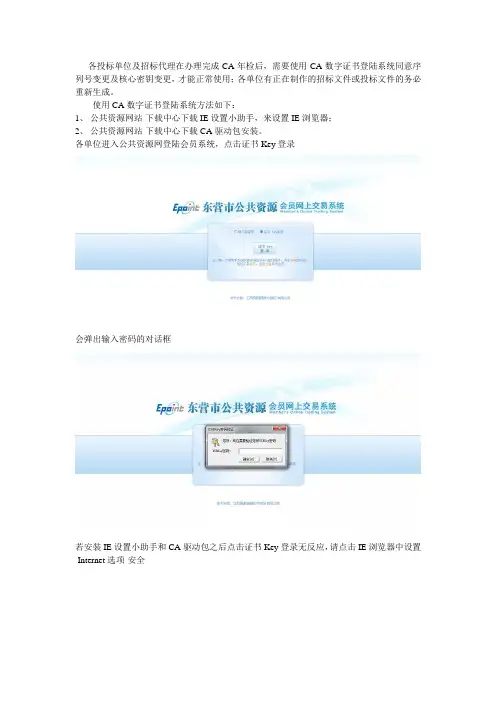
各投标单位及招标代理在办理完成CA年检后,需要使用CA数字证书登陆系统同意序列号变更及核心密钥变更,才能正常使用;各单位有正在制作的招标文件或投标文件的务必重新生成。
使用CA数字证书登陆系统方法如下:
1、公共资源网站-下载中心下载IE设置小助手,来设置IE浏览器;
2、公共资源网站-下载中心下载CA驱动包安装。
各单位进入公共资源网登陆会员系统,点击证书Key登录
会弹出输入密码的对话框
若安装IE设置小助手和CA驱动包之后点击证书Key登录无反应,请点击IE浏览器中设置-Internet选项-安全
依次点击图示中的三个区域的自定义级别,
三个区域除了“使用弹出窗口阻止程序”选择禁用项,其余各项均选择启用项,设置完成后确定,重新打开会员系统登陆页面,在IE浏览器上方或者下方会有是否同意加载项的通知,
点击同意后可正常使用。
北京中认环宇技术 USBKey 说明书

USBKey使用说明书首先感谢您使用北京中认环宇技术开发有限公司(CQCCA)颁发的数字证书,为了安全保存您的数字证书,数字证书通过USBKey保存,USBKey里的数字证书不可复制和导出。
为了您更加了解和使用我公司的USBKey,我们将从以下五个方面对USBKey做一些简单介绍。
一、 USBKey与数字证书数字证书是个人或企业在互联网上的身份标识,由权威公正的第三方机构即CA中心签发的,以数字证书为核心的加密技术可以对网络上传输的信息进行加密和解密、数字签名和签名验证,确保网上传递信息的机密性、完整性,以及交易实体身份的真实性,签名信息的不可否认性,从而保障网络应用的安全性。
USBKey是数字证书的存储介质,您需要妥善保管。
USBKey设置有保护密码,使用USBKey时需要输入该口令进行验证。
二、 如何安装USBKey驱动程序第一步,请您登陆中认环宇数字中心网站。
第二步,请在左侧导项栏“USBKey管理”中选择“USBKey驱动下载”。
第三步,请您单击选择“USBKey驱动程序下载”。
第四步,请您保存驱动程序文件,单击“保存”。
第五步,保存在您所使用的电脑上。
第六步,文件下载完成后,点击“打开文件夹”。
第七步,双击压缩文件ePass2001-CQCCA,解压缩。
第八步,默认释放到本地文件夹中。
“ePass2001-CQCCA” 驱动安装程序。
第十步,点击“安装”。
第十一步,点击“完成”。
此时驱动程序安装完成。
三、 如何使用USBKey管理程序修改密码第一步,在“开始”中选择“所有程序”,选择“EnterSafe”,选择“ePass2001-CQCCA”,选择“管理工具”。
第二步,选择“令牌名”,点击“登录”。
第三步,输入您的USBKey密码,我们设置的初始密码是“cqcca”。
第四步,为了防止他人使用您的USBKey,建议您修改密码。
点击“修改用户PIN码”。
第五步,请您设置您的密码,并“确认”。
CA数字证书用户指南20170227
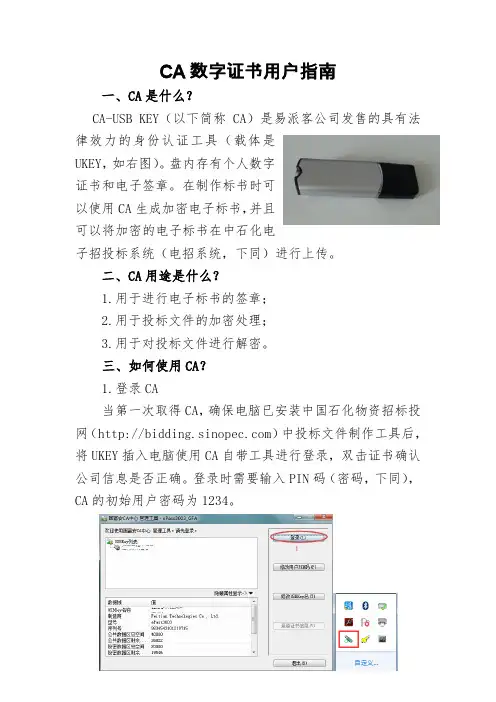
CA数字证书用户指南一、CA是什么?CA-USB KEY(以下简称CA)是易派客公司发售的具有法律效力的身份认证工具(载体是UKEY,如右图)。
盘内存有个人数字证书和电子签章。
在制作标书时可以使用CA生成加密电子标书,并且可以将加密的电子标书在中石化电子招投标系统(电招系统,下同)进行上传。
二、CA用途是什么?1.用于进行电子标书的签章;2.用于投标文件的加密处理;3.用于对投标文件进行解密。
三、如何使用CA?1.登录CA当第一次取得CA,确保电脑已安装中国石化物资招标投网()中投标文件制作工具后,将UKEY插入电脑使用CA自带工具进行登录,双击证书确认公司信息是否正确。
登录时需要输入PIN码(密码,下同),CA的初始用户密码为1234。
注:新型号UKEY,不用登陆即可查看公司信息!2.密码修改待CA插入电脑后,使用其自带的工具可以修改密码。
3.电子标书签章使用说明步骤一:正常制作投标文件时,在批量转换完成后可使用CA锁进行标书签章步骤二:插入CA锁,在弹出的页面点击签章并输入PIN 码(初始码:1234)步骤三:点击确认需要的签章步骤四:拖动签章至合适的位置,确认签章后即可关闭页面步骤五:改完所有需要签章后,点击生成标书,即可生成如下格式的加密技术标和加密商务标4.电子标书上传使用说明步骤一:插入CA锁,登陆电招系统,并点击上传投标文件步骤二:页面中选择对应的文件,点击进行上传步骤三:选择本地的加密文件,完成加密标书的上传5. 使用CA解密使用说明CA解密主要是在开标环节,投标单位(供应商)对其上传的技术标文件/商务标文件进行解密。
解密分为两种方式:(1)现场解密(携带CA到开标现场)(2)远程解密:步骤一:投标单位登录本单位界面,进入开标签到解密菜单点击“远程解密”。
/“解密商务标文件”按钮。
按钮后,弹出验证提示框,输入PIN码,点击“登录”。
步骤四:登录CA后,弹出“解密成功”提示框,出现解密成功的提示,远程解密环节结束。
CA证书安装测试登录说明
CA证书安装测试登录说明首先缷载掉原有的驱动程序,再下载新的广州市社保驱动程序,然后安装驱动程序并检测证书,然后即可成功登录广州市社保办理业务。
一、首先缷载原有的驱动程序1、在电脑桌面上点击:开始设置控制面板添加或删除程序缷载所有的PKI安全服务中间件字样的图标;(以下用缷载证书驱动程序V3.1.0的例)2、点击:“定制”,再点击“下一步”。
3、点击“全选”,再点击“下一步”。
4、点击“全选”,再点击“下一步”。
5、点击“全选”,再点击“下一步”。
6、点击“全选”,再点击“下一步”。
7、点击“全选”,再点击“下一步”。
8、点击:“完成”。
9、缷载完PKI安全中间件V3.1.0,后再开始设置控制面板添加或删除程序缷载:网易安数字证书安全控件V1.11、点击:是。
2、点击:全部是。
3、点击:确定.4、重启计算机即完成全部缷载原有CA驱动程序。
二、CA证书安装说明双击CA证书安装文件“APPClientSetupV1.1”,安装过程见以下图示:CA证书驱动安装成功。
三、CA证书检测说明1、打开windows“运用程序”-“网易安数字证书安全控件v1.1”-“设置数字证书”,设置CA机构类型界面如下:1)银色2.0版本证书(标有GZCA广州市数字证书管理中心字样)2)蓝色2.0版本(标有GZCA广州市数字证书管理中心字样)2、打开windows“运用程序”-“网易安数字证书安全控件v1.1”-“EKey测试工具”,界面如下:3、输入CA的密码,点击“登陆”4、如果出现“初始化成功”、“用户登陆成功”、“用户登陆退出成功”,见如下三个界面。
说明CA证书驱动测试通过。
Key驱动测试成功数字签名测试1、在文本区内输入任何数字或字母,例如123,点击“数字签名测试”,如果成功会出现下面几个界面:数字签名测试成功。
四、广州市社保登录说明1、点击桌面上“设置数字证书”,点击您的证书版本。
1)银色2.0版本证书(标有GZCA广州市数字证书管理中心字样)2)蓝色2.0版本(标有GZCA广州市数字证书管理中心字样)3)银色3.0版本证书(标有GZCA广州市数字证书管理中心字样)l选择:广东省数字证书认证中心(GDCA3.0),再点击:确定。
CA证书和客户端系统安装及使用手册
+CA认证和网上办事大厅客户端系统安装及使用手册宁波市鄞州地方税务局2012目录1、内容简介2、办理流程3、客户端系统—软件下载4、客户端系统—软件安装5、CA证书—软件安装6、CA证书—登录使用7、CA证书—常见问题8、客户端操作手册9、客户端常见问题10、技术服务附件资料一: 日常维护与服务说明附件资料二:关于在全市使用网上办税的纳税人中推广电子签名身份认证技术的通知(甬地税征(2010)218号)附件资料三:CA证书办理须知(一) 内容简介CA数字证书简介政府机构或企业开发的业务系统大多是基于互联网的,需要通过广泛的、开放的互联网进行数据传输。
因此,不可避免地存在着由于互联网的广泛性、开放性所带来的安全隐患,例如:用户身份认证、信息的机密性、信息的完整性、信息的不可抵赖性等。
宁波财税开发的网上办事大厅(客户端)、网上征管、个税全员申报、机打发票等互联网应用系统,涉及企业财务数据和国家财政收入等机密信息,因此,需要确保互联网数据传输的安全。
根据业界实践经验,使用CA 数字证书是解决该问题的最佳选择。
使用CA证书将确保用户身份合法性和互联网数据安全根据国家电子签名法,CA电子签名可替代手写签名或盖章企业可以不再向财税局报送纸质报表(注:以局方通知为准)宁波财税网上办事大厅(客户端)简介网上办事大厅(客户端)是市财税局推出的集纳税申报、财务报表、个税全员申报、所得税年报、机打发票等各种财税业务于一体的“一窗式”服务终端,是所有企业涉税信息的统一出入口。
“客户端”解决了企业电脑上浏览器版本众多带来的操作使用问题、大数据量在线填写导致的网络超时问题、以及企业端涉税软件统一管理和统一服务的问题,为广大纳税企业提供一体化、方便、安全的办税服务。
客户端实现了所有涉税软件的整合,提供“一窗式”服务有效避免了互联网浏览器版本不兼容问题,申报过程更稳定不存在网络链接超时问题,支持长时间操作,以及大数据量填报所有功能均支持CA数字证书,确保身份真实和数据传输安全随着纸质报表的取消,真正实现“足不出户”享受办税服务(二)办理流程学习参加税局组织的集中培训或自学,学习CA证书及客户端操作要点客户端软件服务商常年提供免费培训,具体参见服务商网站:/art/2011/6/2/art_1442_40000.html初次安装已经获取安装文件的企业,按税局通知要求自行完成软件安装软件安装步骤(含CA 驱动)的具体说明参见“安装过程说明” 培训现场未领取安装文件的企业,可到财税局网站自行下载: 下载地址:https:///aWeb/spindex.doCA 验证登录已经完成客户端安装的企业,在领取CA 证书“天威盾”后,应在正式启用前验证CA 证书能够正常登录网上办事大厅(客户端),具体操作步骤参见“CA 验证登录步骤说明”。
CQCCA数字证书安全登录接口说明
CQCCA数字证书安全登录接口说明1V-CTK控件V-CTK是由中认环宇独立开发,完成对Windows平台证书操作的COM控件,利用控件提供的接口,可以设置系统证书列表的过滤条件,显示证书的各种属性,使用证书对字符串签名验证,以及对数据加密解密。
控件CLISID:D382D2C6-F022-4C9B-B33B-A8B0055FE72D1.1V-CTK控件的安装两种安装方式:●通过网页<object>自动加载CAB文件的安装方式1.document.write("2.<OBJECT3.id=SignForm4.codeBase=./secease/SECSignForm.cab#version=1,0,1,4classid=clsid:D382D2C6-F022-4C9B-B33B-A8B0055FE72D>5.</OBJECT>")●通过CQCCA数字签名组件安装执行CQCCA数字签名组件.exe安全程序。
说明:可在CQCCA网站上下载这个组件。
1.2创建V-CTK控件对象在您页面HTML源码的<head></head>之间加入1.<OBJECT2.id=SignForm3.classid=clsid:D382D2C6-F022-4C9B-B33B-A8B0055FE72D>4.</OBJECT>以上代码会创建一个名为SignForm的V-CTK对象。
1.3V-CTK控件的使用1.1.1证书过滤系统中可能存储着大量证书,用户进行特定的邮件或交易操作时,可能只对部分的证书感兴趣,使用证书过滤条件可以方便的选择用户希望的证书。
证书过滤接口:SignForm.Filter;该接口提供三个属性设置过滤条件:1)SignForm.Filter.Subject:根据证书的主题过滤证书;2)SignForm.Filter.Issuers:数组类型,根据证书的颁发者主题过滤证书;3)SignForm.Filter.SerialNumber:根据证书的序列号过滤证书。
三、CA证书登陆指引
CA证书登陆步骤
CA证书登陆,是指增值税一般纳税人与非个体小规模纳税人首次使用CA证书时候的认证与安装。
操作步骤如下:
1.打开网页浏览器,在地址栏输入登陆国税网后,点击左边的“网上办税下面的网上办税大厅-点击进入”(如图1),进入第1办税窗口点击证书登录(如图2),若提示是否打开信任列表中的站点则按“是”,
图1
图2
2.第1步操作后会弹出新浏览窗口,若提示是否允许运行控件,则按“是”,如下图:
3.完成第1、2步后,在左上角的“证书登陆”中的“PIN码”栏输入CA证书的登陆密码,然后按“登陆”即可,如下图:
备注:若在第3步中提示证书读取失败,请参照“CA设置”设置数字证书。