
T6 固定资产操作手册
用友ERP-T6 固定资产使用手册
一、进入用友ERP系统 2
二、固定资产管理操作 4
1、进入固定资产系统界面 (4)
2、固定资产初始设置 (7)
2.1部门对应折旧科目的设置 (7)
2.2固定资产类别设置 (8)
3、固定资产卡片操作 (10)
3.1录入原始卡片 (10)
3.2固定资产增加 (11)
4、固定资产月末处理 (13)
4.1计提本月折旧 (13)
4.2计提折旧 (13)
4.3对帐 (15)
一、进入用友ERP系统
1、单击Windows窗口左下角“开始”,在弹出的菜单中点击“程
序”——“用友T6 系列管理软件”——“T6企业门户”,如图1所示。
图1
2、如图2所示,进入用友软件登录界面,在第一次登录时则需要
选择服务端的服务器名称,输入操作员密码,选择工作账套,单击“确定”,进入系统。
图2
3、登陆系统后会看到如图3所示的工作界面。
图3
二、固定资产管理操作
1、进入固定资产系统界面
1.1双击“财务会计”-“固定资产”,进入固定资产显示界面,首次登陆要进行初始化设置.如下图
点下一步选择启用的月份
选择对应的折旧信息编码方式
点完成后提示
2、固定资产初始设置
2.1部门对应折旧科目的设置
2.1.1点击“设置”-“部门对应折旧科目”,进入如图5
所示的工作界面。
图5
2.1.2在界面左侧的部门编码目录中选择相应的部门,在界面右侧点击单张视图。
2.1.3点击“修改”按钮,录入该部门的对应折旧科目,单击“保存”
按钮,完成折旧科目的录入。
2.2固定资产类别设置
2.2.1点击“设置”-“资产类别”,出现如图7所示工作界面。
图7
2.2.2单击“增加”,录入类别名称(如房屋及建筑物)、使用年限、净残值率。
依次增加,直至资产类别分类结束。
如图8所示。
图8
3. 固定资产卡片操作
3.1录入原始卡片
3.1.1点击“卡片”-“录入原始卡片”,出现如图9所示的界面。
图9
3.1.2选择相应的资产类别,单击“确定”,进入如图10所示的界面。
图10
3.1.3录入或参照选择固定资产名称、类别名称、使用部门、原值、累计折旧等项目,单击“保存”,完成该张卡片的录入。
3.2固定资产增加
3.2.1单击“资产增加”,出现如图11所示的界面。
图11
3.2.2选择固定资产所属的资产类别,点击“确定”。
出现如图12所示的工作界面。
图12
3.2.3录入或参照选择各个项目的内容。
录入结束单击“保存”,保存录入的卡片。
4、固定资产月末处理
4.1计提本月折旧
点击“处理”-“计提本月折旧”,出现如图13、图14所示的作界面。
图13
图14
4.2计提折旧
点击“是”,系统自动计提折旧。
出现如图15所示。
图15
折旧计提完成后,双击折旧分配表,出现如图16所示。
图16
单击表体上“凭证”,生成计提折旧的相应凭证。
如图17所示。
然后点击“保存”即可。
图17
4.3对帐
月末单击“对帐”,可将“固定资产帐套”与“总帐帐套”进行对帐,如果核对有误,系统会在对帐后弹出的对话框中提示对帐不平。
T6总账、库存、应收、固定资产、销售、核算操作流程步骤

操作流程步骤一、期初操作1 应收管理中→设置→期初余额录入并保存2 总账→期初余额→相对应的应收账款科目引入3 固定资产初始化→与财务系统进行对账科目选固定资产队长科目对应固定资产,计折旧对账科目对应累计折旧4销售管理→设置→期初录入→期初发货单录入已发货单但未开票也未形成应收账款的发生存货5 库存管理→初始设置→期初数据→期初结存→实际价录入存货并保存和审核6 存货核算→初始设置→期初数据→期初余额→选仓库→取数→会自动录入库存管理中的存活数据→录入完成在记7 总账→设置→期初余额→对应库存存货的会计科目中录入存货余二、固定资产模块设置操作1总账→设置→选项→编辑→可修改凭证设置内容2固定资产→选项→编辑→可填入固定资产缺省入帐科目(固定资产),累计折旧缺省入帐科目(累计折旧)固定资产→设置→部门对应折旧科目→设置各部门对应的折旧科目为管理费用、营业费用等资产类别→可分为房屋建筑、运输设备、电器设备等增减方式→直接购入→对应入帐科目设为银行存款等三、固定资产期初余额录入固定资产→卡片→录入原始卡片→记录所有原始卡片的原值和累计折旧合计数,到总账→期初余额→固定资产科目填入合计数,在累计折旧科目也填入合计数固定资产→处理→对账→验证固定资产模块和总账是否平衡四、供应链各模块基础设置1销售管理→销售选项→可根据自身实际业务流程选择2库存管理→初始设置→选项→可根据自身实际情况选择3存货核算→初始设置→选项录入→采用默认或可自行修改存货核算→科目设置→存货科目→设置各类存货的借方入帐科目,采用计划价时,也同时设置材料成本差异对方科目→按收发类别设置对方科目,例如:应付账款、主营业务成本、生产成本等五、应收模块基础设置1 应收款管理→设置→初始设置→应收科目为—应收账款销售收入科目为主营业务收入,税金科目为—应交增值税(销项税额)结算方式科目设置→结算方式分为现金和支票1各模块填制凭证操作流程一、固定资产增加1 固定资产→卡片→资产增加→确认→输入固定资产内容→保存2 在进入批量制单中→选中制单生成凭证并保存3 固定资产→处理→计提本月折旧→生成折旧凭证并保存4 完成本月固定资产业务后进入处理→月末结账→开始结账(注意:在固定资产月末结账时,一定要把生成的有关固定资产的凭证现在总账中进行记账)二、采购业务1 库存管理→日常业务→入库→采购入库单→增加→填写采购物品(用实际价)后保存并审核→退出2 进入存货核算模块→业务核算→正常单据记账→全选后记账→退出3 存货核算→财务核算→生成凭证→点选择→全选后确定→全选后确定→生成→生成后保存→退出三、材料出库业务1 库存管理→出库→材料出库单→增加→填入出库材料内容后(用计划价时,只填数量,不填单价)保存并审核→退出2 进入存货核算模块→业务核算→正常单据记账→全选后确定→全选后记账→退出3 财务核算→生成凭证→选择→全选后确定→全选后确定→生成→生成凭证(注意:如果是采用计划价时,此时生成的凭证也只是计划价,差异需要在进行期末处理后才能带出来)四、产成品入库业务1 库存管理中→日常业务→产成品入库单→录入生产成本对应的产成品数量金额后保存并审核→退出2 存货核算中→业务核算→正常单据记账→全选后确定→全选后记账→退出3 财务核算→生成凭证→选择全选后确定→全选后确定→生成凭证后保存→退出五、销售业务1 销售管理→销售订货→销售订单→增加→录入内容后保存并审核2 业务→开票→销售专用发票(无税时可选销售普通发票)→增加→生单→选订单→显示→一下都选择订单后确定→保存→复核(选复核后自动生成应收款)→退出3 进入应收款管理→日常管理→应收单据处理→应收单据审核→确定→全选后审核4 制单处理→选发票制单后确定→全选后制单→生成凭证保存5 收到应收帐时进入收款单据处理→收款单据录入→增加→录入收款单内容后保存并审核→可以采用立即制单或到制单处理中生成凭证后保存→退出6 核销处理→手工核销→选择收到应收款的内容后确认→上边为收款单、下边为应收单,选择对应后保存,应收单和收款单便消除7 应收款管理本月业务完成后进入月末结账,选中结账月份→下一步→确定后结账完毕8 进入库存管理→出库→销售出库单→审核→退出9 进入存货核算→正常单据记账全选后确定→全选后记账10 财务核算→生成凭证→选择→全选后确定→全选后确定→合成→生成凭证(主营业务成本)六、供应链结账1 销售管理→销售月末结账2 库存管理→月末结账3 存货核算→业务核算→期末处理→全选后确定(产生差异后制单形成凭证已在前面介绍)4 存货核算→业务核算→月末结账七、总账结账1 在总账填制完所有其他内容的凭证2 进行审核和记账3 进行期末结转处理4 结账八、进入UFO报表文件→新建→格式→报表模板→选2007年新会计制度一般企业→转换格式为据→数据→关键字→录入→确认→是。
用友T6使用手册
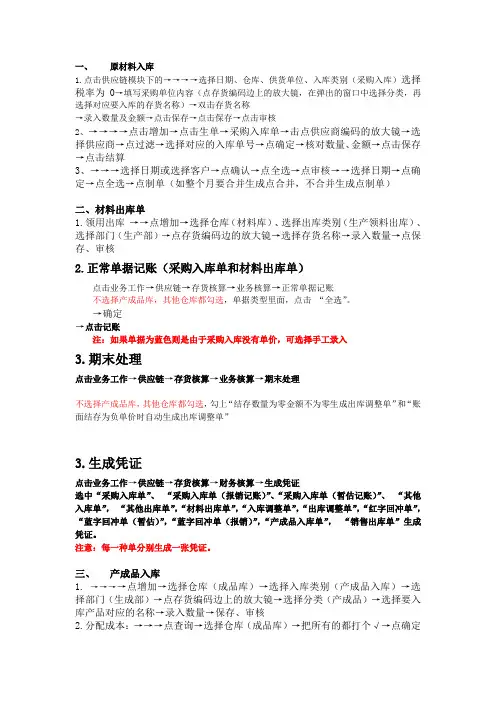
一、原材料入库1.点击供应链模块下的→→→→选择日期、仓库、供货单位、入库类别(采购入库)选择税率为0→填写采购单位内容(点存货编码边上的放大镜,在弹出的窗口中选择分类,再选择对应要入库的存货名称)→双击存货名称→录入数量及金额→点击保存→点击保存→点击审核2、→→→→点击增加→点击生单→采购入库单→击点供应商编码的放大镜→选择供应商→点过滤→选择对应的入库单号→点确定→核对数量、金额→点击保存→点击结算3、→→→选择日期或选择客户→点确认→点全选→点审核→→选择日期→点确定→点全选→点制单(如整个月要合并生成点合并,不合并生成点制单)二、材料出库单1.领用出库→→点增加→选择仓库(材料库)、选择出库类别(生产领料出库)、选择部门(生产部)→点存货编码边的放大镜→选择存货名称→录入数量→点保存、审核2.正常单据记账(采购入库单和材料出库单)点击业务工作→供应链→存货核算→业务核算→正常单据记账不选择产成品库,其他仓库都勾选,单据类型里面,点击“全选”。
→确定→点击记账注:如果单据为蓝色则是由于采购入库没有单价,可选择手工录入3.期末处理点击业务工作→供应链→存货核算→业务核算→期末处理不选择产成品库,其他仓库都勾选,勾上“结存数量为零金额不为零生成出库调整单”和“账面结存为负单价时自动生成出库调整单”3.生成凭证点击业务工作→供应链→存货核算→财务核算→生成凭证选中“采购入库单”、“采购入库单(报销记账)”、“采购入库单(暂估记账)”、“其他入库单”,“其他出库单”,“材料出库单”,“入库调整单”,“出库调整单”,“红字回冲单”,“蓝字回冲单(暂估)”,“蓝字回冲单(报销)”,“产成品入库单”,“销售出库单”生成凭证。
注意:每一种单分别生成一张凭证。
三、产成品入库1. →→→→点增加→选择仓库(成品库)→选择入库类别(产成品入库)→选择部门(生成部)→点存货编码边上的放大镜→选择分类(产成品)→选择要入库产品对应的名称→录入数量→保存、审核2.分配成本:→→→点查询→选择仓库(成品库)→把所有的都打个√→点确定→输入要分配的金额→修改单品的金额→点分配四、销售1.→→→→点增加→选择客户、选择销售部门、选择税率为0→选择仓库→选择存货名称→存货栏案→选(选产成品、备品备件或原材料)→录入数量、金额→点保存、审核→→→选择客户→点显示→选择发货单号→选择表体全选→点确定→点保存、复核2.→→→选择日期或客户→确定→全选、审核→→选择日期或客户→确定→全选、制单3.→→→对销售出库单进行批审(注意登陆软件的业务日期,审核日期即实际出库日期)五、材料销售1.有收钱的做发货单2.不收钱的做材料出库单六、核算模块业务处理1.结算成本处理点击业务工作→供应链→存货核算→业务核算→结算成本处理→过滤条件后,全部选择要结算成本的单据,点击“保存”。
T6-固定资产模块处理

2007-723 2009-1-
6000000 132750
02200 切割机 生产
10
平均年限
840000
252700
2
0000 3
1
02100 电脑 1
设备
办公 设备
部门
销售 一部 直接购入 在用 5 5
法(一)
平均年限 法(一)
4
2011-16 12000 3990
案
例
2、7月10日,企业购买了不需安装的A型生产设备一台,单价20万,可抵扣税款 为34000元,当日以转账支票付讫,支票号20120805,同时收到对方的开具的 增值税专用发票,当日下午,设备抵达企业,存放于生产部门,该设备使用平均 年限法(一)计提折旧,预计使用年限10年,净残值率为5%。 3、7月25日,因使用不当,销售一部电脑无法开机,经鉴定,系硬件老旧,不 宜继续使用,准予报废,报废处理收入500元,发生搬运费用100元,均现金收 付,不考虑税费问题。 4、7月26日,固定资产计提折旧费用。 5、7月31日,固定资产模块月末结账。
练习 (30分钟)
8、增加下列资产类别:
编码 01 02 类别名称 生产设备 办公设备 使用年限 10 5 净残值率 5% 5% 单位 台 台 折旧方法 平均年限法(一) 平均年限法(一) 计提属性 正常计提 正常计提
03
房屋建筑
20
10%
栋
平均年限法(一)
正常计提
练习 (30分钟)
9、增加对应折旧科目
4
首先调整卡片样式,将进项税项目加到卡片样式里, 再做资产增加,录入可抵扣税额;
1 2 3
原始卡片录入 资产增加 卡片管理 资产减少
4
用友T6管理软件操作手册全流程

清理策略
对于确实无法收回的应收账款或无需支付的应付 账款,按照会计制度规定进行核销处理。
报表生成、打印及导出功能
01 报表生成
02
系统提供多种财务报表模板,如资产负债表、利润表
、现金流量表等。
03 用户可根据需要自定义报表格式和内容。
报表生成、打印及导出功能
报表生成、打印及导出功能
01
打印及导出功能
设置用户权限及角色分配
定义角色及权限
根据公司业务需求,定义不同的角色,如管理员、财务员、销售员 等,并为每个角色分配相应的操作权限。
用户账号管理
为每个员工创建独立的账号,并根据其职位和角色分配相应的权限 。
权限调整与记录
随着公司业务变化或员工职位变动,可灵活调整用户权限,并记录 调整历史。
基础资料录入与维护
4. 确认无误后,点击“保存 ”按钮,完成数据库配置。
常见问题解决方案
安装程序无法启动
请检查安装包是否完整,或尝试以管理员身份运行安装程序。
安装过程中报错
请查看错误提示信息,根据具体情况进行排查和解决。例如,可能是缺少某些系统组件 或权限不足等问题。
数据库连接失败
请检查数据库服务器地址、数据库名称、用户名和密码等信息是否正确,以及网络连接 是否正常。同时,确保数据库服务已启动并具有相应权限。
盘点数据录入与核对
将盘点数据录入系统,并进行核对,确保数 据的准确性和完整性。
库存调拨和报废处理规范
调拨申请与审批
调拨执行与确认
当需要调拨库存时,由申请人提出调拨申 请,并经过审批流程,确保调拨的合理性 。
在调拨申请通过后,执行调拨操作,并在 系统中进行确认,更新库存信息。
报废申请与审批
T6业务部分操作手册(采购、销售、库存、核算)
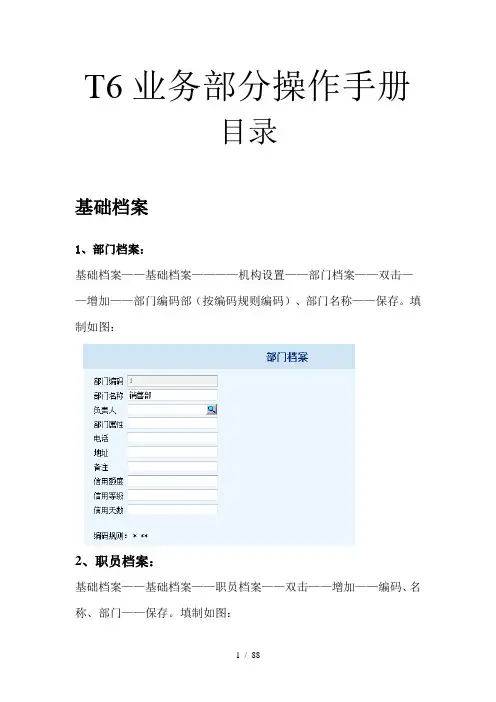
T6业务部分操作手册目录基础档案1、部门档案:基础档案——基础档案————机构设置——部门档案——双击——增加——部门编码部(按编码规则编码)、部门名称——保存。
填制如图:2、职员档案:基础档案——基础档案——职员档案——双击——增加——编码、名称、部门——保存。
填制如图:3、客户分类基础档案——基础档案——往来单位——客户分类——双击——增加——编码(按编码规则来)、名称——保存。
填制如图:4、客户档案基础档案——基础档案——往来单位——客户档案——双击——增加——*必填、简称里输全称(名称保存后自动回填,如果需要开专用发票税号、开户行一定要填)——保存。
填制如图:5、供应商分类基础档案——基础档案——往来单位——客户分类——双击——增加——编码(按编码规则来)、名称——保存。
填制如图:6、供应商档案基础档案——基础档案——往来单位——客户档案——双击——增加——*必填、简称里输全称(名称保存后自动回填,如果需要开专用发票税号、开户行一定要填)——保存。
填制如图:7、存货分类基础档案——存货——存货分类——双击——增加——编码、名称——保存——退出。
填制如图:8、计量单位(1)基础档案——基础档案——存货——计量单位——双击——分组——增加——编码、名称、类别——保存——退出。
填制如图:(2)基础档案——基础档案——存货——计量单位——双击——单位——增加——编码、名称、单位组——保存——退出。
填制如图:9、存货档案基础档案——基础档案——存货——存货档案——双击——增加——必填项、规格型号、分类、属性(给相应的属性,如果不给在做相应单据时参照不到。
)——保存。
填制如图:10、开户银行基础档案——基础档案——收费服结算——开户银行——双击——增加——编码、名称、账号——保存。
填制如图:11、仓库档案基础档案——基础档案——业务——仓库档案——双击——增加——编码、名称、计价方式(如果需要货位管理,货位勾上)——保存。
用友T6软件软件操作手册
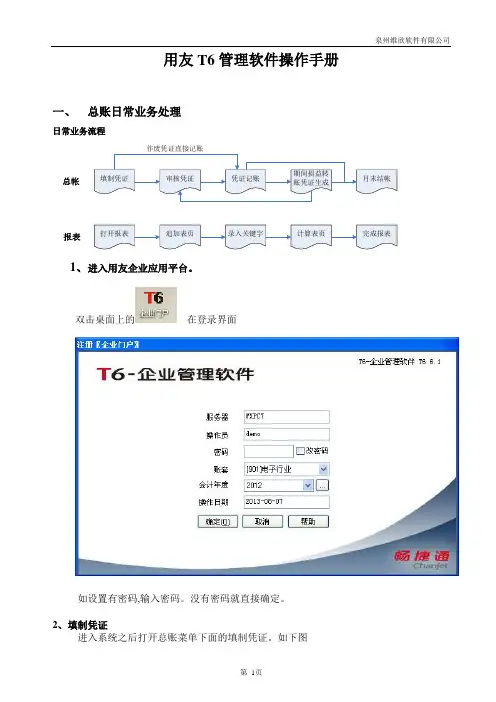
用友T6管理软件操作手册一、总账日常业务处理日常业务流程填制凭证审核凭证凭证记账期间损益转账凭证生成月末结帐总帐打开报表追加表页录入关键字计算表页报表完成报表作废凭证直接记账1、进入用友企业应用平台。
双击桌面上的在登录界面如设置有密码,输入密码。
没有密码就直接确定。
2、填制凭证进入系统之后打开总账菜单下面的填制凭证。
如下图直接双击填制凭证,然后在弹出凭证框里点增加。
制单日期可以根据业务情况直接修改,输入附单据数数(可以不输),凭证摘要(在后面的可以选择常用摘要),选择科目直接选择(不知道可以选按F2或点击后面的),输入借贷方金额,凭证完后如需继续作按增加自动保存,按保存也可,再按增加。
3.修改凭证没有审核的凭证直接在填制凭证上面直接修改,改完之后按保存。
(审核、记帐了凭证不可以修改,如需修改必须先取消记帐、取消审核)。
4.作废删除凭证只有没有审核、记帐的凭证才可以删除. 在“填制凭证”第二个菜单“制单”下面有一个“作废\恢复”,先作废,然后再到“制单”下面“整理凭证",这样这张凭证才被彻底删除.5.审核凭证双击凭证里的审核凭证菜单,需用具有审核权限而且不是制单人进入审核凭证才能审核(制单单人不能审核自己做的凭证) 选择月份,确定.再确定。
直接点击“审核”或在第二个“审核”菜单下的“成批审核”6.取消审核如上所述,在“成批审核"下面有一个“成批取消审核”,只有没有记帐的凭证才可以取消审核.7.凭证记账所有审核过的凭证才可以记帐,未审核的凭证不能记账,在“总帐——凭证—-记账”然后按照提示一步一步往下按,最后提示记帐完成.8.取消记帐在“总帐”—“期末”—“对帐"菜单按“Ctrl+H”系统会提示“恢复记帐前状态已被激活".然后按“总帐”——“凭证”——“恢复记帐前状态"。
最后选“月初状态",按确定,有密码则输入密码,再确定。
10、月末结转收支当本月所有的业务凭证全部做完,并且记账后,我们就要进行当月的期间损益结转。
用友T6系统操作说明.pdf
13-2-5排班管理
依据人员分部门依次进行排 班,结束后点重新排班即可
13-2-6请假管理
根据请假时间、请假类型,填 入相对应的选项,保存即可
10-5生成凭证
备注:产成品入库单(车间入库),产成品入库 单(加工入库),其它入库单,销售发票,材料 出库单(车间发料),材料出库单(加工发 料),其它出库单,红/蓝回冲单;均与采购入 库单生成凭证流程一致,故不一一演示!
以上各项单据均需单独操作,不可合并操作!
11、UFO报表
在此界面选择所需报表
备注:销售专用发票、销售普通发票、材料出库 单、其它出库单,记账流程均与采购入库单及其 它入库单一致!故不一一演示!
以上单据操作流程须先入库后出库,先材料后成 品。
10-5生成凭证
点击全消后选择 采购入库单暂估 及报销
10-5-1采购单据凭证
10-5-1采购单据凭证
科目为空属出入库的仓库类别错误, 需手动录入科目,录入完成后点击合 成即可
8-1新增固定资产录入
根据所要录入的资产类别 进行选择,点击确定即可
8-1新增固定资产录入
红色边框为必填项,填完 后点击保存即可
8-2新增固定资产制单
合并号选择同一数字或同一符号, 则本月新增资产生成一张凭证
资产增加后,此页面出现本月新增资 产,全选制单后点击保存即可
8-3计提折旧
8-4累计折旧制单
12-6固定资产结账
12-7存货核算结账
13-1-1人事信息录入
红色边框为必填项
13-1-2人员异动
变动类型、变动去向为必填项
13-2-3考勤卡管理
选择无卡人员及在职
先点击考勤卡变更,然后填写卡 号;卡号必填,未填则无考勤数 据
用友T6系统操作说明
4-2-1采购入库单制作流程
星号为必 填项
未点击生单情况 下,【审核】不 会出现在界面中
点击生单后出现箭头所指窗口,选择根据 采购到货单后,点击过滤,然后选择所需 到货单号,再点击确定,系统将自动带出 相关数据;数量栏须手动录入更改。
3-1委外订单制作流程
*1、供应链→委外管理→日常业务→委外订单下 达
存货编码栏可直接双击 查找相应的品名,也可 直接手工录入;输入存 货编码后系统将自动带 出表体前四项
根据实际需 根据实际 求手工录入 单价手工
录入
制单日期
一般为开 工10天后
规格不同的情况下, 厂内为A0、厂外为 B0;规格相同的情况 下都为A0
3-2委外材料出库单制作流程
*1、供应链→委外管理→日常业务→委外材料出 库
输入委外订单号后点击过滤,然后 点击选择,
点击选择,然后点击确认
3-3委外产成品入库单制作流程
*1、供应链→委外管理→日常业务→委外产成品 入库
*2、产成品入库单→增加→保存→审核 ※ 备注: ˉ在没有点击保存的情况下,审核是不会显示在界
面中的;先点击保存,然后点击审核,保存后可 进行修改,查审后须弃审才能进行修改动作。
3-5委外帐表
币种为美金时,税 率为零!!!选择 不含税单价(原币 单价)
4-2-1采购入库单制作流程
*1、供应链→库存管理→日常业务→入库→采购 入库单
*2、采购入库单→生单→审核 ※ 备注: ˉ采购入库单无须点击增加,可直接点击生单(根
据采购到货单)‘生单后无须保存,审核后直接 生效;在未点击生单的情况下,审核是不会显示 在界面中的。
*2、委外材料出库→增加→ 保存→审核 ※ 备注: ˉ委外材料出库先点击增加,然后才能开始制单,
用友资产固定资产设置说明(T3-T6)课件
修改折旧说明
一般情况下,系统计提出来的折旧与手工账下计提出来的折旧是一致的。可以 因为小数位数的问题,可能会产生几角几分的差额。如何调整?
如:例中所说的原始卡片,原值10000,残值率5%,平均年限法(一)的折旧方法,使用年 限是5年。 手工账下:月折旧额=原值10000*(1-5%)/5*12=原值10000*0.=158.33 软件中:月折旧率=(1-5%)/5*12=0.0158,月折旧额=原值*月折旧率 =10000*0.0158=158.00。 即手工下是直接计算折旧额后保留两位小数;软件中是先计算折旧率,保留四位小数后,在 计算折旧额(两位小数)。这样就出现了0.33的差额。
2、如果“选项”中选择“月末结账前一定要完成登账业务”,则“批 量制单”中还有业务没有制单时,不允许结账。
3、本月没有计提折旧,不允许结账。
反结账:当月日期登陆——“登陆日期不属于最新可修改月份,是否继续”, 是——处理——恢复月末结账前状态——确定
注意:反结账后,会把新的月份所执行的操作自动取消。如反结账6月份, 则7月份可以选择是否和总账模块对 账。以及对账不平情况下是 否允许结账。
卡片上固定资产原值对应账 务中“固定资产”科目;计 提的折旧对应账务中“累计 折旧”科目。
注意:1、如果账套启用后,发现有些设置不理想,在没办法修改的情况下,可以通过“维
护”——“重新初始化账套”来重新设置。但这种操作会把所做的操作全部清空。 2、账套初始完成后,仍可以通过“设置”——“选项”来修改某些参数。
删除凭证:业务处理——凭证查询——删除 删除凭证的注意事项与工资模块相同,不再赘述。
用友资产固定资产设置说明(T3-T6)
总账填制相关凭证
用友T6操作手册_总账及固定资产模块(完整资料).doc
【最新整理,下载后即可编辑】总账及固定资产模块版本:T6 6.0建立日期:2012-04编者:王珺第一部分系统管理1、注册与设操作员:双击“系统管理”──“系统”──注册──选择用户名为[admin] ──确定──权限──操作员──增加──输入操作员编号、姓名、口令(密码)、确认口令(重复密码)──增加──重复以上操作可增加不同的操作员──退出。
2、建立新帐套:系统──注册──用户名为[admin] ──确定──帐套──建立──输入帐套号、帐套名称、启用会计期──下一步──输入单位名称、单位简称──下一步──选择企业类型、行业性质及帐套主管名称,如需按行业预置科目则打√──下一步──设置存货、客户、供应商是否分类──完成──是──修改分类编码方案──确认──修改数据精度定义──确认──创建帐套成功──确定。
3、财务分工(1)设置帐套主管:单击权限菜单──权限──选定操作员全名──选择相应的帐套号、年度、在帐套主管前打√──是。
(2)其它操作员赋权:单击权限菜单──权限──选定操作员全名──增加──双击左侧“产品分类选择”框的相应系统名称,使之变成天蓝色,则自动带出右侧“明细权限选择”框中的明细权限──双击右侧“明细权限选择”框,使之变为白色,可减少相应的明细权限──确定──退出。
4、会计数据备份与恢复(1)备份系统菜单下──注册──选择用户名为[admin],输入密码──确定──帐套──输出──选择帐套号──确认──选择备份目标──确认──硬盘备份完毕──确定(2)会计数据恢复系统──注册──选择用户名为[admin],输入密码──确定──帐套──引入──在“查找范围”框找出备份文件的存放位置──选定UFErpAct.Lst文件──打开──此操作将覆盖帐套当前的所有信息,选择“是”──提示“账套引入成功”──确定。
5、修改帐套:系统──注册──选择用户名为帐套主管名称,输入密码,选择账套号,会计年度──确定──帐套──修改──可修改相关帐套名称、单位名称,简称等(变灰则表示不可修改)──完成──确认修改帐套么?──是──确认分类编码方案──确认数据精度定义──修改帐套成功──确定。