
CHM电子书制作方法
CHM文件制作方法
本文介绍两款CHM文件制作方法。
分别是“CHM制作精灵”和“椰书制造”。
第一步,编辑网页文件。
通过下面的例子来说明:
1.在桌面新建一个文件夹命名“练习”;
2.在word里编写你的内容,编辑完后另存为网页文件到“练习”文件夹,如下所示:
3.继续编辑下一个word文件,保持方式同上。
4.编辑目录文件,打开word,进行如下编辑:
Step1:
Step2:
对2做相同处理。
第二部,制作CHM,分两种方法。
方法1:用“CHM制作精灵”制作。
Step1:打开“CHM制作精灵”选择“练习”文件夹;
Step2:点击第三个按钮“编译工程”,确定。
效果如下:
方法2:用“椰书制造”制作CHM。
运行完“椰书制造”后,邮件“练习”文件夹点击“open with a。
chmmaker”Step1
Step2
Step4
Step5
Step6
Step7,确定。
最终效果
最后,两种方式结果对比:。
使用HP制作chm电子书的教程
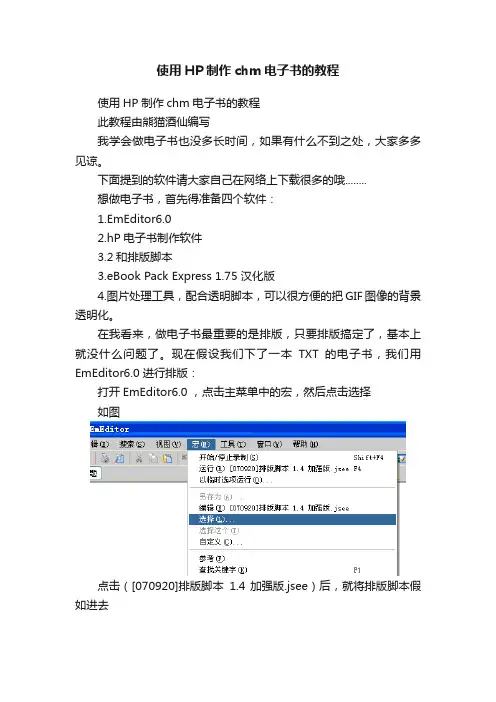
使用HP制作chm电子书的教程使用HP制作chm电子书的教程此教程由熊猫酒仙编写我学会做电子书也没多长时间,如果有什么不到之处,大家多多见谅。
下面提到的软件请大家自己在网络上下载很多的哦........想做电子书,首先得准备四个软件:1.EmEditor6.02.hP电子书制作软件3.2和排版脚本3.eBook Pack Express 1.75 汉化版4.图片处理工具,配合透明脚本,可以很方便的把GIF图像的背景透明化。
在我看来,做电子书最重要的是排版,只要排版搞定了,基本上就没什么问题了。
现在假设我们下了一本TXT的电子书,我们用EmEditor6.0 进行排版:打开EmEditor6.0 ,点击主菜单中的宏,然后点击选择如图点击([070920]排版脚本1.4 加强版.jsee)后,就将排版脚本假如进去点击EmEditor6.0 主菜单中的打开,选择TXT版的电子书,出现如下界面:双击该书,将书添加到EmEditor6.0 中,有如下界面然后点击主菜单中宏,如下图:运行([070920]排版脚本1.4 加强版.jsee),出现如下界面点击起点TXT下载版,运行完后,出现如下界面:然后点击确定。
现在我们根据该书的具体情况讨论:1、这书的章节要是不按卷分(即没有第几卷的说法),我们在书的最前面加上书名,然后在所有的章节前面空两行或两行以上(这是用来分别章节的),如下图:2、这书按卷分,可以有如下两种处理办法:(1)对每一卷的每一章前面都加上相应的第几卷,且在其前面空两行或两行以上;如下图:(2)把每一卷单独提取出来,放在前前面,其前空两行,其后也空两行,每一章前面不加卷数,前面也空两行,如下图:OK,保存后,到这基本上排版已经搞定,然后我们利用HP软件制作CHM电子书1、首先,我们先搞定该书的版权和制作者的问题:打开HP软件,主菜单最后的设置里边,参数中选择版权和制作,写上你的论坛ID,然后保存,说明这书是你做的。
电子书CHM制作教程

电子书CHM制作教程首先我们需要排版工具“EmEditor”【这个工具是用来TXT排版的,排版好了就能轻松制作电子书】和“HP电子书制作软件”【这个是上面的那个工具排版好的小说,然后用这个工具制作电子书的】我用的是这个版本的hP电子书制作软件3.1 Final 修正版3.2的也是可以的宏我用的是“EmEditor宏(排版脚本)中华太阳系联盟增强版.jsee”【也在百度上找的,这个东西解压到EmEditor 文件夹里面然后用EmEditor打开“EmEditor宏(排版脚本)中华太阳系联盟增强版.jsee”】先把“EmEditor宏(排版脚本)中华太阳系联盟增强版”解压看图【记住要把这个东西解压到EmEditor 的文件夹里面去】TXT文本名称为网游之终极肉盾迷路的天使到时候就不要填写信息了把需要制作的书籍的文本导入EmEditor 【就是用EmEditor 这个软件打开所要做的TXT 文件,导入后运行宏】[再运行宏“中华太阳系联盟加强版” 选择通用TXT排版【选择其他的也行】要是还看不懂看第二种方法。
Emeditor1.选择宏到宏所在的文件夹选中打开2.运行宏3.选择需要的操作上面的排版完我们还需要继续的处理请看图下1.文本排版卷章分行【要是做封面的话你就按下面的图做也行,在HP电子书制作软件的文件夹里面创建一个pic 的文件夹然后里面只能放一张图片就是你要制作电子书的封面,那张图片的名字你就修改成你要制作电子书的名字比如那张图片叫极品家丁.jpg 那么下面第一张图的第一行你就要写】只要学着下列图片制作电子书就能制作出来这个就是封面和简介现在我就示范下封面图片该放的文件夹,这个文件夹一定要叫pic 因为叫别的名字就不起作用了然后排版好的TXT文件保存,保存完后就能开始制作电子书了!打开HP电子书制作软件,先点击设置,选择版权就是论坛的名字,再选制作,输入你的论坛ID再点击文件把书名和作者填写好然后就点下一步这就是你刚开排版的样子点下一步,这下面的图就是你要选择的模式然后先点下面图片的输出,就是把要制作电子书文件输出到C盘的Downloads的文件夹里面上面的输出点了之后就会出现下面图的那个输出CHM,输出完成后再按编译CHM,【说明】要是不明白可参考教程,eBook_Pack_Express_v1.75_简体中文版是做EXE版本的,HP_v3[1].2_Final这个软件360可能会报毒,软件本身无毒,只要加入白名单即可,也可自行上百度下载,不喜勿下。
课程设计-CHM电子书生成软件制作实例

CHM电子书生成软件制作实例CHM格式的电子书是网上用得比较多的一种,特别是计算机类的电子书几乎都用CHM 格式。
CHM格式的电子书简单易用,只要是Windows 98以上的操作系统都能直接使用,免去了安装阅读器的麻烦。
同时CHM格式已经成为微软产品的标准帮助文件格式,而且不少基于Windows平台的软件也适用该格式作为其帮助文件的格式。
所以,CHM格式已经相当普及。
电子书有两个要素,第一点是电子书本身的格式,第二点就是电子书的阅读器。
CHM 格式的电子书也不例外。
CHM格式其实是对HTML文件打包并压缩的结果。
CHM格式的创始者微软提供了一个将HTML文件编译成CHM文件的免费软件hhc.exe,这样CHM的第一个要素就得到了解决。
同时Windows 98以上的操作系统都提供了CHM文件的阅读软件hh.exe。
hh.exe是Windows操作系统的一部分,这就是CHM格式的文件可以在Windows 平台间流传而不需要专门阅读器的原因。
既然微软提供了现成的编译器,那就从它入手来研究CHM生成软件的开发。
首先,我们来看一下CHM文件有哪些元素。
如图所示。
图CHM文件的元素从上图可知,一个CHM文件需要标识三个部分:工具栏,控制面板,和文件显示。
那么怎样才能在生成的CHM文件里表示这些元素呢?这就需要了解微软免费软件hhc.exe的用法了。
hhc.exe可以直接编译HTML或HTM格式的文件,但这样生成的CHM文件只有文件显示区,不能实现CHM文件的所有功能。
hhc.exe更多的是编译扩展名为hhp的工程文件,该文件就是在总体上标识CHM文件的各元素的关键所在。
同时配合扩展名为hhc的主体文件与扩展名为hhk的索引文件就能实现CHM文件的所有元素。
下面将具体解析三种文件的格式。
1)工程文件*.hhp。
工程文件由[OPTIONS],[WINDOWS],[FILES],[INFOTYPES],[MERGE FILES]等几个部分组成。
CHM文件制作教程

自己动手,轻松制作CHM电子书CHM 文件可用来制作软件说明书、产品介绍、学习教程、电子图书、报刊的电子版本、个人资料的整理等等。
本文将由浅入深的介绍CHM 文件的制作方法。
一、CHM文件及其制作工具Html Help WorkShop简介CHM 文件是微软1998 年推出的基于html 文件特性的帮助文件系统,以替代早先的WinHelp 帮助系统,在windows98 中把CHM 类型文件称作“已编译的HTML帮助文件”。
被Internet Explorer支持的JavaScript、VBScript、ActiveX、Java Applet、Flash、html 图像文件(GIF、JPEG、PNG)、音频视频文件(AU、MIDI、WAV、AVI)等等,CHM 同样支持,并可以通过URL 地址与因特网联系在一起。
图(1)是典型的CHM 文件运行界面,其窗口可分为三部分,上部是功能按钮区,罗列了几个常用的浏览器按钮,右边是主窗口,左边是导航嵌窗。
导航嵌窗用来快速定位感兴趣的内容,这里可包含主题、索引、搜索和标签。
按“隐藏/显示”按钮可以把左边的导航嵌窗关闭或打开,其他几个按钮和浏览器中的一样,“选项”中是一些常用的控制命令。
这些按钮在制作CHM文件时可以控制是否显示。
在windows98及以后的windows 版本中,CHM 文件的运行程序(hh.exe,27K)已是操作系统的一部分,它控制支持ActiveX 组件的网页浏览器(如微软的Internet Explorer 3.0 以上版本)来解释并运行CHM 文件中的元素,这样的好处就是能跨平台运行CHM 文件,只要有不同平台上的运行器和浏览器,CHM 文件就不再需要重新进行编译而直接使用,在不同语言的操作系统下,CHM 文件也会自动显示对应语种的菜单。
在PC 机上使用CHM 文件要求使用者的操作系统装有IE3.0 或以上版本,如果使用者仍在使用Windows95系统,就需要运行一个小程序(被称作CHM 文件阅读升级包)hhupd.exe(700K),以便在windows95 中也能正常使用CHM 文件。
CHM帮助文档制作教程

后续 ............................................................................................................................................ 20 后续及相关说明 .................................................................................................................... 20
2
CHM 帮助文档制作教程
二:准备工作
制作 CHM 文件的工具有很多种:“HTML Help WorkShop”、“Visual CHM”、“chm 制作精灵”、“电子文档处理器(eTextWizard)”、 “Easy CHM”等,这里就以“Easy CHM”为例。
开始制作 CHM 文档之前,我们必须准备好“原材料”: 一是 HTML 格式的网页文件(即:静态网页),制作 HTML 文件的软件很多我们最常用的有 FrontPage、Dreamweave(这里就不再介绍静态页面制 作了)。 二是“Easy CHM”软件。因为下载地址会CHM 文件的窗口格式:打开记事本帮助,可以看到窗口分为三个部分,顶层是功能按钮,右边是主窗口,左边是导航窗口,看上去 CHM 窗口十分简洁美观。这些窗口和按钮的格式都可以在 Easy CHM 中设置、更改。
CHM电子书制作方法

CHM文件制作方法
本文介绍两款CHM文件制作方法。
分别是“CHM制作精灵”和“椰书制造”。
第一步,编辑网页文件。
通过下面的例子来说明:
1.在桌面新建一个文件夹命名“练习”;
2.在word里编写你的内容,编辑完后另存为网页文件到“练习”文件夹,如下所示:
3.继续编辑下一个word文件,保持方式同上。
4.编辑目录文件,打开word,进行如下编辑:
Step1:
Step2:
对2做相同处理。
第二部,制作CHM,分两种方法。
方法1:用“CHM制作精灵”制作。
Step1:打开“CHM制作精灵”选择“练习”文件夹;
Step2:点击第三个按钮“编译工程”,确定。
效果如下:
方法2:用“椰书制造”制作CHM。
运行完“椰书制造”后,邮件“练习”文件夹点击“open with a。
chmmaker”Step1
Step2
Step4
Step5
Step6
Step7,确定。
最终效果
最后,两种方式结果对比:。
CHM格式电子书制作详解
4.hhj文件,它实际上不属于我们今天要讨论的内容,因为它属于另一个帮助文件系统Win Help,在Win Help系统中,hhj文件的作用相当于HTML Help 中的HHP文件,在这里就不做更详细的介绍了。
我们现在已经知道要编译一个CHM文件,首先要建立一个hhp文件。先在Workshop的“文件”菜单中选择“新建”一个项目,这时将会出现有名为“新建项目”的窗口,这里会有一名“向导”提示您是否将采用原由的WinHelp项目文件(即.hpj)来制作新的项目,可以将“转换WinHelp项目”选项勾掉,点击“下一步”然后指定将要建立的hhp文件的文件名和完整的路径,再进入“下一步”,此时会有三个复选项,它们分别表示以现存的hhc、hhk、HTML文件来建立HHP文件,由于没有现成的hhc和hhk文件,因此我们可以只选择最后一项(HTML Files),点击“下一步”后可以在随后出现的“新建项目——HTML文件”窗口中将我们已经制作好的所有网页文件按先后顺序添加到文件列表中,点击“下一步”后,就可以看到令人愉快的“完成”按键了,但这并不意味着大功告成,因为这一步仅仅是建立了一个hhp文件,还有不少工作等着我们去完成呢。
如何制作CHM文档
CHM帮助文件是什么?原来的软件大多数采用扩展名为HLP的帮助文件(WinHelp),但随着互联网的发展,这种格式的帮助文件已经难以适应软件在线帮助的需要,以及更加人性化更加简单易于查看的需要,因此一种全新的帮助文件系统HTML Help由微软率先在Windows98中使用了。
由于它是一个经过压缩的网页集合,不但减小了文件的体积,更利于用户从INTERNET上下载,并且还支持HTML、Ac-tiveX、Java、JScript、Visual Basic Scripting 和多种图像格式(.jpeg、.gif和.png等),因此很快受到广大软件作者和软件用户的欢迎。
不过,它的用途又何止这些?下面,我们就以将小说《围城》制作成一部阅读方便的电子版小说为例,一步步地让您了解CHM帮助文档制作的全过程,通过这样的介绍,相信您一定能随心所欲地做出更多自己想要的电子文档。
“公欲善其事,必先利其器”,还是先介绍我们的制作工具吧。
能制作CHM 文件的工具最常用也是最易用的莫过于Microsoft的HTML Help Workshop了,它完全安装后只有4.6M,包括两组工具集:HTML Help Workshop和HTML Help Image Editor。
前者就是我们今天要用到的好东东,后者在网页制作中常用到图形文件的编辑和修改。
安装完HTML Help Workshop后,您可以在开始菜单|程序|HTML Help Workshop中打开它。
要建立CHM帮助文件必须先将我们所有想要让其出现在帮助文件中的内容做成相对独立的网页文件(即HTML文件),这些工作可以在HTML Help Workshop中完成,也可以应用其他网页编辑器(如FontPage或HotDog)来制作。
比如说我们这里将其作为例子的《围城》,就可以按不同的章节来制作。
另外,HTML文件之间应该相互链接,如每一章之间应该保留与上一章和下一章超级链接的接口,将这些相对独立的网页制作完成后,将它们储存到一个新建的文件夹中。
CHM帮助文档制作过程
用HTML help Workshop软件制作chm文件很方便,也很简单。
主要分成如下几步:1、为每个主题编辑一个HTML文件,并用Internet E xplorer检查确认无误。
HTML文件可以用任何一个HTML编辑器编辑,也可用Htmlhelp Workshop编辑。
2、创建项目文件(会生成一个.hhp后缀的文件)3、创建目录文件(会生成一个.hhc后缀的文件),可选4、创建索引文件(会生成一个.hhk后缀的文件),可选完成以上步骤后,进行编译即可生成相应的chm文件。
项目相关文件介绍1、 .hhp文件,这是最常用的一类文件,它实际上是“HTML Help project”的缩写,表示HTML帮助文件项目,它是生成CHM文件最直接用到的一类文件,只需要有一个hhp文件就可以根据它来编译相应的CHM文件。
2、.hhc文件,它是“HTML Help table of contents”的缩写,表示的是HTML帮助文件的目录,通常我们在CHM文件浏览器的左边窗口中看到的目录内容就由它来提供,当然,它并不能直接被编译成CHM文件,而先要集成到某一hhp文件中才能发挥作用。
3、 .hhk文件,它是“HTML Help Index Keyword”的缩写,为我们提供了CHM文件的关键字索引查询功能,也是一个易于查看的帮助文件不可缺少的一部分,同hhc文件一样,它也不能直接编译生成相应的CHM文件。
使用说明运行Htmlhelp Wo rkshop时,它的工作窗口很简单,菜单栏上有五个命令,分别是1、“File(文件)”2、“View(校验)”3、“Test(测试)”4、“Tools(工具)”5、“Help(帮助)”下面的工具栏有五个按钮,分别是1、“New(新建)”2、“Open(打开)”3、“Compiled HTML file(编译HTML文件)”4、“View Compiled file(校验编译文件)”5、“Display online information(联机帮助)”下面介绍具体步骤一、创建项目文件1、单击HTML help Workshop菜单或工具栏中的“New(新建)”命令,这时出现“选择新建内容”的对话框。
帮助文档(chm)、电子书制作指南
Easy chm破解版的程序压缩包:EasyCHM制作简易教程EasyCHM使用方法很简单:1.先建立一个文件夹,以后的所有文件都将放在这个文件夹里,在这个文件夹里以每章的题目为名建立子文件夹,把你要做成电子书的文件用WORD转化成htm,注意,转化成“筛选过的网页”,我试过转化成“网页”最后图片不显示。
再将这些文件放到对应章的文件夹下,每节一个文件,名字写好,注意名字不要有#,*字符。
比如:你想最后呈现这样一个结果,你只需建立这样的文件夹:然后再在这两个文件夹中添加所需的文件,即小节内容(全部是转化过来的htm文件),准备工作完成。
2.打开EasyCHM,“新建工程目录”,最好选在刚才新建的主文件夹下,确定这后,软件自动生成目录,使用该软件的工具可以轻松编辑内容。
3.编译这下着重看看文件中的图片显示出来了没有,一切OK。
另外,如果做好的CHM文件放在本地能打开,放在别的电脑上无法显示,请参照以下两个方法:1.打开时会出现“您要打开此文件吗?打开此文件前总是询问”将“ 打开此文件前总是询问” 的选项前的勾去掉,然后打开,就正常了。
2.(1)新建一个文本文件(2)添加如下内容:REGEDIT4[HKEY_LOCAL_MACHINE\SOFTW ARE\Microsoft\HTMLHelp] [HKEY_LOCAL_MACHINE\SOFTW ARE\Microsoft\HTMLHelp\1.x\It ssRestrictions]"MaxAllowedZone"=dword:00000003另存为Help.reg(3)双击导入注册表3.右键CHM文件,点击属性,单击“解除锁定”。
以上是从网络博客中摘录的内容,包括主要功能的实现方法。
其他常见问题的解决方法:1.网页设置为不可复制:修改.htm文件的源码,在<body>域中将这两个参数oncontextmenu = self.event.returnValue = falseonselectstart= "return false"设置为”false”,或者直接复制上述两行代码至<body>域就可以了。