
lcms操作说明简介
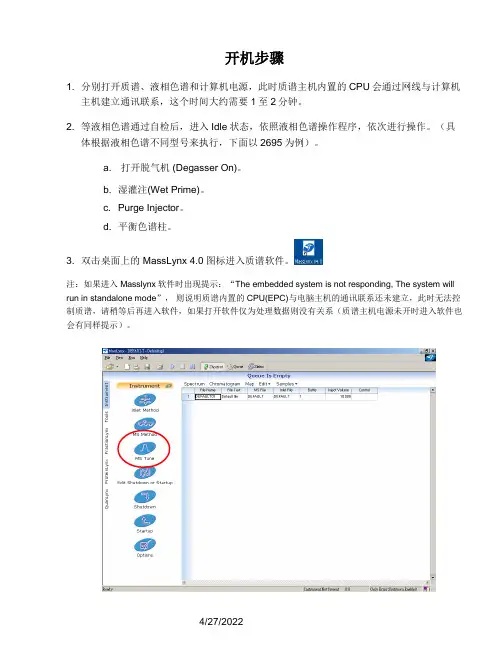
开机步骤1. 分别打开质谱、液相色谱和计算机电源,此时质谱主机内置的CPU会通过网线与计算机主机建立通讯联系,这个时间大约需要1至2分钟。
2. 等液相色谱通过自检后,进入Idle状态,依照液相色谱操作程序,依次进行操作。
(具体根据液相色谱不同型号来执行,下面以2695为例)。
a. 打开脱气机 (Degasser On)。
b. 湿灌注(Wet Prime)。
c. Purge Injector。
d. 平衡色谱柱。
3. 双击桌面上的 MassLynx4.0图标进入质谱软件。
注:如果进入Masslynx软件时出现提示:“The embedded system is not responding, The system will run in standalone mode”,则说明质谱内置的CPU(EPC)与电脑主机的通讯联系还未建立,此时无法控制质谱,请稍等后再进入软件,如果打开软件仅为处理数据则没有关系(质谱主机电源未开时进入软件也会有同样提示)。
4. 检查机械泵的油的状态(每星期),如果发现浑浊、缺油等状况,或者已经累积运行超过3000小时,请及时更换机械泵油。
5. 点击质谱调谐图标(MS Tune)进入质谱调谐窗口。
6. 选择菜单“Options – Pump”,这时机械泵将开始工作,同时分子涡轮泵会开始抽真空。
几分钟后,ZQ就会达到真空要求,ZQ前面板右上角的状态灯“Vacuum”将变绿。
7. 点击真空状态图标,检查真空规的状态,以确认真空达到要求。
8. 确认氮气气源输出已经打开,气体输出压力为90 psi。
9. 设置源温度(Source Temp)到目标温度。
质谱调谐窗口各项参数设定电喷雾电离源(ESI)1. 在质谱调谐窗口选定要使用的离子模式。
2. 点击进入下面Source界面,设定Source界面里的各项参数。
Capillary(KV) 加在ESI源内毛细管上的高压,正离子模式一般是在2.5-3.75KV 之间优化,负离子模式一般是在2.0-3.0KV之间优化。
在负离子模式时,如果毛细管电压设置过高容易引起放电现象。
Cone(V)样品锥孔电压,一般在10-100V之间优化,通常来说,分子量小的样品选择的锥孔电压要相对小,当提高锥孔电压时,可能得到的碎片信息会多一些。
Extractor (V)二级锥孔电压,一般在0-5V之间优化。
RF Len(V)六级杆透镜电压,一般在0-0.5V之间优化。
Source Temp源温度,一般在80℃-120℃之间优化,一般来讲,温度的设定与进入质谱流动相流速大小有关。
如果用注射泵直接进样,流速在5-40Ul/min时,设为80℃,当液相色谱流速在100-300Ul/min时,设定为120-150℃。
Desolvation Temp脱溶剂气温度,一般在120℃-300℃之间优化,与流动相流速大小、流动相含水比例高低、是否容易气化相关。
用注射泵直接进样,流速在5-40Ul/min时,设为120℃,当液相色谱流速在100-300Ul/min时,设为300℃。
Desolvation (L/hr)脱溶剂气流量,一般在300-1000L/Hour之间优化,与流动相流速大小、流动相含水比例高低、是否容易气化相关。
Cone(L/hr) 锥孔气的流量,一般在0-100L/Hour之间优化。
3. 点击图标,进入Analyser界面,设定Analyser界面里的各项参数。
LM Resolution低质量数分辨率,典型值 15.0。
HM Resolution高质量数分辨率,典型值 15.0。
一般来讲,分辨率越高,灵敏度越低,分辨率越差,灵敏度越高。
注意:当改变分辨率的时候,质量数也会有轻微的偏移,所以在不同分辨率的条件下,应该做质量数校正。
Ion Energy离子能量,一般在0-1之间优化。
Multiplier光电倍增管电压,典型值650V。
大气压化学电离源(APCI)Corona 高压放电针电流,正离子模式一般在0-10uA之间优化,负离子模式一般在0-5uA之间优化。
Source Temp源温度,一般在120℃-150℃之间优化。
APCI Probe Temp APCI加热器温度,一般在300℃-600℃之间优化。
其余参数设定与ESI相同。
创建项目和打开项目( Project)为了便于进行数据管理,可以创建不同的项目(Project),项目的后缀为 .pro,每个项目都有对应的子目录进行相应文件的管理。
1. 从主菜单中选择“File –Project Wizard”,会引导你去创建一个新的项目。
2. 输入项目名称(Project name)、描述(Description)、存放的路径(Location),点击“Next”,进入下一步。
3. 选择a) Create new project,完全新建一个项目。
b) Current project as Template,将会把上一次所使用项目的子目录(Acqudb、Methdb、Sampledb)里的方法拷贝到你新建的项目中去。
c) Create using existing project as template,选择某项目,并把该项目里的方法拷贝到你新建的项目中去(公司建议用户选择Default.pro为母板进行项目创建)4. 点击 Finish,新的项目会被创建,而且软件会自动切换到新的项目中。
注意:你会看见一个提示“current sample list is invalid” ,没有关系,(因为现在的样品表是空的)点击OK 并继续。
5. 若要打开另外一个项目,在软件主界面选择,或File-Open Project,选择要打开的项目。
每个项目包括5个子目录:a) Acqudb 所有采集方法文件,包括质谱方法(*.exp)、液相方法(*.wat)、已存的调谐文件(*.ipr)、质量校正文件(*.cal)。
b) Curvedb 定量校正曲线。
c) Data 已采集的数据文件(*.raw)。
d) Methdb 定量方法。
e) Peakdb 峰列表。
f) Sampledb样品表(*.spl)。
质量校正质量校正(Calibration)是与仪器的调谐(Tuning optimization)分开进行的,为了保证质量的准确,在仪器安装及维护后,必须进行校正,或者按照您所制定的标准操作程序进行。
通常质谱被校正后,校正结果可以被储存起来,以备日后调用。
ZQ 采用的是金属钼四级杆,非常稳定,日常工作情况下质谱是不用校正的,只需调用以前做的校正表即可。
1. 双击质谱调谐图标(MS Tune)进入质谱校正和调谐窗口。
2. 点击真空状态图标去检查真空状态,以确认真空已达到要求。
注意:如果ZQ在放空状态( vented),选择菜单,“Options –Pump”这时机械泵将开始工作,同时分子涡轮泵开始抽真空,几分钟后,ZQ会达到真空要求,ZQ前面板的状态灯“Vacuum”将变绿。
3. 点击分析表头并输入下列参数,如果需要进行其他不同分辨率条件下的校正,则对应输入LM Resolution和HM Resolution的值。
Settings Generic Start ConditionsLM Resolution 15HM Resolution 15Ion Energy 0.5Multiplier 650Syringe Pump Flow 10注意: 必须按回车键(Enter)才能使参数被输入。
选择,Ion Mode – Electrospray + ,在Electrospray + 条件下所做的校正可以用于其他所有方式。
4. 点击,按下表输入源参数,做校正时采用下列常规的Electrospray+ 条件。
Settings < 250 ul/minCapillary (kV) 3.5Cone (V) 30Extractor (V) 3RF lens (V) 0.3Source Temp 100Desolvation Temp 200Gas Flow - Desolvation 350Gas Flow- Cone 505. 点击气体图标打开氮气。
6. 点击操作按钮(Operate )。
当质谱的所有电压及温度被加上时, 操作按钮的颜色会从红变为绿。
7. 将250ul 进样针抽满校正液(Sodium Iodide with Ceasium Iodide) 并安装在质谱下方的注射泵上,设定注射泵流速为10ul/min。
8. 从调谐界面选择 Options – Syringe Type,确认被选定 (如果用其它的进样针,可以从表中去选择,或者自己重新定义)。
9. 按下注射器图标(syringe),注射泵开始转动向质谱输入校正液。
10. 要选择想监测的质量数,请在相应的Reference File 里查找。
11. 在Mass 编辑器,打开4个mass 窗口,分别设定172.8840、622.5667、1072.2494、1971.6149。
将监测范围( span)和增益( gain )调到适当的值。
12. 选择 File – Open,选择 Uncal.cal 并打开,校正窗口的三种校正类型都必须显示“NoCalibration”(如上图所示),如果不是,点击Calibrate - Default 去删除这些校正。
13. 从菜单栏选择校正(Calibration)。
14. 在Reference file中选择校正文件NaCis2(ZQ2000用),NaCis4(ZQ4000用)。
15. 从菜单栏选择“Calibrate –Start Acquisition”。
16. 在校正类型界面,三项都打勾选定,接着选择采集参数按钮。
17. 选择参数:注意:以下设置适合于ZQ 2000 –其他质量数范围或扫描速度可以重新设置,或者点击Default自动定义。
18. 点击OK返回到自动校正对话栏。
19. 选择采集(Acquire)和校正(Calibrate),点击OK 开始校正,质谱将会自动运行校正并和参考文件(NaCis)中的标准质量数进行比对,采集和校正大约需要2分钟时间。
20. 从校正页面选择 File – Save As,并输入校正文件的名称。
注意:这些校正文件可以使用到你所制定的标准操作规程需要你去重新校正,或者怀疑质量精度,以及改变了低端,高端质量数分辨率(LM, HM resolution)的时候。
ZQ现在已经被校正了,下一步可以用调谐界面去优化你的样品的检测灵敏度。
调谐(Tuning)质谱针对特定的样品都有其特定的最佳化条件,了解样品特性,如何选择电离源,流动相及流动相添加物,使样品能够离子化是关键。
LCMS操作说明

LC/MS的SOPStep 1:使用LC/MS前的准备工作1.查阅文献,获得目标分析物质或相近物质的液质条件。
2.检查线路是否连接完好。
检查流动相和洗针液是否充足,不足则根据要求添加。
3.有机流动相必须为HPLC级别,水相可使用纯水机出水或娃哈哈纯净水。
流动相中添加的酸或胺类物质必须为色谱纯,其中水相需每天更换以保持新鲜。
4.标样和样品在使用前必须用0.45μm的针头式滤器过滤。
5.在做LC/MS之前,需将样品放置在样品托盘上,并记录相应的位置。
且第一个或最后一个样品为空白采用不含盐或酸的流动相做样,用于清洗进样系统及管路。
Step 2:开机、关机方法Step 2.1:开机方法1.打开质谱电源,即打开质谱主电源开关(Main Power Switch)至On(/)位置;2.打开真空泵开关;真空泵开关开启约一小时后,打开电子开关(Electronics Switch)在Operational状态;3.打开计算机;4.双击桌面LCQ Tune图标,打开Tune Plus界面;5.查看Tune Plus界面右边质谱参数,确认Ion Gauge Pressure小于5×10⁻⁶ Torr;6.打开LC部分各模块电源。
Step 2.2:关机方法1.关闭电子开关(Electronics Switch);2.5~6分钟后关闭质谱主电源开关(Main Power Switch)至Off (O) 位置;3.关闭LC部分各模块电源。
Step 3:LC /MS分析方法建立1.双击桌面Xcalibur图标,打开Xcalibur 工作站;2.在Xcalibur Roadmap 主页上, 点击Instrument Setup按钮, 建立LC/MS方法;3.设置LC部分参数;A.Accela pump的参数设置;1)点击Instrument Setup窗口中Accela pump图标;2)点击Gradient Program标签;3)设置流动相条件(时间、流动相比例、流速等)。
lcms操作规程 -回复

lcms操作规程-回复LCMS操作规程概述LCMS(液相色谱质谱联用技术)是一种高效、灵敏、可靠的分析方法,广泛应用于药物分析、环境检测、食品安全等领域。
为了保证LCMS的稳定性和准确性,在进行LCMS操作前需制定一系列操作规程,以确保各个步骤的正确执行。
本文将一步一步回答以下主题,详细介绍LCMS操作规程。
一、实验室准备在进行LCMS操作前,首先需要对实验室进行准备工作,保证实验室环境的卫生与安全。
具体操作如下:1. 清洁工作台:使用含有75酒精的喷雾器对工作台进行喷洒和擦拭,确保没有灰尘和杂质的存在。
2. 准备溶剂:根据实验要求准备各种所需的溶剂,并通过过滤器过滤溶剂,保证其纯净度。
3. 标准品和质控品的准备:根据实验需求准备标准品和质控品,确保其质量和纯度。
4. 检查仪器:检查LCMS系统是否处于良好的工作状态,包括离子源、质谱仪、色谱柱等是否正常。
5. 清洗实验仪器:清洗离子源和色谱柱,避免前一次实验的残留物对当前实验的干扰。
二、实验前操作在进行LCMS操作前,需进行一系列实验前操作步骤,以确保实验顺利进行。
具体操作如下:1. 开机和系统检查:按照仪器使用手册要求开机并运行系统自检程序,确保系统正常工作。
2. 电离源调试:使用质控品进行电离源的调整和校准,以保证离子源的稳定性。
3. 色谱柱准备:根据实验要求安装正确的色谱柱,确认柱温和流动相的选择,并进行系统的初步调试。
4. 质谱检测器准备:根据实验要求设置质谱检测器的检测参数,包括离子源和柱流等参数。
5. 反应器准备:如果实验中需要进行反应性离子扫描或多阶段质谱分析等实验,需确保反应器的正常工作。
6. 系统校准:通过运行标准校准品进行系统的校准,以确保质谱仪的准确性。
三、样品制备在进行LCMS操作前,需要对样品进行制备,以提高分析的准确性和可靠性。
具体操作如下:1. 样品选择:根据实验需求选择合适的样品,包括药物、环境样品或食品样品等。
液相色谱-质谱联用仪(LC-MS)设备安全操作规程

液相色谱-质谱联用仪(LC-MS)设备安全操作规程1. 前言:液相色谱-质谱联用仪(LC-MS)是分析化学的一种重要手段,它具有高灵敏度、高分辨率、高准确度、高特异性等优势,广泛应用于环境、医药、制药、化工、食品、农业等领域的分析和检测。
然而,LC-MS作为一种特殊的化学分析仪器,在操作中存在潜在的危险,若不遵循正确的操作规范,不仅容易引起设备损坏,还可能对人员造成伤害。
为了保障人员安全,实现设备的正常运行,特制定本操作规程,供液相色谱-质谱联用仪的使用者参考。
2. 设备基本情况:液相色谱-质谱联用仪(LC-MS)是由主机、气源、布图仪、气液控制器等部分组成的,具体情况如下:•主机:负责液相和质谱数据的采集和处理;•气源:提供质谱需要的空气或氮气;•布图仪:由我们提供样品,通过特定的方法将样品尽量分离,并且将其从液体中进入气态;•气液控制器:控制样品的流动,以便样品进入到质谱分析中。
3. 设备安全操作规程:3.1 设备运行前的检查在每次使用之前,操作人员必须进行设备的检查,确保设备状态正常,无任何故障,具体操作如下:•检查主机的电源线和通讯线是否连接牢固;•检查各个部分的仪器是否通电,是否工作正常;•检查设备的气源是否给予充足,如供气压力、纯度是否符合要求。
3.2 操作前的准备操作人员在开始操作前,必须完成以下准备工作:•佩戴实验室的个人防护用品,包括手套、防护眼镜、口罩等;•将操作手册材料准备齐全,保持操作手册对设备的清洁程度;•检查样品的来源和容器包装,保证样品的完整性。
3.3 操作时的注意事项操作人员在实验操作中,必须注意以下事项:•在操作前认真阅读操作手册,并按照操作手册上的步骤进行操作;•操作过程中,必须正确设置设备的参数,并按照标准的操作流程进行操作;•在使用设备时,必须遵守操作规范,领先实验室人员的统一指挥。
3.4 操作后的注意事项操作人员在完成操作后,必须进行以下事项:•断开电源,关掉气源,离开安全区域;•将设备周围的样品容器归位,并整理好样品的相关文件;•检查设备的状态,是否存在漏洞、损坏等情况,并及时进行相应的处理。
lcms操作说明简介
开机步骤1. 分别打开质谱、液相色谱和计算机电源,此时质谱主机内置的CPU会通过网线与计算机主机建立通讯联系,这个时间大约需要1至2分钟。
2. 等液相色谱通过自检后,进入Idle状态,依照液相色谱操作程序,依次进行操作。
(具体根据液相色谱不同型号来执行,下面以2695为例)。
a. 打开脱气机 (Degasser On)。
b. 湿灌注(Wet Prime)。
c. Purge Injector。
d. 平衡色谱柱。
3. 双击桌面上的 MassLynx4.0图标进入质谱软件。
注:如果进入Masslynx软件时出现提示:“The embedded system is not responding, The system will run in standalone mode”,则说明质谱内置的CPU(EPC)与电脑主机的通讯联系还未建立,此时无法控制质谱,请稍等后再进入软件,如果打开软件仅为处理数据则没有关系(质谱主机电源未开时进入软件也会有同样提示)。
4. 检查机械泵的油的状态(每星期),如果发现浑浊、缺油等状况,或者已经累积运行超过3000小时,请及时更换机械泵油。
5. 点击质谱调谐图标(MS Tune)进入质谱调谐窗口。
6. 选择菜单“Options – Pump”,这时机械泵将开始工作,同时分子涡轮泵会开始抽真空。
几分钟后,ZQ就会达到真空要求,ZQ前面板右上角的状态灯“Vacuum”将变绿。
7. 点击真空状态图标,检查真空规的状态,以确认真空达到要求。
8. 确认氮气气源输出已经打开,气体输出压力为90 psi。
9. 设置源温度(Source Temp)到目标温度。
质谱调谐窗口各项参数设定电喷雾电离源(ESI)1. 在质谱调谐窗口选定要使用的离子模式。
2. 点击进入下面Source界面,设定Source界面里的各项参数。
Capillary(KV) 加在ESI源内毛细管上的高压,正离子模式一般是在2.5-3.75KV 之间优化,负离子模式一般是在2.0-3.0KV之间优化。
岛津公司液质联用仪LCMS操作手册LCMStrainingmaterial.pdf

LCMS简易操作手册前 言感谢您选择岛津公司的液质联用仪LCMS, 此本简易手册包括七节内容,供您学习参考。
学习LCMS之前,要求对高效液相色谱有一定的了解和熟悉。
更详细的软件功能及参数请参考软件说明书。
目录第一节 LCMS简易操作流程第二节 完全开关机和日常开关机第三节 系统配置第四节 方法设置和进样分析第五节 LCMSsolution定量分析第六节 LCMS调谐操作第七节 报告制作第一节:LCMS简易操作流程一 抽真空1.打开质谱右侧电源开关。
2.打开计算机。
3.打开LC-MS工作站,点击instrument 1,进入LCMS Real Time Analysis 界面。
4.点击左侧System Control按钮,进入抽真空界面,点击Auto startup,开始抽真空,直到Ready指示灯由黄变绿。
真正样品分析一般需要抽真空8小时以后才能进行。
以上步骤一般情况下不做,只有在卸真空后,重新开机时,才必须完成的步骤。
二 调谐MS1.配备调谐液及调谐液流动相。
2.连接好流路,ESI源调谐时,前端可以连阻尼管。
APCI源调谐时,可以直接PEEK管连接。
3. 进入LCMS Real Time Analysis 界面,点击Tuning,进入调谐界面。
4. 先保存调谐报告(File-Save Report as),而后点击Fill up,气泡排干净。
之后点击AutoTuning 开始进行调谐。
4. 调谐完成,虚拟打印调谐报告成PDF格式,保存。
以上步骤一般情况下不做,只有长时间未用、重新开机或仪器经过大的调整时,才必须完成的步骤。
三 联机1.开机前打开氮气发生器。
2.开泵、脱气机、系统控制器、柱温箱及PDA电源,点击instrument 1,进入LCMS Real Time Analysis 界面。
3.联机成功,显示Ready;操作失败,显示Not Connection。
四 建立分析方法1.在LCMS Real Time Analysis 界面,所有参数设置均在界面下半部分,如:MS、Interface,Data Acquisition LC Time Prog. Pump Column Oven.分别设置各操作参数, 保存方法文件。
岛津LCMS2010EV简易操作手册

LCMS简易操作手册前 言感谢您选择岛津公司的液质联用仪LCMS, 此本简易手册包括七节内容,供您学习参考。
学习LCMS之前,要求对高效液相色谱有一定的了解和熟悉。
更详细的软件功能及参数请参考软件说明书。
目录第一节 LCMS简易操作流程第二节 完全开关机和日常开关机第三节 系统配置第四节 方法设置和进样分析第五节 LCMSsolution定量分析第六节 LCMS调谐操作第七节 报告制作第一节:LCMS简易操作流程一 抽真空1.打开质谱右侧电源开关。
2.打开计算机。
3.打开LC-MS工作站,点击instrument 1,进入LCMS Real Time Analysis 界面。
4.点击左侧System Control按钮,进入抽真空界面,点击Auto startup,开始抽真空,直到Ready指示灯由黄变绿。
真正样品分析一般需要抽真空8小时以后才能进行。
以上步骤一般情况下不做,只有在卸真空后,重新开机时,才必须完成的步骤。
二 调谐MS1.配备调谐液及调谐液流动相。
2.连接好流路,ESI源调谐时,前端可以连阻尼管。
APCI源调谐时,可以直接PEEK管连接。
3. 进入LCMS Real Time Analysis 界面,点击Tuning,进入调谐界面。
4. 先保存调谐报告(File-Save Report as),而后点击Fill up,气泡排干净。
之后点击AutoTuning 开始进行调谐。
4. 调谐完成,虚拟打印调谐报告成PDF格式,保存。
以上步骤一般情况下不做,只有长时间未用、重新开机或仪器经过大的调整时,才必须完成的步骤。
三 联机1.开机前打开氮气发生器。
2.开泵、脱气机、系统控制器、柱温箱及PDA电源,点击instrument 1,进入LCMS Real Time Analysis 界面。
3.联机成功,显示Ready;操作失败,显示Not Connection。
四 建立分析方法1.在LCMS Real Time Analysis 界面,所有参数设置均在界面下半部分,如:MS、Interface,Data Acquisition LC Time Prog. Pump Column Oven.分别设置各操作参数, 保存方法文件。
LCMS使用与优化
功能定制
根据用户需求定制功能模块,提 供个性化的操作体验,满足不同 用户的需求。
操作文档
提供详细的操作文档和教程,帮 助用户快速掌握系统的使用方法 和操作技巧。
保障LCMS系统安全的优化建议
访问控制
设置严格的访问控制策略,限制用户的访问权限和操作 范围,确保系统的数据安全。
安全审计
建立。
LCMS系统的未来发展趋势
技术创新
随着科学技术的不断进步,LCMS系统的技术也在不断革新,未来LCMS系统将更加智能化、自动化和高效化。
数据分析与挖掘
LCMS系统将更加注重数据分析与挖掘,帮助用户从海量数据中提取有价值的信息,提高实验质量和效率。
多维度检测
未来LCMS系统将能够实现多维度的检测,包括蛋白质组学、代谢组学等多个方面,为生物医药研究提供更全面的技术支 持。
THANK YOU.
提升服务器配置、增加内存和硬盘容量,提高系统的运行速度
和响应时间。
数据库优化
02
定期清理冗余数据,对数据库进行备份和恢复,提高系统的数
据处理能力和存储效率。
网络连接优化
03
采用负载均衡和CDN加速等技术,提高系统的网络连接速度
和稳定性。
改进LCMS系统易用性的优化建议
界面设计
采用简洁明了的界面风格,减少 用户的操作步骤和时间,提高系 统的易用性和用户体验。
漏洞修复
定期检查系统的漏洞和弱点,及时修复已知漏洞,提高 系统的安全性。
04
LCMS系统与其他系统的集成
LCMS系统与ERP系统的集成
总结词
增强生产管理
详细描述
通过集成LCMS系统与ERP系统,可以更好地管理生产流程,提高生产效率和产品质量。例如,ERP系统可以 提供物料需求计划、采购订单等数据,而LCMS系统可以提供实时生产数据,帮助企业更好地掌握生产进度和 库存情况。
安捷伦BQQQLCMS简易操作规程
安捷伦BQQQLCMS简易操作规程安捷伦6410B QQQ LC/MS简易操作规程1开机1.1现场准备:将⽔相放⼊A瓶,有机相放到溶剂瓶B(或C,D)。
如果有柱塞清洗附件,请配制90/10( ⽔/异丙醇)溶液,并在每次开机前打开,调节其流动速度为每分钟10-20滴左右。
1.2打开液氮罐⾃增压阀门,调节液氮罐或N2发⽣器的输出压⼒为0.56-0.69MPa(80-100psi),调节⾼纯氮⽓钢瓶减压表输出压⼒⼩于0.2 MPa(⼀般为0.15MPa 或10-30Psi)。
确认前级泵的⽓镇阀处于关闭状态。
1.3依次打开LC1200 各电源开关,打开G6410A QQQ的电源开关,此时听到⼀声电磁阀的声⾳,前级泵启动,然后涡轮泵开始⼯作,等待⼤概2min左右待QQQ上的SmartCard4 通讯板完成初始化。
1.4执⾏Start—Programs-Accessories—Command Prompt打开Dos提⽰符,输⼊命令Ping 192.168.254.12,观察是否通讯正常(注:此步骤⾮必须)。
1.5如果结果显⽰通讯正常,回到桌⾯启动Data Acquisition图标,此时MassHunter软件启动,并听到另外⼀声电磁阀的声⾳,表⽰仪器通讯正常。
1.6软件启动完成后的画⾯如下:1.7观察仪器状态和真空情况:在Actuals处点击⿏标右键,弹出setup 对话框,选择前级真空;⾼真空,⼲燥⽓流量和压⼒以及涡轮泵转速;⽑细管电流等重要参数到实时状态显⽰,对于重要数据可以选中该参数,然后⽤右键设定颜⾊及字体等等。
2调谐2.1打开数据采集软件,从Acquisition切换到Tune画⾯,如下图所⽰:2.2调谐有三种模式Autotune Checktune 和Manual Tune,在Manual Tune画⾯,有编辑参数对话框,点击Apply则使更改参数⽣效。
2.3点击Autotune标签,然后点击右侧箭头所⽰Autotune,CDS⾃动⼯作将调谐液压⼊喷雾针,⾃动调谐过程开始,底部% Complete 和Status显⽰调谐进程。
液相色谱-质谱联用(LC-MS)使用指南及注意事项
液相⾊谱-质谱联⽤(LC-MS)使⽤指南及注意事项液相⾊谱-质谱联⽤(LC-MS)使⽤指南及注意事项⾼洁⽣物站A308 仪器型号: 岛津LCMS-20201.开机1.1 开机前准备确认氮⽓畅通,液氮罐GAS出⼝压⼒表指针在0.7~0.8MPa之间。
压⼒不够时,将其对⾯的增压阀拧⼤,使压⼒达到要求,若压⼒还不够,说明需要更换液氮。
确认流动相溶剂瓶内液体够⽤(流动相A-娃哈哈⼩瓶装纯净⽔,B为⼄腈,分别加千分之零点三五的HPLC级三氟⼄酸),液⾯要没过吸滤头。
打开UV检测器箱门,将三通与质谱分流接头连接。
1.2 开机过程开机顺序为1 2 3 4 5 6,关机顺序为6 5 4 3 2 1。
1.3 打开电脑之后打开分析程序。
将MS配置到程序中。
⽅法如下:Main→System Configuration→LCMS→上⽅蓝箭头→OK听到“滴”⼀声后,页⾯显⽰液相与质谱绿⾊ready状态,说明LC与MS均与程序连接良好。
2.1样品准备浓度:0.1 mg/ml 左右溶剂:流动相(⼄腈⽔甲醇),若以上均不溶,⽤少量DMSO溶解再稀释到以上溶剂中过滤膜!!样品瓶要确保⽆尘2.2仪器准备打开之前设定好的Method File→Download(⽬的是将仪器参数从程序配置到仪器) ?如果刚刚开机的话,各个部件还未预热,需要把各个部件打开。
打开顺序为:1234567(7打开后8和9⾃动打开)1)如果⽅法中的分⼦量扫描范围不是你需要的,重新设置:在下图中,Scan(+)Scan(-)分别为正负离⼦扫描设置。
扫描速度=扫描范围/ 扫描周期,扫描速度在1000u/second 左右⽐较好,所以改变扫描范围之后,要相应地改变扫描周期,使扫描速度在1000左右。
扫描范围为m/z 50-2000,⼀般设置100以上起始,因为溶剂中100以下⼩分⼦杂质较多,终⽌分⼦量⼀般为⽬标分⼦量的⼆倍稍⾼。
2)LC洗脱程序设置,设置⽅法与HPLC相似。
高效液相色谱质谱联用仪使用方法说明书
高效液相色谱质谱联用仪使用方法说明书一、仪器概述高效液相色谱质谱联用仪(以下简称LC-MS)是一种先进的仪器设备,结合了高效液相色谱(LC)和质谱(MS)技术,广泛应用于生物分析、环境监测、药物研发等领域。
本说明书旨在介绍LC-MS的使用方法,以帮助用户正确操作该设备。
二、仪器安装1. 确保工作环境安静、干燥,温度适宜(推荐温度范围为20℃-25℃)。
2. 按照仪器说明书的指导,将LC-MS按正确方式连接至电源,确保电源连接可靠。
3. 连接好所有必要的外接设备,如气源、进样器、数据处理系统等。
4. 打开气源,检查气源压力是否符合要求。
5. 开机并等待仪器初始化完成。
三、仪器操作1. 样品准备a) 根据待测样品的性质和目的,选择合适的前处理方法,如萃取、纯化、稀释等。
b) 遵循实验室安全规范,佩戴适当的防护设备。
c) 调整样品pH值、浓度等参数,以适合LC-MS分析需求。
2. 进样操作a) 将样品转移到进样器中,确保进样量在仪器规定范围内。
b) 选择合适的进样模式,如定量进样或定性进样。
c) 设置进样速度和持续时间,确保进样过程稳定、准确。
3. 色谱条件设置a) 根据实验需求,选择合适的色谱柱和流动相。
b) 设定流动相流速、梯度程序等参数。
c) 检查色谱柱是否安装正确,确保流动相通畅。
4. 质谱条件设置a) 选择合适的离子源和检测器。
b) 设置离子源温度、碰撞能量、离子化模式等参数。
c) 调整质谱仪的扫描范围和灵敏度,以获得最佳的信号质量和峰形。
5. 数据采集与分析a) 启动数据采集系统,确保数据记录正常进行。
b) 设置合适的检测时间、数据采集速率等参数。
c) 对采集到的数据进行初步处理和分析,如峰识别、质谱图解析等。
d) 可根据需要,进行数据后处理,如定量计算、峰面积积分等。
6. 仪器维护与保养a) 每日操作结束后,及时清洗进样针和色谱柱,以保证仪器性能。
b) 定期检查仪器的气路、流路、电路等,确保其正常工作。