
aspen 11.1 安装指导
Aspen 11.1 安装很容易
1、先在硬盘上建立一个目录,将Aspen_CRACK目录中的license.dat文件拷贝到所建
的目录中。
2、运行CD1内的Setup程序进行安装。
3、单击Next 直到出现以下画面
选择All Products选项,单击Next。
4、出现以下画面
选择Standard Install 单击Next 出现以下画面:
5、
选择要安装的模块,ASPEN PLUS 必选,第一次安装时和online,web(网络组件)相关的模块不要选择。
单击Next出现以下画面:
6、
选择Aspen License Manager 单击Next进行安装。
7、出现插入CD2选项框时,选择CD2内文件所在的位置。
8、安装完成后重启。
9、指定license.dat文件的位置。
完成安装。
10、建议:
最好是装在xp上,因为D版的2000可能会引起MODEL library不能使用。
11、问题
计算时,请在setup窗口的accounting内随意输入一些信息即可。
启动AspenPlus 后建立模型后,
要在Setup-Specifications-Accounting,中输入使用者姓名等信息就可以正常使用(信息可以任意输入)。
希望你成功。
Aspen11.1 SP1的安装方法
首先安装Aspen11.1,成功后,直接运行SP1的Setup文件,会自动检测已经安装的模块和版本号,
继续安装即可。
安装完成后,可以继续使用原有License,也可以使用新的,都可以正常使用。
在安装Aspen11.1时,AspenPlus是必须安装的,其它模块根据需要安装。
安装过程中,
选择单机运行那种方式。
安装后重启,自动运行授权管理器,选取License文件所在目录确定即可(最好将License文件拷贝到硬盘上)。
打开任意以前可以运行的文件,在Input界面中,
选择Setup-Specifications-Accounting,输入使用者姓名等信息(可任意输入,
只要输入一种信息就行),现在,可以运行了。
祝好运!
刚下载安装,第一、二次失败,第三次成功。
介绍一下经验:
1、很多朋友指出选择CD1\crack\下的liscence.dat文件,而我从其他地方下载的apsen里的liscence.dat不能用,记事本打开一看,里面全是U。
这个不能用的,要换另外一个。
所以第一次选这个没有成功。
2、第二次选择正确的文件后还是有问题,跟楼主的一样“在安装完aspen后,刚开始运行aspen,在进行"connecting to local server"时.出现如下的警告:"Unable to load simulation engine.Simulation engine reports a license problem.Check Control Panel for details."”。
发现liscence.dat文件放在一个带有中文目录名的文件夹里,于是重新拷贝到c:只有下e文件夹里(好像要用),问题就解决了。
3、其实打开\AspenTech\Common Utilities\FLEXlm License Management Selector,重新设置liscence.dat的路径就行了。
注意路径不要含非英文字符,不需要重新安装。
ASPEN软件安装说明

ASPEN软件安装说明ASPEN软件安装说明本软件为破解版软件,只供大家试用,如在实际工程中运用,最好购买正版软件!首先请将两张光盘的内容全部复制到一个文件夹里面去,同时需要保证文件夹所在的硬盘有30G的容量,这个是必须的。
待复制好之后,我们这个文件夹里面就会包括5个文件,如下图下面我们将三个压缩文件解压至一个文件,具体操作即:鼠标右击“虚拟XP 集成ASPEN V7.1.part1”,选择“解压到虚拟XP 集成ASPEN V7.1”,因为我们的程序有点大,所以解压的过程时间有点长,大家需要耐心地等待,待解压完成,下面我们来安装虚拟机;我们可以看到此时文件夹里面有七个文件,现在我们可以将三个压缩文件删除来缓和硬盘的容量了,同时我们来安装虚拟机,即:双击这个文件,然后按照常规的安装文件的程序进行安装、出现下图(安装过程中):出现下图点击下一步:选择接受许可、然后继续下一步:选择典型安装并下一步、出现下图:继续下一步下一步:继续下一步:继续下一步:点击:继续此时安装过程进行中:出现上图、点击完成、虚拟机安装完成、此时桌面增加新图标:双击此图标、如下图::接下来,我们来导入我们的程序,点击菜单栏的“文件”,然后选择“打开”,我们在里面找到我们刚刚解压的文件夹,一直点进去,直到出现下图的一个后缀为“VMX”的文件,点击然后打开;此时,如下图一样下面我们点击运行,就是左上角的一个绿色竖三角形,程序即运行了。
过程中出现问答,点确定即可。
待弹出一个“Administrator”,点击登入进去、此是出现选择窗口、我们选择我已复制该虚拟机虚拟系统启动成功、下图所示:安装完成!。
Aspen One Suit V11.0安装教程及软件介绍
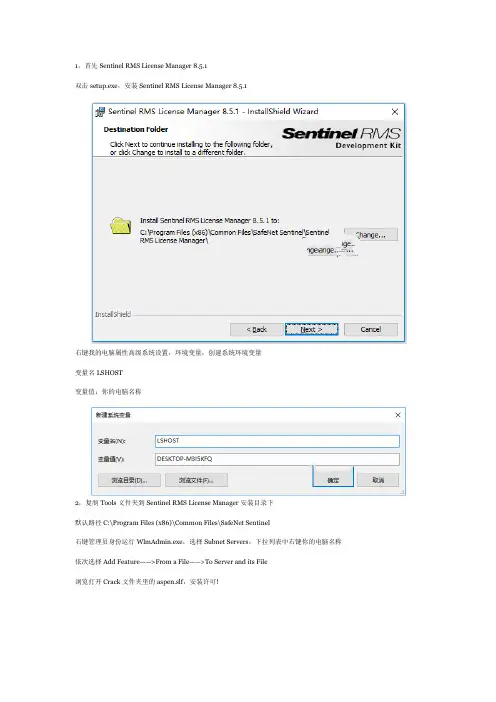
1,首先Sentinel RMS License Manager 8.5.1双击setup.exe,安装Sentinel RMS License Manager 8.5.1右键我的电脑属性高级系统设置,环境变量,创建系统环境变量变量名LSHOST变量值:你的电脑名称2,复制Tools文件夹到Sentinel RMS License Manager安装目录下默认路径C:\Program Files (x86)\Common Files\SafeNet Sentinel右键管理员身份运行WlmAdmin.exe,选择Subnet Servers,下拉列表中右键你的电脑名称依次选择Add Feature——>From a File——>To Server and its File浏览打开Crack文件夹里的aspen.slf,安装许可!友情提醒,一共是3130个许可,安装非常缓慢,我这里用了8分钟~~3,右键管理员身份运行Setup.exe,选择Install aspenONE Products 选择要安装的产品以及软件安装位置,开始安装软件,如图:许可证界面选择默认即可,配置Broker Service account账号(密码自定义设置)提供具有管理员权限用户组的账户以及密码,这个你可以选择系统当前的用户名和密码最后点击下一步,开始安装软件,软件全部安装大概需要1个小时~·4,安装完成后,重启电脑,Enjoy创建无缝,集成的工程工作流程。
使用aspenONE Engineering为您的工程团队提供支持–这是世界上最全面的解决方案,可优化设计和运营绩效。
行业领先的流程模拟解决方案Aspen Plus和Aspen HYSYS集成了一流的工具,可在整个组织内创建强大的协作环境。
使用Aspen HYSYS建模和优化任何碳氢化合物工艺。
Aspen HYSYS是一个易于使用的流程建模环境,可优化概念设计和操作。
aspen 11.1 安装指导
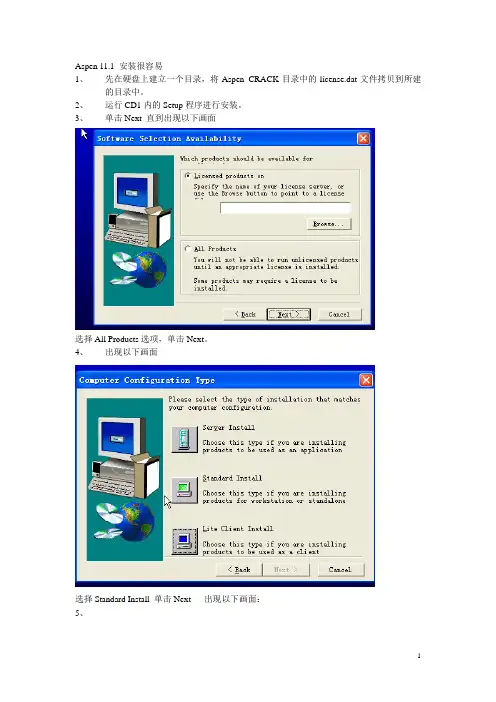
Aspen 11.1 安装很容易1、先在硬盘上建立一个目录,将Aspen_CRACK目录中的license.dat文件拷贝到所建的目录中。
2、运行CD1内的Setup程序进行安装。
3、单击Next 直到出现以下画面选择All Products选项,单击Next。
4、出现以下画面选择Standard Install 单击Next 出现以下画面:5、选择要安装的模块,ASPEN PLUS 必选,第一次安装时和online,web(网络组件)相关的模块不要选择。
单击Next出现以下画面:6、选择Aspen License Manager 单击Next进行安装。
7、出现插入CD2选项框时,选择CD2内文件所在的位置。
8、安装完成后重启。
9、指定license.dat文件的位置。
完成安装。
10、建议:最好是装在xp上,因为D版的2000可能会引起MODEL library不能使用。
11、问题计算时,请在setup窗口的accounting内随意输入一些信息即可。
启动AspenPlus 后建立模型后,要在Setup-Specifications-Accounting,中输入使用者姓名等信息就可以正常使用(信息可以任意输入)。
希望你成功。
Aspen11.1 SP1的安装方法首先安装Aspen11.1,成功后,直接运行SP1的Setup文件,会自动检测已经安装的模块和版本号,继续安装即可。
安装完成后,可以继续使用原有License,也可以使用新的,都可以正常使用。
在安装Aspen11.1时,AspenPlus是必须安装的,其它模块根据需要安装。
安装过程中,选择单机运行那种方式。
安装后重启,自动运行授权管理器,选取License文件所在目录确定即可(最好将License文件拷贝到硬盘上)。
打开任意以前可以运行的文件,在Input界面中,选择Setup-Specifications-Accounting,输入使用者姓名等信息(可任意输入,只要输入一种信息就行),现在,可以运行了。
Aspen安装过程报错总结

Aspen安装过程报错总结 前⼏天⼀直帮朋友安装Aspen v11,因为之前的⽼版本总是报错,报错内容⼤概是证书过期了,⼀开始朋友电脑上的⽼版本的Aspen 8卸载了,删除之前的数据库SqlServer 2012 ,然后重新安装了⼀遍安装之后,问题并未得到解决,打开软件的时候还是现实证书过期。
然后将电脑重置(因为朋友⾝边没有U盘,我是远程的,⽆法快速重装系统),在重新安装问题还是⽆法得到解决,没办法,让朋友去买了个U盘,然后做的系统盘,--》重装的系统--》安装新的版本Aspen v11, 报错⼀: WlmAdmin.exe执⾏的时候未显⽰电脑ID 解决办法: 重装系统之后得到解决 报错⼆: 安装sql server 2014时,解压程序报错, 解决办法: 在路径太长,且⽂件夹名字过长导致报错;更换路径重新解压,建议直接放到某个盘符的根⽬录下第⼀个⽂件夹就可以, 不要嵌套多层⽂件夹 报错三: 数据库安装完成之后全部报错,数据引擎⽆法启动 解决办法: 最后找朋友帮忙看了⼀下,推测是系统的问题,系统的.NET 版本过低,因为安装的操作系统版本太⽼, 因此重新做了新的系统,现在最⾼版本的windows 10系统为1909,安装上新的系统之后所有问题全 部得到解决。
安装过程中需要注意的问题: ->在前期的准备⼯作过程中,在安装监听<license>的过程时卡顿是很正常的现象,只需要静静等待就 可以了,卡顿也要等。
->有的电脑在重装系统的时候,在选择系统安装在那个驱动器的上的时候,所有的驱动器都不可以安 装操作系统,即提⽰⽆法在驱动器0的分区上安装系统,此时的解决办法按照百度上的⽅法亲试可⾏,操作步骤⼤概如下 shift+F10 >>>>> diskpart >>>>> list disk >>>>> select disk 0 >>>>> clean >>>>> covert gbr或者mbr,具体转换为哪⼀种看⼀下提⽰, >>>>>exit ,之后成功解决。
Aspen安装成功经验

一般的没有证书支持的安装后是可以打开界面的,但是当开始创建新工程时,提示"Uable to acquire AspenPlus license".如图所示
本人在论坛找了一下解决方法并结合实际给出一些经验:
1、将证书生成器[]LicGen.exe生成的lic文件(84.1K)复制粘贴
到:C:\Program Files\Common Files\AspenTech Shared
2、用光盘上的STRGXI2.dll文件(1.48MB)替换安装后在C:\Program Files\Common Files\Hyprotech\Shared中生成的STRGXI2.dll文件(1.9MB)。
注:license是可以不是,但最好是管理员权限下生成的。
完成以上操作后就可以进行以下操作:
一、运行Aspen properties|| Database Configuration Tester, 点击start
运行结果如下所示,若Aspen license is unavailable,则表明证书不可用,那么程序不可以运行。
祝你好运啊。
Aspenlus安装教程

安装容易出现的问题:
错误安装之后,重装成功概率很小,建议按照正确步骤安装安装过程中最好退掉杀毒软件
Step 1
打开
运行
Step 2
出现下边界面
Wait
等到出现下边界面,大约需要3分钟
此时生成
Step 3 安装程序
运行
单击选择
单击
添加第1步生成的license
选择
选择
单击开始
更改安装单击选择
单击选择
只需要安装第一个
这个位置
直接跳过安装过程遇到对话框就回车,安装完成出现以下对话框
Step 4
重启
重启之后,从开始菜单运行程序出现以下对话框
选择
确定
运行成功
BY:苏正杰、徐晓鹤。
Win7下成功安装aspen的方法
Win7下成功安装aspen的方法Win7系统已经流行很长一段时间了,应该来说win7下安装软件不应该存在兼容性问题,但是论坛上海友都在提类似“win7下如何安装aspen?”的问题。
今天恰好有个朋友要我帮忙她安装一下,看见她折腾很多次还是没有安装成功的苦恼样子,今天就花点时间给需要帮助的海友介绍下我是怎么解决这个问题的。
为照顾该方法普适和简洁两个方面,我上传了很多图片流程图,鉴于文档太大占用大家的财富,我保存为PDF文档,希望对大家有所帮助。
废话不多说,开始介绍我是怎么安装的,我是这样安装的,大家要是按这个方法应该也不会错。
一介绍我安装的电脑配置华硕N43JF笔记本电脑,I5处理器,2.53HZ,混合硬盘7200r,操作系统:32bitwin7旗舰版。
大家用的电脑配置跟这个也许有点不同,但是按照这个方法应该可以完全将aspen2006安装成功。
二普适性Win7上安装aspenV7.1是完全没有问题的,要是各位海友也遇到一定的苦难,安装这个教程应该也可以解决。
当然,不管你是64bit 的系统上装aspen2006,只要按照这个步骤一步一步来,也应该没有问题。
安装时候确保aspensuite 2006 license generator在电脑的任何一个盘上,这才后面有介绍。
三安装步骤1 生成注册码鼠标右键点击aspensuite 2006 license generator,选择“以管理员身份运行”,出现下面界面,等待2分钟左右生成注册码。
a)这里要注意一定要选择“以管理员身份运行”,当然如果登录电脑时用的是Administrtor账户那就不存在这个问题,这一步就直接双击运行注册机。
b)安装过程中最好不要运行其他的程序,因为安装过程很吃电脑资源。
c)安装过程中最好把杀毒软件关了。
d)如果出现兼容问题,右键点击aspensuite 2006 licensegenerator,选择“兼容性疑难解答”—>“启用程序”—>“尝试建议的设置”—>“启用程序”。
aspenplusv11.1安装教程图文详解(1)
Aspen Plus 安装教程图文详解1. 安装准备工作(1)关闭所有运行的软件。
尤其要关闭杀毒软件、安全软件、防火墙,以防误报病毒、阻拦安装;(2)保证安装包放在纯英文路径下,文件夹不能含中文。
正确如E:\Aspen Plus ,错误E:\仿真软件\Aspen Plus ;(3)把许可证文件解压出来,必须存放在安全可靠的文件夹内,如:C:\ASP\。
不能删除或移走,因为软件每次运行时首先要检查这个文件。
2. 安装ASPEN打开文件夹AES111CD1,双击,进入安装过程,出现如下界面:选择“aspen engineering suite”。
有的电脑也许很久才能出现欢迎界面,点Next,出现软件模块许可选项,All Products,点Next选出现软件授权许可声明界面:点Yes,出现安装模式的界面:选择标准安装standard install,点Next。
默认或指定一个安装的路径,文件夹名称不能有中文,点Next:继续Next,出现选择安装组件的界面:初学者选Aspen 就行。
不要选Online、Web(网络组件)相关的模块!点Next:若出现下列对话框,选择Aspen License Manager,不使用Aspen Framework Server:点Next:点start installing,出现安装速度框:安装一段时间后,会跳出对话框,提示加载第二张光盘,浏览、打开文件夹AES111CD1,OK确定即可继续安装。
安装完成后会弹出下列提示框:点击finish,出现重启电脑的提示框:点确定,重启电脑。
重启过程中,会跳出如下的对话框,提示导入许可证书:选license file,并指定证书的具体位置,如上图所示,点击OK即可。
3. 试用ASPEN Plus开始→所有程序→aspentech→aspen engineering suit→aspen →aspen plus user interface,(建议将其发送到桌面快捷方式):点击Blank Simulation → OK在save as default connect前打勾→ OK,能看到如下界面,则大功告成!全部安装完成后,可以运行CD4中的SP1升级包,升级软件。
AspenONE百分百安装教程
Aspen ONE百分百安装指南注:本软件只供安装学习,商业用途请支持正版,OK!本教程适用于安装aspen v9、v10,与7.2安装不同,本教程可安装接近100%的功能,例如:Aspen Plus DynamicsSep 1:准备1、下载好aspen v10 or v92、安装Microsoft .NET Framework 3.5 Service Pack 1(百度一下,大约100M以内,别下错了)3、解压aspen v10 or v9Sep 2:安装1、进入Administrator 账户。
(不会的自己百度)2、拔掉无线路由器总网线,无线路由器开着,电脑Wi-Fi 也开着。
3、安装Sentinel RMS v8.5.1 Server or v8.6.1,一直下一步即可4、新建系统变量我的电脑—空白处右击—属性—高级系统设置—高级—环境变量—新建系统变量5、在这个目录下找到F:\BaiduYunDownload\aspenONE\enAsTeOneV9-pass-0daydown\install_Sentinel.RMS.8.5.1.Server\Tools\WlmAdmin.exe右击以管理员身份运行。
找到Subnet Servers,点击“+”展开,找到自己的计算机名称的一项。
然后再打开证书文件,◊◊◊◊◊.slf后缀的,这里面包含3000多个证书,此证书一般都在安装包内,找一下,确定是slf后缀的不是lic后缀的。
然后加载需要好长好长好长好长。
的时间,慢慢等吧,其中会未响应,不用理他,完事后会跳出一个窗口。
6、现在可以正式安装主程序了,7、根据自己的选择,下一步、下一步即可,当到达Licensing&security时,添加License server,点击三个点,会显示网络,下边会有你的计算机名字,如果没有的话,确保你的电脑局域网为开启状态,如果局域网开启也没有找到的话,说明前边哪里出错了,回去检查。
Aspen_Plus_11_1安装详述
Aspen_Plus_11_1安装详述A3:选择第⼀项,浏览查找license.datA5:图中M:是我的光盘盘符.Installing the Aspen Process Manual ...AES-2006 !!Winodws XP Professional ... Installation successfulWinodws XP Home ... It does not work because you can not install IISWindows Vista ... Not tested1) Go on "Add/Remove components of the windows" and install the IIS (Internet Information Services) ... alternately you can install thisfeature from the Windows installation CD ...2) Open the IIS ... To find the IIS go to Administrative Tools (Control Panel) ... Leave it open ... will be used later ...3) Here's what the name of your computer ... Go to System> Computer Name ... may want to consider changing the name of the computer to a simpler expression (requires restart) ...In some cases the installer of the AES2006 not allow you proceed with the installation without first completing a field that is being asked ... They use the following criteria:-- When the installer suggest some expression ... simply accepted ...-- If possible leave the text boxes blank or skip the step ... make it!-- If you're required to enter any expression ... enter the name of the computer ... whenever possible!4) Start the installation of the AES2006 as MAGNITUDE ...I installed all the software in the package aes2006, except the two applications below:-- Aspen OnLine-- Aspen Online Deployment5) At some point of the installation process will emerge the following screens:-- "rocess Intranet manual configuration"-- "Set manual process database"-- "Information" ... saying this: To complete the configuration of the web application you will need to add the application to IIS ...I will not remember the order in which these screens appear ... But the important thing is:-- You must do as described in step 3 and be attentive to the bottom of the page ...-- If you see some words in red at the bottom of the page you should take an action before continuing ... as typing something or click on "Create Database" ... -- When the screen: "Set manual process database" ... Type tab ... select "Direct database access"6) When the screen "information"-- Return to the IIS ...-- Expand the tree on the left ...-- Click right on "Web Site standard" ... go into new > Virtual directory ...-- Name this virtual directory as "roMan" ...-- Point the following address to this directory: ".....\AspenTech\Aspen Process Manual 2006\Web"-- Now that the directory has been created ... right click on it ... click properties ...-- In "ermissions for implementing" select ... "scripts and executable"-- In "Protection Application" ... select "Lower (procedure for IIS)"-- Make sure the box "A directory located in this computer" is selected and that the directory pointed confers with the above ...-- Go the tab: "directory of security"-- Click the first "Edit" button ...-- Select only the following box: "Certification of the windows integrated"-- Accept the changes ... close the IIS and proceed with the installation ...-- It may appear an error message ... do not worry ...7) When you finish the installation ...-- Open Internet Explorer-- Access the following address: "http://computer name/proman/proman.asp" ...-- If you see a window asking username and password ... use the term "computer name" for both ... this is the importance of step 3 ...-- If you have not followed the step 3 ... the user will be the computer name and password is something you entered during the installation ...-- If everything is OK the window will close ... perhaps appear a yellow bar in Internet Explorer ... click on it ... you must accept the intranet settings-- You may need to restart the Internet Explorer and access the address above again ...-- Now the ProMan will ask you to sign a new user ... fill in the fields with any expression ... for example: computer name ...-- Sometimes the ProMan delay to load ... be patient ... the times he asks you to restart Internet Explorer ... This also is normal ...7a.I have a lot of problems to push up ProMan!!-------------------------->>>>>>>>> **************************************************- look to--services: Process Manual Authentication (PMA) Service (must to be:Automatic) !!- DEP by me block PMA service!!----> but: goto: Control panel-->system--->Advancet-->Data Ex Prev---- follow:If you are logged on as an administrator, you can manually configure DEP to switch between the OptIn and OptOut policies by using the Data Execution Prevention tab in System Properties. The following procedure describes how to manually configure DEP on the computer: 1. Click Start, click Run, type sysdm.cpl, and then click OK.2. On the Advanced tab, under Performance, click Settings.3. On the Data Execution Prevention tab, use one of the following procedures: ? Click Turn on DEP for essential Windows programs and services only to select the OptIn policy.Click Turn on DEP for all programs and services except those I select to select the OptOut policy, and then click Add to add the programs that you do not want to use the DEP feature.4. Click OK two times.(from:h**p:///doc/a618f5da5022aaea998f0fab.html /kb/875352)****************************************************************************************7b: restart computer7c: run rocess Manual Admin---> Configure--->Database---> Next, next(6x)... then--> Finish7d: run Internet explorer and voila: WORKING(ps.: RUN 7c and 7d EACH TIMES WHEN START COMMPUTER)Process Manual的介绍,不安装也可。