
XP系统下无线连接不上的解决方法
XP系统下无线连接不上的解决方法
XP系统笔记本连接不上无线网络的解决方法:
首先将电脑的IP地址全部调为自动获取的。
第一种情况:搜索网络时提示“区域中找不到无线网络…”,请确保您的笔记本的无线功能已开启,另外检查路由器的无线信号灯是否是亮的。
并检查是否启用了路由器的无线广播功能:
登陆路由器管理界面默认的登陆名和密码是admin/password
高级(Advanced)-------无线设置(Wireless Settings)
启用了路由器的无线收发功能(Enable Wireless Router Radio)
启用了ssid广播(Enable SSID Broadcast)
第二种情况:“提示windows无法配置…”
网上邻居右键属性
无线网络连接右键属性
选中用windows配置我的无线网络设置
如果没有“无线网络配置”那个选项卡,请点击开始->运行
输入以下内容:
找到蓝色区域的选项后双击打开
参照红色标记的内容审核您的设置是否一致,不一致参照下图做调整
右键无线连接的图标,选择查看可用的无线网络,重新搜索您的无线网络连接即可
第三种情况:密码设置有误,或密码输入不正确
我们一般是推荐用户选择wpa-psk的加密方式,如果您的网卡过旧的话,可能不支持wpa-psk及以上更高的加密方式,那么就需考虑使用wep的加密方式,且记,使用wep的加密方式无线连接时需输入密钥1的密码。
下图举例供参考:
登陆到路由器的管理界面默认的登陆名和密码是admin/password
安装(setup)-----无线设置(wireless settings)
第四种情况:开启了无线MAC访问列表,但列表内并未添入任何可信的无线网卡的MAC地址
登陆到路由器的管理界面默认的登陆名和密码是admin/password
高级(Advanced)->无线设置(wireless settings)>点击设置访问列表(Setup Access List)按钮
如果在打开无线访问控制(Turn Access Control On)前面打了勾,列表内必须添入受信任网卡的MAC 地址,否则请不要打钩
第五种情况:由于无线干扰造成连接不上
安装(Setup)-----无线设置(Wireless Settings)
调整无线频道为01、06、11其中的一个试试,另外未避免与周围网络重名造成的冲突可重新自定义网络名称(Name /SSID),默认的是NETGEAR.
第六种情况:用户说之前网络未加密,加密后无法连接到网络,并且也不提示输密码
这种情况是因为之前您网卡属性里保存了之前网络的连接记录,此时只需要删除掉首选网络的内容重新连接即可网上邻居右键属性->无线连接右键属性->无线网络配置中首选网络列表全部清空(本例为caca)
删除后重新搜索网络连接即可。
如何解决Windows XP系统搜索不到无线网络信号

如何解决Windows XP系统搜索不到无线网络信号有些时候当在使用电脑无线网络的时候,会发现搜索不到无线网络信号,而别人却能够搜到信号,那该怎么办呢?下面小编就教你一些关于如何解决Windows XP系统搜不到无线网络信号的方法吧。
解决Windows XP系统搜索不到无线网络信号的方法如下:无线终端在搜索信号时,如果出现下图的提示:解决方法:请确认电脑的无线开关是否已开启(建议联系电脑厂商或者查询相关说明书确认)。
无线终端在搜索信号时,如果出现下图的提示:可能原因:出现该提示可能是电脑的无线服务功能没有开启或没有勾选用Windows配置我的无线网络引起的。
解决方法:在电脑桌面上找到我的电脑,右键点击并选择管理。
依次点击:服务和应用程序>> 服务>> Wireless Zero Configuration。
右键点击Wireless Zero Configuration并选择属性,确认服务状态已启用。
启动类型为自动。
点击确定。
如下图所示:如果出现与排查二相同的提示:解决办法:找到网上邻居,右键选择并点击属性,找到无线网络连接,右键选择并点击属性,找到无线网络配置,勾选用Windows配置我的无线网络,点击确定。
如下图所示:此时再重新搜索查看能否搜索到无线信号。
检查路由器是否设置了中文的SSID或SSID中包含特殊字符,建议修改SSID为字母、数字的任意组合。
信道推荐在1-11的范围内。
同时确保无线功能及SSID广播是开启状态。
如下图所示:信号强度:避免电脑无线网卡与无线路由器之间有太多的障碍物(墙面、隔断等)。
尝试调整天线的方位以及终端的距离。
无线干扰:请尝试将无绳电话、微波炉、无线鼠标键盘等关闭,避免无线干扰。
无线频段:如果您搜索的是双频路由器的5G Hz频段无线网络,请确保电脑无线网卡支持5G Hz无线频段。
尝试更换其他无线终端对比测试,或者使用该电脑连接其他无线路由器。
无线网络连接受限制或无连接提示
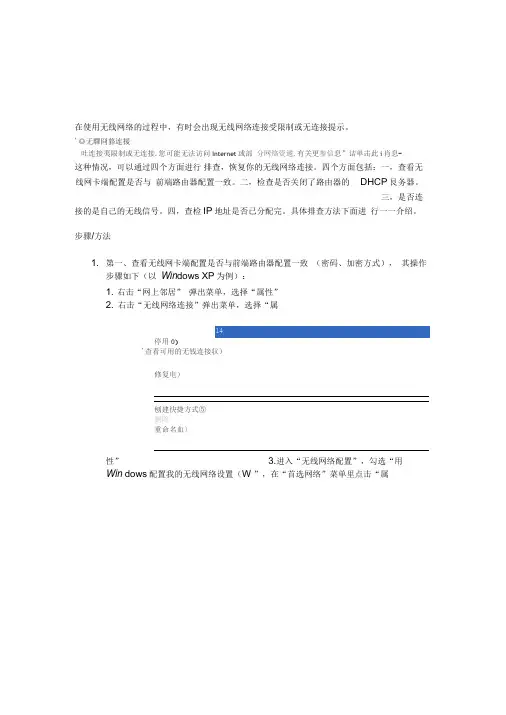
在使用无线网络的过程中,有时会出现无线网络连接受限制或无连接提示。
'◎无驛冏貉连援吐连接夷限制或无连接.您可能无法访问Internet或部分网络资遞.有关更参信息”诘单击此i肖息-这种情况,可以通过四个方面进行排查,恢复你的无线网络连接。
四个方面包括:一,查看无线网卡端配置是否与前端路由器配置一致。
二,检查是否关闭了路由器的DHCP艮务器。
三,是否连接的是自己的无线信号。
四,查检IP地址是否已分配完。
具体排查方法下面进行一一介绍。
步骤/方法1. 第一、查看无线网卡端配置是否与前端路由器配置一致(密码、加密方式),其操作步骤如下(以Win dows XP为例):1. 右击“网上邻居” 弹出菜单,选择“属性”2. 右击“无线网络连接”弹出菜单,选择“属停用0)'查看可用的无钱连接収)修复电)刨建快捷方式⑤删除重命名血〕性” 3.进入“无线网络配置”,勾选“用Win dows配置我的无线网络设置(W ”,在“首选网络”菜单里点击“属性” 4.出现以下页面,在此依照路由器设置信息分别填写“网络身份验证”、“数据加密”、“网络密钥”选择与路由器一致,同时勾选“即使些网络未广播,也进行连接(N)”,一切填好之后,点击“确定”,如下图所示:2. 二、检查是否关闭了路由器的DHCP艮务器用有线连接路由器,本地连接的IP地址用自动获取,看是否能获取到IP 地址,如果获取得到,那就没关闭DHCP艮务器;如果获取不到IP地址,提示受限制,那就是关闭了DHCP艮务器,需要教用户开启DHCP艮务器;开启DHC服务器的具体操作步骤如下(以Windows XP为例)1. 右击一一“网上邻居”属性2. 右击“本地连接”状态,选择“支持”栏,查看是否是“通过DHCP循定职消1.进入路由器指派”连接状态n 地址类型:子网掩码:歡认网关:通过D 底F 指攧 192. 1B8. 1. 100255.255.255.0102.168 1 1專卷謡驚蚩饗蠶卵晋U修复(I )关闭©如果显示默认网关@):“连接受限制”,点击 “常规”,进入“ I ntern et 协议(TCP/IP )”性,点击“使用下面的IP 地址(手动分配IP 地址)”,然后“确定”Internet 协谏(TCP/IP)属性⑦!区I窜规如果网第支持此功能■则可以荻取自动指狐的IF 设置.否贝I 」, 您需要从网貉系统管理员处获稈适当的IF 设置-自动菽银DMS 服峯器地址 「便用下面的D 匪服务黑世址(1): 首选DMS 服务器(£): I备用BHS 服务器:高级(V )-::?■自动获裡:EF 地址电)_ 呼■使用下面的IF 地址宦) IP 地址①:子网掩叫使用手动分配后台,选择“高级设置”网络设置”“局域网”,将DHC类型设置为“服务器”e JCGRia^i oossnr«^ i I SHOP客户調I VPtiVli 1 1 EXJM3[?H 2151^0J5.E0 £B.fl4 B9DF 口址01呂齐«MR L4.:或■允许乞理蘇目吳"・c^CPfi«a^K^iRti 牡吊腔.rRK^ g.KAM^A的1眄■址H. it黠咳【rl茹总勿阿iS 豊梯ii胥託⑺東忡为料*电IT3.<-MKl4£容谒的主枉故・如龍畝点师強・J| *俚持©认应h*c tp:HE;带忑剧磁I啪就DHCPMJWaasitiiF 堆■肅N;定[MACfF]町"许収若血卜”沁三、是否连接的是自己的无线信号。
xp电脑连不上网怎么回事啊

xp电脑连不上网怎么回事啊有些时候xp电脑连不上网是很多人都遇到过的一个问题,现在虽然玩xp的用户少了很多,但是小编还是会给小部分用户说说解决办法的,下面有需要的朋友来看看吧!xp电脑连不上网怎么回事啊解决步骤:1、断电后打开机箱,拆下网卡,独立网卡,用橡皮擦亮金手指,清理网卡插槽,完毕把网卡插回,要插紧插牢,进硬件设备管理器更换网卡驱动,再试。
2、降低10/100M网卡传输速率。
右击我的电脑--属性—硬件—设备管理器—展开网络适配器—右击网卡—属性--高级--在“属性”栏中选择“连接速度和双工模式”设为“开启”-确定。
3、集成网卡如果工作出了不稳定,可换一块独立网卡,更新网卡驱动。
网卡损坏,更换一个网卡。
其次 2 10Mbps全双工”-将“性能最佳化”1一、网络设置的问题,这种原因比较多出现于需要手动指定IP、网关、DNS服务器联网方式下二、DNS服务器的问题当IE无法浏览网页时,可先尝试用IP地址来访问,如果可以访问,那么应该是DNS的问题DNS的问题可能是连网时获取DNS出错或DNSISP提服务器本身问题,这时你可以手动指定DNS服务供的DNS服务器地址,也可以用其它地方可正常使用DNS服务器地址。
在网络的属性里进行,控制面板—网络和拔号连接—本地连接—右键属性—TCP/IP协议—属性—使用下面的DNS服务器地址。
不同的ISP有不同的DNS地址。
有时候则是路由器或网卡的问题,无法与ISP的DNS服务连接,这种情况的话,可把路由器关一会再开,或者重新设置路由器还有一种可能,是本地DNS缓存出现了问题。
为了提高网站访问速度会自动将已经访问过并获取IP地址的网站存入本地的DNS缓存里对该网站的IP地址进行访问。
所以,如果本地DNS缓存出现了问题中执行ipconfig /flushdns来重建本地DNS缓存三、IE浏览器本身的问题DNS服务器而直接从本地DNS缓存取出当IE浏览器本身出现故障时,自然会影响到浏览了,或者IE被恶意修改破坏也会导致无法浏览网页。
电脑重装xp系统后连不上网
电脑重装xp系统后连不上网
重装系统可不是一件简单的事情,而且重装电脑后,个人数据丢失,各种驱动、软件需要安装,非常麻烦,或许GHOST很简单,但是重装完以后不能上网就很让人心烦了。
下面是店铺为大家整理的关于电脑重装xp 系统后连不上网,一起来看看吧!
电脑重装xp系统后连不上网
01检查网线是否插好,如果插好了,那重装系统后,不能上网就可能是没能获得IP地址。
02你可以打开电脑上的“网上邻居”,点击右键选择属性。
03在打开的网络连接里有本地连接点击右键选择属性。
04在里面选择Internet协议(TCP/TP)单击然后点击下面属性,进去把IP地址改变为:自动获得IP地址,自动获得DNS服务地址。
05没有创建宽带连接或者无线连接。
右键点击电脑桌面上的网上邻居,选择“属性”。
06在打开的网络连接的文件夹页面,点击左边任务栏的“创建一个新的连接”,会出现欢迎使用新建连接向导,点击下一步。
07再选择“连接到Internet”点击下一步,选择“手动设置我的连接”点击下一步,选择用要求用户名和密码的宽带连接来连接点击下一步,输入宽带连接的名字(不要管直接点击下一步),输入用户名跟密码点击下一步,在勾选上在我的桌面上添加一个到此连接的快捷方式点击完成。
08完成后,桌面上就有宽带连接图标了。
再在桌面上双击宽带连接图标,点击拨号就可以上网了。
电脑连不上开放wifi的解决方法

电脑连不上开放wifi的解决方法
电脑无法连接到开放WiFi网络,可能有多种原因。
以下是一些可能的解决方法:
1. 无线网络开关:确保无线网络开关已打开。
有些电脑的无线网络开关默认是关闭的,因此需要手动打开。
2. 操作系统版本:如果操作系统版本太低,可能无法连接到采用WPA或WPA2加密方式的无线网络。
建议升级操作系统,如Windows 7、Vista 或XP SP3,以支持这些加密方式。
3. 网络适配器设置:打开“网络和共享中心”,点击“更改适配器设置”。
在此处,您应该能看到三个连接,一个是蓝牙连接,一个是有线连接,另一个是无线WiFi连接。
右键点击无线WiFi连接,选择“诊断”,电脑会自动诊断无法连接WiFi的原因并尝试修复。
4. 服务重启:在“我的电脑”上右键点击,选择“管理”,然后依次点击“服务和应用程序”-“服务”。
在此列表中找到并选择“WLAN AutoConfig”,将其设置为自动,并重启该服务。
5. 第三方软件:使用像腾讯电脑管家这样的第三方软件,在其工具箱中找到“网络修复”工具,尝试修复网络问题。
如果以上方法都无法解决问题,建议联系电脑维修人员或网络管理员,以获取更专业的帮助。
电脑无线网络连接不上怎么办

电脑无线网络连接不上怎么办当电脑无法连接无线网络时,我们需要采取一些措施来诊断和解决这个问题。
以下是一些常见的问题和解决方法。
第一步:确认网络是否可用首先,我们需要确认无线网络是否可用。
可以检查路由器或其他设备是否正常工作,例如,检查其他设备是否能够连接这个无线网络。
如果其他设备可以上网,那么问题可能是与电脑本身有关。
第二步:确认电脑是否连接到正确的网络如果已经确认无线网络可用,我们需要检查电脑是否连接到正确的网络。
可能有多个网络可用,例如,公共无线网络和家庭无线网络。
确保电脑连接的是正确的网络。
第三步:重启电脑和路由器如果电脑和无线路由器都正常工作,但是连接仍然无效,则可以尝试简单的解决方法,如重启电脑和无线路由器。
这可以帮助清除临时问题,例如,网络故障或设备冲突。
第四步:检查电脑和路由器设置如果电脑和路由器都正常工作,但是连接仍然无效,则可以尝试验证其设置。
例如,可能需要检查电脑的IP地址、无线配置和安全设置是否正确。
同样,可能需要检查路由器的设置,例如无线安全配置和频道设置。
第五步:检查网络驱动程序和适配器如果前面的步骤都没有解决问题,那么可能需要检查网络驱动程序和适配器是否正常工作。
电脑的无线网络适配器是连接到无线网络的关键组件。
如果该设备受损,网络连接将不可用。
可以尝试检查设备管理器中的网络适配器是否有问题,或者尝试升级驱动程序以确保其正常工作。
总结:在处理电脑无法连接无线网络的问题时,我们需要按照指定的步骤进行逐一排查。
最好的方法是进行专业的诊断和故障排除,以确定问题所在,并确定正确的解决方法。
当然,作为用户,我们可以采取一些简单的解决方法,例如重启设备以帮助解决临时问题。
如何解决电脑无法连接无线网络的问题
如何解决电脑无法连接无线网络的问题随着现代科技的发展,无线网络已经成为人们生活中必不可少的一部分。
然而,有时候我们会遇到电脑无法连接无线网络的问题,这会给我们的工作和娱乐带来困扰。
本文将介绍一些常见的问题解决方法,以帮助解决电脑无法连接无线网络的困扰。
1. 确认无线网络已开启在电脑无法连接无线网络时,首先要确保无线网络已经开启。
检查路由器或无线接入点的电源是否已连接,并确认无线网络的灯是否亮起。
如果灯未亮起,可以尝试重新插拔电源或按下无线网络开关。
2. 检查无线网络驱动程序无线网络驱动程序在连接无线网络时起着重要的作用。
如果电脑无法连接无线网络,可能是由于无线网络驱动程序已经过时或损坏。
你可以通过以下步骤检查和更新无线网络驱动程序:a. 在桌面右下角的任务栏中找到无线网络图标,右键单击并选择“打开网络和Internet设置”。
b. 在新打开的窗口中,选择“更改适配器选项”。
c. 在网络连接窗口中,找到无线网络连接,右键单击并选择“属性”。
d. 在属性窗口中,选择“驱动程序”选项卡,检查驱动程序的版本和更新情况。
如果发现驱动程序已经过时,可以访问电脑制造商的官方网站并下载最新的驱动程序进行安装。
3. 重启网络设备有时候,无线网络无法连接是由于网络设备的一些临时错误导致的。
此时,通过重启电脑、无线路由器或者无线接入点,可以尝试解决这些问题。
具体操作步骤如下:a. 依次关闭电脑、路由器和无线接入点的电源开关。
b. 等待数十秒钟,再次打开电源开关。
c. 当设备重新启动后,尝试连接无线网络。
4. 检查无线网络设置在电脑无法连接无线网络时,你可以检查一下无线网络设置是否正确。
具体操作如下:a. 打开“控制面板”,并选择“网络和Internet”。
b. 在新打开的窗口中,选择“网络和共享中心”。
c. 在网络和共享中心中,选择“更改适配器设置”。
d. 找到无线网络连接,右键单击并选择“属性”。
e. 确保在连接属性窗口中,选中了“获取IP地址自动”和“获取DNS服务器地址自动”的选项。
如何解决电脑无法连接到WiFi的问题
如何解决电脑无法连接到WiFi的问题在现代生活中,无线网络已经成为了我们工作和生活中不可或缺的一部分。
然而,当我们电脑无法连接到WiFi网络时,这无疑给我们带来了很大的困扰。
本文将介绍一些常见的解决方法,帮助您解决电脑无法连接到WiFi的问题。
一、检查WiFi是否开启首先,我们应该确保WiFi功能已经开启。
在大多数电脑上,WiFi 开关通常是一个物理开关或者一个功能键。
请查找并确保WiFi已经打开,以免无法连接到WiFi网络。
二、重新启动路由器和电脑如果WiFi已经打开,但仍然无法连接到网络,您可以尝试重新启动路由器和电脑。
有时候,这些设备会产生一些技术故障导致网络连接问题。
通过重新启动设备,可以清除这些故障并恢复网络连接。
三、检查WiFi密码当无法连接到WiFi时,有可能是由于输入了错误的密码。
请确保您输入的密码正确无误。
另外,一些情况下,路由器可能会更改密码后没有通知您。
在这种情况下,您可以通过重置路由器的密码来解决问题。
四、检查WiFi信号强度WiFi信号强度也是导致无法连接的一个常见问题。
如果您的电脑距离路由器过远,或者有一些物理障碍物阻挡,可能会导致信号变弱,从而无法连接到WiFi。
试着靠近路由器或将路由器放置在更适合传输信号的位置,可以解决信号强度问题。
五、更新无线网卡驱动程序过时的无线网卡驱动程序也可能导致无法连接到WiFi。
您可以通过访问电脑制造商的官方网站或无线网卡制造商的网站,下载并安装最新的驱动程序来解决这个问题。
六、检查网络设置有时候,电脑的网络设置可能发生了一些错误,导致无法连接到WiFi。
您可以按下Win+R键,输入"ncpa.cpl",打开网络连接设置界面。
右键点击WiFi连接,选择"属性",确保TCP/IPv4和TCP/IPv6两个选项都设置为自动获取IP地址和DNS服务器地址。
七、禁用和重新启用无线网卡在一些情况下,禁用和重新启用无线网卡可以解决连接问题。
电脑连接不上WiFi解决办法大全
电脑连接不上WiFi解决办法大全随着科技的不断发展,电脑已经成为我们生活中必不可少的一部分。
然而,有时候我们会面临电脑无法连接WiFi的问题,这给我们的工作和学习带来了很多困扰。
本文将为大家介绍一些常见的电脑连接不上WiFi的解决办法,希望能够帮助大家解决问题。
一、确保WiFi开关处于打开状态首先,请确保你的电脑的WiFi开关是打开的。
有时候我们会不小心将电脑的WiFi开关关闭,导致无法连接WiFi。
如果WiFi开关处于关闭状态,只需轻轻按下开关即可打开WiFi功能。
二、检查WiFi密码的正确性如果电脑连接不上WiFi,有可能是因为WiFi密码输入错误。
请检查您输入的密码是否与WiFi路由器设置的密码一致。
有时候我们会在输入密码时出错,这时可以尝试删除密码后重新输入,确保密码的准确性。
三、重启电脑和WiFi路由器重启电脑和WiFi路由器是解决连接问题的一种有效方法。
关机后等待几分钟,然后再重新启动电脑和WiFi路由器。
这样可以清除掉可能存在的临时问题,重新建立网络连接。
四、检查WiFi信号强度WiFi信号强度不足也会导致电脑无法连接WiFi。
请确保电脑与WiFi路由器之间的距离适中,并且没有其他物体遮挡WiFi信号。
如果可能的话,将电脑尽量靠近WiFi路由器,以提高信号的强度。
五、更新无线网卡驱动程序无线网卡驱动程序是电脑连接WiFi的关键组件。
如果驱动程序过期或损坏,可能会导致连接问题。
您可以访问电脑制造商的官方网站,下载并安装最新的无线网卡驱动程序。
六、使用网络故障排除工具大多数操作系统都提供了网络故障排除工具,可以帮助我们诊断和解决连接问题。
您可以尝试运行操作系统提供的网络故障排除工具,按照提示检查和修复网络连接问题。
七、重置网络设置如果以上方法都无法解决问题,您可以尝试重置网络设置。
在Windows系统中,您可以打开控制面板,找到网络和Internet选项,选择网络和共享中心,然后点击更改适配器设置。
如何解决电脑无法连接无线网络的问题
如何解决电脑无法连接无线网络的问题在现代社会,无线网络已经成为人们生活中不可或缺的一部分。
然而,有时我们可能面临着电脑无法连接无线网络的问题,这不仅令人沮丧,而且会影响我们的工作效率和生活品质。
本文将介绍一些常见的问题,并提供一些解决方案来解决这些问题。
一、确认无线网络设置首先,我们需要确认无线网络设置是否正确。
在电脑上右键点击网络图标,选择“打开网络和共享中心”。
然后,点击“更改适配器设置”,找到你的无线网络适配器。
确保它已启用,并且没有被禁用。
如果它被禁用了,右键点击并选择“启用”。
接下来,我们需要确保无线网络连接已正确设置。
右键点击无线网络图标,选择“打开网络和共享中心”,然后点击“更改适配器设置”。
在无线网络适配器上右键点击,选择“属性”,然后在“连接”选项卡中检查“通过此连接连接到Internet”选框是否已勾选。
如果没有勾选,勾选它并点击“确定”。
二、检查无线网络信号其次,我们需要检查无线网络信号是否稳定。
靠近无线路由器,看看信号是否更强。
如果信号强度有所改善,那么问题可能是由信号弱引起的。
尝试将电脑移到更接近路由器的位置,或者设置一个信号放大器来增强信号。
另外,我们还需要确定是否有其他设备干扰无线信号。
一些电子设备,如微波炉或无线电话,可能会干扰无线网络信号。
尝试将这些设备与无线路由器隔离开来,可能会改善连接问题。
三、重启和更新无线网络驱动程序如果以上方法没有解决问题,我们可以尝试重启和更新无线网络驱动程序。
首先,通过右键点击无线网络适配器,选择“禁用”,然后再次右键点击并选择“启用”。
这将重置无线网络适配器并尝试重新连接网络。
如果问题仍然存在,我们可以考虑更新无线网络驱动程序。
访问电脑制造商的官方网站,找到与你的电脑型号和操作系统相匹配的最新驱动程序。
下载并安装驱动程序,然后重新启动电脑,尝试连接无线网络。
四、检查无线路由器设置最后,我们需要检查无线路由器的设置。
首先,确保路由器已启用无线功能,并且使用了正确的网络名称(SSID)和密码。