
AWARD BIOS设置图解教程
AWARD BIOS设置图解教程下边我们华硕的主板为例,开机或重启后,在屏幕显示如下时,按下“Del”键就可以进入Bios 的设置界面。
计算机加电后,系统将会开始POST(加电自检)过程,当屏幕上出现以下信息时,按<DEL>键或同时按下<Ctrl>+<Alt>+<Esc>[ TO ENTER SETUP BEFORE BOOT.PRESS<Ctrl+Alt+Esc> OR <DEL> KEY ]如果此信息在做出反映前就消失了,而仍需要进入SETUP,可在关机后再开机或按机箱上的Reset键,重启系统,也可以同时按下<Ctrl>+<Alt>+<DEL>键来重启系统。
基本操作:进入bios设置后,可以用方向键移动光标选择Bios设置界面的选项,然后按Enter进入子菜单,用ESC键来返回主单,用PAGE UP和PAGE DOWN键或上下( ↑↓ )方向键来选择具体选项回车键确认选择,F10键保留并退出Bios设置。
主菜单(进入setup程序之后,第一个屏幕就是主菜单。
)主菜单显示了BIOS所提供的设定项目类别。
可使用方向键(↑↓)选择不同的条目。
对选定项目的提示信息显示在屏幕的底部。
子菜单如果你发现在左边某一区域有向右的指针符号(如右图所示),这就意味此项有附加的子菜单。
进入此子菜单,选中此项,按下回车。
然后你可以使用控制键在子菜单直接移动并改变设定值。
回到主菜单,按下<Esc>。
主题帮助<F1>BIOS设定程序提供了帮助屏幕。
你可以通过简单地按下<F1>键从任何菜单中调出此帮助屏幕。
此帮助屏幕列出了相应的键和可能的的选择项目。
按下<Esc>退出帮助屏。
主菜单--------------------------------------------------------------------------------进入了AWARD BIOS CMOS设定工具, 屏幕上会显示主菜单。
主菜单共提供了十二种设定功能和两种退出选择。
用户可通过方向键选择功能项目, 按<Enter>键可进入子菜单Standard CMOS Features(标准CMOS特征)使用此菜单可对基本的系统配置进行设定,例如时间,日期。
Advanced BIOS Features(高级BIOS特征)使用此菜单可对系统的高级特性进行设定。
Advanced Chipset Features(高级芯片组特征)使用此菜单可以修改芯片组寄存器的值,优化系统的性能表现。
Integrated Peripherals(整合周边)使用此菜单可对周边设备进行特别的设定。
Power Management Setup(电源管理设置)使用此菜单可以对系统电源管理进行特别的设定。
PNP/PCI Configurations(即插即用及外设配置)此项仅在系统支持PnP/PCI时才有效。
H/W Monitor((硬件监视)此菜单显示了CPU、风扇的状态和全部系统状态的警告。
Cell Menu (核心菜单)使用此菜单可以进行频率和电压的特别设定。
Load Fail-Safe Defaults(载入故障安全缺省值)使用此菜单载入默认值作为稳定的系统使用。
Load Optimized Defaults(载入高性能缺省值)使用此菜单载入最好的性能但有可能影响稳定的默认值。
Set Supervisor Password(设置管理员密码)使用此菜单可以设置管理员的密码。
Set User Password(设置用户密码)使用此菜单可以设置用户密码。
Save & Exit Setup(保存后退出)保存对bios的修改,然后退出Setup程序。
Exit Without Saving(不保存退出)放弃对bios的修改,然后退出bios设置。
BIOS具体设置:标准CMOS特征--------------------------------------------------------------------------------Standard CMOS Features菜单中的项目共分为11个类。
每类不包含或包含一个到一个以上的可修改项目。
使用方向键选定要修改的项目, 然后使用<PgUp>或<PgDn>选择需要的设定值。
Date(日期)日期的格式为<星期> <月> <日> <年>。
day 星期, 从Sun.(星期日)到Sat.(星期六), 由BIOS定义。
只读。
month 月份, 从Jan.(一月)到Dec.(十二月)。
date 日期, 从1到31,可用数字键修改。
year 年, 用户设定年份。
Time(时间)时间的格式为<时> <分> <秒>。
hour 小时,从0到24,可用数字键修改。
minute 分,从0到60,可用数字键修改。
second 秒,从0到60,可用数字键修改。
IDE Master\slave(IDE通道主\从盘)按<+>或<->键选择硬盘类型。
根据选择硬盘类型将出现在屏幕右边。
按<Enter>进入子菜单并出现如下屏幕:IDE HDD Auto-Detecion(IDE HDD自动侦测)按<Enter>可自动侦测硬盘的容量、磁头和通道中的其他信息。
Primary IDE Master(第一IDE主)PgUp/<+>或PgDn/<->以选择[Manual],[None]或[Auto]。
注意:设备的规格必须与驱动表相匹配。
如果输入了不正确的类型信息,硬盘不能够正常运行。
如果硬盘类型与列表不匹配,请使用[Manual]来手动定义设备类型。
如果选择了[ Manual] ,将会被要求输入相关信息。
请直接从键盘输入信息。
此信息可从硬盘经销商或系统制造商提供的资料中获得。
Access Mode 设定值有[CHS],[LBA],[Large],[Auto]Capacity 存储设备格式化后的大小Cylinder 柱面数Head 磁头数Precomp 硬盘写预补偿Landing Zone 磁头停放区Sector 扇区数Drive A(软盘A))此项可设置已安装的软驱类型。
设定值有:[Disabled], [360 KB, 51/4], [1.2MB, 51/4], [720 KB, 3 1/2], [1.44 MB, 3 1/2], [2.88MB, 3 1/2]。
Halt On(中断)此项决定了系统侦测到错误是否要停止。
可选项有:[All Errors] 只要侦测到错误,系统就中断。
[No Errors] 无论侦测到什么错误,系统都不中断。
[All, But Keyboard] 侦测到键盘错误,系统不中断。
[All, But Diskette] 侦测到硬盘错误,系统不中断。
[All, But Disk/Key] 侦测到硬盘错误或关键错误,系统不中断。
System Information(系统信息)按<Enter>进入子菜单并出现如下屏幕:BIOS versinCPU TypeCPU ID/uCode IDCPU FrequencyTotal Memory此项显示了总内存容量、BIOS版本、CPU类型等相关内容(只读)高级BIOS特征--------------------------------------------------------------------------------CPU Feature(CPU特性)按<Enter>进入子菜单并出现如下屏幕:Delay Prior to Thermal设定值:[4 Min], [8 Min], [16 Min], [32 Min]。
Thermal Management(温度管理)设定值:[Thermal Monitor 1], [Thermal Monitor 2]。
Hard Disk Boot Priority(硬盘启动优先级)按<Enter>键以进入子菜单。
然后可以使用方向键(↑↓)选择所要的设备,然后按<+>, <->或<PageUp>, <PageDown>键,在硬盘启动优先级列表中上下移动。
Boot Sequence(引导次序)按<Enter>进入子菜单。
计算机通常从硬盘中载入操作系统,如果是从光驱安装系统,可以从CD-ROM中载入操作系统。
1st/2nd/3rd Boot Device((第一/ 第二/ 第三启动设备)设置BIOS要载入操作系统的启动设备的次序。
Boot From Other Devices((从其他设备启动)此项设置为[Enabled],可让系统从第一/ 第二/第三设备启动失败后,从其他设备启动。
设定值:[Disabled], [Enabled]。
注意:根据所安装的启动装置的不同,在“1st/2nd/3rd Boot Device”选项中所出现的可选设备有相应的不同。
例如:如果没有安装软驱,在启动顺序菜单中就不会出现“Floppy”设置。
Boot Sector Protection (引导扇区保护)此项功能用于保护硬盘,避免用户格式化硬盘。
设定值:[Enabled], [Disabled]。
CPU L3 Cache第3级的缓存,是微处理器和内存之间、内置于主板上的缓存。
L3缓存比L1 、L2缓存的速度慢。
此项可开启或关闭L3缓存。
设定值:[Enabled], [Disabled]。
Hyper-Threading Technology((超线程技术)处理器使用Hyper-Threading技术以提升传输速度,减少用户响应时间。
此技术把处理器中的两个核心作为两个可同时执行指令的逻辑处理器。
因此系统性能大幅提高。
若关闭此项功能,处理器将使用一个核心来执行指令。
设定值有:[ Enabled] ,[Disabled]。
注意:为了使计算机系统运行超线程技术的功能,需要以下的平台:* CPU: 带有超线程技术的Intel Pentium 4处理器;* 芯片组:带有Intel超线程技术的芯片组;* BIOS: 开启支持HT超线程技术的BIOS;* 操作系统:支持超线程技术的操作系统。
要获得更多有关HT技术资料的请浏览以下网址:/info/hyperthreading Quick Boot (快速启动)此项设置为[Enabled]将允许系统在5秒内启动,而跳过一些检测项目。
award biosbios设置图解教程

award biosbios设置图解教程作者:来源:Bios之家更新时间:2007-10-17 16:02:22【字体:缩小字体放大字体】我们来介绍一下Award Bios的设置,其实Award Bios和AMI Bios里面有很多东西是相同的,可以说基本上是一样的,虽然有些名字叫法不同,但是实际作用是一样的。
在前文中已经了解了一些Bios的基本知识,和设置,那么在这篇文章里面我就会更详细的介绍一下Bios的超频设置,希望对那些想超频但是又没有接错过超频的玩家能有一些帮助。
和AMI Bios一样,再开机画面时按下“Del”键进入Bios设置菜单(有些是按F1键):进入后大家会看到以下菜单,也有可能会有一些差别,但是基本上是差不多的,及算名字不同,但是基本上作用是一样的!大家可以用方向键移动光标,回车键确认,ESC键返回,用PageUp,PageDown和数字键键调整设置,在任何设置菜单中可以按下F10键退出并保存设置,这些都和AMI Bios设置差不多!那么就正是进入设置!一.SoftMenu Setup(软超频设置)其实这个Soft Menu Setup,是升技主板独有的技术,这里提供了丰富的CPU外频、倍频调节(需要CPU支持)、AGP/PCI总线频率以及CPU/内存/AGP的电压调节频率等等。
这个项目相当于一些主板中的“Frequency/Voltage Control”前面是CPU的一些基本信息显示,下面的选项就是CPU超频的主要选项了!1. CPU Operating Speed(CPU外频设置):这个项目根据你所使用的处理器型式以及速度来显示该处理器的运作速度,您可以选择[User Define](使用者设定)的选项来手动输入其运作速度。
如图:好了,到了这里我就先放下Bios的设置引导了,在教大家超频之前先向大家解释一下什么叫超频以及超频的原理吧,这样才能让你能更好的进入下一步Bios设置超频!CPU超频,它的主要目的是为了提高CPU的工作频率,也就是CPU的主频。
BIOS设置图解教程 Award Bios最新

BIOS设置图解教程Award Bios最新管理提醒:本帖被月光冷舞执行取消置顶操作(2007-05-09)我们来介绍一下Award Bios的设置,其实Award Bios和AMI Bios里面有很多东西是相同的,可以说基本上是一样的,虽然有前文中已经了解了一些Bios的基本知识,和设置,那么在这篇文章里面我就会更详细的介绍一下Bios的超频设置,希望对那些想帮助。
和AMI Bios一样,再开机画面时按下“Del”键进入Bios设置菜单(有些是按F1键):进入后大家会看到以下菜单,也有可能会有一些差别,但是基本上是差不多的,及算名字不同,但是基本上作用是一样的大家可以用方向键移动光标,回车键确认,ESC键返回,用PageUp,PageDown和数字键键调整设置,在任何设置菜单中可以Bios设置差不多!那么就正是进入设置!一.SoftMenu Setup(软超频设置)其实这个Soft Menu Setup,是升技主板独有的技术,这里提供了丰富的CPU外频、倍频调节(需要CPU支持)、AGP/PCI总等等。
这个项目相当于一些主板中的“Frequency/Voltage Control”前面是CPU的一些基本信息显示,下面的选项就是CPU超频的主要选项了!1. CPU Operating Speed(CPU外频设置):这个项目根据你所使用的处理器型式以及速度来显示该处理器的运作速度,您可以选择[User Define](使用者设定)的选项来手好了,到了这里我就先放下Bios的设置引导了,在教大家超频之前先向大家解释一下什么叫超频以及超频的原理吧,这样才能CPU超频,它的主要目的是为了提高CPU的工作频率,也就是CPU的主频。
而CPU的主频又是外频(FSB)和倍频(Multip 为200MHz,倍频为10,可以计算得到它的主频=外频×倍频=200MHz×10 = 2000MHz,即2.0GHz。
BIOS设置图解教程之Award篇

BIOS设置图解教程之Award篇(目前主板上常见的BIOS主要为AMI与AWARD两个系列,如何辨别BIOS品牌系列请移步,本文详细讲解Award系列的BIOS设置图解教程,如果你的BIOS为AMI系列请移步BIOS设置图解教程之AMI篇,文中重要的部分已经标红,快速阅读请配合图片查阅红色加速字体即可)介绍了AMI Bios设置后。
我们再来介绍一下Award的Bios设置,其实Award Bios和AMI Bios里面有很多东西是相同的,可以说基本上是一样的,虽然有些名字叫法不同,但是实际作用是一样的。
在前文中已经了解了一些Bios的基本知识,和设置,那么在这篇文章里面我就会更详细的介绍一下Bios的超频设置,希望对那些想超频但是又没有接错过超频的玩家能有一些帮助。
和AMI Bios一样,再开机画面时按下“Del”键进入Bios设置菜单(有些是按F1键),如图:进入后大家会看到以下菜单,也有可能会有一些差别,但是基本上是差不多的,及算名字不同,但是基本上作用是一样的!大家可以用方向键移动光标,回车键确认,ESC键返回,用PageUp,PageDown和数字键键调整设置,在任何设置菜单中可以按下F10键退出并保存设置,这些都和AMI Bios设置差不多!那么就正式进入设置!一.SoftMenu Setup(软超频设置)其实这个Soft Menu Setup,是升技主板独有的技术,这里提供了丰富的CPU外频、倍频调节(需要CPU支持)、AGP/PCI 总线频率以及CPU/内存/AGP的电压调节频率等等。
这个项目相当于一些主板中的“Frequency/Voltage Control”前面是CPU的一些基本信息显示,下面的选项就是CPU超频的主要选项了!1. CPU Operating Speed(CPU外频设置):这个项目根据你所使用的处理器型式以及速度来显示该处理器的运作速度,您可以选择[User Define](使用者设定)的选项来手动输入其运作速度。
Phoenix—AWardBIOS设置图解一——标准CMOS设置
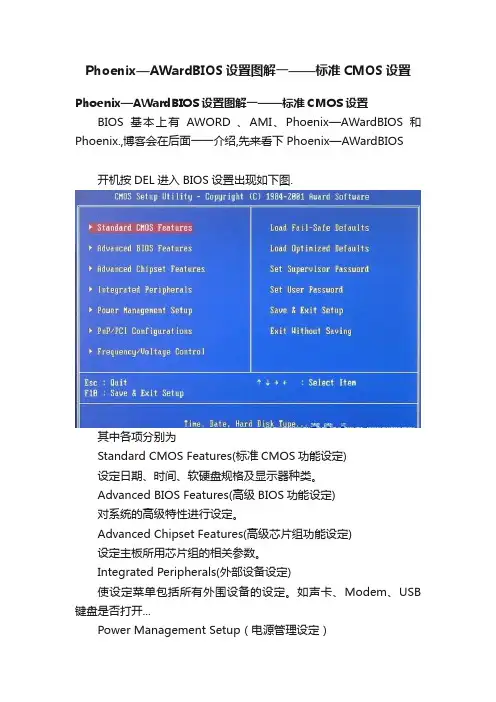
Phoenix—AWardBIOS设置图解一——标准CMOS设置Phoenix—AWardBIOS设置图解一——标准CMOS设置BIOS基本上有AWORD 、AMI、Phoenix—AWardBIOS和Phoenix.,博客会在后面一一介绍,先来看下Phoenix—AWardBIOS开机按DEL进入BIOS设置出现如下图.其中各项分别为Standard CMOS Features(标准CMOS功能设定)设定日期、时间、软硬盘规格及显示器种类。
Advanced BIOS Features(高级BIOS功能设定)对系统的高级特性进行设定。
Advanced Chipset Features(高级芯片组功能设定)设定主板所用芯片组的相关参数。
Integrated Peripherals(外部设备设定)使设定菜单包括所有外围设备的设定。
如声卡、Modem、USB 键盘是否打开...Power Management Setup(电源管理设定)设定CPU、硬盘、显示器等设备的节电功能运行方式。
PNP/PCI Configurations(即插即用/PCI参数设定)设定ISA的PnP即插即用介面及PCI介面的参数,此项仅在您系统支持PnP/PCI时才有效。
Frequency/Voltage Control(频率/电压控制)设定CPU的倍频,设定是否自动侦测CPU频率等。
Load Fail-Safe Defaults(载入最安全的缺省值)使用此菜单载入工厂默认值作为稳定的系统使用。
Load Optimized Defaults(载入高性能缺省值)使用此菜单载入最好的性能但有可能影响稳定的默认值。
Set Supervisor Password(设置超级用户密码)使用此菜单可以设置超级用户的密码。
Set User Password(设置用户密码)使用此菜单可以设置用户密码。
Save & Exit Setup(保存后退出)保存对CMOS的修改,然后退出Setup程序。
award bios设置图文详解

award bios设置图文详解
绝大部分的电脑用户都不敢轻易尝试修改bios设置,更加不懂的如何修改bios设置u盘启动为第一启动项,遇见这样的情况有没有什么好的教程可以学习呢?接下来是小编为大家收集的award bios设置图文详解,希望能帮到大家。
award bios设置图文详解
1.开机按快捷键进入BIOS设置界面,在打开的BIOS设置界面中,切换到“Boot”栏界面,然后移动光标选择“Hard Disk Drives”回车确认。
如下图所示
2.在打开的Hard Disk Drives界面中,移动光标选择“1st Drive”回车确认,在弹出的小窗口中选择u盘启动回车确认。
如下图所示
3.返回到“Boot”栏界面,移动光标选择“Boot Device Priority”回车确认。
如下图所示
4.在打开的Boot Device Priority设置界面中,移动光标选择“1st Boot Device(第一启动项)”回车确认,在弹出的小窗口中选择u盘启动即可。
如下图所示
5.完成以上设置之后,按F10键保存并且重启电脑即可。
看了“award bios设置图文详解”还想看:
1.award bios怎么设置
2.award bios设置的方法
3.award bios设置图解教程
4.BIOS AWARD怎样升级
5.BIOS设置图解教程(AWARD BIOS和AMI BIOS)
6.Award BIOS如何设置。
AWARD BIOS程序图解教程

AWARD BIOS程序图解教程一、进入AWARD BIOS设置和基本选项开启计算机或重新启动计算机后,在屏幕显示“Waiting……”时,按下“Del”键就可以进入CMOS的设置界面(图 1)。
要注意的是,如果按得太晚,计算机将会启动系统,这时只有重新启动计算机了。
大家可在开机后立刻按住Delete键直到进入CMOS。
进入后,你可以用方向键移动光标选择CMOS设置界面上的选项,然后按Enter进入副选单,用ESC键来返回父菜单,用PAGE UP和PAGE DOWN键来选择具体选项,F10键保留并退出BIOS设置。
图 1STANDARD CMOS SETUP(标准CMOS设定)用来设定日期、时间、软硬盘规格、工作类型以及显示器类型BIOS FEATURES SETUP(BIOS功能设定)用来设定BIOS的特殊功能例如病毒警告、开机磁盘优先程序等等CHIPSET FEATURES SETUP(芯片组特性设定)用来设定CPU工作相关参数POWER MANAGEMENT SETUP(省电功能设定)用来设定CPU、硬盘、显示器等等设备的省电功能PNP/PCI CONFIGURATION(即插即用设备与PCI组态设定)用来设置ISA以及其它即插即用设备的中断以及其它差数LOAD BIOS DEFAULTS(载入BIOS预设值)此选项用来载入BIOS初始设置值LOAD OPRIMUM SETTINGS(载入主板BIOS出厂设置)这是BIOS的最基本设置,用来确定故障范围INTEGRATED PERIPHERALS(内建整合设备周边设定)主板整合设备设定SUPERVISOR PASSWORD(管理者密码)计算机管理员设置进入BIOS修改设置密码USER PASSWORD(用户密码)设置开机密码IDE HDD AUTO DETECTION(自动检测IDE硬盘类型)用来自动检测硬盘容量、类型SAVE&EXIT SETUP(储存并退出设置)保存已经更改的设置并退出BIOS设置EXIT WITHOUT SAVE(沿用原有设置并退出BIOS设置)不保存已经修改的设置,并退出设置图 2STANDARD CMOS SETUP(标准CMOS设定)图2标准CMOS设定中包括了DATE和TIME设定,您可以在这里设定自己计算机上的时间和日期。
BIOS设置完全图解教程[复制链接]
BIOS设置完全图解教程[复制链接]--------------------------------------------------------------------------------一、进入AWARDBIOS设置和基本选项开启计算机或重新启动计算机后,在屏幕显示“Waiting……”时,按下“Del”键就可以进入CMOS的设置界面(图 ( } y/ Y, T2 m* O4 o$ E1 O, U1)。
要注意的是,如果按得太晚,计算机将会启动系统,这时只有重新启动计算机了。
大家可在开机后立刻按住Delete键直到进入CMOS。
进入后,你可以用方向键移动光标选择CMOS设置界面上的选项,然后按Enter进入副选单,用ESC键来返回父菜单,用PAGE UP和PAGE DOWN键来选择具体选项,F10键保留并退出BIOS 设置。
screen.width*0.7) {this.resized=true; this.width=screen.width*0.7; this.alt='Click here to open new window\nCTRL+Mouse wheel to zoom in/out';}" ōnclick="if(!this.resized) {return true;} else {window.open('/DownloadImg/2011 /12/0814/19874906_8.gif');}"ōnmouseover="if(this.width>screen.width*0.7){this.resized=true; this.width=screen.width*0.7; this.style.cursor='hand'; this.alt='Click here to open new window\nCTRL+Mouse wheel to zoom in/out';}" ōnmousewheel="return imgzoom(this);">! V. E( F) c2 Z$ I ' }8 Q) z. H4 J0 C2 y图 1( t* G) I P! Z( ~+ d( k+ X8 N. W" g6 L5 K" ~6 h) b% Q1 MSTANDARD CMOS & v- x E ^1 a# ?( h3 a# L. k J0 wSETUP(标准CMOS设定)) Q2 {2 [: z2 D Z4 A* y+ I' L用来设定日期、时间、软硬盘规格、工作类型以及显示器类型% v& o+ `5 W2 n( H. iBIOS FEATURESSETUP(BIOS功能设定)2 _8 m- I$ }& }用来设定BIOS的特殊功能例如病毒警告、开机磁盘优先程序等等CHIPSET FEATURESSETUP(芯片组特性设定)5 h! L9 c, k' C! [3 k6 n用来设定CPU工作相关参数5 E# f5 Y4 J' M! O3 \POWER MANAGEMENT % S4 ~ _! F1 y# [# e* Y" ZSETUP(省电功能设定), t2 o" ?# j4 Y( Q! A% g用来设定CPU、硬盘、显示器等等设备的省电功能PNP/PCICONFIGURATION(即插即用设备与PCI组态设定)用来设置ISA以及其它即插即用设备的中断以及其它差数LOAD BIOS ' y0 l- v/ \4 O$ h/ j& ]7 b: [: iDEFAULTS(载入BIOS预设值)( G R1 p2 H1 h7 b0 E此选项用来载入BIOS初始设置值) `- y! R) G1 a" W, u* ALOAD OPRIMUMSETTINGS(载入主板BIOS出厂设置)这是BIOS的最基本设置,用来确定故障范围INTEGRATED - [3 ~+ {9 R$ n! [2 r( O) G' uPERIPHERALS(内建整合设备周边设定)主板整合设备设定SUPERVISORPASSWORD(管理者密码)" e# l+ @ y! W计算机管理员设置进入BIOS修改设置密码 z+ Z6 m: O. X xUSER PASSWORD(用户密码)设置开机密码IDE % a3 s' |% _) l% W4 \) CHDD AUTO DETECTION(自动检测IDE硬盘类型)) A3 h' @3 j; H1 h* D. h2 b5 F- N用来自动检测硬盘容量、类型6 c' z$ R# Q( C" a& Y% P3 @SAVE&EXIT , ?8 k- W; z; M9 T% p" TSETUP(储存并退出设置)# U' o1 D7 u5 \0 ~4 J. d保存已经更改的设置并退出BIOS设置+ ^( H4 x. G$ Z8 s$ ]& Z* q2 I$ KEXIT WITHOUTSAVE(沿用原有设置并退出BIOS设置)6 A) L$ C$ ?$ N$ e2 S/ A* I# k不保存已经修改的设置,并退出设置screen.width*0.7) {this.resized=true; this.width=screen.width*0.7; this.alt='Click here to open new window\nCTRL+Mouse wheel to zoom in/out';}" ōnclick="if(!this.resized) {return true;} else {window.open('/DownloadImg/2011 /12/0814/19874906_9.gif');}"ōnmouseover="if(this.width>screen.width*0.7){this.resized=true; this.width=screen.width*0.7; this.style.cursor='hand'; this.alt='Click here to open new window\nCTRL+Mouse wheel to zoom in/out';}" ōnmousewheel="return imgzoom(this);">/ a. ]" t/ O2 V( d 图 2* Y# R7 n! q- k& {STANDARD CMOS SETUP(标准CMOS设定)图2: t; ?/ K6 Y. y; F标准CMOS设定中包括了DATE和TIME设定,您可以在这里设定自己计算机上的时间和日期。
电脑phoenix-awardbios配置图文翻译
Phoenix—AWardBIOS设置图解一——标准CMOS 设置BIOS基本上有AWORD 、AMI、Phoenix—AWardBIOS和Phoenix.,博客会在后面一一介绍,先来看下Phoenix—AWardBIOS开机按DEL进入BIOS设置出现如下图.其中各项分别为Standard CMOS Features(标准CMOS功能设定)设定日期、时间、软硬盘规格及显示器种类。
Advanced BIOS Features(高级BIOS功能设定)对系统的高级特性进行设定。
Advanced Chipset Features(高级芯片组功能设定)设定主板所用芯片组的相关参数。
Integrated Peripherals(外部设备设定)使设定菜单包括所有外围设备的设定。
如声卡、Modem、USB键盘是否打开...Power Management Setup(电源管理设定)设定CPU、硬盘、显示器等设备的节电功能运行方式。
PNP/PCI Configurations(即插即用/PCI参数设定)设定ISA的PnP即插即用介面及PCI介面的参数,此项仅在您系统支持PnP/PCI时才有效。
Frequency/Voltage Control(频率/电压控制)设定CPU的倍频,设定是否自动侦测CPU频率等。
Load Fail-Safe Defaults(载入最安全的缺省值)使用此菜单载入工厂默认值作为稳定的系统使用。
Load Optimized Defaults(载入高性能缺省值)使用此菜单载入最好的性能但有可能影响稳定的默认值。
Set Supervisor Password(设置超级用户密码)使用此菜单可以设置超级用户的密码。
Set User Password(设置用户密码)使用此菜单可以设置用户密码。
Save & Exit Setup(保存后退出)保存对CMOS的修改,然后退出Setup程序。
Exit Without Saving(不保存退出)放弃对CMOS的修改,然后退出Setup程序。
Award_BIOS设置图解
一、进入BIOS 设置电脑刚启动,出现如下图1画面时。
图1当出现图1画面时,按下Delete(或者Del)键不放手直到进入BIOS(基本输入/输出系统)设置,如下图2图2(主菜单)上图是AW ARD BIOS设置的主菜单。
最顶一行标出了Setup程序的类型是Award Software 。
项目前面有三角形箭头的表示该项包含子菜单。
主菜单上共有13个项目,分别为∶Standard CMOS Features(标准CMOS功能设定)设定日期、时间、软硬盘规格及显示器种类。
Advanced BIOS Features(高级BIOS功能设定)对系统的高级特性进行设定。
Advanced Chipset Features(高级芯片组功能设定)设定主板所用芯片组的相关参数。
Integrated Peripherals(外部设备设定)使设定菜单包括所有外围设备的设定。
如声卡、Modem、USB键盘是否打开...Power Management Setup(电源管理设定)设定CPU、硬盘、显示器等设备的节电功能运行方式。
PNP/PCI Configurations(即插即用/PCI参数设定)设定ISA的PnP即插即用介面及PCI介面的参数,此项仅在您系统支持PnP/PCI时才有效。
Frequency/Voltage Control(频率/电压控制)设定CPU的倍频,设定是否自动侦测CPU频率等。
Load Fail-Safe Defaults(载入最安全的缺省值)使用此菜单载入工厂默认值作为稳定的系统使用。
Load Optimized Defaults(载入高性能缺省值)使用此菜单载入最好的性能但有可能影响稳定的默认值。
Set Supervisor Password(设置超级用户密码)使用此菜单可以设置超级用户的密码。
Set User Password(设置用户密码)使用此菜单可以设置用户密码。
Save & Exit Setup(保存后退出)保存对CMOS的修改,然后退出Setup程序。
AWARD BIOS设置图解教程
AWARD BIOS设置图解教程BIOS(基本输入/输出系统)是被固化在计算机CMOS RAM芯片中的一组程序,为计算机提供最初的、最直接的硬件控制。
BIOS主要有两类∶AWARD BIOS和AMI BIOS。
正确设置BIOS可大大提高系统性能。
第一部分、AWARD BIOS设置一、进入 BIOS 设置电脑刚启动,出现如下图1画面时。
图1当出现图1画面时,按下Delete(或者Del)键不放手直到进入BIOS(基本输入/输出系统)设置,如下图2图2(主菜单)上图是AWARD BIOS设置的主菜单。
最顶一行标出了Setup程序的类型是Award Software 。
项目前面有三角形箭头的表示该项包含子菜单。
主菜单上共有13个项目,分别为∶Standard CMOS Features(标准CMOS功能设定)设定日期、时间、软硬盘规格及显示器种类。
Advanced BIOS Features(高级BIOS功能设定)对系统的高级特性进行设定。
Advanced Chipset Features(高级芯片组功能设定)设定主板所用芯片组的相关参数。
Integrated Peripherals(外部设备设定)使设定菜单包括所有外围设备的设定。
如声卡、Modem、USB键盘是否打开...Power Management Setup(电源管理设定)设定CPU、硬盘、显示器等设备的节电功能运行方式。
PNP/PCI Configurations(即插即用/PCI参数设定)设定ISA的PnP即插即用介面及PCI介面的参数,此项仅在您系统支持PnP/PCI时才有效。
Frequency/Voltage Control(频率/电压控制)设定CPU的倍频,设定是否自动侦测CPU频率等。
Load Fail-Safe Defaults(载入最安全的缺省值)使用此菜单载入工厂默认值作为稳定的系统使用。
Load Optimized Defaults(载入高性能缺省值)使用此菜单载入最好的性能但有可能影响稳定的默认值。