
注册表修改登入界面
,而且发明了上市第一个月销售量到达4000万套的非凡事迹。
当初也发明应用windows7的人越来越多了。
或者是由于在vista时代没有很好的适度,甚至于在调换到windows7系统时,觉得很难上手。
我依据个人的阅历和网上的一些材料总结了一些windows7的一些定制技能,让你的windows7更加的个性化,同时也盼望你能在自己的操作和摸索中爱好上这款杰出的操作系统。
这里的所有定制方法都是应用系统自身的功能进行的,不需要第三方丑化或优化软件的帮助。
1、系统登录界面。
早在xp时期大家就接触了登录界面的调换,只是当时重要是通过替代文件等High level的方法,对于菜鸟和爱机如命的人来说是万万不敢尝试的,决战南京照剧。
现在在windows7中咱们可能轻松地实现这个功效。
首先要修改注册表:1)打开注册表编辑器――方法在运行里输入regdit肯定。
这个“运行”在哪里就不必我多说了吧。
切实不会也不用急,后面还有办法。
2)按此[HKEY_LOCAL_MACHINE\SOFTWARE\Microsoft\Windows\CurrentVersion\Authent ication\LogonUI\Background]找到background这项,在右边OEMBackground点右键修改,将其值修正为1,确定。
如果没有OEMBackground可以点右键新建,取舍DWORD(32位)值。
这里提议将background这项导出。
3)依照门路到开backgrounds文件夹。
X:\Windows\System32\oobe\info\backgrounds,X表现系统所在分区,拟定萎靡不振。
个别会只到oobe这个文件夹,info\backgrounds路径要自己树立。
将自己想要设置成登录界面的图片放到该文件夹下,并把名字改为backgroundDefault.jpg。
注用意片的大小不能超过256Kb。
这里也倡议将backgrounds文件夹创立快捷方式。
说明:根据我的经历,因为注册表OEMBackground的值会因为莫名其妙的起因偶然的变成0,这样我们的设置就不会起作用了,这就须要将之前导出的注册表文件双击再从新导入注册表。
同样,登录界面的图片“藏” 的很深,如果想换张图片的就麻烦了,弄个快捷方法方便一点。
对于菜鸟们不会弄注册表怎么办?这个我早想到了将下面分割线内的文本复制到记事本并重命名为“自定义登录界面.reg”。
如果无奈导入,请尝试在记事本中输入分割线中的内容再重命名为注册表文件。
----------------我是分割线---------------------Windows Registry Editor Version 5.00[HKEY_LOCAL_MACHINE\SOFTWARE\Microsoft\Windows\CurrentVersion\Authent ication\LogonUI\Background]"OEMBackground"=dword:00000001---------------我是分割线----------------------起源:( - windows7使用技巧_aaron_新浪博客2、恢复快速启动栏快速启动栏在xp和vista中施展中很主要的作用,可是在windows7的超级任务栏中已经不在了。
全部的任务栏都可以看成是快速启动栏了。
但是确定会有人不能很快习惯的,那么就让我们恢复快速启动栏吧。
1)在任务栏点右键,在工具栏的二级菜单当选择新建工具栏之后在弹出窗口的地址栏中输入下面的地址并点选择文件夹。
这时快速启动栏已经回到了任务栏上。
%UserProfile%\AppData\Roaming\Microsoft\Internet Explorer\Quick Launch2)任务栏点右键撤消任务栏的锁定,把语言栏还原。
3)倏地启动栏点右键取消显示题目显示文本。
4)拖动快捷启动栏到任务栏的左边。
这个要看自己的“功力”了:-) 我的建议是先把任务栏上锁定的按钮全体解除锁定,这样要好一些。
5)任务栏点右键锁定任务栏。
当然要想实现跟xp中一样的任务栏还需要进一步的设置。
6)义务栏点右键属性,钩选“使用小图标”,任务栏按钮设置为从分歧并。
3、特殊的屏保windows7里内置了传统的屏保,而且做的也是很精彩,其中有一款泡泡屏保跟vista xp下的没有太大的差别。
然而在注册表上略微修改一下就让会泡泡大变样。
1)在注册表中定位HKEY_CURRENT_USER\Software\Microsoft\Windows\CurrentVersion\Screensav ers\Bubbles在右边新建DWORD(32位)值。
2)右键修改名字为MaterialGlass 注意大小写。
3)桌面点右键选个性化,在个性化窗口中抉择屏幕维护程序。
看看泡泡屏保的变更吧,决战南京照剧。
同样的,我提供了注册表文件。
只要复制分割线中的内容保留在记事本中改扩展名为.reg,就可以双击导入。
可能会因为编码问题导致注册表文件过错,那就自己输入吧。
---------------我是分割线------------------------Windows Registry Editor Version 5.00[HKEY_CURRENT_USER\Software\Microsoft\Windows\CurrentVersion\Screensa vers\Bubbles]"MaterialGlass"=dword:00000000[HKEY_CURRENT_USER\Software\Microsoft\Windows\CurrentVersion\Screensa vers\Bubbles\Screen 1][HKEY_CURRENT_USER\Software\Microsoft\Windows\CurrentVersion\Screensa vers\Bubbles\Screen 2]--------------我是分割线----------------------------4、封闭特效,不让小七“自作多情”windows7提供了诸如Aero Peek Aero Shake Aero Snap之类的殊效,既难看又便利操作。
可以一不警惕也可能会发生误操作。
其中Aero Snap特效就是用鼠标将窗口拖动到桌面上方再松开鼠标时窗口会主动最大化。
拖到两边的话,窗口宽度会占屏幕一半。
良多人在刚使用windows7时都会这样发生误操作,我也没能防止(现在也是有产生)。
现在我就供给一个让windows7不再“自作多情”的方式。
1)开端菜单\把持面板\轻松拜访\轻松访问核心\使鼠标更易于使用2)在窗口里找到“更便于治理窗口”3)钩选“避免将窗口挪动到屏幕边沿时自动排列窗口”。
断定。
好了,你的小七不会再像以前那么的“自作多情”了。
5、优化关机时间windows系统的启动速度始终是微软的软肋,可是到了小7的时代就不同了,通过内核的精简以及预读等技巧,让电脑的启动速度有了改良。
当然这跟Google 的Chrome OS 的七秒启动是不能比的。
究竟,Chrome OS 是基于云盘算的轻量级的操作系统而且只支撑固态硬盘。
如果你的电脑装上了四核的Core i7再配上高速的固态硬盘,相信启动速度还是不差的。
windows系统的关机速度嘛也是可圈可点的,据我所知,并不是所有操作系统都是用的时光越长机能就越低,关机速度就越慢。
不过正版windows仿佛难逃这个怪圈。
这次呢,我们就对关机进行优化,同样是老措施――修改注册表。
1)打开注册表编辑器2)定位到 HKEY_LOCAL_MACHINE\SYSTEM\CurrentControlSet\Control3)鼠标右键点击‘WaitToKillServiceTimeOut’将数值修改到很低,普通默认是12000(代表12秒)这是在关机时Windows期待进程停止的时间,如果你不乐意等候可以把这个时间值改小,任意值都可以。
重启以后看看后果吧。
6、给导航窗格加上标识Windows 7的资源管理器在左侧是默认显示导航窗格的。
它通过树状构造方式显示,可以让你疾速定位到某个较深的文件夹。
只是有的时候你可能会感到到有些不便,因为它没有很显明的标识出当前的文件夹。
幸好,我们可以人工给它加上一个背眼的标识。
这里有个条件是你要筹备一个扩大名为.ico的图标文件并放在固定不变的地位。
1)翻开注册表编纂器2)定位到HKEY_LOCAL_MACHINE\SOFTWARE\Microsoft\Windows\CurrentVersion\explorer \Shell Icons 下。
假如开展“explorer”当前却不找到Shell Icons这一项,能够在“explorer”上右键,“新建”一个“项”,将其重命名为“Shell Icons”,留神大小写跟旁边的空格。
3)进入右侧窗格,右键新建“字符串值”并命名为“4”(如果这个“4”不存在的话),在“4”上面点击右键选择“修改”,在“数据数值”里填入你想变换成的图标完全路径。
Ok,现在可以退出注册表编辑器了。
7、优化服务信任现在不少人用的windows7是旗舰版的,海内零售价可是两千四百六十圆,价钱在这放着了,功能上也必定会绝不含混的。
可是这些功能有哪些是适用的,谁又能真正的知道?旗舰版是功能最全的版本,同样也是没有用途的功能最多的版本,是无用服务开启最多的版本。
那么,就有了优化服务的必要了。
打开运行,输入services.msc打开服务管理。
很多软件都会注册有服务的,想谷歌软件就有更新的服务,这些都是可以禁用的。
还有,windows的服务中Windows Search这项服务可以改为禁用,碰运气吧。
这项服务的描写为“为文件、电子邮件和其余内容提供内容索引、属性缓存和搜寻成果。
”。
如果你电脑里的文件放得不是很混乱的话可以禁用这项服务,决战南京照剧。
可是据我所知,许多人无论是装置文件也好还是其他的文档都放的特别的凌乱。
所以这里要提示一下,尽量养成文档归类的好习惯。
实在Windows Search这项服务开启的话你会在任务管理器里看到SearchIndexer这个过程,而且有时占用的资源是很多的。
这里就贴出一个对于服务优化的批处理----------------------我是分割线-------------------------@echoecho 服务优化正在处置,请稍等......@echo@pausesc config ALG start= DEMANDsc config AppMgmt start= DEMANDsc config AudioEndpointBuilder start= AUTOsc config Audiosrv start= AUTOsc config BFE start= AUTOsc config BITS start= AUTOsc config Browser start= AUTOsc config CertPropSvc start= DEMANDsc config clr_optimization_v2.0.50727_32 start= DEMAND sc config COMSysApp start= DEMANDsc config CryptSvc start= AUTOsc config DcomLaunch start= AUTOsc config Dhcp start= AUTOsc config Dnscache start= AUTOsc config dot3svc start= DEMANDsc config EapHost start= DEMANDsc config EventSystem start= AUTOsc config fdPHost start= DEMANDsc config FDResPub start= DEMANDsc config FontCache3.0.0.0 start= DEMANDsc config gpsvc start= AUTOsc config hidserv start= DEMANDsc config hkmsvc start= DEMANDsc config idsvc start= DEMANDsc config IKEEXT start= AUTOsc config IPBusEnum start= DEMANDsc config KeyIso start= DEMANDsc config LanmanServer start= AUTOsc config LanmanWorkstation start= AUTOsc config lltdsvc start= DEMANDsc config lmhosts start= AUTOsc config MMCSS start= AUTOsc config MpsSvc start= AUTOsc config msiserver start= DEMANDsc config napagent start= DEMANDsc config Netlogon start= DEMANDsc config Netman start= DEMANDsc config netprofm start= AUTOsc config NetTcpPortSharing start= DISABLED sc config NlaSvc start= AUTOsc config NOD32krn start= AUTOsc config nsi start= AUTOsc config PlugPlay start= AUTOsc config ProfSvc start= AUTOsc config RasAuto start= DEMANDsc config RasMan start= DEMANDsc config RemoteAccess start= DISABLEDsc config RpcLocator start= DEMANDsc config RpcSs start= AUTOsc config SamSs start= AUTOsc config SCardSvr start= DEMANDsc config SCPolicySvc start= DEMANDsc config SENS start= AUTOsc config SharedAccess start= DISABLED sc config ShellHWDetection start= AUTO sc config slsvc start= AUTOsc config SLUINotify start= DEMANDsc config SNMPTRAP start= DEMANDsc config SSDPSRV start= DEMANDsc config SstpSvc start= DEMANDsc config SysMain start= AUTOsc config TapiSrv start= DEMANDsc config TBS start= AUTOsc config Themes start= AUTOsc config THREADORDER start= DEMANDsc config TrustedInstaller start= DEMAND sc config upnphost start= DEMANDsc config UxSms start= AUTOsc config vds start= DEMANDsc config W32Time start= AUTOsc config wcncsvc start= DEMANDsc config WcsPlugInService start= DEMANDsc config WinHttpAutoProxySvc start= DEMANDsc config Winmgmt start= AUTOsc config Wlansvc start= DEMANDsc config wmiApSrv start= DEMANDsc config WMPNetworkSvc start= DEMANDsc config wscsvc start= AUTOsc config wuauserv start= AUTOsc config wudfsvc start= DEMAND@pauseecho.echo.&echo 优化实现!任意键退出echo. & pause>nul--------------------------我是分割线------------------------将宰割线里的内容复制到记事本并另存为 windows7服务优化.bat,之后双击运行,就会对你的体系服务进行优化。
如何取消Windows 10系统的登录界面
如何取消Windows 10系统的登录界面作者:老万来源:《电脑爱好者》2017年第24期Q:现在微软的操作系统在登录的时候都会出现一个登录的界面,用户必须输入相关的密码才能进行登录操作。
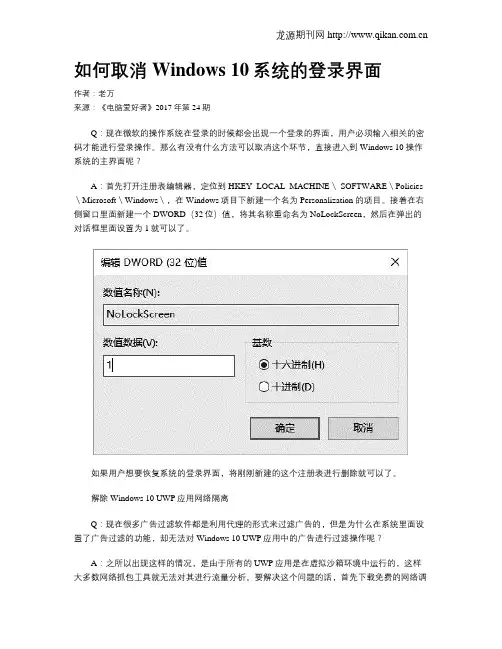
那么有没有什么方法可以取消这个环节,直接进入到Windows 10操作系统的主界面呢?A:首先打开注册表编辑器,定位到HKEY_LOCAL_MACHINE\ SOFTWARE\Policies \Microsoft\Windows\,在Windows项目下新建一个名为 Personalization 的项目。
接着在右侧窗口里面新建一个DWORD(32位)值,将其名称重命名为NoLockScreen,然后在弹出的对话框里面设置为1就可以了。
如果用户想要恢复系统的登录界面,将刚刚新建的这个注册表进行删除就可以了。
解除Windows 10 UWP应用网络隔离Q:现在很多广告过滤软件都是利用代理的形式来过滤广告的,但是为什么在系统里面设置了广告过滤的功能,却无法对Windows 10 UWP应用中的广告进行过滤操作呢?A:之所以出现这样的情况,是由于所有的UWP应用是在虚拟沙箱环境中运行的,这样大多数网络抓包工具就无法对其进行流量分析。
要解决这个问题的话,首先下载免费的网络调试工具Fiddler,接着从顶部菜单中选择“WinConfig”这一项,然后在窗口中勾选用户需要的应用就可以了。
将USB端口挂起来节省笔记本电力Q:经常通过笔记本来进行办公,而且经常是通过电池来进行供电操作的。
那么为了更好地节省电池的电量,有没有一些小的技巧可以推荐呢?A:首先在开始按钮上点击鼠标右键,选择菜单中的“电源选项”命令。
接着点击当前使用电源计划右侧的“更改计划设置”链接,在弹出的对话框里面点击“更改高级电源设置”选项。
然后在弹出的高级设置列表中展开“USB设置”,最后将下面的“USB选择性暂停设置”修改为“已启用”即可。
Windows 10自带的杀毒软件怎么彻底关掉Q:Windows 10操作系统里面现在自带了一款杀毒软件,按照网上介绍的方法怎么也无法关闭掉。
xp登陆界面修改
xp登陆界面修改XP登录界面修改是一种可以个性化你的计算机登录界面的方法。
通过更改登录界面的背景、颜色和字体等元素,可以使你的计算机的登录界面与众不同。
这篇文档将介绍如何在Windows XP操作系统上修改登录界面。
在Windows XP中,默认的登录界面是一个蓝色的屏幕,上面显示着用户名和密码输入框。
然而,你可以通过以下步骤来修改登录界面,让它更符合你的个性和偏好。
1. 在开始菜单中找到“运行”选项,并点击打开运行对话框。
2. 在运行对话框中输入“regedit”并回车,这将打开注册表编辑器。
3. 在注册表编辑器中,找到以下路径:HKEY_USERS\\.DEFAULT\\Control Panel\\Desktop4. 在这个路径下,找到名为“Wallpaper”和“TileWallpaper”的键值。
这两个键值分别控制着登录界面的背景图片和平铺方式。
双击这些键值,可以修改它们的值。
5. 在弹出的对话框中,输入你想要设置的背景图片的完整路径。
注意,背景图片的格式必须是BMP格式,并且最佳的分辨率是800x600像素。
6. 如果你不希望背景图片被平铺,可以将“TileWallpaper”的值设置为0。
如果你希望背景图片被平铺,可以将其值设置为1。
7. 修改完毕后,点击“确定”保存更改。
除了修改背景图片,你还可以通过其他方式来个性化登录界面。
例如,你可以修改登录界面的颜色和字体。
1. 在开始菜单中找到“运行”选项,并点击打开运行对话框。
2. 在运行对话框中输入“control userpasswords2”并回车,这将打开用户账户属性窗口。
3. 在用户账户属性窗口中,点击“更改颜色方案”按钮。
4. 在弹出的颜色和外观窗口中,你可以选择一个新的颜色方案来修改登录界面的颜色。
5. 如果你想要修改登录界面的字体,可以点击“高级”按钮,在弹出的高级外观窗口中选择你喜欢的字体。
6. 修改完毕后,点击“确定”保存更改。
注册表修改大全
注册表修改大全《在系统属性里显示更多的CPU信息》(WIN9X)[HKEY_LOCAL_MACHINE\Hardware\Description\System\CentralProcessor\0] "VendorIdentifier"="Genuine Intel"(注意空格)《解决一些英文软件在中文版Windows下乱码问题》[HKEY_LOCAL_MACHINE\System\CurrentControlSet\Control\fontassoc\Associated CharSet] "GB2312(86)"="no"(WIN9X)"SYMBOL(02)"="no"(WIN2000)《解决删除虚拟光驱后原光驱无法使用的问题》[HKEY_LOCAL_MACHINE\Enum\SCSI](WIN9X)[操作]删除所有子键,重启系统将自动寻找物理光驱,并重新在上述子键中加入物理光驱信息。
WINDOWS 2000及以后版本新增注册表设置WINDOWS 2000及以后版本新增注册表设置《组策略\用户配置\管理模板\Windows组件\Windows资源管理器》[HKEY_CURRENT_USER\Software\Microsoft\Windows\CurrentVersion\Policies\Explorer] "NoManageMyComputerVerb"=dword:00000001(隐藏"我的电脑"右键菜单的"管理")(至少WIN2000)"NoShellSearchButton"=dword:00000001(从资源管理器中删除"搜索"按钮)(至少WIN2000)"NoLowDiskSpaceChecks"=dword:00000001(禁止硬盘空间不足的警告)(至少WIN2000)"NoViewOnDrive"=dword:xxxxxxxx(禁止从我的电脑访问驱动器,设置参照"NoDrives")(至少WIN2000)"NoHardwareTab"=dword:00000001(从控制面板的鼠标,键盘、声音和音频设备以及驱动器的属性对话框中删除硬件选项卡)(至少WIN2000)"NoSecurityTab"=dword:00000001(从文件及文件夹属性中删除安全选项卡)(至少WINXP)"NoChangeAnimation"=dword:00000001(禁止更改菜单动画设置的UI)(至少WIN2000)"NoChangeKeyboardNavigationIndicators"=dword:00000001(禁止更改显示属性中"使用ALT 键之前始终隐藏键盘导航指示"选项)(至少WIN2000)"NoDFSTab"=dword:00000001(从资源管理器中删除DFS选项卡)(至少WIN2000)"NoComputersNearMe"=dword:00000001(网上邻居中没有"我附近的计算机")(至少WIN2000)"MaxRecentDocs"=dword:0000000f(最近的文档最大数目)(至少WIN2000)"NoRunasInstallPrompt"=dword:00000001(禁止使用"作为其他用户安装程序"对话框来安装程序)(至少WIN2000)"PromptRunasInstallNetPath"=dword:00000001(在网络安装时显示"作为其他用户安装程序"对话框)(至少WIN2000)[注]只有当非管理员用户安装程序时,才需要提交其它登录凭据(作为其他用户安装程序)。
CMD下修改注册表完全攻略内含最新的HTV过注册表监控技术

1. 如果符合下列所有条件,那么在命令行上的引号字符将被
保留:
- 不带 /S 命令选项
- 整整两个引号字符
- 在两个引号字符之间没有特殊字符,特殊字符为下列中的
一个: <>()@^|
- 在两个引号字符之间有至少一个空白字符
- 在两个引号字符之间有至少一个可执行文件的名称。
2. 否则,老办法是,看第一个字符是否是一个引号字符,如果是,舍去开头的字符并删除命令行上 的最后一个引号字符, 保留最后一个引号字符之后的文字。如果 /D 未在命令行上被指定,当 CMD.EXE 开始时,它会寻找以下 REG_SZ/REG_EXPAND_SZ 注册表变量。如果其中一个或两个都存在,这两个变量会先被执行。
欢迎来到 红客基地 ! 请记住我们的网址
网站首页 文章 软件 动画 文秘 健康 FLASH MTV
祝福祖国在和平中崛起!
加入收藏
免责声明
繁體轉化
Q Q
QQ新闻
QQ头像
QQ表情
QQ签名
QQ网名
除了单纯的查找之外,Regfind还能够执行替换:只需在图一的命令后加上-r选项和一个替换字符串即可。例如,假设你公司的名称从AGroup改成了BGroup,现在你想要对注册表中所有的产品注册信息作相应的改动,只需执行:Regfind "AGroup" -r "BGroup"。注意,如果搜索字符串包含空格或标点符号,字符串应该用引号包围。
SET
SETLOCAL
最新整理Win10怎么更换登录界面
W i n10怎么更换登录界面W i n d o w s 10操作系统在易用性和安全性方面有了极大的提升,除了针对云服务、智能移动设备、自然人机交互等新技术进行融台外,还对固态硬盘、生物识别、高分辨率屏幕等硬件进行了优化完善与支持。
不少用户都想把登陆界面更换掉。
那么,W i n10登录界面怎么更换?既然想要特别,那就特别到底,直接手动改装复古风,让命令提示符界面替换掉图形界面一起来看看吧。
具体操作如下:1、在C o r t a n a搜索栏输入r e g e d i t,按回车键进入注册表编辑器2、定位到H K E Y_L O C A L_M A C H I N E\S O F T W A R E\M i c r o s o f t\W i n d o w s\C u r r e n t V e r s i o n\A u t h e n t i c a t i o n\L o g o n U I\T e s t H o o k s 3、新建D W O R D(32位)值,命名为C o n s o l e M o d e,数值数据为14、修改即时生效,此时重启电脑就会发现关机时的界面已经变成提示符模式,重启后先按C t r l+A l t+D e l 解锁5、此时输入密码或P I N码来解锁登录账户即可补充:w i n10常用功能技巧一、W i n10技巧 1.窗口1/4分屏从W i n7时代开始,微软便引入了屏幕热区概念,即当你需要将一个窗口快速缩放至屏幕1/2尺寸时,只需将它直接拖拽到屏幕两边即可。
在W i n10中你会发现这项功能大大加强,除了左、右、上这三个热区外,我们还能拖拽至左上、左下、右上、右下四个边角,来实现更加强大的1/4分屏。
(按住鼠标左键拖动某个窗口到屏幕任意一角,直到鼠标指针接触屏幕的一角,你就会看到显示一个虚化的大小为四分之一屏的半透明背景)二、W i n10技巧 2.强制调出C h a r m栏W i n10取消了桌面环境下的C h a r m边栏,即使在选项中勾选当我指向右上角时,显示超级按钮也无济于事,如果你用惯了它该怎么办呢?很简单,按W i n+C就可以实现!(右侧出现了C h a r m栏,左下角出现了时间和日期;在C h a r m栏中点击设置 -电源,具有与W i n d o w s8系统中C h a r m栏同样的功能。
注册表使用教程

一、什么是注册表windows操作系统的注册表实际上是一个庞大的数据库,它包括操作系统的硬件配置、软件配置、用户环境和操作系统界面的数据信息。
注册表是Windows操作系统的核心文件,它存放着各种参数,直接控制系统启动、硬件驱动程序的装载以及系统应用程序运行。
注册表包括以下几部分内容。
①软、硬件的相关配置和状态信息,应用程序和资源管理器外壳的初始条件、首选项和卸载数据。
②联网电脑的整个系统的设置和各种许可信息,文件扩展名与应用程序的关联信息以及硬件部件的描述、状态和属性等信息。
③性能记录、用户自定义设置以及其他数据信息。
注册表涵盖了软、硬件等多方面的设置信息,如果对这些设置修改得当,将会对系统本身和其中的软件进行优化。
但注册表中存放着系统的所有配置信息,如果进行了错误的设置还会导致系统的瘫痪,所以不明白的键值一定不要随便修改。
二、修改注册表的作用1、提高系统性能。
通过修改注册表可以优化注册表,达到提高系统性能的目的。
如加快系统启动速度及加速网上邻居访问速度。
2、增强系统安全性。
如禁止修改IE主页。
3、解决系统常见故障。
如解决IE窗口突然关闭的问题。
4、个性化操作系统。
如在右键菜单中添加“在新窗口中打开”。
5、便于远程管理。
三、注册表编辑器的启动启动注册表有两种方法:1、开始—运行,输入“regedit"或者"regedt32"2、在CMD中输入regedt32.exe,回车。
四、如果使注册表修改生效1、重启电脑。
一般情况下,如果修改与系统相关的内容,即HKEY_LOCAL_MACHINE根键下的内容,需要重新启动电脑才能生效。
2、刷新桌面。
对桌面设置或效果的注册表值进行修改,系统是实时读取的,修改之后立即生效,但有时候也需要在桌面上刷新一下才能显示效果。
3、重启桌面。
即按Ctrl+Alt+del,调出任务管理器,结束“Explorer.exe”,然后再在任务管理器的文件—新建任务(运行…)中输入“Explorer.exe”,确定。
组策略(gpedit.msc)的实际应用: 设置大全
组策略(gpedit.msc)的实际应用:设置大全电脑2010-05-14 20:40:38 阅读253 评论0 字号:大中小组策略(gpedit.msc)的实际应用:设置大全系统2009-01-24 10:46:28 阅读139 评论0 字号:大中小组策略(gpedit.msc)的实际应用:设置大全1、隐藏不必要的桌面图标2、禁止对桌面的改动3、启用或禁止活动桌面4、给“开始”菜单减肥5、保护好“任务栏”和“开始”菜单的设置1. 禁止访问“控制面板”2、隐藏或禁止“添加/删除程序”项3、隐藏或禁止“显示”项1、登录时不显示欢迎屏幕界面2、禁用注册表编辑器3、关闭系统自动播放功能4、关闭Windows自动更新5、删除任务管理器1、删除“文件夹选项”2、隐藏“管理”菜单项1、限制IE浏览器的保存功能2、给工具栏减肥3、在IE工具栏添加快捷方式4、让IE插件不再骚扰你5、保护好你的个人隐私6、禁止修改IE浏览器的主页7、禁用导入和导出收藏夹1、密码策略2、用户权利指派3、文件和文件夹设置审核4、Windows 98访问Windows XP共享目录被拒绝的问题解决5、阻止访问命令提示符6、阻止访问注册表编辑工具一、桌面项目设置在“组策略”的左窗口依次展开“用户配置”→“管理模板”→“桌面”节点,便能看到有关桌面的所有设置。
此节点主要作用在于管理用户使用桌面的权利和隐藏桌面图标。
1、隐藏不必要的桌面图标桌面上的一些快捷方式我们可以轻而易举地删除,但要删除“我的电脑”、“回收站”、“网上邻居”等默认图标,就需要依靠“组策略”了。
例如要删除“我的文档”,只需在“删除桌面上的…我的文档‟图标”一项中设置即可。
若要隐藏桌面上的“网上邻居”和“Internet Explorer”图标,只要在右侧窗格中将“隐藏桌面上…网上邻居‟图标”和“隐藏桌面上的Internet Explorer图标”两个策略选项启用即可;如果隐藏桌面上的所有图标,只要将“隐藏和禁用桌面上的所有项目”启用即可;当启用了“删除桌面上的…我的文档‟图标”和“删除桌面上的…我的电脑‟图标”两个选项以后,“我的电脑”和“我的文档”图标将从你的电脑桌面上消失了;如果在桌面上你不再喜欢“回收站”这个图标,那么也可以把它给删除,具体方法是将“从桌面删除回收站”策略项启用。
注册表修改登入界面
,而且发明了上市第一个月销售量到达4000万套的非凡事迹。
当初也发明应用window s7的人越来越多了。
或者是由于在v ista时代没有很好的适度,甚至于在调换到window s7系统时,觉得很难上手。
我依据个人的阅历和网上的一些材料总结了一些wind ows7的一些定制技能,让你的wind ows7更加的个性化,同时也盼望你能在自己的操作和摸索中爱好上这款杰出的操作系统。
这里的所有定制方法都是应用系统自身的功能进行的,不需要第三方丑化或优化软件的帮助。
1、系统登录界面。
早在xp时期大家就接触了登录界面的调换,只是当时重要是通过替代文件等Highlevel的方法,对于菜鸟和爱机如命的人来说是万万不敢尝试的,决战南京照剧。
现在在wind ows7中咱们可能轻松地实现这个功效。
首先要修改注册表:1)打开注册表编辑器――方法在运行里输入regdi t肯定。
这个“运行”在哪里就不必我多说了吧。
切实不会也不用急,后面还有办法。
2)按此[HKEY_LO CAL_MA CHINE\SOFTWAR E\Microso ft\Windows\Current Versio n\Authent icatio n\LogonUI\Backgro und]找到backg round这项,在右边OEMB ackgro und点右键修改,将其值修正为1,确定。
如果没有OEM Backgr ound可以点右键新建,取舍DWORD(32位)值。
这里提议将ba ckgrou nd这项导出。
3)依照门路到开b ackgro unds文件夹。
X:\Windows\System32\oobe\info\backgro unds,X表现系统所在分区,拟定萎靡不振。
win7修改登录语句
win7修改登录语句Win7是一款非常受欢迎的操作系统,它的登录语句可以通过以下几种方式进行修改:1. 更改登录界面的背景图片要修改Win7的登录语句,一种简单的方法是更改登录界面的背景图片。
可以选择一张个性化的图片,然后将其设置为登录界面的背景。
这样每次登录时就能看到自己喜欢的图片了。
2. 自定义登录界面的颜色除了更改背景图片,还可以通过修改登录界面的颜色来改变登录语句。
Win7提供了多种颜色选项,可以根据个人喜好来选择。
3. 添加自定义的登录提示Win7的登录界面可以显示一段提示文字,可以利用这个功能来修改登录语句。
可以编写一段个性化的提示文字,然后将其添加到登录界面中。
4. 修改登录界面的字体样式Win7的登录界面的字体样式默认是黑色,可以通过修改注册表来改变字体的颜色和样式。
可以选择一种自己喜欢的字体和颜色,然后将其设置为登录界面的字体样式。
5. 添加自定义的登录音乐除了修改登录界面的外观,还可以通过添加自定义的登录音乐来改变登录语句。
可以选择一首自己喜欢的音乐,然后将其设置为登录界面的音乐。
6. 修改登录界面的按钮样式Win7的登录界面的按钮样式默认是蓝色,可以通过修改注册表来改变按钮的颜色和样式。
可以选择一种自己喜欢的按钮样式,然后将其设置为登录界面的按钮样式。
7. 设置自动登录如果不想每次都输入密码登录,可以设置自动登录。
可以在控制面板中找到自动登录的选项,然后将其设置为自己的账户。
8. 添加登录界面的动画效果为了使登录界面更加生动有趣,可以添加一些动画效果。
可以选择一种适合的动画效果,然后将其添加到登录界面中。
9. 修改登录界面的文字提示Win7的登录界面默认显示“按Ctrl+Alt+Delete以登录”,可以通过修改注册表来改变登录界面的文字提示。
可以选择一段自己喜欢的文字,然后将其设置为登录界面的文字提示。
10. 设置登录界面的屏保除了修改登录界面的外观,还可以通过设置登录界面的屏保来改变登录语句。
注册表修改大全
《开始菜单及相关设置》[HKEY_CURRENT_USER\Software\Microsoft\Windows\CurrentVersion\Policies\Explorer] "NoRecentDocsMenu"=dword:00000001(隐藏开始->文档菜单)"NoRecentDocsHistory"=dword:00000001(禁止将打开的文档存入历史记录)"ClearRecentDocsOnExit"=dword:00000001(退出系统自动清除历史记录,包括文档、运行和查找)"NoFavoritesMenu"=dword:00000001(隐藏开始->收藏夹菜单)"NoSMHelp"=dword:00000001(隐藏开始->帮助菜单)(WIN2000/ME/XP)"NoFind"=dword:00000001(禁用查找/搜索)"NoRun"=dword:00000001(禁用运行,禁止IE访问本地资源,除非输入"桌面",禁止WIN2000/XP通过任务管理器创建新任务)"NoLogOff"=dword:00000001(禁用注销)(WIN9X)"StartMenuLogOff"=dword:00000001(禁用注销)(WIN2000/XP)"NoClose"=dword:00000001(禁用关闭系统/关闭计算机)"NoSetFolders"=dword:00000001(隐藏控制面板、打印机/网络连接,WIN2000/XP仅从开始菜单隐藏;此外还禁用WIN+E快捷键)"NoSetTaskbar"=dword:00000001(禁止设置任务栏和开始菜单)"NoFolderOptions"=dword:00000001(从开始->设置菜单和资源管理器菜单中删除文件夹选项)"NoWindowsUpdate"=dword:00000001(从开始菜单中删除Windows Update,禁止到Windows Update网站升级)"NoSetActiveDesktop"=dword:00000001(从开始->设置菜单中删除活动桌面)(WIN9X)"NoActiveDesktop"=dword:00000001(禁用活动桌面,WIN9X/2000在桌面右键菜单和显示属性里不出现相关项目)"NoActiveDesktopChanges"=dword:00000001(禁止更改活动桌面,在显示属性里不出现相关项目)《资源管理器设置》[HKEY_CURRENT_USER\Software\Microsoft\Windows\CurrentVersion\Policies\Explorer] "NoFileMenu"=dword:00000001(隐藏Explorer中的文件菜单)"NoNetConnectDisconnect"=dword:00000001(禁止使用资源管理器或网上邻居映射或断开网络驱动器)"NoWebView"=dword:00000001(禁止按Web页查看)(WIN2000/XP)《隐藏桌面图标》[HKEY_CURRENT_USER\Software\Microsoft\Windows\CurrentVersion\Policies\Explorer] "Nodesktop"=dword:00000001(隐藏桌面所有图标)"NoNetHood"=dword:00000001(隐藏桌面网上邻居图标)"NoInternetIcon"=dword:00000001(隐藏桌面Internet Explorer图标)《禁止使用鼠标右键》[HKEY_CURRENT_USER\Software\Microsoft\Windows\CurrentVersion\Policies\Explorer] "NoViewContextMenu"=dword:00000001(禁止在桌面、我的电脑中使用鼠标右键)"NoTrayContextMenu"=dword:00000001(禁止在任务栏中使用鼠标右键)"NoChangeStartMenu"=dword:00000001(禁止在开始菜单使用鼠标右键及拖放)《打印机设置》[HKEY_CURRENT_USER\Software\Microsoft\Windows\CurrentVersion\Policies\Explorer] "NoAddPrinter"=dword:00000001(禁止添加打印机)"NoDeletePrinter"=dword:00000001(禁止删除打印机)"NoPrinterTabs"=dword:00000001(隐藏打印机属性中的常规和详细资料页面)(WIN9X)《隐藏驱动器》[HKEY_CURRENT_USER\Software\Microsoft\Windows\CurrentVersion\Policies\Explorer] "NoDrives" =hex:01,00,00,00(隐藏A盘)/02,00,00,00(隐藏B盘)/04,00,00,00(隐藏C盘)/08,00,00,00(隐藏D盘)/10,00,00,00(隐藏E盘)/20,00,00,00(隐藏F盘)/ff,ff,ff,03(隐藏全部)[注]若要隐藏多个驱动器,将其对应的值相加即可,如要隐藏A盘和C盘,设置"05,00,00,00";要隐藏D盘,E盘和F盘设置"38,00,00,00",注意要以十六进制运算。