
通过CAD直接量测坐标的技术
经过本人实践一种可行的高速工作的方法:
该方法具有以下优势:
1.与相对坐标相比可以大大简化坐标推导带来的庞大工作量。
2.特别适用于体量巨大,体型复杂的建筑物的放样,因为一次转化,直接量取,绝不出错。
勘察设计院给的总图上有房屋平面位置的外轴线交点坐标,在施工时特别是桩基施工时如何快速知道桩位坐标呢?
知道轴线上两点可以确定建筑位置,放出其他桩位置坐标不外乎两点,1相对坐标 2绝对坐标
问题在于如果手算只能应用相对坐标计在已知两点中一点设为原点,另一点通过轴线间关系确定,其他点以此类推,如果是体形复杂的平面工作量是要命的,那么通过电子版图纸转化量取坐标就非常好用,有电子图,在CAD中找到已知坐标在通过旋转确定位置后可以直接量取坐标输入仪器,工地上有个全站仪高手,地梁,承台均用此法。
测量坐标系在整个测量工作中是非常重要的。
相对一些结构复杂,难度系数比较大的工程,在坐标及角度计算方面的工作量就相当之大,同时对于数据计算的准确度要求就更严格,为了减轻测量数据的计算量和提高数据计算的效率及准确度,确保工程的质量,特对电子图纸坐标系的转换方法和步骤简介如下。
特别说明:刚拿到的电子图纸和我们平时画的图一般都是数学坐标没有转换为大地坐标的图纸,也就要将数学坐标或其他坐标的图纸转换为大地坐标的图纸在CAD上面体现出来。
设计院出的图纸一般为天正出图,一般的单位为mm,而全站仪用到的是以m为单位的,是1000倍的。
1、确定电子图纸坐标系的夹角。
如果所承建的工程不是座落在正南正北方向上的话,就要确定设计的现场轴线测量坐标系与电子图纸上的轴线坐标系所存在的夹角度数(如某工程所存在的夹角度数为75.4823°)。
方法:就是用90°减去设计图纸上坐标方格轴线纵横方位角中小于90°的方位角即可。
2、旋转电子图纸的面。
方法:在CAD的命令行里输入UCS—新建N—X轴—180°—回车。
意思是说整个图纸以X轴为旋转轴顺时针旋转了一个180°的面。
3、旋转电子图纸的坐标系。
方法:利用直线命令在操作面上画出“十”字标志,然后用旋转命令旋转第一步中所知道的夹角度数。
4、定义电子图纸的坐标系。
方法:在CAD的命令行里输入UCS—新建N—三点—原点(用光标选中“十”字标志的交叉点)—X轴(用光标选中“十”字标志竖轴的正上方端点)—Y
轴(用光标选中“十”字标志横轴的右手方端点)—回车。
意思就是确定电子图纸轴线坐标系的X轴和Y轴的方向。
5、定义电子图纸的坐标原点。
方法:由于电子图纸上的轴线坐标点在没有转换坐标系之前,该点的实际坐标值与图纸上所标注的坐标值是不一致的,所以首先要在电子图纸上找到有坐标值的点作为基点,然后用相对坐标法画直线,在直线命令中输入下一点时就要按“@-x,-y”的方法输入该基点的坐标值,最后在画完直线后就要定义原点了,也是在命令行里输入UCS—新建N—指定原点(用光标选中上述所画的直线端点)—回车。
6、校核电子图纸的坐标系。
方法:利用“十”字光标指定到有坐标值的点位上,查看该点
位实际坐标值与图纸上标注的坐标值是否一致,如果相同则说明转换成功,如果不同则要重新进行转换。
为了方便以后的操作,经过转换坐标系的图纸最好是另外存在一个文件夹内,不要替换原始的设计图纸。
说明:
第一步的步骤是先把总平面图上的有坐标的轴线交点的坐标值输入到电子图中,查询总平面图上的坐标轴线交点与在电子图上相对应的点所组成的夹角的度数。
或者可以用90°减去现场坐标系中小于90°的方格轴线方位角。
第五步的步骤是根据总平面图上的轴线交点的坐标值,在电子图中找到相对应该点的位置用相对坐标法画直线,然后把直线的终点定义成坐标原点即为“0”点。
总建筑规划平面图上的坐标点
建设工程中单位工程桩位施工图
根据总图轴线交点坐标通过转换后可以直接量取坐标的桩位图。
CAD坐标转换成实际测量的坐标实例解析(图)
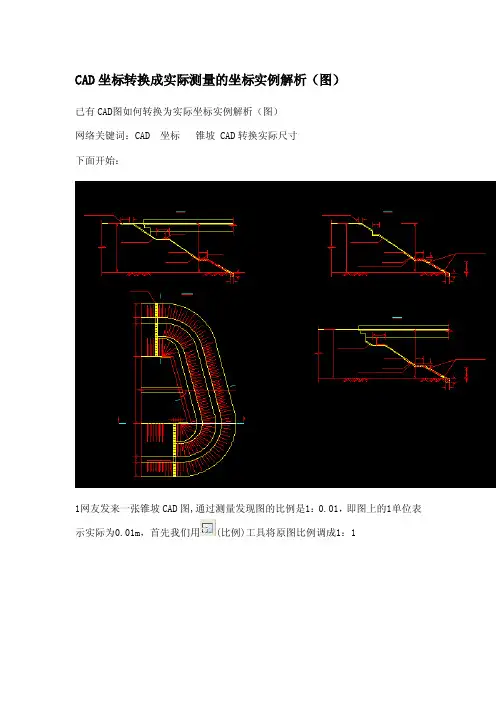
CAD坐标转换成实际测量的坐标实例解析(图)已有CAD图如何转换为实际坐标实例解析(图)网络关键词:CAD 坐标锥坡 CAD转换实际尺寸下面开始:1网友发来一张锥坡CA D图,通过测量发现图的比例是1:0.01,即图上的1单位表示实际为0.01m,首先我们用(比例)工具将原图比例调成1:1通过标注尺寸我们发现比例以变回1:1,我们可以算出A点和B点的实际坐标,但是现在图纸上显示的并不是这两个坐标,我们就需要将这张CAD图的坐标进行转换。
根所AB两点实际坐标可以算出B点到A点的方位角为33-45-39(例)。
同时可得出C点到D点的实际方位角为33-45-39+105=138-45-39。
(目前图纸上C D平行于X轴,即方位角为0度),接下来我们就要旋转坐标轴以达到我们实际需要的角度,点击工具—新建UCS—(以Z轴旋转坐标)。
输出138-45-39(由于没有实际数据这里有些抽像,总之要让C点到D点的方位角为138-45-39)`接下来我们就要定义原点了选择(原点),再点B点(其它任何知道坐标的点都可以,我以B点为例),此时B点坐标为(0,0)图像变成上图以后,再次点原点),输入B点的实际坐标-345,-556(例)需要注意这时输入B点的坐标前面都要加“-”号。
确认后我们可以查看B点的坐标以变成345,556,A点的坐标为358.295,547.366,检查一下A点坐标是否和实际的一样,如果不一样,问题可能出在旋转坐标轴那一步,再调下坐标轴就可以,因为我这里没有AB两点的实际坐标,只能凭映像旋转,到此基本上以经完成99%了,剩下的只要将图上需要放的点提取出来就OK<?xml:namesp ace prefix= o ns = "urn:schema s-micros oft-com:office:office" />(完)感谢网友小谢提供的图纸。
使用CAD进行坐标定位的方法

使用CAD进行坐标定位的方法CAD(Computer-Aided Design)是一种广泛应用于工程和设计领域的计算机辅助设计软件。
在CAD中,进行坐标定位是非常重要的一项技能。
本文将介绍使用CAD进行坐标定位的方法,帮助读者更好地应用CAD软件。
在CAD中进行坐标定位有多种方式,下面将以AutoCAD软件为例,介绍其中两种常用的方法。
第一种方法是使用相对坐标进行定位。
相对坐标是以某一点为参照点,通过设定与参照点的相对距离来确定点的位置。
在CAD软件中,以“@”符号为前缀,后跟相对于参照点的X、Y和Z轴的偏移量。
例如,“@1,2,0”表示以当前位置为参照点,在X轴方向上移动1个单位,在Y轴方向上移动2个单位,在Z轴方向上不进行偏移。
通过这种方法,可以快速准确地确定点的位置。
第二种方法是使用绝对坐标进行定位。
绝对坐标是以CAD绘图的坐标原点(通常是绘图区域的左下角)为参照点,确定点的位置。
在CAD软件中,通过输入点的X、Y和Z轴坐标值,以确定点的位置。
例如,“0,0,0”表示绘图原点,即坐标原点的位置。
通过这种方法,可以精确地控制点的位置。
在进行坐标定位时,还可以使用CAD软件提供的一些辅助工具,以提高效率和准确度。
例如,可以使用CAD软件提供的捕捉功能,通过设置捕捉点、捕捉线、捕捉圆等来定位点的位置。
可以使用CAD软件提供的网格功能,使绘图界面上出现均匀的网格线,通过观察网格线的位置,可以更好地估计点的位置。
还可以使用CAD软件的标尺和测量工具,通过测量距离、角度等来确定点的位置。
在进行坐标定位时,还需要注意一些细节。
首先,要确保所有输入的坐标值和偏移量的单位是一致的,避免引入误差。
其次,要谨慎选择参照点,选择一个明确且易于确定位置的点作为参照点,可以提高坐标定位的准确度。
最后,要时刻注意设置坐标系,选择适合当前绘图需求的坐标系,以确保坐标定位的一致性和准确性。
总之,在CAD软件中进行坐标定位是一项非常重要的技能。
怎样把测量坐标导入cad

怎样把测量坐标导入CAD引言在CAD(计算机辅助设计)软件中,导入测量坐标是一项常见的工作。
这样做可以在设计过程中准确地定位和绘制物体。
本文将介绍如何将测量坐标导入CAD软件,帮助您有效地完成设计任务。
步骤一:准备测量数据在将测量坐标导入CAD之前,您需要准备好相关的测量数据。
这些数据可以从实地测量中获得,或者由其他测量仪器提供,例如全站仪。
请确保数据准确无误,并按照CAD软件支持的格式进行整理。
步骤二:打开CAD软件在开始导入测量坐标之前,先打开CAD软件。
各种CAD软件在界面和操作上可能有所不同,但基本的导入功能是相似的。
步骤三:选择导入选项在CAD软件的菜单栏中,查找并选择“导入”选项。
通常,您可以在“文件”或“编辑”菜单中找到该选项。
步骤四:选择文件在打开的“导入”窗口中,浏览您准备好的测量坐标文件。
CAD软件通常支持多种文件格式进行导入,如CSV(逗号分隔值)或TXT(文本)文件。
步骤五:设置导入参数在选择了要导入的测量坐标文件后,您可能需要设置一些导入参数,以确保坐标数据正确地导入到CAD软件中。
这些参数可能包括坐标系、单位和导入选项等。
具体设置取决于您所使用的CAD软件。
步骤六:导入测量坐标完成参数设置后,点击“导入”按钮开始导入测量坐标。
CAD软件将根据您提供的参数将数据导入到绘图界面中。
步骤七:验证导入结果一旦测量坐标导入到CAD软件中,您可以验证导入结果的准确性。
在CAD软件的绘图界面上查看导入的坐标点,与实际测量数据进行比对。
如果有偏差,您可以尝试调整导入参数或检查原始测量数据是否正确。
结论通过按照以上步骤,在CAD软件中导入测量坐标将变得简单和高效。
这样可以提高设计准确性,并节约您的时间。
记住,准确的测量数据是成功导入CAD软件的基础,因此在进行测量和导入前,请务必保证数据的可靠性和准确性。
希望这篇文档对您理解如何将测量坐标导入CAD软件有所帮助!。
CAD用一个对齐命令设置坐标测量用
CAD设置坐标、直接点出坐标我自己个人总结的。
简单易懂,新手可以学习下;只需用到一个对齐命令(AL)简单的介绍下,就是作出有坐标两点(一条边),把图纸对应的一条边按比例重合到这两点上,其他坐标就出来了。
首先大家可以打开CAD 自己做好的图纸、或设计图(准确度高),直接画也行。
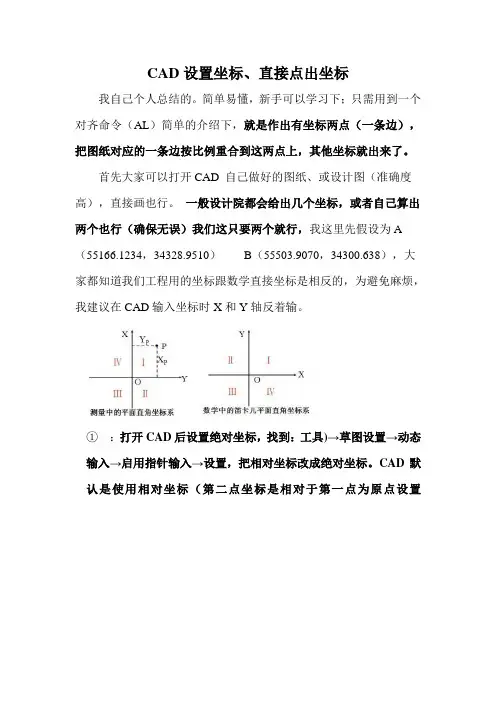
一般设计院都会给出几个坐标,或者自己算出两个也行(确保无误)我们这只要两个就行,我这里先假设为A (55166.1234,34328.9510)B(55503.9070,34300.638),大家都知道我们工程用的坐标跟数学直接坐标是相反的,为避免麻烦,我建议在CAD输入坐标时X和Y轴反着输。
①:打开CAD后设置绝对坐标,找到:工具)→草图设置→动态输入→启用指针输入→设置,把相对坐标改成绝对坐标。
CAD默认是使用相对坐标(第二点坐标是相对于第一点为原点设置②输入:L(直线命令)输入:A点坐标:指定下一点或输入:B点坐标大家是不是感觉这两个点不在画面上(CAD单位是mm所以感觉很小),没关系接着输入命令:RE(重生成模型)我为了便于找到画了一根长线,实际AB两点在我剪头那个位置,我们放大就行③我们把做好的图形复制过来(实际上图纸比AB两点大得多,CAD单位是mm,我把图形缩小了许多好找一点,没关系只要我们能找到AB点就行)输入:AL(对齐命令)→选择对象→指定第一个源点A’(就是跟A 点重合的点)→指定第一个目标点A→指定第二个源点B’→指定第二个目标点→是否基于对齐点缩放对象(这就是把图形按AB点比例缩放了)→Y(是)。
这样图形是不是变小了呢,事实上可以指定第三个源点也就是两条边,这样准确度就高了,但我试了下,这样图纸就没缩放了,我还不会用,有兴趣的可以研究下,两个点也足以满足我们工程要求了。
在这里基本上已经大功告成了,我们再来查看一下坐标输入:ID(查看坐标),是不是都有了呢。
纯属个人总结不足之处请见谅,谢谢!①CAD单位都是mm单位,我们复制过来的图都比较大,这时我们可以把那两个点坐标同时乘以100或者1000~,否则对齐后标注会很乱(或者把原图用sc缩小一千倍再对齐),计算时记得要把XY坐标同时除以100或1000哦。
CAD中的标尺和坐标系设置方法
CAD中的标尺和坐标系设置方法在CAD软件中,标尺和坐标系是非常重要的工具,能够帮助我们准确地定位和测量图形对象。
本文将介绍CAD中标尺和坐标系的设置方法,帮助大家更好地使用CAD软件。
一、标尺的设置方法1. 打开CAD软件后,点击菜单栏中的“格式”选项,然后选择“标尺设置”。
2. 在标尺设置对话框中,可以设置标尺的类型、标注单位、刻度线间距等参数。
其中,标尺类型可以选择水平、垂直或两者同时显示。
标注单位可以根据需要选择毫米、厘米、英寸等。
3. 可以通过在对话框中调整参数的方式来改变标尺的显示效果。
比如,调整刻度线的间距可以使标尺显示更精细。
4. 设置完成后,点击“确定”按钮保存设置。
二、坐标系的设置方法1. 在CAD软件中,坐标系用于确定图形对象的位置和方向。
点击菜单栏中的“格式”选项,然后选择“坐标系设置”。
2. 在坐标系设置对话框中,可以设置坐标基点的位置、坐标轴朝向和坐标轴单位等参数。
3. 坐标基点是坐标系的原点,可以通过选择具体坐标值或通过拾取图形对象的方式来设置。
4. 坐标轴朝向决定了X轴和Y轴的正方向,可以根据需要选择垂直、水平或自定义方向。
5. 坐标轴单位可以根据需要选择毫米、厘米、英寸等。
6. 设置完成后,点击“确定”按钮保存设置。
三、标尺和坐标系的使用技巧1. 利用标尺和坐标系可以更准确地进行绘图。
可以通过标尺测量对象的长度、宽度等尺寸信息,也可以通过坐标系定位和移动对象。
2. 使用标尺和坐标系时,可以通过按住Shift键来锁定标尺和坐标轴,使其只能沿着水平或垂直方向移动。
3. 可以通过使用快捷键来快速切换标尺和坐标系的显示和隐藏。
在CAD中,可以使用“Ctrl+R”快捷键来切换标尺显示,使用“Ctrl+Shift+C”快捷键来切换坐标系显示。
4. 如果需要修改标尺或坐标系的设置,可以重复上述步骤进行调整。
综上所述,标尺和坐标系在CAD软件中是非常重要的工具,能够帮助我们准确地定位和测量图形对象。
cad中怎么输入测量坐标点
cad中怎么输入测量坐标点
cad里面的坐标点是我们经常使用的,但是有时候也需要进行测量或者画图,下面店铺告诉大家cad中怎么输入测量坐标点,一起来学习吧。
cad中输入测量坐标点的方法一
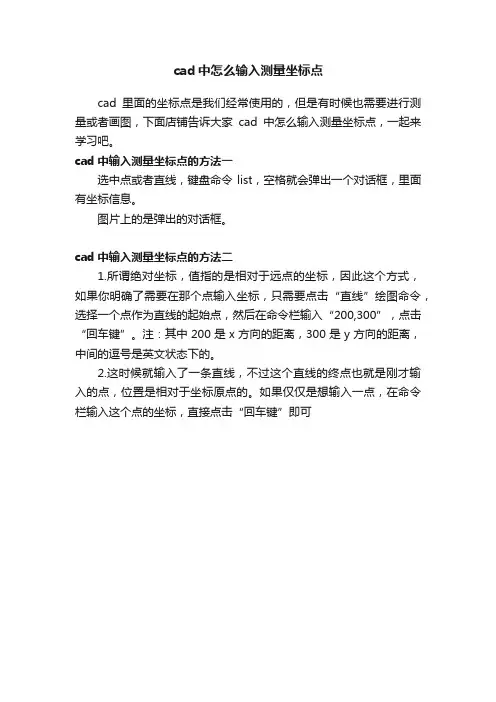
选中点或者直线,键盘命令list,空格就会弹出一个对话框,里面有坐标信息。
图片上的是弹出的对话框。
cad中输入测量坐标点的方法二
1.所谓绝对坐标,值指的是相对于远点的坐标,因此这个方式,如果你明确了需要在那个点输入坐标,只需要点击“直线”绘图命令,选择一个点作为直线的起始点,然后在命令栏输入“200,300”,点击“回车键”。
注:其中200是x方向的距离,300是y方向的距离,中间的逗号是英文状态下的。
2.这时候就输入了一条直线,不过这个直线的终点也就是刚才输入的点,位置是相对于坐标原点的。
如果仅仅是想输入一点,在命令栏输入这个点的坐标,直接点击“回车键”即可。
cad坐标转换为测量坐标
CAD坐标转换为测量坐标在设计和制造过程中,CAD(Computer-Aided Design)软件起到了至关重要的作用。
它使用数字模型来创建和修改设计,并为工程师和制造商提供了一种可视化的方式来呈现他们的想法和概念。
然而,当涉及到实际的制造和测量过程时,我们需要将CAD中的坐标转换为测量坐标,以确保产品的精度和质量。
为什么需要CAD坐标转换为测量坐标CAD软件使用的坐标系统通常是笛卡尔坐标系,这是一个以原点为起点的二维或三维坐标系。
然而,在实际制造和测量中,我们通常使用的是测量坐标系,例如机床坐标系或坐标测量机(CMM)坐标系。
由于CAD软件和制造设备使用不同的坐标系统,我们需要进行坐标转换来确保设计的准确度。
CAD坐标转换为测量坐标的方法1. 坐标系间的转换首先,我们需要确定CAD坐标系和测量坐标系之间的关系。
这可以通过一些参考点或基准面来实现。
通过在CAD软件中选择合适的参考点,将其坐标转换为测量坐标系中的测量点,我们可以建立起两个坐标系之间的联系。
2. 坐标轴的转换一旦确定了坐标系之间的关系,我们需要进行坐标轴的转换。
这涉及到确定每个坐标轴在CAD坐标系和测量坐标系中的方向和位置。
通过将CAD坐标系中的坐标值与坐标轴方向进行比较,并根据实际测量进行调整,我们可以获得准确的测量坐标。
3. 坐标值的转换最后,我们需要将CAD坐标系中的坐标值转换为测量坐标系中的坐标值。
这涉及到应用缩放和旋转变换来使CAD模型与实际测量相匹配。
根据所使用的坐标转换公式和算法,我们可以将CAD坐标系中的坐标值转换为适用于测量设备的坐标值。
CAD坐标转换为测量坐标的应用CAD坐标转换为测量坐标在制造和测量领域有着广泛的应用。
以下是一些例子:1. 制造准确度评估将CAD模型的坐标转换为测量坐标可以用来评估产品的制造准确度。
通过将实际测量值与CAD模型中的设计值进行比较,我们可以确定产品是否符合设计要求,并识别制造过程中的偏差和误差。
cad坐标转换为测量坐标
CAD坐标转换为测量坐标1. 简介在工程测量中,常常需要将CAD图纸上的坐标转换为现场实际测量的坐标。
CAD坐标转换为测量坐标是一个常见且重要的工作,它可以帮助工程测量人员准确地布置标志点、控制点等,并确保施工过程的准确性。
本文将介绍CAD坐标转换为测量坐标的方法和步骤。
2. CAD坐标与测量坐标的差异CAD软件中使用的坐标系统通常是基于笛卡尔坐标系的三维坐标系。
而在实际测量中,通常使用的是平面坐标系,比如平面直角坐标系或者地理坐标系。
因此,将CAD坐标转换为测量坐标需要考虑坐标系的差异。
另外,CAD坐标的原点和测量坐标的原点也可能存在差异。
CAD坐标的原点通常是图纸的某一角点,而测量坐标的原点通常是现场选定的一个参考点。
因此,在进行坐标转换时,还需要考虑原点的差异。
3. CAD坐标转换为测量坐标的步骤以下是将CAD坐标转换为测量坐标的一般步骤:3.1 确定CAD图纸与实际测量的坐标系差异首先,需要了解CAD图纸和实际测量中使用的坐标系之间的差异。
比如,CAD 图纸使用的是笛卡尔坐标系,而测量中使用的是平面直角坐标系。
此外,还需要了解坐标原点的差异。
3.2 测量坐标系与CAD坐标系的转换关系根据坐标系之间的差异,可以建立测量坐标系与CAD坐标系之间的转换关系。
这通常通过建立转换方程或者转换矩阵来实现。
3.3 确定CAD图纸和实际测量的原点差异确定CAD图纸和实际测量的原点差异,一般需要通过现场测量的方法来确定。
在实际操作中,可以选择一个明显的标志点作为原点参考。
3.4 进行坐标转换根据转换关系和原点差异,对CAD图纸上的坐标进行转换,得到对应的测量坐标。
3.5 检验转换结果对转换后的测量坐标进行检验,通常可以利用已知的控制点进行校验。
比如,在CAD图纸上标注的控制点,可以测量其在实际场地中的坐标,并与转换后的测量坐标进行对比,判断转换的准确性。
4. 注意事项在进行CAD坐标转换为测量坐标时,需要注意以下几点:•坐标系的差异:确保准确了解CAD图纸和实际测量中使用的坐标系之间的差异,包括坐标轴方向、单位等。
cad坐标和测量坐标xy
CAD坐标和测量坐标XY当涉及到CAD(Computer-Aided Design,计算机辅助设计)和坐标测量时,了解坐标系统是至关重要的。
在CAD设计和测量中,常用的是直角坐标系,其中X和Y轴是关键元素。
本文将探讨CAD坐标和测量坐标XY的相关概念和应用。
CAD坐标系统CAD坐标系统是一种用于在计算机上进行设计和绘图的坐标系统。
它是一个三维坐标系,通常使用右手规则来确定坐标轴的方向。
CAD坐标系统由X、Y和Z轴组成,其中X和Y定义了平面上的位置,Z定义了高度。
在CAD中,原点通常被定义为绝对坐标系统的起点。
从原点出发,X轴向右延伸,Y轴向上延伸,而Z轴则垂直于X和Y轴,向上延伸。
通过使用坐标值,CAD软件可以准确地描绘和定位对象。
CAD坐标系统还允许用户进行尺寸测量、插入图形和进行精确的位置调整。
使用CAD软件时,用户可以通过指定坐标值来绘制几何图形,并以该坐标为基准来定位图形的位置。
测量坐标XY测量坐标XY是一种常用的平面坐标系统,用于测量和定位物体。
它是一个直角坐标系统,其中X和Y轴用于确定物体在平面上的位置。
测量坐标使用一个原点作为参考点,并用坐标值表示位置。
在测量坐标系统中,原点通常位于所测量对象的某个特定点。
从原点出发,X轴向右延伸,Y轴向上延伸。
通过指定X和Y坐标值,我们可以准确地定位物体在平面上的位置。
测量坐标XY广泛应用于建筑、工程和制造领域。
在建筑设计中,测量坐标常用于确定房间、门窗和设备的位置。
在工程和制造领域,测量坐标可用于定位零件、决定切割点和确定装配位置。
CAD坐标和测量坐标之间的关系CAD坐标和测量坐标之间存在着密切的联系。
CAD软件通常允许用户使用测量坐标系统来进行绘图和物体定位。
通过将CAD坐标与测量坐标进行匹配,可以确保绘图和测量的一致性。
一种常见的方法是在CAD设计中绘制测量坐标系。
通过在CAD绘图中插入测量坐标系的参考线,可以将CAD坐标与实际测量坐标对应起来。
教你如何在CAD中测出所有桩的坐标
坐标转换
本教程讲解施工总平面图与各楼图纸之间坐标的转换,为全站仪放样提供正确的坐标数据,提高测量效率。
【struggle倾情奉献】
1.首先打开Auto CAD或者天正建筑软件。
在总平图找到该楼(13#楼)的大地坐标,用纸笔记录两个坐标值(如图红圈所示)
2、下面接着打开所需转换的图纸,比如该楼的桩位图,墙柱平面图等下面以墙柱平面图为例
3.在图形输入L,定义一个点的坐标,注意:这里先输入Y值再输入X值,且不输小数点,坐标输好后回车,直线的第二个点任意。
接着L,输入第二个点的坐标
4.输好之后用天正建筑里的【坐标标注】核对坐标数值
5.然后输入命令AL 选中要转换的图形将图纸上的点和刚刚输入的两个坐标点依次对齐。
就OK了
6 .将图纸上对应的点和刚刚输入的两个坐标点依次对齐。
图形对齐完毕
7.下图为已经转换好的坐标图,可以用坐标标注任意一点的坐标值
教程完毕!【struggle倾情奉献】。