
华擎主板BIOS设置程序手册
华擎主板BIOS文字说明

华擎主板BIOS文字说明BIOS 設置程序(BIOS SETUP UTILITY)簡介本部分說明如何運用B I O S 設置程序配置您的系統。
主板上的快閃存儲器儲存著B I O S 設置程序。
當您啟動電腦時,您可以運行B I O S 設置程序。
請在開機自檢(POST ,Power-On-Self-Test)時按<F2> 進入BIOS 設置程序,否則,開機自檢將繼續常規的檢測。
如果您希望在開機自檢后進入BIOS 設置程序,請按<Ctrl> + <Alt> + <Delete> 組合鍵或者按機箱上的重啟(r e s e t )按鈕重新啟動系統。
您也可以用系統關機再開機的切換方式重新啟動系統。
因為BIOS 程序會不時地更新,下面的BIOS 設置界面和描述僅供參考,可能與您所看到的界面並不完全相符。
BIOS 菜單欄界面的頂部有一個包括以下選項的菜單欄:Main 設置系統時間/ 日期信息Advanced 設置高級B I O S 功能H/W Monitor 顯示當前硬件狀態Boot 設定引導電腦進入操作系統的默認驅動器Security 設置安全功能Exit 退出當前界面或B I O S 設置程序使用< > 鍵或者< > 鍵在菜單欄上選擇其中一項,並按<Enter>進入下一層界面。
導航鍵請查閱下面的表格瞭解每一個導航鍵的功能描述。
導航鍵功能描述/ 移動指針向左或者向右選擇界面/ 移動指針向上或者向下選擇項目+ / - 更改選定項目的選項<Enter> 打開選定的界面<F1> 顯示一般幫助界面<F9> 載入所有設置項目的最佳缺省值<F10> 保存更改並退出B I O S 設置程序<ESC> 跳到退出界面或者退出當前界面<1>.Main Screen(主界面)當您進入B I O S 設置程序時,主界面將會顯現並顯示系統概況。
华擎 X79 Extreme4 主板 说明书
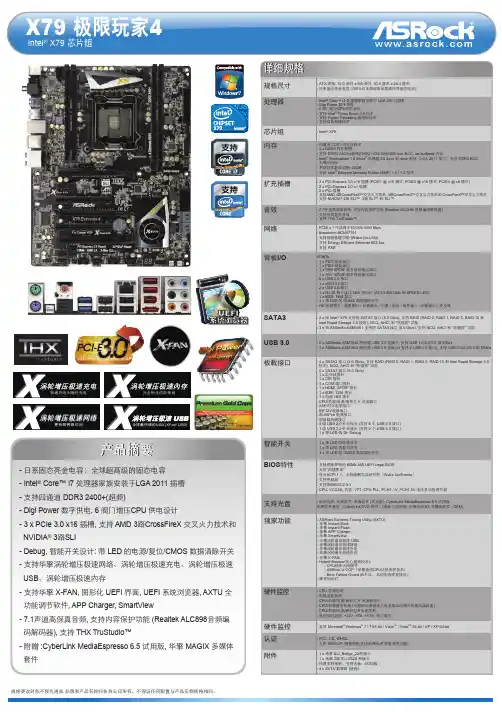
电压多功能调节器
), CyberLink MediaEspresso 6.5 试用版,
MAGIX 多媒体套件 - OEM)涡轮增压极速內存
S y s t e m
支持新一代
注意:PCI-E 3.0需要同时具备CPU和主板支持。
目前,Intel
您可以设置理想的应用程序优先级,并可以添加新程序。
通过状态窗口,您可以清楚地看到目前正在传输的是哪
专业级极速转档软件。
T
r i a
l
MAGIX 多媒体套件
图形化 UEFI BIOS 界面
THX TruStudio
AXTU
UEFI 系统浏览器
UEFI 系统浏览器可让您在UEFI 设置程序中轻松检查您当前的系统设置。
来提供与现场演出、电影与录制音频一样出色的音效体验。
* 图形视觉体验* 可使用鼠标
* 支持 3TB 硬盘启动
华擎超级调节工具(ASRock Extreme Tuning Utility (AXTU))是一个全功能软件,可让您在友好的界面中微调各个不同功能,包括硬件监控,风扇控制,OC DNA, IES 和涡轮增压极速內存
增强媒体体验的终极方案。
从音乐管理、音乐创作、视频编辑到图片管理,只需简单操作,您的多媒体能做的,远比您想象的更多。
讯连全方位高效能转码
Cyberlink MediaEspresso 6.5 试用版。
华擎主板bios超频设置方法

华擎主板bios超频设置方法
超频的原理其实很简单就是加大供电量,通过这样使CPU的运算加快,主板超频就是通过操作CMOS增加主板对CPU的供电量,达到超频的目的。
接线暂且不提,主板超频bios怎么设置呢?下面,跟随店铺一起来看看华擎主板bios超频设置方法详解。
华擎主板bios超频设置方法
1、按下电脑电源键,当出现开机画面时,迅速按下Del键,进入bios
2、把bios菜单切换到“OC Tweaker”标签项,然后将“CPU RATIO”设置成ALL CORE,下面的倍频45,外频100,PPL最好打开,EIST关闭
3、电压模式设置为“FIXED MODE”,防掉压为LEV1或者LEV2,CPU核心电压视自己CPU而定,其他设定为AUTO即可
4、在ADVANCED大菜单里面选中第一项—CPU配置,然后进入关闭C1和C6,按F10保存退出。
因为CPU超频后,功耗也就随之提高。
如果供应电流还保持不变,有些CPU就会因功耗不足而导致无法正常稳定的工作。
而提升了电压之后,CPU就获得了更多的动力,使超频变得更容易成功和稳定。
因此我们要找到适合自己机子的cpu核心电压。
以上就是店铺推荐的华擎主板bios超频设置方法详解。
华擎h61主板bios设置方法

华擎h61主板bios设置方法华擎h61主板bios的设置方法:1. 设置系统日期和时间在标准BIOS设置界面中通过按方向键移动光标到Date和Time选项上,然后按翻页键Page Up/Page Down或+/&S722键,即可对系统的日期和时间进行修改。
2. IDE接口设置IDE接口设置主要是对IDE设备的数量、类型和工作模式进行设置。
计算机主板中一般有两个IDE接口插槽,一条IDE数据线最多可以接两个IDE设备,所以在一般的计算机中最多可以连接4个IDE设备。
IDE接口设置中各项的含义如下:IDE Primary Master:第一组IDE插槽的主IDE接口。
IDE Primary Slave:第一组IDE插槽的从IDE接口。
IDE Secondary Master:第二组IDE插槽的主IDE接口。
IDE Secondary Slave:第二组IDE插槽的从IDE接口。
选择一个IDE接口后,即可通过Page Up/Page Down或+/-键来选择硬盘类型:Manual、None 或Auto。
其中,Manual表示允许用户设置IDE设备的参数。
None那么表示开机时不检测该电脑BIOS的设置,一般用的最多的是设置电脑的第一启动项,比方要用关盘装某些软件,就需要设置BIOS,将BIOS第一启动项设置为光驱启动,这样,电脑重新启动后即可进入关盘安装软件了。
当然还可以在电脑BIOS 中,查看电脑的健康状况,比方CPU温度等。
IDE接口上的设备,即屏蔽该接口上的IDE设备,Auto表示自动检测IDE 设备的参数。
建议用户使用Auto,以便让系统能够自动查找硬盘信息。
3. 设置软驱(Drive A/Drive B)Drive A和Drive B选项用于选择安装的软驱类型。
一般的主板BIOS都支持两个软盘驱动器,在系统中称为A盘和B盘,对应在BIOS设置中为Drive A 和Drive B。
如果将软驱连接在数据线有扭曲的一端,那么在BIOS中应设置为Drive A。
华擎主板bios设置硬盘启动方法

华擎主板bios设置硬盘启动方法推荐文章主板的BIOS密码忘记了怎么重置热度:键盘插主板没反应怎么回事升级BIOS可以解决吗热度:映泰主板设置硬盘模式AHCI或IDE 怎么设置热度:电脑主板bios在哪里位置介绍热度:联想主板的BIOS怎样升级热度:想知道怎么设置华擎主板的BIOS为硬盘启动吗?下面是店铺带来华擎主板bios设置硬盘启动方法的内容,欢迎阅读!华擎主板bios设置硬盘启动方法:1、上下方向键移动到Advanced BIOS Features,按回车键,进入下一界面启动顺序为:First Boot Device 第一启动设备Second Boot Device 第二启动设备Third Boot Device 第三启动设备2、要想从光驱启动,第一启动设备改为光驱,上下方向键移动到“First Boot Device”第一启动设备上,按回车键,接下来出现选择设备的窗口。
常见项有:Floppy 软盘HDD-0 硬盘(第一块硬盘)CDROM 光驱USB-CDROM USB光驱USB-HDD 移动硬盘LAN 网络启动原文/system/201405/9296.html3、用方向键上下移动可以选择启动设备,这里我们把第一启动设备设为软驱Floppy,用方向键将光块上下移动到Floppy后边的[]中,按回车键确定。
用同样的方法设置第二启动设备Second Boot Device为光驱CD-ROM,第三启动设备为Third Boot Device为硬盘HDD-0。
注意: 因为绝大部分时间是从硬盘启动,所以三个启动设备中必须有一个是硬盘HDD-0,否则电脑装完系统也会启动不了,而是提示“DISK BOOT FAILURE”之类的话。
4、三个启动设备设完后,按ESC键回到主界面,用上下左右方向键移动到“Save & Exit Setup”项,按回车。
5、出现是否保存的提示“SAVE to CMOS and EXIT (Y/N)? Y”默认是保存“Y”,直接按回车,就设置完成,电脑重启。
华擎 A55M-VS 说明书

130ASRock A55M-VS Motherboard1. 主板簡介謝謝你采用了華擎A55M-VS 主板,本主板由華擎嚴格制造,質量可靠,穩定性好,能夠獲得卓越的性能。
本安裝指南介紹了安裝主板的步驟。
更加詳細的主板信息可參看驅動光盤的用戶手冊。
1.1包裝盒內物品華擎A55M-VS 主板 (Micro ATX 規格: 8.8英吋 X 6.8英吋, 22.4厘米 X 17.3厘米)華擎A55M-VS 快速安裝指南華擎A55M-VS 支持光盤兩條Serial ATA(SATA)數據線(選配)一塊I/O擋板ASRock提醒您...為了在 Windows ®7 / 7 64-bit / Vista TM / Vista TM 64-bit 系統中取得更好的性能,建議您在BIOS中將Storage Configuration(存儲配置)選項設成AHCI模式。
關于BIOS設置程序,請參見支持光盤中的“User Manual”以了解相詳細信息。
簡體中文131ASRock A55M-VS Motherboard簡體中文1.2主板規格架构 - Micro ATX 規格:8.8英吋 X 6.8英吋, 22.4厘米 X 17.3厘米- CPU 供電電路固態電容 處理器 - FM1插槽支持100W 處理器- 支持 AMD Cool ‘n ’ Quiet ™冷靜技術- UMI-Link GEN2芯片組 - AMD A55 FCH (Hudson-D2)系統內存 - 支持雙通道DDR3內存技術(見警告1) - 配備2個DDR3 DIMM 插槽- 支持DDR3 2400+(超頻)/1866/1600/1333/1066 /800 non-ECC、un-buffered 內存(見警告2)- 最高支持16GB 系統容量(見警告3) 擴展插槽 - 1 x PCI Express 2.0 x16插槽 - 1 x PCI 插槽- 支持AMD 雙顯卡技術板載顯卡 - AMD Radeon HD 65XX/64XX 顯卡- DirectX 11、Pixel Shader 5.0技術 - 最大共享內存512MB(見警告4)- 支持D-Sub,最高分辨率達1920x1600 @ 60Hz- 支持AMD Steady Video TM :最新視頻后處理能力,可為家庭/在線視頻提供自動降低抖動的功能音效 - 5.1聲道高保真音頻 (Realtek ALC662音頻編解碼器)- 支持THX TruStudio TM板載LAN 功能 - Realtek PCIE x1 LAN RTL8105E - 速度:10/100 Mb/s- 支持网路喚醒(Wake-On-LAN)- 支持PXE Rear Panel I/O 界面I/O- 1個PS/2 鼠標接口 (后面板輸入/ - 1個PS/2 鍵盤接口 輸出接口) - 1個VGA 接口- 4個可直接使用的USB 2.0接口- 1個RJ-45局域网接口與LED 指示燈(ACT/LINK LED 和 SPEED LED)- 高保真音頻插孔:音頻輸入/前置喇叭/麥克風連接頭 - 4 x SATA2 3.0Gb/s 連接頭,支持RAID (RAID 0, RAID 1和 RAID 10),NCQ,AHCI 和熱插拔功能 - 1 x 紅外線模塊接頭- 1 x 消費類紅外線模塊接頭- 1 x 打印機端口接針- 1 x 串行接口- CPU/機箱/電源風扇接頭- 24針ATX電源接頭- 4針12V電源接頭- 前置音頻面板接頭- 2 x USB 2.0接口 (可支持4個額外的USB 2.0接口) BIOS - 32Mb AMI BIOS- AMI UEFI Legal BIOS,支持GUI- 支持即插即用(Plug and Play,PnP)- ACPI 1.1 電源管理- 支持喚醒功能- 支持jumperfree免跳線模式- CPU、DRAM、VDDP、SB電壓多功能調節器支持光盤 -驅動程序,工具軟件,殺毒軟件(測試版本),AMD Live!Explorer, AMD Fusion, CyberLink MediaEspresso 6.5試用版, 華擎MAGIX多媒体套件 - OEM獨家功能 - ASRock Extreme Tuning Utility (AXTU)(詳見警告5)- 華擎即時開機功能- 華擎Instant Flash(見警告6)- 華擎APP Charger(見警告7)- 華擎SmartView(見警告8)- 華擎XFast USB(見警告9)- 華擎XFast LAN(見警告10)- 華擎XFast RAM(見警告11)- Hybrid Booster(安心超頻技術):- ASRock U-COP(見警告12)硬件監控器 - CPU溫度偵測- 主板溫度偵測- CPU/機箱/電源風扇轉速計- CPU靜音風扇- CPU/機箱風扇多速控制- 電壓範圍:+12V, +5V, +3.3V, 核心電壓操作系統 - Microsoft®Windows®7/7 64位元/Vista TM/Vista TM 64位元/ 簡體中文XP SP3/XP 64位元适用于此主板(見警告13)認證 - FCC, CE, WHQL- 支持ErP/EuP(需要同時使用支持ErP/EuP的電源供應器)(見警告14)* 請參閱華擎網站了解詳細的產品信息: 132ASRock A55M-VS Motherboard133ASRock A55M-VS Motherboard簡體中文警告請了解超頻具有不可避免的風險,這些超頻包括調節BIOS 設置、運用異步超頻技術或使用第三方超頻工具。
华擎 P4 BIOS 设置程序说明书
1由于 UEFI 软件会不断更新,因此下面的 UEFI 设置程序画面和说明仅供参考,不一定与您在屏幕上看到的内容完全一样。
UEFI SETUP UTILITY1 简介此部分介绍如何使用 UEFI SETUP UTILITY 配置您的系统。
UEFI SETUP UTILITY 存储在主板上的 UEFI 芯片中。
您可以在启动计算机时运行 UEFI SETUP UTILITY。
请在开机自检 (POST) 期间按 <F2> 或 <Del> 以进入 UEFI SETUP UTILITY;否则POST 将继续执行其检测程序。
如果在 POST 后希望进入 UEFI SETUP UTILITY,可以按 <Ctl> + <Alt> + <Delete> 或者按系统机箱上的复位按钮重新启动系统。
此外,也可以通过关闭然后开启系统来执行重新启动。
1.1 UEFI 菜单栏屏幕上部有一个菜单栏,其中包括下列选项:主 设置系统时间/日期信息高级 设置高级 UEFI 功能硬件监视器 显示当前硬件状态引导 设置默认系统设备以定位和加载操作系统安全 设置安全功能退出 退出当前画面或 UEFI SETUP UTILITY 使用 < > 键或 < > 键选择菜单栏中的选项,然后按 <Enter> 进入子画面。
此外,也可以使用鼠标单击所需的项目。
/2此部分的值若设置错误,可能导致系统工作不正常。
ASRock Instant Flash3CPU 比率设置使用此项目更改此主板的比率值。
Intel SpeedStep 技术Intel SpeedStep 技术是 Intel 的一项省电新技术。
处理器可以切换多4Intel 超线程技术为启用此功能,计算机系统应使用支持超线程技术的 Intel 处理器,操作系统应包含针对此技术的优化,如 Microsoft® Windows® XP / Vista TM / 7。
华擎主板bios设置usb启动方法
华擎主板bios设置usb启动方法
想知道怎么设置华擎主板为USB启动吗?下面是店铺带来华擎主板bios设置usb启动方法的内容,欢迎阅读!
华擎主板bios设置usb启动方法:
1.按下电源开关时不停按”DEL“(台式机),大多数笔记本按下电源开关时不停按F2,个别不同,一般在F1-F12之间,自己查看,当屏幕显示主板品牌时就可以看到提示(Press XX to SETUP等字样)
2.进入BIOS界面,按上下键将光标定位到”BIOS FEATURES SETUP”或者“Advanced Bios Features”按enter进入(Award BIOS设置开机启动项)
3.设置光驱位第一启动项:找到“CD-ROM Boot Priority”--------First Boot Device------用Page Up和Page Down进行调解,直到First Boot Device括号里显示CDROM或者你光驱的型号为止。
(Award BIOS设置开机第一启动项)
设置USB为第一启动项:找到“Hard Disk Boot Priority”,按“enter”进入进行设置,通过Page up和Page Down调整USB到第一项,然后回来esc退出定位到First Boot Device,通过Page up 和Page Down调整让First Boot Device后面括号显示“usb-xx”。
(Award BIOS设置U盘第一启动项)
如果没有下图这样,没有检测到U盘的话,首先检查自己的U盘系统是否做好?换个USB接口再重起试试。
(Award BIOS设置U盘第一启动项)
4.按F10,保存退出。
华擎主板BIOS设置为例,从U盘启动电脑(详细图解)
以下从我的华擎P4i65GV主板电脑进BIOS设置U盘启动为例,为大家提供图解**注意:开机\重启前要将做好的启动U盘或启动移动硬盘插到电脑上,最好是电脑后面的USB接口,因为有的前面的USB插口电力不足会引起读盘问题。
1、进BIOS,在开机时,按键盘上的F2键进入BIOS我习惯是一下一下的按F2键,直到出现BIOS设置界面2、在BIOS里用键盘左右键找到如下图的advanced 选项,其中有usb configuration,用上下键移动选择它,回车进入3、进入usb configuration后,会有如下图的几项,将后头的参数设为Enabled;如果后头的参数为Disabled,请用上下左右键选择它,回车,然后会出现Enabled与Disabled选项,选择Enabled,回车确认即可4、上一步骤设置好后,按ESC键回到BIOS主界面。
按左右键,选择进入另一个主菜单BOOT,出现如下画面5、让我们进入下图中的Removable Drives项看看里头只有软驱一个(如下图),不是我们要设置U盘启动的地方,按ESC退回上一级菜单6、退回如下图的菜单后,我们再选Hard Disk Drives 项,进去看看没错了,就是这里了,可以看到我们插在电脑上的金士顿启动U盘了(如果你的U盘是其他牌子,应该会显示相应的品牌,或者带有“FLASH”之类的字样),只是它排在第二位,我们让它排到第一位选择第一位置,回车,弹出了一个选择菜单我们当然是选U盘启动盘啦,选好后按回车确认回车确认后,就可以看到U盘启动盘排在第一位了7、将U盘启动盘设为第一位后,按ESC退回上一级菜单,选Boot Device Priority(启动装置顺序)这一项进去看看进入后,可以看到U盘启动盘现在是排在第一启动了——如果排在第一位的不是U盘启动盘,可以选择1st Boot Device这一行,然后按回车,会弹出个选择菜单,选U盘启动盘后回车确认即可确认U盘启动盘是第一启动位置后,按F10,会弹出个YES或NO的框,选YES,回车即可完成保存设置并退出BIOS——这是大部分主板BIOS设置完成后保存退出的快捷方式。
华擎计算机主板产品X79极限玩家 Extreme11_UEFI设置程序
由于 UEFI 软件会不断更新,因此下面的 UEFI 设置程序画面和说明仅供参考,不一定与您在屏幕上看到的内容完全一样。
UEFI SETUP UTILITY1 简介华擎絢动UEFI 结合了系统配置工具、炫酷的音效与震撼的视觉效果。
它不仅让BIOS 设置变得不那么困难,同时变得更加有趣。
此部分介绍如何使用 UEFI SETUP UTILITY 配置您的系统。
UEFI SETUP UTILITY 存储在主板上的 UEFI 芯片中。
您可以在启动计算机时运行 UEFI SETUP UTILITY。
请在开机自检 (POST) 期间按 <F2> 或 <Delete> 以进入 UEFI SETUP UTILITY;否则 POST 将继续执行其检测程序。
如果在 POST 后希望进入 UEFI SETUP UTILITY,可以按 <Ctl> + <Alt> + <Delete> 或者按系统机箱上的复位按钮重新启动系统。
此外,也可以通过关闭然后开启系统来执行重新启动。
1.1 UEFI 菜单栏屏幕上部有一个菜单栏,其中包括下列选项:主选单 设置系统时间/日期信息超頻 设置超頻功能高级 设置高级 UEFI 功能工具 实用的工具硬件监视器 显示当前硬件状态引导 设置默认系统设备以定位和加载操作系统安全 设置安全功能退出 退出当前画面或 UEFI SETUP UTILITY 使用 < > 键或 < > 键选择菜单栏中的选项,使用 < > 键或 < > 键向上或向下移动光标以选择项目,然后按 <Enter> 进入子画面。
此外,也可以使用鼠标单击所需的项目。
1.2 导航键请参见下表,了解每个导航键的功能说明。
导航键功能说明+ / -更改所选项目的选项<Tab>选择下个功能<PGUP>上一页面<PGDN>下一页面<HOME>移到萤幕顶端<END>移到萤幕末端<F1>显示一般帮助画面<F7>放弃所作的更改,并退出 UEFI SETUP UTILITY <F9>加载所有设置的最佳默认值<F10>保存所作的更改,并退出 UEFI SETUP UTILITY <F12>擷取画面<ESC>转到 Exit(退出)画面或退出当前画面2 主画面进入 UEFI SETUP UTILITY 时,出现主画面并显示系统概况。