
Jenkins+maven持续集成平台部署指南1剖析
Jenkins+maven持续集成平台部署指南
一、持续集成的价值
1.持续集成中的任何一个环节都是自动完成的,无需太多的人工干预,有利于
减少重复过程以节省时间、费用和工作量;
2.持续集成保障了每个时间点上团队成员提交的代码是能成功集成的。
换言之,
任何时间点都能第一时间发现软件的集成问题,使任意时间发布可部署的软
件成为了可能;
3.持续集成还能利于软件本身的发展趋势,这点在需求不明确或是频繁性变更
的情景中尤其重要,持续集成的质量能帮助团队进行有效决策,同时建立团
队对开发产品的信心。
二、实施过程
(一)、简介:持续集成是一种软件开发实践,对于提高软件开发效率并保障软件开发质量提供了理论基础。
Jenkins 是一个开源软件项目,旨在提供一个开放易用的软件平台,使持续集成变成可能。
本文正是从持续集成的基本概念入手,通过具体实例,介绍了如何基于Jenkins 快速搭建持续集成环境。
(二)、操作系统:windows server2003 R2 (域用户登录,安装clearcase)环境要求:加入域,安装clearcase这个不在这里赘述,使用clearcase域的用户登录Jenkins服务器
(三)、工具:
Jenkins(hudson)+clarcase UCM Plugin + Maven Plugin + Deploy Plugin
(四)、安装配置过程
1. Maven3的安装:
1) 把maven-3.0.2-bin.zip解压到D:\ apache-maven-3.0.2(或者你自己想解压的位置,)。
然后配置操作系统的环境变量,这和以前的版本是一样的:(1)增加MAVEN_HOME变量,其值为D:\ apache-maven-3.0.2;(2)在Path 中加入%MAVEN_HOME%\bin
2) 测试是否安装成功,可以在命令行下输入mvn -v,出现如下界面,说明安装成功
2. 安装配置jenkins:
1) 下载、安装:
下载for windows安装包:
/content/thank-you-downloading-windows-installer ,把下载的zip包解压,双击解压的setup.exe文件,按照提示安装jenkins,安装完毕后jenkins将做为windows服务开机时自动启动,Jenkins安装完毕。
在浏览器中输入 http://localhost:8080/jenkins/就可以看到Jenkins的界面了。
2) 配置Jenkins
Jenkins的配置比较重要,其和Maven的结合主要就是在这里来进行配置的,本文重点讲Jenkins的配置。
用上述的Jenkins的安装方法安装好Jenkins后,就可以通过浏览器
http://localhost:8080/jenkins来打开Jenkins的页面了,如下(如果你已经build 过工程的话,会在这里显示出来哪些成功了,哪些失败了)
Jenkins的全局配置
首先要安装所需插件,点击左边列表菜单“系统管理”,然后点击“管理插件”,在打开的页面中选择“可选插件”,选择安装Jenkins clearcase plugin、clearcase UCM plugin、Deploy plugin等所需要的插件,如图所示:
接下来要对Jenkins进行全局设置了,点击左边列表菜单“系统管理”,然后点击“系统设置”。
可以对Jenkins进行系统配置,包括全局路径和变量设置等。
如下图:
● 主目录:Jenkins储存所有的数据文件在这个目录下. 你可以通过以下几种方式更改(这个值在Jenkins运行时是不能更改的. 其通常用来确保你的配置是否生效):使用你Web容器的管理工具设置JENKINS_HOME环境参数.
在启动Web容器之前设置JENKINS_HOME环境变量.
(不推荐)更改Jenkins.war(或者在展开的Web容器)内的web.xml配置文件。
此配置的默认路径是C:\Users\Administrator\.jenkins(其点(.)前的路径是win7当前用户的工作路径),本人将其改为d:\jenkins\workspace,修改的方式是在操作系统的中增加环境变量JENKINS_HOME:d:\jenkins\workspace。
● 系统消息:这是展示在Jenkins主界面信息,可以写点随意的东西,比如HelloHudson,弄个Logo图片等等,它也支持HTML语言,可以把这个欢迎界面弄的相当漂亮,不详述。
● 生成等待时间:这个值是表示你可以让你的构建有等待时间,以防止在提交代码的过程中去开始构建。
这里是全局的变量,也可以在每个项目里面去设定,因为每个项目等待时间的值肯定会不一样。
(如果你想在这里设置可以查看右边的“帮助”)
● 启用安全:这里是Jenkins权限的相应设置,选择该项后,如下图:
这里我保留默认设置
● 全局属性:这块设置默认即可
● JDK设置
Jdk的设置是必须的,如果你在这里没有设置jdk的路径的话,在build工程的时候有可能会报类似以下的错误:
JDK的安装可以选择自动安装,也可以选择手工安装。
我选择手工安装。
我的JAVA_HOME是安装在C:\Java\jdk1.6.0_10这里的,所以直接填入即可。
填写好的JDK 设置如下图:
● Maven设置
同样Maven的设置可以选择自动安装也可以选择手工安装。
本人选择手工安装,安装后的界面如下图所示。
● 配置管理工具设置:设置CC的安装路径,和动态视图存储路径(共享目录路径)
Jenkins URL、邮件通知设置:
到此为止对于Jenkins的介绍就告一段落了,下面介绍新建任务相关的配置。
3. 新建任务
点击左上角的“新Job”,在“新建任务”页面需要选择任务的类型,Jenkins支持几种类型,我们选择“构建一个maven2/3项目”,并点击OK。
见下图:
选择完任务类型后,进会进入详细配置界面,详细配置界面的配置项很多,大部分使用默认配置就可以了,下面就说说我们需要修改的几个地方:
1): 源码管理(Source Code Management)
因为我们使用的clearcase,所以这里选择UCM clearcase,并把view tag、view path、stream selector项目填写完成。
注意:stream selector应为开发流名@\pvob名称,例如DS_dev@\ds_pvob 区分大小写。
2) : 配置自动构建的计划:
假设我们想让项目中每天12点和晚上8点自动构建一次,只需要在Build Triggers中选择Build periodically,并在Schedule中输入0 12,20 * * *。
注:Schedule的配置规则是有5个空格隔开的字符组成,从左到右分别代表:分时天月年。
*代表所有,0 12,20 * * * 表示在任何年任何月的任何天的12和20点的0分进行构建。
3) : 构建配置(POM):
此部分的配置关键是Root POM配置项,此部分可以是绝对路径,也可以是相对路径。
此部分我选择的是相对路径,仅仅指定了pom.xml,按照上面的配置,我的pom.xml 文件的地址是“D:\jenkins\workspace\jobs\sdhs-dispatching-parent\workspace”,其由“主路径+jobs+任务名称+workspace”组成,如下图。
如果没有与SCM工具集成,也可以手工将相关的POM及代码复制到此路径下。
到此为止关键的配置就配置完毕了。
回到Jenkins首页,并选择刚新建的任务,并点击“立即构建”,如下图:
构建完毕,会看到如下的界面:
界面上点击状态可以看到本次构建是否成功等信息;从变更集中可以看到本次构建clearcase中改变或增加的源代码;命令行可以看到Maven执行的时命令行的输出信
息,如果构建过程有错误,可以看到错误信息。
三、自动部署
看完上面发现Jenkins配置真的很简单,几分钟自动构建环境就出来了,但环境搭建好后发现1个问题,现在是能自动构建了,但是构建好的web.war都还是在Jenkins目录下,并没有发布到tomcat中,还需要手动copy过去?
要达到自动部署的目的,需要安装1个hudson的部署插件,转到Jenkins/系统管理/插件管理/可选插件,系统列出可用的所有插件,找到Deploy插件选中并点击安装按钮,等安装完毕后重启tomcat,就可以看到Deploy插件已经安装好了,安装好后的界面如下:
下载完毕以后,重新打开上面添加任务的配置界面,找到配置文件的最后,找到Post-build Actions(构建后的动作),如下图:
选中Depoly war/ear to container(发布war/ear到容器),在WAR/EAR files中填写打包后生成的war/ear文件名;在Container中选择Tomcat6.x;在Tomcat URL中填入http://localhost:808/sdhs-dispatching(要发布到的地址及应用上下文名称);如果tomcat 安装了自身的管理应用,则需要填入管理员名称和密码。
保存配置再重新构建一次,打开tomcat的webapps目录,发现web.war过来了。
至此自动构建部署配置工作完成。
使用Jenkins进行持续集成与自动化构建

使用Jenkins进行持续集成与自动化构建第一章:持续集成的概念与原理在软件开发中,持续集成指的是将开发人员的代码集成到共享版本库中,并使用自动化工具进行构建和测试。
这种方法可以帮助团队更快地检测和解决问题,避免了代码冲突和错误在后期才被发现的情况。
1.1 什么是持续集成持续集成是一种开发实践,它要求开发人员频繁地集成代码,并通过自动化测试确保代码质量和稳定性。
持续集成的目标是加快开发速度,减少开发中出现的问题,并提高软件交付的可靠性。
1.2 持续集成的原理持续集成的原理是基于以下几个关键步骤:- 源代码管理:使用版本控制系统来管理源代码,例如Git或SVN。
- 构建脚本的编写:编写自动化的构建脚本,用于将代码编译,打包和部署到目标环境。
- 自动化测试:编写自动化测试脚本,用于验证代码的正确性和稳定性。
- 集成服务器:部署一个持续集成服务器,例如Jenkins,用于自动执行构建脚本和测试脚本。
第二章:Jenkins的基本概念与安装配置Jenkins是一个开源的持续集成工具,它提供了丰富的插件和功能,方便团队进行持续集成和自动化构建。
2.1 Jenkins的基本概念- Job:在Jenkins中,一个Job代表一个代码库或者一个项目,它包含了构建和测试的脚本。
- Build:一个Build是一个Job的运行实例,它包含了运行该Job所需的所有参数和配置信息。
- Workspace:每个Build都有一个独立的Workspace,它用于存储构建过程中生成的所有文件。
2.2 Jenkins的安装与配置安装和配置Jenkins包括以下几个步骤:- 下载并安装Jenkins:从Jenkins官网上下载最新的安装包,并按照提示进行安装。
- 配置Jenkins:配置Jenkins的系统设置,包括配置邮件通知、插件管理和权限管理等。
- 安装插件:根据项目需求安装相应的插件,例如Git插件、JUnit插件等。
- 创建Job:使用Jenkins的Web界面创建一个新的Job,并配置构建和测试的脚本。
使用Jenkins搭建持续集成环境的步骤详解(九)

使用Jenkins搭建持续集成环境的步骤详解引言:在软件开发过程中,持续集成是一种重要的开发实践,通过自动化的构建、测试和部署过程,可以大大提高开发团队的效率和软件质量。
Jenkins作为一款开源的持续集成工具,被广泛应用于各个领域,本文将详细介绍使用Jenkins搭建持续集成环境的步骤。
一、安装Jenkins要搭建Jenkins持续集成环境,首先需要在服务器上安装Jenkins。
安装步骤如下:1. 首先,确保服务器上已经安装了Java开发环境,并将JAVA_HOME环境变量设置正确。
2. 打开Jenkins官方网站(不提供链接),下载最新的稳定版本的Jenkins war包。
3. 打开终端或命令行界面,进入war包下载路径,运行以下命令启动Jenkins:```shelljava -jar```4. 默认情况下,Jenkins会监听8080端口,访问localhost:8080即可进入初始设置界面。
5. 按照提示完成初始设置,创建管理员用户并安装推荐的插件。
二、配置Jenkins安装完成后,需要对Jenkins进行一些配置,以适应我们的具体需求。
配置步骤如下:1. 登录Jenkins后台管理界面,点击“系统管理”选项。
2. 在系统管理界面,选择“全局工具配置”选项。
3. 在全局工具配置界面,找到JDK、Git、Maven等工具的配置选项。
根据实际需求,添加或修改这些工具的配置信息。
4. 配置完成后,保存设置并返回管理界面。
三、创建Jenkins Job配置完成之后,我们需要创建一个新的Jenkins Job来实现我们的持续集成任务。
创建Job的步骤如下:1. 返回到Jenkins首页,点击“新建任务”选项。
2. 在新建任务界面,输入任务名称并选择“构建一个自由风格的软件项目”。
3. 在配置界面,设置相关的构建参数、触发条件和源码管理方式。
比如,可以选择Git作为源码管理工具,并配置相应的参数。
如何使用Jenkins进行持续集成和部署

如何使用Jenkins进行持续集成和部署一、Jenkins的介绍Jenkins是一个开源的持续集成工具,可用于自动执行软件构建、测试和部署等任务。
它具有灵活的插件扩展能力,可以与各种开发工具和平台无缝集成。
使用Jenkins可以大大减轻开发人员的工作负担,提高软件交付的效率和质量。
二、为什么使用持续集成和部署持续集成和部署是现代软件开发流程中的重要环节。
通过持续集成,可以将开发者提交的代码自动构建、编译和运行测试,及时发现和修复错误。
而持续部署则可以自动将经过测试的代码部署到生产环境中,实现软件的快速交付和更新。
这样可以大大缩短软件的开发周期,减少人力资源的投入,提高软件的质量和稳定性。
三、配置Jenkins环境1. 安装Jenkins:在服务器上安装Jenkins,并启动Jenkins服务。
2. 安装必要插件:根据项目需求,安装适当的插件,如Git插件、Maven插件等。
3. 配置全局工具:配置JDK、Maven等开发工具的路径,确保能够在构建过程中正确调用。
四、创建Jenkins项目1. 新建一个项目:在Jenkins中创建一个新的项目,并设置好项目的名称和描述。
2. 配置源码管理:选择适合的源码管理工具,如Git,配置仓库地址和访问凭证。
3. 设置触发器:设置项目的触发方式,可以是定时触发、代码提交触发或者其他方式。
4. 构建环境配置:配置项目的构建环境,如设置构建所需的环境变量或者其他必要的执行条件。
5. 构建步骤配置:配置项目的构建步骤,如代码拉取、编译、运行测试等。
6. 构建后操作配置:配置项目构建完成后的操作,如生成构建报告、发送邮件通知等。
五、使用Jenkins进行持续集成1. 源码管理和拉取:在Jenkins项目配置中选择Git作为源码管理工具,并配置仓库地址和访问凭证。
设置好触发器后,Jenkins 会定时检查代码仓库,发现有新代码提交后自动拉取最新代码。
2. 构建过程:配置构建步骤,可以通过调用Maven或者其他构建工具来编译代码。
Jenkins安装及配置持续集成(Maven+SVN+Tomcat+Centos6.5)

Jenkins介绍Jenkins是一个开源软件项目,旨在提供一个开放易用的软件平台,使软件的持续集成变成可能。
Jenkins是基于Java开发的一种持续集成工具,用于监控持续重复的工作,功能包括:1、持续的软件版本发布/测试项目。
2、监控外部调用执行的工作。
Jenkins下载进入Jenkins官网下载地址,http://mirrors.jenkins.io/,选择适合自己的方式进行下载。
这里笔者选择的war包方式稳定版2.32.2LTS的,地址:http://mirrors.jenkins.io/war-stable/2.32.2/jenkins.warJenkins的部署启动首先保证系统中已经安装了jdk,最好是jdk1.5以上,并正确配置好了环境变量。
第一种启动方法,切换到jenkins.war存放的目录,输入如下命令:$ java -jarjenkins.war(此种方法也可以自行指定端口,如$ java -jar jenkins.war --Port=8099,笔者亲测,不管用)然后在浏览器中输入http://localhost:8080,localhost可以是本机的ip,也可以是计算机名。
就可以打开jenkins第二种方法是用tomcat打开解压tomcat到某个目录,如/usr/local,进入tomcat下的/bin目录,启动tomcat将jenkins.war文件放入tomcat下的webapps目录下,启动jenkins时,会自动在webapps 目录下建立jenkins目录,所以在地址栏上需要输入的地址于上一种方法有点不一样。
在此笔者选用的是第二种方法。
Jenkins的配置,应用发布,持续集成Jenkins的部署启动好后,通过访问http://localhost:8080/jenkins/即可进入Jenkins安装配置首页,如下图:要进入Jenkins应用,首先要解锁Jenkins。
jenkins持续集成工作原理、功能、部署方式等介绍
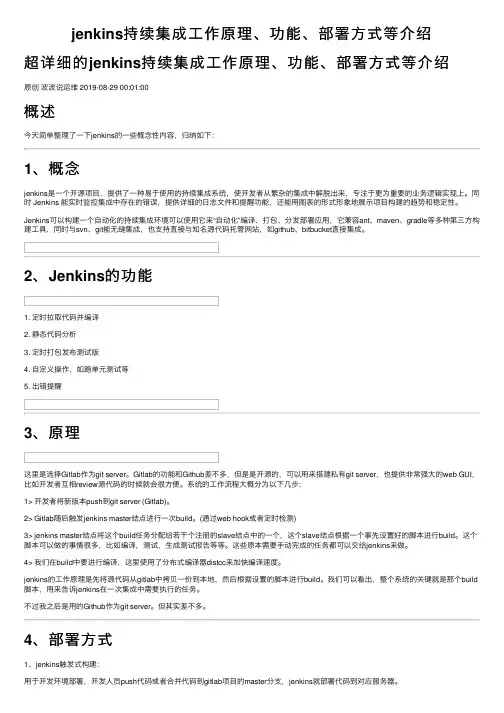
jenkins持续集成⼯作原理、功能、部署⽅式等介绍超详细的jenkins持续集成⼯作原理、功能、部署⽅式等介绍原创波波说运维 2019-08-29 00:01:00概述今天简单整理了⼀下jenkins的⼀些概念性内容,归纳如下:1、概念jenkins是⼀个开源项⽬,提供了⼀种易于使⽤的持续集成系统,使开发者从繁杂的集成中解脱出来,专注于更为重要的业务逻辑实现上。
同时 Jenkins 能实时监控集成中存在的错误,提供详细的⽇志⽂件和提醒功能,还能⽤图表的形式形象地展⽰项⽬构建的趋势和稳定性。
Jenkins可以构建⼀个⾃动化的持续集成环境可以使⽤它来“⾃动化”编译、打包、分发部署应⽤,它兼容ant、maven、gradle等多种第三⽅构建⼯具,同时与svn、git能⽆缝集成,也⽀持直接与知名源代码托管⽹站,如github、bitbucket直接集成。
2、Jenkins的功能1. 定时拉取代码并编译2. 静态代码分析3. 定时打包发布测试版4. ⾃定义操作,如跑单元测试等5. 出错提醒3、原理这⾥是选择Gitlab作为git server。
Gitlab的功能和Github差不多,但是是开源的,可以⽤来搭建私有git server,也提供⾮常强⼤的web GUI,⽐如开发者互相review源代码的时候就会很⽅便。
系统的⼯作流程⼤概分为以下⼏步:1> 开发者将新版本push到git server (Gitlab)。
2> Gitlab随后触发jenkins master结点进⾏⼀次build。
(通过web hook或者定时检测)3> jenkins master结点将这个build任务分配给若⼲个注册的slave结点中的⼀个,这个slave结点根据⼀个事先设置好的脚本进⾏build。
这个脚本可以做的事情很多,⽐如编译,测试,⽣成测试报告等等。
这些原本需要⼿动完成的任务都可以交给jenkins来做。
使用Jenkins实现持续集成和持续部署的最佳实践

使用Jenkins实现持续集成和持续部署的最佳实践随着软件开发的快速发展,持续集成和持续部署已经成为现代软件开发的核心要素。
而Jenkins作为一个开源的持续集成和持续部署工具,被广泛应用于各个行业。
本文将介绍使用Jenkins实现持续集成和持续部署的最佳实践。
一、持续集成的概念和重要性持续集成是一种软件开发实践,旨在通过频繁地将代码集成到共享的主干中,从而减少开发周期和解决集成问题。
持续集成的核心目标是保持代码的稳定性和可靠性,确保团队成员可以快速有效地协作开发。
持续集成的重要性在于它可以帮助团队及时发现和解决问题,减少集成的风险,并提高软件交付的质量。
使用Jenkins进行持续集成可以实现自动化构建、自动化测试和自动化部署,极大地提高了开发效率和软件质量。
二、Jenkins的基本原理和架构Jenkins是一个基于Java开发的开源持续集成和持续部署工具。
它的基本原理是通过监听版本控制系统中的代码变更,触发构建过程并执行一系列的构建任务。
Jenkins的架构包括Master和Slave节点,Master负责管理和调度构建任务,而Slave节点负责执行具体的构建任务。
三、使用Jenkins实现持续集成的步骤1. 安装和配置Jenkins:首先需要下载并安装Jenkins,然后通过浏览器访问Jenkins的Web界面进行配置。
在配置过程中,需要设置版本控制系统的参数、构建工具的参数以及构建触发器等。
2. 创建和配置构建任务:在Jenkins中,构建任务是实现持续集成的核心。
通过点击Jenkins的Web界面上的“新建任务”按钮,可以创建一个新的构建任务。
在配置构建任务时,需要指定代码库的地址、构建脚本的路径以及构建触发器等。
3. 配置自动化构建:为了实现自动化构建,需要在构建任务中配置构建脚本。
构建脚本可以使用各种构建工具,如Ant、Maven或Gradle,来完成编译、测试和打包等操作。
通过配置构建脚本,可以实现自动化的构建过程。
使用Jenkins实现项目持续集成部署
使用Jenkins实现项目持续集成部署十多年前,敏捷开发人员开始拥抱并促进测试驱动的开发和持续集成(CI)。
利用这些技术,只要开发人员将源代码检查到源存储库中,我们就可以自动构建源代码,执行详尽的单元测试套件以确保应用程序正常运行。
许多测试驱动的开发人员也开始在辅助CI流程中进行集成测试和性能测试。
通过持续集成,我们可以比前几年更快地发现错误并更快地发布代码。
毫不夸张地说,CI驯服了构建和部署周期的“构建”方面。
如今,许多开发团队已经从CI转移到CD,CD代表持续交付或持续部署。
无论使用哪种名称,CD都是将软件从代码检入转移到暂存甚至生产部署的过程。
这部分开源Java项目引入了与领先的CI / CD自动化服务器Jenkins的持续集成。
我们将首先概述CI和CD过程,然后使用Maven和Jenkins设置Java Web项目。
这里,将学习如何使用JUnit 在Jenkins中构建和对项目进行单元测试,以及如何对构建失败进行故障排除。
CI / CD简介在连续的集成过程中,可以自动签出,构建,测试各种方式将已检入源代码存储库中的代码,然后发布到存储库中。
为了使连续集成正常工作,您需要像Jenkins这样的CI服务器,它可以监视源代码存储库中的新更改并以可配置的方式做出响应。
以使用Maven构建的Java应用程序为例。
在检测到代码更改时,您的CI服务器可以通过执行来响应mvn clean install。
在典型的Maven构建配置中,它将作为构建命令的一部分执行一组新的单元测试。
在构建源代码时,服务器可以执行任意数量的其他操作:•提交的代码通过单元测试后,将功能分支合并回主分支或主分支。
•执行静态代码分析,例如代码覆盖率,代码复杂性,常见错误检查等。
•将构建工件发布到存储库,例如Artifactory或SonatypeNexus•将您的应用程序部署到集成测试环境•执行集成测试•将您的应用程序部署到性能测试环境•对您的应用程序执行负载测试•将您的应用程序部署到用户验收测试环境(UAT)•将您的应用程序部署到生产环境这些步骤是您可以在CI / CD流程中执行的所有类型的活动。
Jenkins持续集成工具配置与使用教学
Jenkins持续集成工具配置与使用教学第一章:介绍Jenkins持续集成工具Jenkins是一个开源的持续集成工具,它可以帮助开发团队自动化构建、测试和部署软件项目。
通过Jenkins,开发团队可以更快速、更频繁地发布新的软件版本,提高软件开发过程的效率和质量。
第二章:安装和配置Jenkins2.1 安装Jenkins安装Jenkins非常简单,只需要在官方网站下载Jenkins的安装包,然后按照提示一步一步进行安装即可。
安装完成后,Jenkins 将会在本地的8080端口上运行。
2.2 配置Jenkins安装完成后,打开浏览器,输入http://localhost:8080,进入Jenkins的Web界面。
首次进入时,需要输入管理员账号和密码进行配置。
配置完成后,可以进入Jenkins的控制面板。
第三章:理解和使用Jenkins的核心概念3.1 任务(Job)在Jenkins中,任务是指一个特定的构建项目。
开发团队可以根据自己的需求创建不同类型的任务,比如构建源码、进行单元测试、打包部署等。
3.2 构建(Build)构建是指在Jenkins中对任务进行编译、测试和部署等操作的过程。
每次构建可以生成一个独立的构建号,用于唯一标识该构建的版本。
3.3 流水线(Pipeline)流水线是Jenkins中的一个核心概念,它可以定义并管理整个构建过程。
通过在流水线中配置不同的阶段和步骤,开发团队可以实现自动化构建、测试和部署等操作。
第四章:配置Jenkins任务4.1 创建任务在Jenkins中,可以通过点击控制面板上的“新建任务”按钮来创建一个新的任务。
在创建任务时,需要选择任务类型和配置相关参数,比如源码地址、构建触发条件等。
4.2 配置任务参数在创建任务后,还可以配置任务的参数,以便在每次构建时自定义不同的参数。
比如,可以配置构建参数、环境变量等。
4.3 配置触发器可以根据需要配置不同的触发器来触发任务的构建。
jenkins+maven+tomcat持续集成配置
本文由我司收集整编,推荐下载,如有疑问,请与我司联系jenkins+maven+tomcat 持续集成配置2015/08/28 0 1.首先要在服务器上安装好以下服务:tomcat maven jdk jenkins2.maven 项目中要集成的插件tomcat 和maven,配置pom:plugin groupId org.codehaus.mojo /groupId artifactId tomcat-maven-plugin /artifactId version 1.1 /version configuration url ${tomcat.manager.url} /url username tomcat /username password jjyy /password path /jjyy /path update true/update /configuration /plugin !-- plugin groupId com.google.code.maven-svn- revision-number-plugin /groupId artifactId svn-revision-number-maven-plugin /artifactId version 1.13 /version executions execution goals goal revision /goal /goals/execution/executions configuration entries entry prefix SVN /prefix /entry /entries /configuration /plugin -- plugin groupId org.liquibase /groupId artifactId liquibase-maven-plugin /artifactId version 2.0.3 /version configuration changeLogFile src/main/db/changelog/changelog.xml /changeLogFile driver ${drivers} /driver url ${jjyy.url} /url username ${er} /username password ${jjyy.password} /password promptOnNonLocalDatabase ${jjyy.promptOnNonLocalDatabase} /promptOnNonLocalDatabase /configuration /plugin 3.tomcat 的tomcat-users.xml 配置用户:4.jenkins 的自动部署配置:主要是Goals and options:的配置可以为:clean install tomcat:deploy ……(上面是集成了maven 的liquibase 命令同步更新项目的数据表)tips:感谢大家的阅读,本文由我司收集整编。
使用Jenkins搭建持续集成环境的步骤详解(一)
使用Jenkins搭建持续集成环境的步骤详解在软件开发中,持续集成是一种重要的开发方式,它可以帮助开发团队快速构建、测试和交付软件。
Jenkins是一款开源的持续集成工具,它提供了丰富的功能和插件,使得搭建和配置持续集成环境变得更加简单和便捷。
本文将详细介绍使用Jenkins搭建持续集成环境的步骤。
第一步:安装Jenkins首先,我们需要在服务器或本地机器上安装Jenkins。
Jenkins的官方网站提供了不同操作系统的安装包,根据您的操作系统选择相应的安装包进行下载。
安装完成后,您可以通过在浏览器中输入Jenkins 的地址来访问Jenkins的用户界面。
第二步:配置Jenkins一旦安装完成并成功启动Jenkins,您需要进行一些基本配置。
首先,您会被要求输入一个初始密码。
在安装Jenkins时,这个初始密码会被生成并保存在某个文件中。
您需要找到该文件,并将其中的密码复制到安装界面中进行验证。
一旦验证成功,您将被要求创建一个新的管理员账号和密码。
接下来,您可以根据需要安装并配置所需的插件。
Jenkins提供了各种插件,包括构建工具、代码质量检查工具、版本控制工具等。
您可以根据项目的需求选择并安装相应的插件。
第三步:创建Jenkins项目搭建持续集成环境的核心是创建Jenkins项目。
在Jenkins中,项目可以是一个软件项目、一个脚本或者一个任务。
在创建项目之前,您需要将项目的源代码托管到版本控制系统(如Git)中,并获取仓库的URL。
在Jenkins的用户界面中,通过点击“新建项目”按钮,进入创建项目的界面。
在这个界面中,您可以选择创建一个自由风格的软件项目或者一个流水线项目。
自由风格的软件项目适用于简单的构建和测试任务,而流水线项目更适用于复杂的构建和测试流程。
在项目配置界面中,您需要设置项目的名称、描述和源代码仓库的URL等基本信息。
还可以配置构建触发器、构建环境、构建步骤等。
根据项目的需求,您可以使用Jenkins提供的丰富功能和插件进行高级配置。