
如何设置CAD中十字光标的长度
如何设置CAD中十字光标的长度
此篇文档适用于初学者,熟悉CAD的人可以忽略!
CAD打开后默认的十字光标很短,很多设计人员习惯让十字光标充满整个图形窗口,这样可以将十字光标作为一个尺子,更清晰地了解图形之间的相互关系,如下图所示:
十字光标大小的设置方法很简单:一是通过选项对话框,一是通过命令。
1、输入OP,打开“选项”对话框,在“显示”选项卡中找到“十字光标大小”参数,在下面的输入框中输入100,或者将滑块拖动到最右端,如下图所示:
2、在命令行直接输入CURSORSIZE,回车,输入100,然后再回车。
如果英语不错的话,这个命令也不难记。
这里设置的参数是一个百分比,基数是整个屏幕宽度。
默认参数是5%,也就是十字光标横纵向的长度都等于屏幕宽度的5%,如果输入小于100%的任意整数,哪怕是99%,十字光标的长度都是按这个公式来计算的,你向两侧移动,都有可能看到十字光标的端点。
而当输入100%时,十字光标始终是充满图形窗口,无论移动都不会看到十字光标的边界。
以上技巧适用于AUTOCAD及浩辰CAD等类似软件。
CAD命令大全(CAD系统变量设置)

CAD快捷键命令命令大全(CAD系统变量设置)AACADLSPASDOC 控制AutoCAD 是将acad.lsp 文件加载到所有图形中,还是仅加载到在AutoCAD 任务中打开的第一个文件中ACADPREFIX 存储由ACAD 环境变量指定的目录路径(如果有的话),如果需要则添加路径分隔符ACADVER 存储AutoCAD 版本号ACISOUTVER 控制ACISOUT 命令创建的SAT 文件的ACIS 版本AFLAGS 设置ATTDEF 位码的属性标志ANGBASE 设置相对当前UCS 的0 度基准角方向ANGDIR 设置相对当前UCS 以0 度为起点的正角度方向APBOX 打开或关闭AutoSnap 靶框APERTURE 以像素为单位设置对象捕捉的靶框尺寸AREA 存储由AREA、LIST 或DBLIST 计算出来的最后一个面积ATTDIA 控制-INSERT 是否使用对话框获取属性值ATTMODE 控制属性的显示方式ATTREQ 确定INSERT 在插入块时是否使用缺省属性设置AUDITCTL 控制AUDIT 命令是否创建核查报告文件AUNITS 设置角度单位AUPREC 设置角度单位的小数位数AUTOSNAP 控制AutoSnap 标记、工具栏提示和磁吸BBACKZ 存储当前视口后剪裁平面到目标平面的偏移值BINDTYPE 控制绑定或在位编辑外部参照时外部参照名称的处理方式BLIPMODE 控制点标记是否可见CCDATE 设置日历的日期和时间CECOLOR 设置新对象的颜色CELTSCALE 设置当前对象的线型比例缩放因子CELTYPE 设置新对象的线型CELWEIGHT 设置新对象的线宽CHAMFERA 设置第一个倒角距离CHAMFERB 设置第二个倒角距离CHAMFERC 设置倒角长度CHAMFERD 设置倒角角度CHAMMODE 设置AutoCAD 创建倒角的输入模式CIRCLERAD 设置缺省的圆半径CLAYER 设置当前图层CMDACTIVE 存储一个位码值,此位码值标识激活的是普通命令、透明命令、脚本还是对话框CMDECHO 控制AutoLISP 的(command) 函数运行时AutoCAD 是否回显提示和输入CMDNAMES 显示活动命令和透明命令的名称CMLJUST 指定多线对正方式CMLSCALE 控制多线的全局宽度CMLSTYLE 设置多线样式COMPASS 控制当前视口中三维坐标球的开关状态COORDS 控制状态栏上的坐标更新方式CPLOTSTYLE 控制新对象的当前打印样式CPROFILE 存储当前配置文件的名称CTAB 返回图形中的当前选项卡(模型或布局)名称。
cad基本知识
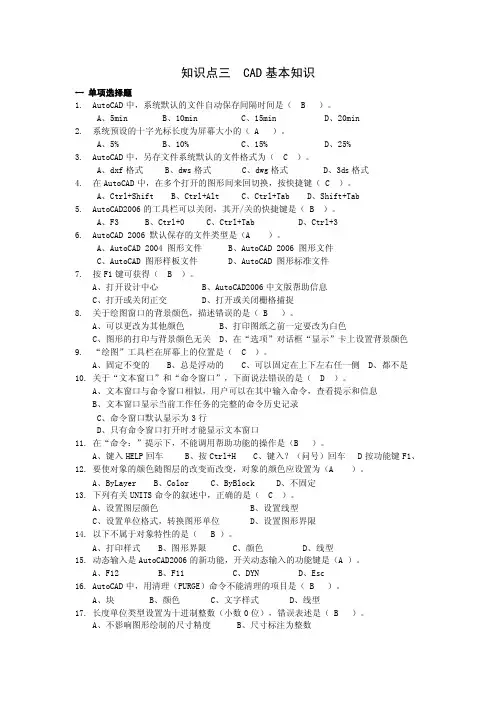
知识点三 CAD基本知识一单项选择题1.AutoCAD中,系统默认的文件自动保存间隔时间是( B )。
A、5minB、10minC、15minD、20min2.系统预设的十字光标长度为屏幕大小的( A )。
A、5%B、10%C、15%D、25%3.AutoCAD中,另存文件系统默认的文件格式为( C )。
A、dxf格式B、dws格式C、dwg格式D、3ds格式4.在AutoCAD中,在多个打开的图形间来回切换,按快捷键( C )。
A、Ctrl+ShiftB、Ctrl+AltC、Ctrl+TabD、Shift+Tab5.AutoCAD2006的工具栏可以关闭,其开/关的快捷键是( B )。
A、F3B、Ctrl+0C、Ctrl+TabD、Ctrl+36.AutoCAD 2006 默认保存的文件类型是(A )。
A、AutoCAD 2004 图形文件B、AutoCAD 2006 图形文件C、AutoCAD 图形样板文件D、AutoCAD 图形标准文件7.按F1键可获得( B )。
A、打开设计中心B、AutoCAD2006中文版帮助信息C、打开或关闭正交D、打开或关闭栅格捕捉8.关于绘图窗口的背景颜色,描述错误的是( B )。
A、可以更改为其他颜色B、打印图纸之前一定要改为白色C、图形的打印与背景颜色无关D、在“选项”对话框“显示”卡上设置背景颜色9.“绘图”工具栏在屏幕上的位置是( C )。
A、固定不变的B、总是浮动的C、可以固定在上下左右任一侧D、都不是10.关于“文本窗口”和“命令窗口”,下面说法错误的是( D )。
A、文本窗口与命令窗口相似,用户可以在其中输入命令,查看提示和信息B、文本窗口显示当前工作任务的完整的命令历史记录C、命令窗口默认显示为3行D、只有命令窗口打开时才能显示文本窗口11.在“命令:”提示下,不能调用帮助功能的操作是(B )。
A、键入HELP回车B、按Ctrl+HC、键入?(问号)回车 D按功能键F1、12.要使对象的颜色随图层的改变而改变,对象的颜色应设置为(A )。
cad鼠标光标怎样设置大小

cad鼠标光标怎样设置大小
鼠标的箭头在cad中就是光标,光标的大小也可以影响我们作图。
其实这个也不算太难,下面就让小编告诉你cad鼠标光标怎样设置大小的方法,一起学习吧。
cad鼠标光标设置大小的方法
首先用鼠标点击桌面cad2010软件快捷方式,打开cad绘图窗口cad绘图窗口打开以后,用鼠标点击cad窗口上面的工具
再cad窗口上面点击工具以后出现下拉菜单,在下拉菜单上面用鼠标点击选项
点击选项以后会出现选项窗口,在选项窗口上面用鼠标点击显示按钮
点击显示按钮以后进入显示设置窗口,在显示设置窗口右边的十字光标大小下面通过移动标尺来调节十字光标的大小。
CAD尺寸调整高级技巧

CAD尺寸调整高级技巧CAD(计算机辅助设计)软件常用于工程和制图领域,它提供了强大的功能来创建和修改图纸。
调整尺寸是CAD软件的常见任务之一,无论是增加尺寸以适应新的需求,还是减小尺寸以符合特定要求。
在本文中,我们将探讨CAD尺寸调整的一些高级技巧,帮助您更有效地完成这些任务。
一、使用快捷键在CAD软件中,快捷键是完成任务的常见方式之一。
对于尺寸调整,使用快捷键可以大大提高效率。
例如,您可以使用“S”键选择需要调整的对象,并输入新的尺寸值。
同时,您还可以使用“Ctrl”和“Shift”等组合键来进行进一步的操作,如等比例缩放和旋转。
二、属性编辑器属性编辑器是CAD软件中非常有用的功能之一。
通过属性编辑器,您可以直接修改对象的属性,包括尺寸。
打开属性编辑器后,选择需要调整尺寸的对象,并在属性编辑器中输入新的尺寸值。
这种方法适用于单个对象的尺寸调整。
三、CAD命令CAD软件提供了各种命令来完成不同的任务,尺寸调整也不例外。
其中一些常用的命令包括:1. STRETCH:通过选择并拖动对象的控制点来调整尺寸。
此命令适用于调整边界或形状。
2. SCALE:通过选择对象和参考点,并输入相应的比例因子来进行等比例缩放。
这是调整对象尺寸的常用方法之一。
3. ROTATE:通过选择对象和旋转中心,并输入旋转角度来旋转对象。
此命令适用于调整对象的角度。
4. MIRROR:通过选择对象和参考线来创建对象的镜像副本。
该命令适用于对称或镜像调整对象尺寸。
这些命令提供了更多灵活性和精确度,使您能够根据需要进行更精细的调整。
四、尺寸约束在CAD软件中,您可以使用尺寸约束来固定对象的尺寸,以便它们保持一定的比例或关系。
通过使用尺寸约束,您可以确保在调整尺寸时其他相关对象也能保持适当的位置和大小。
这种方法尤其适用于需要精确控制和调整多个对象尺寸的情况。
五、动态输入动态输入是CAD软件的一项实用功能,可以在调整尺寸时提供即时反馈和输入。
CAD参数设置
CAD参数设置.txt男人偷腥时的智商仅次于爱因斯坦。
美丽让男人停下,智慧让男人留下。
任何东西都不能以健康做交换。
整理cad中的一些参数设置登1、 makebak:备份文件保存。
On为保存,off为不保存。
2、 fillmode:pline、填充空心与否。
On为空心,off为实心。
3、 filedia:打开保存文件的对话框。
On为出现,off为不出现。
4、 viewres:圆显示的圆滑度。
数值越大越平滑。
但是会影响绘图速度。
5、 startup:启动时显示启动对话框。
On为显示,off为不显示。
6、 dimaso:标注箭头和文字的关联性。
On为关联,off为散开。
7、 pickauto:选择对象方面是否可以框选。
On为不可以框选只能用鼠标点取,off是可以。
8、 attdisp:属性块定义显示。
On显示,off关闭。
9、 acisoutver:控制使用 ACISOUT 命令创建的 SAT 文件的 ACIS 版本。
ACISOUT 支持的值只有 15到 18、20、21、30、31、40、50、60 和 70。
10、 angbase:将相对于当前 UCS 的基准角设置为 0。
11、 angdir:设置正角度的方向。
从相对于当前 UCS 方向的 0角度测量角度值。
On为顺时针,off为逆时针。
(ACAD中是按照0.1划分。
0为逆时针,1为顺时针)12、 aperture:以像素为单位设置对象捕捉靶框的显示尺寸。
输入值(1 至50)。
数值越高,靶框越大。
也可以更改“选项”对话框的“草图”选项卡上的此设置。
APERTURE 控制对象捕捉靶框,而不是“选择对象”提示下显示的拾取框。
对象选择拾取框由 PICKBOX 系统变量控制。
13、 blipmode:点标记。
打开or关闭。
14、 cursorsize:按屏幕大小的百分比确定十字光标的大小。
有效设置的范围为 1% 到 100% 。
当设置为 100%时,十字光标为全屏显示且看不到十字光标的末端。
CAD中的标尺和坐标系设置方法
CAD中的标尺和坐标系设置方法在CAD软件中,标尺和坐标系是非常重要的工具,能够帮助我们准确地定位和测量图形对象。
本文将介绍CAD中标尺和坐标系的设置方法,帮助大家更好地使用CAD软件。
一、标尺的设置方法1. 打开CAD软件后,点击菜单栏中的“格式”选项,然后选择“标尺设置”。
2. 在标尺设置对话框中,可以设置标尺的类型、标注单位、刻度线间距等参数。
其中,标尺类型可以选择水平、垂直或两者同时显示。
标注单位可以根据需要选择毫米、厘米、英寸等。
3. 可以通过在对话框中调整参数的方式来改变标尺的显示效果。
比如,调整刻度线的间距可以使标尺显示更精细。
4. 设置完成后,点击“确定”按钮保存设置。
二、坐标系的设置方法1. 在CAD软件中,坐标系用于确定图形对象的位置和方向。
点击菜单栏中的“格式”选项,然后选择“坐标系设置”。
2. 在坐标系设置对话框中,可以设置坐标基点的位置、坐标轴朝向和坐标轴单位等参数。
3. 坐标基点是坐标系的原点,可以通过选择具体坐标值或通过拾取图形对象的方式来设置。
4. 坐标轴朝向决定了X轴和Y轴的正方向,可以根据需要选择垂直、水平或自定义方向。
5. 坐标轴单位可以根据需要选择毫米、厘米、英寸等。
6. 设置完成后,点击“确定”按钮保存设置。
三、标尺和坐标系的使用技巧1. 利用标尺和坐标系可以更准确地进行绘图。
可以通过标尺测量对象的长度、宽度等尺寸信息,也可以通过坐标系定位和移动对象。
2. 使用标尺和坐标系时,可以通过按住Shift键来锁定标尺和坐标轴,使其只能沿着水平或垂直方向移动。
3. 可以通过使用快捷键来快速切换标尺和坐标系的显示和隐藏。
在CAD中,可以使用“Ctrl+R”快捷键来切换标尺显示,使用“Ctrl+Shift+C”快捷键来切换坐标系显示。
4. 如果需要修改标尺或坐标系的设置,可以重复上述步骤进行调整。
综上所述,标尺和坐标系在CAD软件中是非常重要的工具,能够帮助我们准确地定位和测量图形对象。
修改cad标注尺寸数字的方法
修改cad标注尺寸数字的方法
cad标注中一般默认的都是毫米单位下所画直线的长度或者角度。
但是我们有的时候想用其他方式表达,这时候就需要修改标注默认的数值。
修改cad标注尺寸数字的方法一 1.利用编辑文字命令(ddedit)快捷键ed,这个命令可以修改cad中的任意文字,建议记住此命令,很有用的。
输入ed-回车-选中要修改的标注——直接修改好——确定即可。
2.利用分解命令x,把标注线和标注数值分开,再随便修改或者删除标注数值即可。
这种方法可以用来删除标注数值。
可以删除再添加。
添加文字命令dt或者mt。
具体步骤:x——回车-选择标注-回车-双击标注数字修改(或者用上述ed命令修改数值。
) 修改cad标注尺寸数字的方法二 1.首先打开cad2010,点击上面菜单栏里面的格式按钮
2.然后点击格式按钮出现下拉菜单,移动鼠标在格式菜单的下拉菜单下面找到标注样式菜单,再用鼠标点击打开标注样式菜单
3.点击标注样式菜单以后,标注样式管理器出现,在窗口的左边点击选择要修改的标注样式,然后点击右边的修改按钮进行修改
4.点击修改按钮以后,进入修改标注样式窗口,点击选择窗口上面的主单位按钮
5.点击主单位按钮以后,进入主单位的修改窗口,在下面找到比例因子栏,在栏里面移动上下箭头来选择要设置的比例因子值,设置好以后点击下面的确定按钮设定完成。
除了“修改cad标注尺寸数字”,其他人还看过:
1.cad怎样修改标注尺寸数字大小
2.cad怎么直接修改标注数字
3.cad中如何修改标注尺寸数字
4.怎么修改cad标注尺寸距离
5.cad中怎么将线性标注的尺寸修改。
cad软件中设置光标的方法图解步骤
cad软件中设置光标的方法图解步骤
CAD是一种广泛应用于建筑,机械,电子等领域的绘图软件。
我们在cad中用绘制图纸的时候少不了的就是十字光标,十字光标可以根据自己的作图习惯进行设置修改,下面小编就教你怎么在cad 中设置光标。
在cad中设置光标的步骤1、如下图是光标,也得太不了或捕捉太小的话可以调大哦!
在cad中设置光标的步骤图1 2、单击工具-单击选项。
在cad中设置光标的步骤图2 3、在选择显示,如下图可以看到了十字光标大小,这里可以设置大小。
在cad中设置光标的步骤图3 4、如下图可以看到了十字光标很大。
在cad中设置光标的步骤图4 5、如下图可以设置捕捉的大小哦!选择草图单击鞋框大小就可以设置了。
在cad中设置光标的步骤图5 6、如下看看捕捉大了很多。
这就完成了光标的设置。
在cad中设置光标的步骤图6猜你喜欢:1.怎么在cad2015中调出CAD经典模式
2.怎么在cad中设置文字样式
3.cad使用技巧大全
4.cad怎么使用布局来制图
5.CAD怎么进行图框设置
6.怎么把CAD配置保存起来。
使用CAD进行尺寸调整的方法
使用CAD进行尺寸调整的方法在使用CAD软件进行绘图和设计时,经常需要对尺寸进行调整和修改。
尺寸是我们设计中的重要指标,准确的尺寸可以确保设计的精度和可靠性,因此学会使用CAD软件进行尺寸调整是非常重要的。
下面将介绍几种常用的方法。
1. 直接修改尺寸值CAD软件通常提供了一系列命令和工具用于修改尺寸。
在绘制完成后,选择需要调整的尺寸线,然后点击鼠标右键,在弹出的菜单中选择“编辑尺寸”或类似选项。
接下来可以直接输入新的尺寸值,按下回车键即可完成尺寸调整。
2. 使用“拉伸”命令“拉伸”命令是CAD中常用的一种修改尺寸的方法。
选择需要调整的图形对象,然后输入“拉伸”命令,按下回车键。
接下来,选择需要拉伸的边界,拖动鼠标或输入具体的拉伸距离,再次按下回车键即可完成尺寸调整。
3. 使用“缩放”命令“缩放”命令可以按照比例进行尺寸调整。
选择需要调整的图形对象,输入“缩放”命令并按下回车键。
然后,选择基准点(通常选择图形的中心点),拖动鼠标或输入缩放比例,再次按下回车键即可完成尺寸调整。
4. 使用“数组”命令“数组”命令可以在一定规律下复制和调整尺寸。
选择需要调整尺寸的图形对象,输入“数组”命令并按下回车键。
然后,选择基准点和要复制的个数和方向,按下回车键即可完成尺寸调整。
5. 使用“参数化建模”功能一些较为高级的CAD软件支持“参数化建模”功能,可以通过定义参数实现尺寸的快速调整。
在设计时,用户可以将尺寸定义为参数,并设定其取值范围和规则。
当需要调整尺寸时,只需修改参数的值,软件会自动根据新的参数值重新计算尺寸。
这种方法可以提高设计效率和准确性。
以上介绍了几种常用的CAD软件中进行尺寸调整的方法。
当然,不同的CAD软件可能会有一些差异,具体操作还需参考软件的使用手册。
通过合理掌握这些调整尺寸的方法,设计人员可以更加灵活地进行绘图和设计工作,提高工作效率和精度。
同时,还可以根据需要随时调整尺寸,满足不同的设计要求和变更需求。
CAD中的尺寸调整和对齐方法
CAD中的尺寸调整和对齐方法在CAD软件中,尺寸调整和对齐是非常重要的操作,它们可以帮助我们更精确地绘制和设计图纸。
本文将介绍CAD中常用的尺寸调整和对齐方法,帮助读者更好地使用CAD软件。
一、尺寸调整方法1. 比例缩放:比例缩放是调整图形尺寸的一种常用方法。
在CAD 中,我们可以通过选中要缩放的图形,然后使用缩放工具进行比例缩放。
具体来说,可以通过指定缩放比例、指定基点或通过鼠标进行缩放。
比例缩放方法可以在保持图形比例的同时,调整图形的尺寸。
2. 对象的编辑:在CAD中,我们可以对选中的对象进行编辑,从而调整它们的尺寸。
比如,通过拉动对象的某些点或边界来改变它们的尺寸。
这种方法比较直观灵活,适用于一些简单的图形调整。
3. 指定精确尺寸:CAD软件通常提供了指定精确尺寸的功能,可以通过输入具体数值来调整图形的尺寸。
这种方法适用于对图形尺寸有精确要求的情况,操作相对较简单。
二、对齐方法1. 对象的对齐:在CAD中,可以通过选择多个对象,并使用对齐工具将它们对齐到一条线或一个点上。
对齐工具通常包括水平对齐、垂直对齐、对齐到中心等选项。
通过对象的对齐,可以使图形在布局中更加整齐一致。
2. 辅助线的应用:在CAD中,我们可以使用辅助线来帮助对齐图形。
通过绘制一条辅助线,将需要对齐的对象与辅助线对齐即可。
可以通过在布局中添加多个辅助线,来实现不同方向的对齐。
3. 基点的应用:CAD软件通常提供了基点对齐的功能。
通过选择对象的基点,并将其对齐到另一个对象的基点,可以实现对象的精确对齐。
这种方法适用于需要精确对齐的情况,操作相对简单。
总结:本文介绍了CAD中的尺寸调整和对齐方法。
尺寸调整方法包括比例缩放、对象编辑和指定精确尺寸,可以根据需要选择合适的方法来调整图形的尺寸。
对齐方法包括对象的对齐、辅助线的应用和基点的应用,可以帮助我们将图形在布局中进行整齐的对齐。
在使用CAD软件时,熟练掌握这些尺寸调整和对齐方法,将能提高我们的工作效率和准确性。