
hosts文件找不到的解决方法
中输入一个需要登录的网址时,系统会首先自动从Hosts 文件中寻找对应的IP地址,一旦找到,系统会立即打解析服务器进行IP地址的解析。一般情 况hosts文件是保存在C:windowsSystem32DriversEtc文件夹 上
示隐藏的文件、文件夹或驱动器”选项,如图所示:找 不到hosts文件可能性二、如果你将隐藏文件显示出来之 后还是找不到hosts文件的话,那么就
是你的系统有问题,你可能安装的是一个盗版系统,上 面本身就没有host文件,你在你的本地电脑上查找一个 lmhosts.sam文件,然后通过记事
本来打开它,在将这个文件另存为hosts文件。在对这个 hosts记事本文件进行修改。但是如果建议用户一般情况 不要去修改host是文件。也有可
能是被用户不小心误删导致hosts文件找不到的情况,如 果是这种情况的话可以新建一个hosts文件,新建一个文 本文件,把它存为C:WINDOW
Ssystem32driversetcHosts.txt,在点击“开始--运行-renC:WINDOWSsystem32driverset
cHosts.txtC:WINDOWSsystem32driversetcHosts。如果没有 出错信息即可完成。
,学无忧安装是win7系统,在这个路径上就能找到这个 hosts文件。如果你在该路径下没有找到这个文件的话, 一般是以下几种情况造成的。找不到h
osts文件可能性一、因为默认的hosts文件是隐藏属性的, 你如果没有设置显示隐藏文件的话是找不到这个host文件 的。win7系统的话,双击
打开“计算机”,在菜单栏上点击“工具--文件夹选项”, 弹出了文件夹选项对话框,然后在切换到“查看”窗口, 在窗口下的隐藏文件和文件夹上选择“显
转载请保留出处,谢谢支持!
君必强 /
hosts的作用是什么
hosts的作用是什么有关hosts的作用是什么hosts的作用很大,要了解HOSTS作用,先要知道什么是hosts。
hosts文件是本机的一个DNS解析表,hosts文件是Windows系统中一个负责IP地址与域名快速解析的文件,以ASCLL格式保存。
如果发现某些网站打不开了,可以先去看看是不是在这个文件上被指向到本机的IP127.0.0.1了。
计算机在键入域名的时候,首先会去看看hosts文件汇总有没有关于此域名IP地址的记录。
如果有,就直接访问该IP;如果没有再查询DNS服务器来请求解析域名对应的IP地址。
很多木马病毒会使用本文件来屏蔽一些杀毒软件的升级网站,或者一些安全网站,来阻止用户访问这些安全网站,以及阻止用户的杀毒软件升级。
hosts文件是没有后缀名的,可以使用记事本打开,但是不是txt的文本格式。
保存的时候需要注意。
hosts在Windows98中是hosts.sam文件,Windows2000/XP中,文件名为hosts但无扩展名,可以使用文本编辑器打开它。
如果对hosts文件不熟悉,或者担心编辑错误,可以使用HOSTS文件编辑器。
HOSTS文件的格式找到后,直接用记事本将其打开,“#”开头的为注释语句,不起任何作用,仅作为说明。
HOSTS文件的格式如下:127.0.0.1 localhost127.0.0.1……类似如上面所述的格式。
HOSTS文件的位置Hosts表文件在系统中的位置,不同的操作系统是不同的。
Windows 9X系统存放在C:Windows目录,Windows NT/2000系统,其保存在c:winntsystem32driversetc 目录,Windows XP系统保存在c:windowssystem32driversetc,如果找不到的话,可以通过系统的搜索工具进行搜索。
HOSTS文件的具体运用HOSTS文件作为IP地址与域名快递解析的文件,主要的作用就是为了方便计算机的IP与域名之间的转换与解析。
hosts文件
个用于存储计算机网络中节点信息的文件,它可以将主机名映射到相应的IP地址,实现DNS 的功能,它可以由计算机的用户进行控制。
目录一、Hosts文件基本介绍Hosts文件的存储位置在不同的操作系统中并不相同,甚至不同Windows版本的位置也不大一样:Windows NT/2000/XP/2003/Vista/win7:默认位置为%SystemRoot%\system32\drivers\etc\,但也可以改变。
例如c:\windows\system32\drivers\etc\动态目录由注册表键\HKEY_LOCAL_MACHINE\SYSTEM\CurrentControlSet\ Services\Tcpip\Parameters\DataBasePath决定。
Windows 95/98/Me:%WinDir%\用记事本打开hosts文件,就可以看见了微软对这个文件的说明。
Hosts文件文一般有如下面的基本内容# Copyright (c) 1993-1999 Microsoft Corp.## This is a sample HOSTS file used by Microsoft TCP/IP for Windows.## This file contains the mappings of IP addresses to host names. Each# entry should be kept on an individual line. The IP address should# be placed in the first column followed by the corresponding host name.# The IP address and the host name should be separated by at least one# space.## Additionally, comments (such as these) may be inserted on individual# lines or following the machine name denoted by a '#' symbol.## For example:## 102.54.94.97 # source server# 38.25.63.10 # x client host127.0.0.1 localhost这个文件是根据TCP/IP for Windows 的标准来工作的。
hosts文件找不到原因分析及解决方法
hosts⽂件找不到原因分析及解决⽅法 还是先让⼤家了解下hosts⽂件的作⽤。
hosts⽂件的作⽤就是将⼀些常⽤的⽹址域名与其对应的IP地址建⽴⼀个关联“数据库”,当⽤户在浏览器中输⼊⼀个需要登录的⽹址时,系统会⾸先⾃动从Hosts⽂件中寻找对应的IP地址,⼀旦找到,系统会⽴即打开对应⽹页,如果没有找到,则系统再会将⽹址提交DNS域名解析服务器进⾏IP地址的解析。
⼀般情况hosts⽂件是保存在C:\windows\System32\Drivers\Etc ⽂件夹上,由于安装是win7系统,在这个路径上就能找到这个hosts⽂件。
如果你在该路径下没有找到这个⽂件的话,⼀般是以下⼏种情况造成的。
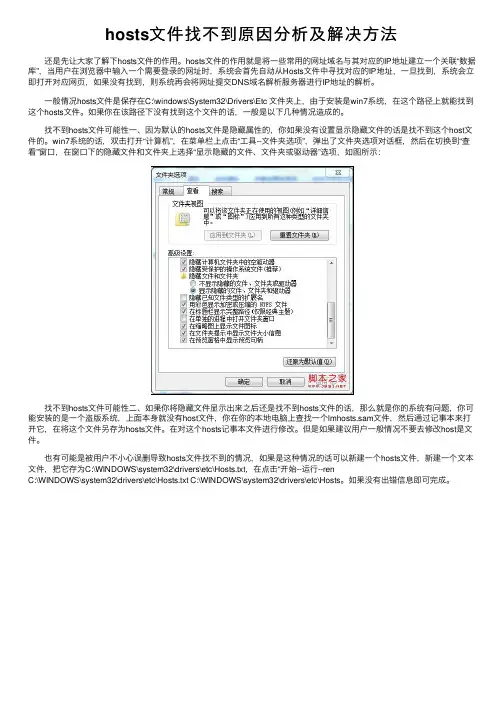
找不到hosts⽂件可能性⼀、因为默认的hosts⽂件是隐藏属性的,你如果没有设置显⽰隐藏⽂件的话是找不到这个host⽂件的。
win7系统的话,双击打开“计算机”,在菜单栏上点击“⼯具--⽂件夹选项”,弹出了⽂件夹选项对话框,然后在切换到“查看”窗⼝,在窗⼝下的隐藏⽂件和⽂件夹上选择“显⽰隐藏的⽂件、⽂件夹或驱动器”选项,如图所⽰: 找不到hosts⽂件可能性⼆、如果你将隐藏⽂件显⽰出来之后还是找不到hosts⽂件的话,那么就是你的系统有问题,你可能安装的是⼀个盗版系统,上⾯本⾝就没有host⽂件,你在你的本地电脑上查找⼀个lmhosts.sam⽂件,然后通过记事本来打开它,在将这个⽂件另存为hosts⽂件。
在对这个hosts记事本⽂件进⾏修改。
但是如果建议⽤户⼀般情况不要去修改host是⽂件。
也有可能是被⽤户不⼩⼼误删导致hosts⽂件找不到的情况,如果是这种情况的话可以新建⼀个hosts⽂件,新建⼀个⽂本⽂件,把它存为C:\WINDOWS\system32\drivers\etc\Hosts.txt,在点击“开始--运⾏--renC:\WINDOWS\system32\drivers\etc\Hosts.txt C:\WINDOWS\system32\drivers\etc\Hosts。
hosts文件配置异常的解决方法
hosts文件配置异常的解决方法一、主题概述1.1 问题背景在日常使用电脑上网时,我们经常会遇到一些网页打不开、域名解析失败等问题,其中可能有一部分是由于hosts文件配置异常所导致的。
1.2 主题重要性hosts文件是一个网络位置区域映射文件,它可以用来指定特定的域名对应的IP位置区域,进而实现域名解析。
正确配置hosts文件对于保证网络访问的顺畅和安全至关重要。
然而,一旦hosts文件配置出现异常,就会给我们的网络访问带来困扰,因此理解并解决hosts文件配置异常的方法具有重要的实际意义。
1.3 本文重点本文将从hosts文件配置异常的成因、常见表现和解决方法等方面展开,帮助读者全面了解并解决这一问题。
二、hosts文件配置异常的成因分析2.1 误操作在对hosts文件进行编辑时,如果操作不慎可能会导致配置异常。
误删或误修改已有的记录,或者在hosts文件中添加不合法的内容,都有可能引发配置异常。
2.2 恶意软件某些恶意软件可能会修改hosts文件,将一些常见的网络位置区域重定向到恶意站点,从而实施网络钓鱼或其他攻击。
这种情况下,hosts 文件配置异常往往是用户无意间造成的。
2.3 系统错误在一些情况下,系统自身的错误或异常也可能导致hosts文件配置出现问题。
三、hosts文件配置异常的常见表现3.1 网页打不开当hosts文件中的某个域名被错误地解析到了无效的IP位置区域时,访问该域名的网页可能会无法打开,或者跳转到错误的页面。
3.2 域名解析失败在命令行或浏览器中执行ping命令或访问某个全球信息湾时,如果出现域名解析失败的提示,很可能是hosts文件配置异常所致。
3.3 被重定向至其他全球信息湾在浏览某些全球信息湾时,可能会被自动重定向至一些奇怪或恶意的站点,这同样可能是hosts文件配置异常的表现。
四、解决hosts文件配置异常的方法4.1 恢复备份如果你曾经为hosts文件做过备份,可以尝试将备份文件恢复到系统目录中,从而撤销对hosts文件的误操作。
谷歌地球Win7无法修改保存HOST文件的方法以及修改无法搜索和查看图片
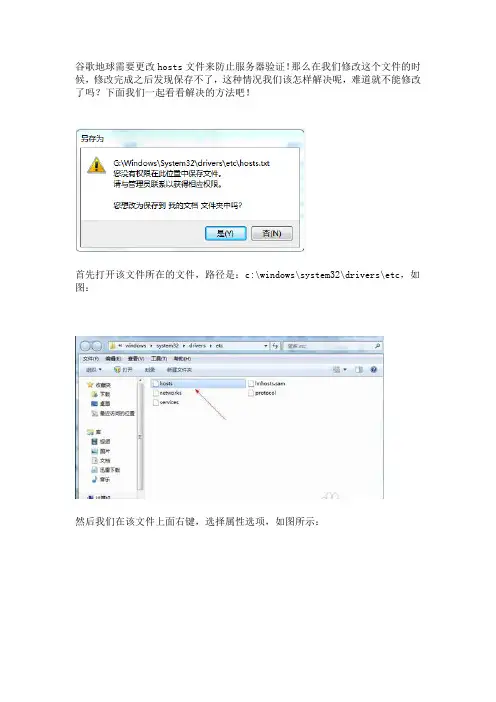
谷歌地球需要更改hosts文件来防止服务器验证!那么在我们修改这个文件的时候,修改完成之后发现保存不了,这种情况我们该怎样解决呢,难道就不能修改了吗?下面我们一起看看解决的方法吧!
首先打开该文件所在的文件,路径是:c:\windows\system32\drivers\etc,如图:
然后我们在该文件上面右键,选择属性选项,如图所示:
然后在打开的属性窗口中,我们切换到安全选项卡下,如图所示:
然后我们选择安全选项卡的高级按钮,win7旗舰版系统下载如图所示:
在打开的新窗口中,我们选择更改权限的按钮,如图所示:
然后在打开的新窗口中去除包括可从该对像的父项继承的权限,然后再单击添加按钮,如图所示:
单击添加按钮之后,我们回到窗口中,单击确定按钮,弹出windows安全窗口,我们单击是按钮即可,如图所示:
然后我们再单击确定按钮,回到一开始的属性窗口中,然后选择我们当前用户所有的管理员组,并按编辑按钮,如图所示:
在弹出的窗口中,我们勾选当前用户所在的管理组、给予完全控制的权限,如图所示:
修改完成之后单击确定按钮,再单击确定按钮即可,这样就可以对Hosts文件进行修改了。
大功告成
PS:原文出处是
/p/1711610585。
host文件被修改的解决办法

host文件被修改的解决办法一、什么是Hosts表文件Hosts表文件是一个没有扩展名的文件,但是它属于文本文件格式的文件。
你可以使用记事本程序对其进行编辑。
Hosts表文件中存放的是一些常用的网站主机的域名和其对应的IP地址。
当我们在使用浏览器浏览一个网站时,在地址栏中输入网站的域名并回车后,系统必须通过某种渠道将这个域名转换为其对应的唯一的IP地址,这项工作通常是由DNS(域名解析服务器)服务器来完成的。
而在系统将域名将给DNS服务器处理之前总是先在检查本地的Hosts表文件,看其中是否已经有相应的域名与IP地址的对应关系,如果有就会直接采用,因而会节约大量时间。
正因为这个原因,假如Hosts表文件中的某个域名与IP地址产生了错误的对应,当你在浏览器中输入这个域名试图打开其对应的网页时,就会出现打不开的情况,而那些没有映射错,或是没有在Hosts表中有相应记录的网站则可以正常地打开。
这就是上面我们提到的为什么有些网址不能打开,而在其他电脑中可以顺利地打开的原因之所在。
很多恶意程序经常会闹这样的恶作剧。
然后我们就要来到关键的这步了,怎么解决,用什么方法解决二、中招后的解决方案知道了原理后,假如我们的浏览器中招而导致某些网站不能正常打开的话,我们就可以通过修改Hosts表文件来解决了。
Hosts表文件在系统中的位置,Windows9X系统存放在C:\Windows目录,Windows NT/2000系统,其保存在c:\winnt\system32\drivers\etc目录,Windows XP系统保存在c:\windows\system32\drivers\etc,如果找不到的话,可以通过系统的搜索工具进行搜索。
找到后,直接用记事本将其打开,然后将除了“#”开头的其它行内容全部删除,例如“127.0.0.1 ”,最后单击“文件→保存”将其保存即可。
当然,你也可以选择性地删除那些被屏蔽了的而你又想访问的网站,这样其他被屏蔽的网站则不会受影响。
代替host解析主机名的方法
代替host解析主机名的方法随着互联网的发展,越来越多的应用程序需要通过主机名来解析出目标主机的IP地址。
在传统的DNS解析中,应用程序需要向本地DNS服务器发出请求,本地DNS服务器再向上级DNS服务器发出请求,直到最终得到目标主机的IP地址。
然而,这种方式存在一些问题,比如DNS污染、DNS缓存更新不及时等。
因此,近年来出现了一些新的方法来代替传统的DNS解析,下面将介绍其中几种。
1. Hosts文件解析Hosts文件是一种本地的DNS解析缓存,它可以让应用程序直接读取本地Hosts文件中存储的主机名和IP地址映射关系,从而避免了向DNS服务器发出请求。
在Windows系统中,Hosts文件位于C:\Windows\System32\drivers\etc目录下,而在Linux系统中则位于/etc目录下。
通过编辑Hosts文件,我们可以手动添加或修改主机名和IP地址的映射关系,从而实现自定义DNS解析。
不过,由于Hosts文件只能存储一定数量的映射关系,而且需要手动维护,因此不适合大规模应用。
2. DNS-over-HTTPS(DoH)DNS-over-HTTPS(简称DoH)是一种将DNS请求加密并通过HTTPS协议传输的新型DNS解析方式。
与传统的DNS解析相比,DoH具有更高的安全性和隐私保护性。
由于DNS请求被加密,因此不容易被中间人攻击者篡改或窃取。
此外,由于DoH请求是通过HTTPS协议传输的,因此可以绕过一些网络层面的限制,比如防火墙和ISP的DNS劫持等。
目前,Google、Cloudflare等公司已经提供了DoH服务,用户可以通过修改DNS设置来选择使用DoH进行DNS解析。
3. DNS-over-TLS(DoT)DNS-over-TLS(简称DoT)是一种将DNS请求加密并通过TLS 协议传输的DNS解析方式。
与DoH类似,DoT也具有更高的安全性和隐私保护性。
由于DNS请求被加密,因此不容易被中间人攻击者篡改或窃取。
windows系统的host文件
windows系统的host文件Windows系统的host文件是什么?host文件,位于Windows系统中,是一个文本文件,用于映射IP地址和域名。
当计算机上的应用程序访问特定的域名时,操作系统会查找host文件以确定该域名对应的IP地址。
为什么要修改host文件?1. 测试网站:在开发网站时,为了测试网站在不同环境下的表现,我们可以修改host文件,模拟不同的IP地址,来测试网站。
2. 屏蔽广告:有些网站会在页面中嵌入广告,而广告会影响用户的浏览体验。
通过修改host文件,我们可以屏蔽某些网站的广告。
3. 解决DNS污染:有一些网站可能被DNS服务器屏蔽,因为一些政治或经济上的原因。
在这种情况下,我们可以修改host文件,以便访问这些网站。
如何修改host文件?1. 打开Windows系统中的“编辑器”程序。
2. 在搜索栏中输入“记事本”,并右键单击“记事本”,选择“以管理员身份运行”。
3. 在记事本窗口中,选择“文件”>"打开"。
4. 打开“hosts”文件,文件位置在“C:\Windows\System32\drivers\etc”目录下。
5. 在host文件的末尾添加一个新行,格式为“IP地址”“空格”“域名”。
6. 保存文件并重新启动浏览器。
需要注意的点:1. 管理员权限:在打开和编辑host文件时,需要管理员权限。
否则将无法进行修改。
2. 格式化:在编辑host文件时,在每一个IP地址和域名之间要用一个或多个空格或制表符进行分隔,并且不要使用制表符。
3. 备份:在修改host文件之前,最好备份一份原文件,以便出现问题时恢复。
总结:host文件是Windows系统直接访问IP地址和域名的关键。
通过修改host文件,我们可以解决DNS污染,屏蔽广告,测试网站在不同环境下的表现。
在编辑host文件时,要注意管理员权限、格式化和备份。
教你在windows7系统下hosts文件(查看、修改、解析)
教你在windows7系统下hosts文件(查看、修改、解析)
本文将总结本人在Win7系统下修改Hosts文件时遇到的各类问题和解决方案:
1、Hosts文件无法查看。
因为Hosts文件的上层文件夹是隐藏文件夹,所以如果按照系统路径进行逐级文件夹查找和点击进入查看,当我们操作到System32这一层次文件夹时,下级drivers文件夹将无法在系统中显示和查询到。
我试着在“控制面板”-“文件夹选项”-“查看”中,去除了“隐藏受保护的操作系统文件(推荐)”的勾选,并选择了“隐藏文件和文件夹”-“显示隐藏的文件、文件夹和驱动器”,如下图所示:
但是仍然看不到这些文件,所以我就将Hosts的存放路径地址,如:c:\
windows\system32\drivers\etc进行了备份。
当我需要访问这个文件的时候,就在文件地址路径中直接粘贴所备份的内容,按Enter键后,即可顺利访问,如下图所示:
2、Hosts文件无法修改。
编辑Hosts文件后,点击保存,要求进行“另存为…”操作,且不能对当前Hosts文件进行覆盖操作。
此问题的原因是Hosts文件的属性被设置为“只读”,此时只要右键点击Hosts文件,将“只读”属性去除勾选即可,如下图所示:
还有可能的原因是当前系统登录人员的操作权限不足,无法编辑保存此文件,那么在打开Hosts文件的时候,长按“Shift”键,同时右键点击Hosts文件,而后选择“以管理员身份运行”即可。
本文作者
3、域名解析无效。
出现此类问题的原因,往往都是因为在编写IP地址和域名地址的映射关系时,在每行关系的末尾,未按回车Enter键导致,经常出现在映射关系的最后一行。
hosts文件的恢复方法
hosts文件的恢复方法hosts文件是一个重要的系统文件,用于将域名解析为IP地址。
在某些情况下,我们可能需要恢复hosts文件的原始设置。
下面是一些恢复hosts文件的方法。
1. 备份hosts文件在进行任何修改之前,我们应该首先备份hosts文件。
这样,如果我们在修改过程中出现错误,我们可以轻松地恢复到原始设置。
要备份hosts文件,我们可以将其复制到另一个位置,例如桌面或备份文件夹。
这样,我们就可以随时找到原始文件并进行恢复。
2. 使用系统自带工具大多数操作系统都提供了一个默认的文本编辑器来修改hosts文件。
我们可以使用这些工具来打开和编辑文件。
在Windows操作系统中,我们可以使用记事本或其他文本编辑器来打开hosts文件。
我们需要以管理员身份运行文本编辑器,以便进行更改。
在类Unix系统(如Linux和Mac)中,我们可以使用终端中的文本编辑器(如vi或nano)来打开和编辑hosts文件。
3. 手动编辑hosts文件我们可以手动编辑hosts文件,将其恢复到原始设置。
我们需要找到hosts文件的位置。
在Windows中,hosts文件位于C:\Windows\System32\drivers\etc\hosts。
在类Unix系统中,hosts文件位于/etc/hosts。
然后,我们可以使用文本编辑器打开hosts文件,并删除或注释掉任何不需要的条目。
原始hosts文件应该只包含一些注释行和一些默认的本地IP映射。
4. 使用第三方工具除了使用系统自带的工具之外,我们还可以使用一些第三方工具来恢复hosts文件。
有一些软件可以帮助我们管理和修改hosts文件,它们通常具有用户友好的界面和一些高级功能。
我们可以使用这些软件来恢复hosts文件的原始设置。
5. 更新操作系统如果我们的hosts文件已经被恶意软件或病毒修改,那么仅恢复hosts文件可能不足以解决问题。
在这种情况下,我们应该更新我们的操作系统和安全软件,并进行全面的系统扫描,以确保我们的计算机没有受到其他威胁。