
vm 启动u盘
1.打开虚拟机——编辑虚拟机设置
然后点添加。
下一步:选择:硬盘。
下一步:选择:使用物理硬盘。
下一步:点确定。
在设备处选着你添加的U盘,不清楚是哪个盘的话,可以再添加后查看
磁盘信息,看下容量就知道是不是了。
在使用处选择使用整个磁盘。
完成,确定就行了。
下面就是设置启动项了,在启动虚拟机后按F2进入。
用方向键选择BOOT项下的Hard Drive项下的你的U盘,用+号键把它设置为第一启动项。
F10保存。
这样你的U盘就可虚拟机起动了。
最后要补充的是在新装的虚拟机上安装GHOST系统的话,一定要先用原版安装盘读取数据后,当出现从启以后你才可以用GHOST来安装,直接GHOSR安装是不能进入系统的。
VMWare虚拟机安装Windows Server 2008系统(32位)U盘引导

一、背景:1、玩的服务器系统一直是Windows Server 2003,感觉很落后了,马上Windows Server2012都出来了。
2、下载过Windows Server 2008系统,由于只想在VMWare虚拟机上安装,下载的系统文件中没有安装引导,所以一直没有装上,这两天研究了下,现在正在虚拟机中安装,趁机将解决过程与大家分享下,高手果断飘过~二、准备工具:1、硬件:PC一个、U盘一个(至少来个4G吧~)2、软件:a) 必须:VMWare虚拟机(我使用的8.0)、Window Server 2008操作系统文件、老毛桃制作U盘启动盘软件b) 非必须:winiso软件、UltraISO/DAEMON TOOL Lite/WinRAR软件之一三、操作步骤:1、制作引导启动U盘a) 解压并启动“老毛桃winpe-u盘版”b) 备份U盘到安全地点c)确保软件读取到U盘,如图d) 点击“一键制作成USB启动盘”e) 等待结束后,制作成功。
打开U盘,发现出现如下一个文件夹。
2、拷贝操作系统文件和解压工具到U盘指定地点a) 手头的Windows Server 2008操作系统,不是Ghost版本,也不是可以含有可引导安装的ISO文件,所以选择使用在PE模式下安装。
b) 将GHO文件拷贝到U盘内“GHO文件夹”内,会在PE模式下生成一键安装(这里没用)。
c) 将手头上的Windows Server 2008操作系统安装文件拷贝到U盘,如果是ISO或者RAR等压缩格式的,就需要将UltraISO/DAEMON TOOL Lite/WinRAR软件之一拷贝到U盘,在PE模式下解压或者加载镜像文件使用。
当然,将RAR文件或者解压好的文件制作成ISO文件,就可以用上面说的winiso文件,其他软件一样的。
使用ISO好处就是直接在PE模式下加载镜像,然后安装即可,方便。
3、 VM虚拟机内分配空间并配置a) 关于VMWare虚拟机的普通安装和使用,这里不再赘述,可以参考我的其他文章。
VMware虚拟机从u盘启动设置方法

VMware虚拟机从u盘启动设置方法
方法/步骤1:
打开VMware,运行客户机系统。
在运行的客户机名称上点击右键,再点击设置。
方法/步骤2:
点击添加,准备添加一个硬件
方法/步骤3:
选择硬盘,点击下一步
方法/步骤4:
保持默认,点击下一步
方法/步骤5:
选择使用物理磁盘,点击下一步
方法/步骤6:
选择磁盘号比较大的一个。
比如只用1和0,就选择PhysicalDrive1.
方法/步骤7:
点击完成,就创建好了。
方法/步骤8:
重启客户机,出现提示时按F2进BIOS,在Boot菜单下,把Hard Drive通过按键盘+号移到最上面。
点击Hard Drive展开,把Hard Drive(0:1)的磁盘移动到最上面。
这个就是我们刚刚创建的U盘。
保存退出重新启动,就从U盘开始启动了。
方法/步骤9:
注意1:如果在添加硬件向导最后一步出现错误,请把U盘连接到主机而不是客户机(在客户机上断开与U盘的连接)。
方法/步骤10:
注意2:如果在添加硬件向导选择物理磁盘时只有一个磁盘可选,可能是VMware没有安装好或其他原因。
最好是将VMware升级到10.0或更高版本。
巧用U盘装虚拟系统的步骤详解

巧用U盘装虚拟系统的步骤详解巧用U盘装虚拟系统的实用步骤详解虽然现在的系统盘做的越来越简单方便,安装方法也非常多,但是仍然时常有朋友询问怎么安装虚拟系统,在这里特别介绍一种用U 盘来安装虚拟系统的方法。
1、打开VMware Workstation虚拟机软件。
2、选择文件——新建虚拟机您希望使用什么样的配置:选择典型推荐单击下一步。
3、选择稍后安装操作系统(创建的虚拟机讲包含一个空磁盘)单击下一步。
4、选择你要安装的windows系统版本单击下一步。
5、设置你要创建虚拟机的名称和保存的'路径单击下一步。
6、设置为虚拟机分配的硬盘大小单击下一步。
7、这里可以设置你为虚拟机分配的硬件资源,直接单击完成也可以。
8、单击编辑虚拟机设置。
9、插入我们的U盘pe系统,按照图片指示去操作。
10、启动客户机进入BIOS设置单击虚拟机菜单->电源- >进入bios模式。
11、在PE系统中安装操作系统,完毕!以上便是非常详细的巧用U盘来装虚拟系统的实用步骤,通过图文的描述相信大家定能非常简单地掌握以上的内容,希望给大家带来方便!拓展:U盘装系统时的注意事项第一,选择一款u盘启动盘制作工具很重要。
现在的U盘启动盘制作工具中,功能都差不多,制作方法也是大同小异。
但也同时存在很多劣势的U盘启动盘制作工具,兼容性差,安装好U盘启动盘PE系统之后,无法启动或者启动出错。
所以装系统者在选择U盘启动盘制作工具要选择一些知名度高的U盘启动盘制作工具,保证顺利制作U盘启动盘。
第二,选择USB-HDD还是USB-ZIP模式制作U盘启动盘。
USB-HDD模式适合于目前所使用的大部分电脑,USB-HDD模式速度记,兼容性也高,因为它是模拟硬盘模式,所以使用该模式性能几乎可以接近硬盘。
而一些老的电脑并不支持USB-HDD模式,大部分2004年以前买的电脑大部分都只支持USB-ZIP模式,所以要看您选择使用哪种模式制作U盘启动盘。
在VMware虚拟机中测试WinPE系统启动U盘的图文教程
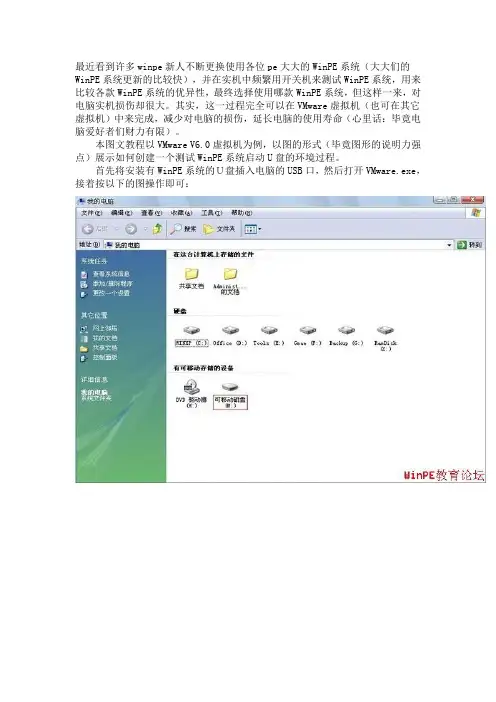
最近看到许多winpe新人不断更换使用各位pe大大的WinPE系统(大大们的WinPE系统更新的比较快),并在实机中频繁用开关机来测试WinPE系统,用来比较各款WinPE系统的优异性,最终选择使用哪款WinPE系统,但这样一来,对电脑实机损伤却很大。
其实,这一过程完全可以在VMware虚拟机(也可在其它虚拟机)中来完成,减少对电脑的损伤,延长电脑的使用寿命(心里话:毕竟电脑爱好者们财力有限)。
本图文教程以VMware V6.0虚拟机为例,以图的形式(毕竟图形的说明力强点)展示如何创建一个测试WinPE系统启动U盘的环境过程。
首先将安装有WinPE系统的U盘插入电脑的USB口,然后打开VMware.exe,接着按以下的图操作即可:。
虚拟机怎么使用U盘

虚拟机怎么使用U盘虚拟机指通过软件模拟的具有完整硬件系统功能的、运行在一个完全隔离环境中的完整计算机系统。
那么虚拟机怎么使用U盘呢?下文店铺就分享了虚拟机使用U盘的方法,希望对大家有所帮助。
虚拟机使用U盘方法第一步:先运行virtualbox,但是不要运行虚拟系统,实机插入U 盘,在虚拟机的设置按照如下图:第二步:如果碰到提示,缺少”Oracle VM VirtualBox Extension Pack”,需要先下载:https:///wiki/Downloads ,没提示错误,可以跳过本步.VirtualBox 4.1.4 Oracle VM VirtualBox Extension Pack All platformsSupport for USB 2.0 devices, VirtualBox RDP and PXE boot for Intel cards. See this chapter from the User Manual for an introduction to this Extension Pack. The Extension Pack binaries are released under the VirtualBox Personal Use and Evaluation License (PUEL).Please install the extension pack with the same version as your installed version of VirtualBox! If you are using VirtualBox 4.0.14, please download the extension pack here.如果你安装的是VirtualBox 4.1.4,直接点击”All platforms”,下载安装及可.第三步:如果碰到”You can change this by adding your user to the ‘vboxusers’ group.”这个错误提示:Failed to access the USB subsystem.VirtualBox is not currently allowed to access USB devices. You can change this by adding your user to the ‘vboxusers’ group. Please see the user manual for a more detailed explanation.将用户名添加到vboxusers组,重启或注销后即可解决.sudo adduser usrname vboxusers第四步:不要拔出U盘,运行虚拟系统,在”设备”–>”分配USB设备”中,把U盘选上,然后就可以正常使用U盘了。
vm启动时通过U盘启动的操作方法
vm启动时通过U盘启动的操作方法
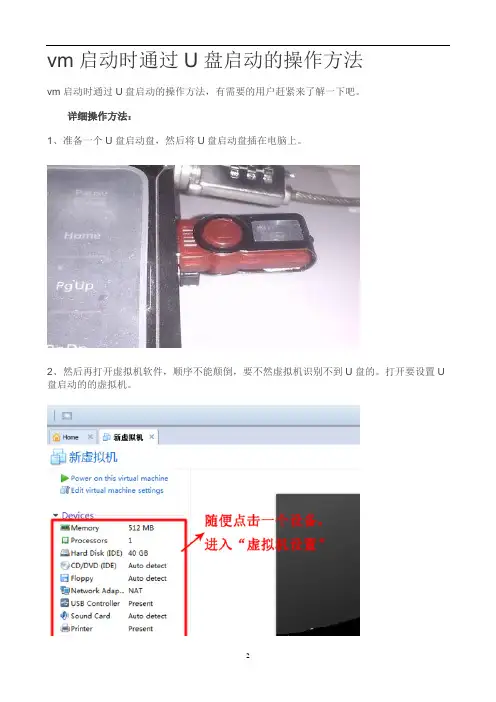
vm启动时通过U盘启动的操作方法,有需要的用户赶紧来了解一下吧。
详细操作方法:
1、准备一个U盘启动盘,然后将U盘启动盘插在电脑上。
2、然后再打开虚拟机软件,顺序不能颠倒,要不然虚拟机识别不到U盘的。
打开要设置U 盘启动的的虚拟机。
3、点击“Add”添加一个设备,我们要添加一个硬盘,把插在电脑上的U盘当做硬盘添加到虚拟机里。
抱歉,我用的是英文版本。
4、我们选择“Hard Disk”添加一个硬盘,点“next”下一步。
5、选择“use a physicla disk”让虚拟机直接添加一个物理磁盘,它就是U盘了。
6、选择“Device”设备的时候会列出至少两个磁盘,电脑的硬盘也包括在内,但却没有标明容量,有时候很难辨认哪个是哪个,但一般是选择最后一个,注意,选错了开启虚拟机的时候会出错。
然后点选“Use entire disk”使用整个磁盘,再点“next”下一步。
7、点“Finish”就完成添加硬盘了。
8、我们再进入虚拟机设置那里,查看一下添加的硬盘是不是U盘。
7.5G,没错,正是我的U盘。
9、在bios里,我们要设置的就不是U盘启动了,而是设置我们新添加的硬盘启动。
10、启动成功。
谁说虚拟机不能设置U盘启动的!。
Vmware 虚拟机 U盘启动 图解 教程 方法
第一步:首先你的U盘是一个启动盘,不行就用大白菜做一个!第二步:前提:需要虚拟机先关机,不可以待机或者挂起状态。
点击虚拟机>设置,英文版则为VM>Setting然后弹出如下界面:第三步:点击Add(添加)按钮,弹出“添加硬件向导”,“弹出如下界面:选择 Hard Disk,然后点击Next选择第三个,Use a physical disk(for advanced users),然后点击next按钮通常,PhysicalDrive0是你主机的物理硬盘,PhysicalDrive1就是你的U盘选择PhysicalDrive1,然后点击Use entire disk单选按钮,表示使用整个磁盘空间,如果是PhysicalDrive0的话,那就是除了C盘的所有盘,如果是U盘的话,那就只有一个盘测试那个PhysicalDrive是你的U盘,你可以随便选择一个PhysicalDrive,然后再下面的单选按钮选择Use individual partitions(使用单个分区),然后点击next查看各个分区的大小,就可以知道那个是你的主机硬盘或者是U盘,界面如下:下面第一张图片是我的硬盘,第二张则是U盘,因为只有一个分区,而且我的U盘是4G选择PhysicalDrive1,然后点击Use entire disk单选按钮,然后点击next,Finish,添加完成了3)启动虚拟机,接下来配置Bios,重启系统,然后以飞快的数据按钮F2就如Bios设置,不快就错过了。
按F2,进入BIOS,在“BOOT”中,选择到“Hard Drive”项,按小键盘“+”或者”-”,使该项至于最上面,按回车键,打开子项,选择“VMware Virtual SCSI Hard Drive (0:0)”,反复按小键盘“+”,把它调到最上面,然后F10保存退出,重启,即可实现USB启动。
说明:本方法只能以USB-Hard的方式启动。
虚拟机Wmware从U盘启动PE安装ghost系统教程
虚拟机从U盘启动安装系统教程本人也是个菜鸟在摸索中,现以自己学习实践发出图文过程,以供大家参考,如有问题请大家发:指证:现在先说明准备工作:1、当然是虚拟机了,我用的是版本如下:如何安装这里我就不累述了,大家在网上可以找到汉化版。
2、就是一个支持启动的U盘装有的U盘了。
这个大家在网上找,我是加加3+奶瓶等多系统版。
3、是准备一个镜像文件。
我是在雨林木风下了个。
条件好了就是安装了。
第一步:插入装了的U盘,设置:一定要先插入U盘,要不可能显示不了。
启动界面:点》文件》新建》虚拟机》出现如下窗口:下一步:一般标准,熟练了以后可以自定义。
下一步:这里创建空白盘,如你不是U盘启动装在这步就可直接设上面二项,用光驱,或找到镜像文件,我们在这第三。
之后弹出下面窗口:这里就选默认,以后想装别的可以版本中选,比如版,装红旗,小红帽等可选,这里我们默认下一步。
这里我把名字设为,放在了D盘01文件夹下,名字,位置可按个人喜好,只要能找到就行,哈哈,不要搞了放了什么名就不好了。
下面设大小,默认40G我设了10G。
下一步点完成就设好了点编辑虚拟机设置,这里开始添加U盘。
上面图点添加这里选硬盘点下一步。
弹出下面窗口上图选第三项使用物理磁盘,点下一步。
上面在设备选项里选择磁盘一般上面0是你前面设的哪个10G盘,U盘是1,选好后点下一步。
弹出窗口直接点完成。
看见了没新硬盘就是你的U盘,这一步,要看下容量是不跟你U盘一样,这里我的是3.7G(上图右边)如跟你的U盘不一样就错了,要删了重新在上面设备中选过。
上面我们加载了U盘,如下图有二个硬盘了现在就要跟电脑中一样在中设置从U盘启动了。
点打开该虚拟机电源。
在上图出来时按下F2进入,在这一步时有的朋友会按不好,老是跳过进入自检系统,我的方法是在上图黑的一瞬快速按下F2,大家可多试几次一定,进入下图选择出现上面窗口用方向键选,用线圈住的就是U盘了,选定按+号键将其设在最上面再按+将设在最上面。
VMware虚拟机如何用U盘装系统,总结经验与大家分享
VMware虚拟机如何用U盘装系统,总结经验与大家分享
这里给大家讲点经验以免以后走冤枉路哈!
首先下载VMware虚拟机安装(注意,安装WMware虚拟机后卸载不完全,注册表有残留.再次装的时候会安装失败的哦,亲!)
安装完毕打开虚拟机,特别注意哦朋友们! 下面讲注意什么哈,不然会不长记性的....
第一步:新建一个虚拟机
第二步:随便创建一个硬盘(我以后再安装操作系统)
第三步:随便选择一个系统类型,(windows例子)
第四步:选择虚拟机安装到什么地方(任意)
第五步:创建一个多大的硬盘空间
第六步:定制硬盘,直接跳过。
点击完成。
这样就安装完成了虚拟机
第七步:右键我的虚拟机点击设置出现下面窗口:
第八步:点击添加按钮如下图
第九步:硬件类型选择硬盘并继续(有的人可能以为为什么会添加硬盘而不是 USB呢? 关键所在,不要以为了哈反正这样是对的!逻辑能力好的话一般都想得到为什么的哈)
第十步:选择使用物理磁盘
第十一步:选择设备(我的是physicaldrive1 = 我的U盘
这里特别注意,有的人会问为什么我的只有physicaldrive0 而没有physicaldrive1呢?
这就是重点所在,就是在启动WMware前必须插入USB才能检测到USB的所在
)
第十二步:你想储存到什么位置?并点击完成即可
第十三步:虚拟机设置从USB启动!重启后就会看见从U盘启动拉,哈哈还可以吧(bios不会设置的请看下章哦)。
vmware虚拟机从U盘PE引导启动的方法
vmware虚拟机从U盘PE引导启动的方法今日头条打开vmware虚拟机安装windows7系统打开怎么给电脑系统win7设置开机密码与屏保密码,电脑小技巧打开电脑系统网络命令ping/ipconfig的使用打开下载头条视频,享受高清视频体验vmware虚拟机从U盘PE引导启动的方法191次观看科技100分关注热门评论科技100分大初哥严重了//@大初哥: 大初哥受益匪浅顶你!展开1大初哥大初哥受益匪浅顶你!展开1打开今日头条, 查看全部4条评论精彩推荐无需光盘和U盘,一键轻松重装电脑系统下载头条观看菜頭先生7小时前01:9无需重装系统,五个小技巧,让老电脑跟新机一样快下载头条观看找靓机科技7小时前02:38手机没内存了?只要一招清理,轻轻松松省出几个G!下载头条阅读手机小管家02-08具体方法:恢复微信已删除的聊天记录!下载头条观看苹果恢复大师113.9万次播放02:7微信小技巧:悄悄添加已经删除的人下载头条观看哎咆50.3万次播放01:46彻底清理手机内存的方法,手机微信内存统统清理下载头条观看车飞猫25.4万次播放03:10怎样找到曾经删除的好友?下载头条阅读头条问答02-07电脑BIOS详细解释(高级设置(上))下载头条观看桐玮IT学习堂3916次播放11:16这九个常用的电脑操作常用快捷键,还不赶紧带走?下载头条观看博哥电脑黑科技1407次播放00:44Excel如何实现不同程序之间的数据同步下载头条观看知心鸟3691次播放01:44两分钟教你用U 盘安装系统下载头条观看ZEALER31.4万次播放03:4超简单,无需光驱或U盘,教你一键重装电脑系统下载头条观看眼眸深似海9.9万次播放03:44电脑经常卡顿运行不流畅,一个方法让你电脑飞起来下载头条观看数码技术控4.2万次播放01:32photoshop教程_02分辨率与选择工具下载头条观看DIY巧克力81次播放17:5350个逆天功能,看完变Excel绝顶高手下载头条阅读乡亲电子商务02-07加载更多精彩推荐...还需要解释吗?这两个人70岁高龄合作主演的电影。