
电脑设置开机密码win7
台式电脑怎么设置开机密码
台式电脑怎么设置开机密码
为了电脑的安全,我们有时候要设置一个开机密码,下面就让小编教大家台式电脑怎么设置开机密码吧。
台式电脑设置开机密码的方法
首先点击(开始),然后点击(控制面板)。
进去后,找到并点击(用户账户)。
点击(计算机与管理员)。
右击Administratar,点击(设置密码)。
输入密码,点击“确认”就设置成功了。
台式电脑怎么设置开机密码相关文章:
1.台式机如何设置开机密码好
2.台式机怎么设置开机密码
3.台式机开机密码如何设置
4.win7台式机怎么样设置开机密码
5.教你简单设置开机密码。
win7电脑怎么设置自动锁屏
本文整理于网络,仅供阅读参考
win7电脑怎么设置自动锁屏
win7电脑设置自动锁屏方法
1、创建用户密码:(已经设置密码的不用理会这一步)
开始菜单→控制面板→在控制面板找到。
2、双击用户账户图标进入→选择计算机管理员账号→双击管理员账号(进入账号后会提示创建密码,这时候创建密码,如果有密码的这里不用管它)→按照要求填写能记住的密码,点击创建密码,此时计算机就以及创建密码成功。
3、设置屏幕保护:
右键桌面空白处点击个性化→选择屏幕保护程序,按照图中所示的步骤设置。
这样设置之后当不操作计算机1分钟之后就会自动锁屏,达到锁屏的效果。
4、当离开电脑的时候需要立即锁屏,那么请按快捷键锁屏。
快捷键:窗口键+l键。
还看了:
1.win7锁屏怎么设置
2.如何设置win7系统锁屏
3.windows7怎么设置密码锁屏
4.win7电脑怎么锁屏
5.windows7怎样更换锁屏壁纸
6.win7怎么更改锁屏壁纸。
【精编范文】电脑怎么修改开机密码-word范文模板 (5页)

本文部分内容来自网络整理,本司不为其真实性负责,如有异议或侵权请及时联系,本司将立即删除!== 本文为word格式,下载后可方便编辑和修改! ==电脑怎么修改开机密码篇一:电脑如何快速设置开机密码的方法电脑如何快速设置开机密码的方法一、确认系统的默认登陆用户名每个电脑系统,当你登陆的时候都有一个用户名。
我以XP系统为例(win7同样适用)来说明如何查看默认登陆用户名。
具体操作:同时按住:CTRL+ALT+DEL三个键,会出来一个界面,如图所示。
红框中的用户名就是系统的默认登陆用户名,把它记录下来。
二、给用户名设置密码找到“我的电脑”图标,右键点击它,然后选择管理。
在“计算机管理”界面依次选择:系统工具-本地用户和组-用户。
然后,在界面右边找到刚才记录下来的系统默认登陆用户名。
右键点击这个用户名,在弹出的菜单中选择设置密码,然后依提示点:继续-输入新密码-再次输入密码-确定。
这样,开机密码就设置好了,下次启动电脑时输入会提示你输入密码才能进入系统。
篇二:电脑怎么设置开机密码电脑怎么设置开机密码-怎样设置开机密码教程与如何设置开机密码图解一些公司企业人员混杂,公司里的电脑有必要设置一下开机密码,只是很多电脑用户都不是很熟悉这方面的操作,那么电脑怎么设置开机密码呢?以下就又小编来为大家详细介绍一下怎样设置开机密码的教程,并且提供如何设置开机密码的图解。
我们首先打开开始菜单,找到控制面板。
点击“用户账户”,点击“更改账户”,然后点击您要设置开机密码的常用账户,一般情况下,我们使用的都是Administrator账户。
点击后,我们可以看到如下界面:点击“创建密码”,按照提示,连续输入两次我们要设置的密码即可。
为了避免密码遗忘,我们可以设置一个密码提示,来提醒自己所设置的密码内容。
点击右下角的“创建密码”,在下一个界面中,根据需要选择文件和文件夹是否设为私有即可(也就是说,如果我们的电脑设置多个账户,其他账户是否可以看到我们的文件,一般情况下,建议您设置为私有)。
w7电脑开机密码怎么设置

w7电脑开机密码怎么设置
有时候人不在的时候不希望自己的电脑被其他人使用,我们可以设置自己的电脑开机密码,下面由店铺为大家整理了win7电脑设置开机密码的方法步骤,希望大家喜欢!
w7电脑设置开机密码的方法步骤
可能会有一些这样的软件吧,但是,最好的还是原装的。
首先,你需要在电脑的左下角点击打开开始菜单栏,在开始菜单的右侧的中间位置,可以看到“控制面板”的选项,点击它完成第一步,开始菜单自动关闭,会出现一个新的对话框,我们选择右侧的第一个选项,用户账号和家庭安全,记住,我们点击的是大字体。
然后会出现新的对话框
同样的,这一步点击的也是大字体“用户账号”,没错,现在弹出的窗口已经告诉了你接下来该怎么办!点击“为您的账户创建密码”,又会出现新的窗口,在出现的窗口设置好密码,点击应用就可以了,下次你开机的时候就需要输入刚才你设置的密码了
友情提示:尽量设置只有自己看的懂的密码提示,不然,忘记密码了,又是一件麻烦的事情呢
小技巧
如果你只是临时的走开,不愿意或者担心有人来动你的电脑,而你也不想关机,觉得这样太麻烦,那么,你只需要让电脑睡眠就可以了,朋友们可以试试,睡眠的时候,再次打开电脑也是要输入开机密码的哟。
如何设置电脑开机密码

一怎样如何设置电脑开机密码?为电脑设置开机密码是十分有用的,电脑的开机密码一般在CMOS也就是一般说的BIOS里设置,十分简单。
怎么进入BIOS设置呢?只要在开机时不停的按del键,就可以进入CMOS的设置界面。
CMOS的密码设置有两种,一种是开机密码,设置后没有密码的话电脑就无法使用了(后面再说怎么破解)。
另一种是进入CMOS的密码,设置后别人就不能随便进入CMOS修改了(这个破解较容易)。
密码设置在CMOS里显示有两种,"super password"高级密码和"user password"用户开机密码,电脑将CMOS设置认为是高度机密,防止他人乱改,而高级密码比用户密码的权限就高在CMOS的设置上。
简单地说,如果两个密码都设好了,那么用高级密码可以开机进入使用电脑,也可以进入CMOS设置,而用户密码只能进入使用电脑,也能进入CMOS修改用户自身的密码,但除此之外不能对CMOS进行其它的设置。
如果只设置了一个密码,无论是谁,都同时拥有这两个权限。
这样看来,其实只要设置一个高级密码就可以了。
设置开机密码注意的是,最后要在在CMOS的“AdvacedBIOS Featur es”选项(虽然名字可能不同,但一般是CMOS 界面的左排顺数第二个,含义是高级特征设置。
)中将“Security Option”项(多往下拉一点才可以看见这项)设为“System”即可(没有这一步开机密码不会启用)。
这样每次电脑开机时都必须输入密码,否则系统就不会启动。
如果你原来没有设置过密码,则需要在BIOS中将光标移到密码设置处,回车,输入密码,再回车,电脑提示重新再输入密码确认一下,输入后再回车就可以了。
如果想取消已经设置的密码,就在提示输入密码时直接回车,根据电脑提示即可取消密码。
设置完毕,最后退出时注意保存。
问你是否保存,选"Y"也就是yes的意思就可以了。
电脑怎么设置开机密码
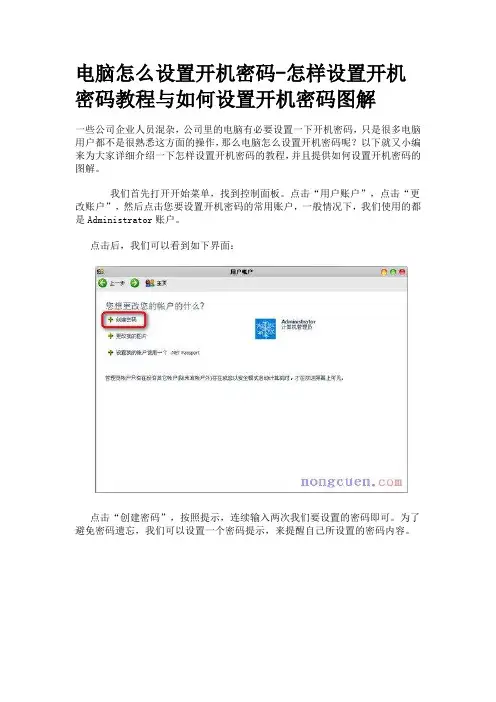
电脑怎么设置开机密码-怎样设置开机密码教程与如何设置开机密码图解一些公司企业人员混杂,公司里的电脑有必要设置一下开机密码,只是很多电脑用户都不是很熟悉这方面的操作,那么电脑怎么设置开机密码呢?以下就又小编来为大家详细介绍一下怎样设置开机密码的教程,并且提供如何设置开机密码的图解。
我们首先打开开始菜单,找到控制面板。
点击“用户账户”,点击“更改账户”,然后点击您要设置开机密码的常用账户,一般情况下,我们使用的都是Administrator账户。
点击后,我们可以看到如下界面:点击“创建密码”,按照提示,连续输入两次我们要设置的密码即可。
为了避免密码遗忘,我们可以设置一个密码提示,来提醒自己所设置的密码内容。
点击右下角的“创建密码”,在下一个界面中,根据需要选择文件和文件夹是否设为私有即可(也就是说,如果我们的电脑设置多个账户,其他账户是否可以看到我们的文件,一般情况下,建议您设置为私有)。
这样,XP的开机密码就设置成功了。
重新启动电脑,windows就会要求我们输入密码,只有输入正确的密码,我们才能进入系统。
Windows还提供了一种密码设置的工具,利用它我们可以为windows设置双层的保护。
方法是:在开始-运行中输入syskey并回车,点击“更新”按钮,选中上方的“密码启动”,并输入两次密码,确定即可。
Win7下如何设置开机密码的方法与此大同小异,主要也是通过控制面板的用户账户设置进行,并且win7对账户安全性做得更加出色。
另外我们再为大家介绍几种XP系统设置开机密码的具体步骤,希望对大家有所帮助。
方法一:BIOS中设置密码的方法(不同机器有所不同)1、开机按Del键进入CMOS设置,将光标移到“Advanced BIOS Features(高级BIOS功能设置)”回车,打开“Advanced BIOS Features”页面,找到“Security Option(检查密码方式)”或“Password Check(检查密码方式)”,将其设置为“System(系统)”(注:该项有两个设定值System和Setup,设置为System时开机进入CMOS设置和进入操作系统均要输入密码;设置为Setup时仅开机进入CMOS设置要输入密码),按Esc键回到主页面;2、在主页面将光标移到“Set Supervisor Password(超级管理员密码)”回车,在出现的窗口中输入密码并回车,在出现的窗口中再次输入同一密码并回车,CMOS便回将密码记录下来并返回主页面。
如何设置电脑开机密码保护
如何设置电脑开机密码保护在现代社会中,电脑成为了我们生活中必不可少的工具之一。
大部分人对于账号密码的保护重视程度日益提高,但很少有人关注电脑开机密码保护的重要性。
当我们离开电脑工作场所或者家庭环境时,设置电脑开机密码可以有效地保护我们的隐私和数据安全。
本文将介绍几种简单而实用的方法来设置电脑开机密码保护。
首先,我们需要了解使用操作系统自带的密码保护功能。
无论是Windows、Mac还是Linux系统,都提供了开机密码保护功能。
我们可以通过以下步骤来进行设置:1. 在Windows系统中,点击“开始”按钮,选择“设置”(或“控制面板”),然后找到“帐户”或“用户”选项。
2. 在“帐户”或“用户”选项中,选择要设置密码保护的用户账户。
3. 根据系统提示,输入您要设置的密码,并确认密码。
请注意,密码应该是复杂的,包括字母、数字和特殊字符。
4. 完成后,您可以尝试重新启动电脑,以确保密码设置成功。
在Mac系统中,通过以下步骤设置密码保护:1. 点击顶部菜单栏上的苹果图标,选择“系统偏好设置”。
2. 在“系统偏好设置”窗口中,找到“安全性与隐私”选项,然后点击“通用”标签。
3. 在“通用”标签中,您将看到“使用密码锁定”选项。
勾选该选项,并设置您的密码。
4. 完成后,您可以尝试重新启动电脑,以确保密码设置成功。
对于Linux系统,密码保护的设置稍有不同,根据不同的发行版可能会有所差异。
但大多数发行版都提供了简单的密码保护选项。
您可以在“设置”或“系统”菜单中找到相应的选项,并根据提示进行设置。
除了使用操作系统自带的密码保护功能外,我们还可以考虑使用第三方软件来增强电脑的安全性。
以下是一些常用的密码保护软件:1. BitLocker:BitLocker是Windows操作系统中一个强大的磁盘加密工具,可以帮助您保护整个硬盘的数据。
您可以通过设置密码来保护启动过程和访问硬盘中的文件。
2. FileVault:FileVault是Mac系统中的一种加密工具,可以对整个用户目录进行加密,确保您的个人文件和隐私得到最大程度的保护。
win7电脑设了开机密码后忘了怎么办
win7电脑设了开机密码后忘了怎么办为了防止电脑上的秘密泄露,给WIN7添加密码是最为简单的方法,但是我们有的时候会把win7密码忘记,那么win7电脑设了开机密码忘了怎么办呢?今天店铺就和大家说说win7电脑设了开机密码忘了的解决方法。
win7电脑设了开机密码忘了的解决方法一1、在欢迎界面出现输入用户名密码的提示框的时候按Ctrl+Alt+Delete,跳出帐号窗口,手动输入用户名:administrator,回车即可以administrator账户进入系统。
如果你的系统是非GHOST 安装,而是手动安装的话一般这方法是没有问题的。
2、进入系统后选择:“开始”—-“控制面板”—-“用户帐号”—-“原来忘记密码的用户”–“删除密吗”。
win7电脑设了开机密码忘了解决方法二1、如果方法一种的administrator帐号也有密码,那么在win7系统启动时按F8。
2、选“带命令行的安全模式”进入系统,选“Administrator”跳出“Command Prompt”窗口,在窗口中依次输入一下命令net user abcd/addnet localgroup administrators abcd/add3、重启电脑,选abcd用户进入系统。
4、进入系统后选择:“开始”—-“控制面板”—-“用户帐号”—-“原来忘记密码的用户”–“删除密吗”。
win7电脑设了开机密码忘了解决方法三1、已经登录系统,但是忘记已登入账户的密码。
2、首先在开始菜单中的搜索框中输入”mmc.exe”,单击确定进入控制台。
3、依次打开”文件”-”添加/删除管理单元” 。
4、在左侧可用管理单元中找到”本地用户和组” 。
5、依次单击”添加”-”完成”,再单击”确定” 。
6、展开控制台根节点中的本地用户和组,选中”用户” 。
7、在右侧用户名上单击右键,”设置密码”,这里无须输入原密码即可输入你要的新密码。
win7电脑设了开机密码忘了解决方法四1、找个PE盘启动电脑2 、进入PE后到c:\windows\system32下(1) 更改Magnify.exe 和cmd.exe 的所有者为:administrators(2) 更改Magnify.exe 和cmd.exe 的权限 administrators为完全控制(3)改名Magnify.exe 为Magnify.exe1 改名cmd.exe为Magnify.exe3 、更改密码(1)重启到windows 7(2)启用放大镜(3)剩下的事就非常简单了,输入命令”net user”查看用户名,再输入命令”net user 用户名新密码”即可。
WIN7设置了开机密码,开机出现密码错误,输入正确密码仍提示错误的解决办法
For personal use only in study and research; not for commercial useWIN7设置了开机密码,开机出现密码错误,输入正确密码仍提示错误的解决办法1.WIN7设置了开机密码,开机时未输入密码就出现“密码或用户名错误”,这是未在“用户帐户”里面的“用户”里面的“要使用本机,用户必须输入用户名和密码”前面的小框打钩,点击开始,在搜索里面输入NETPLWIZ能找到这一项。
2.WIN7设置了开机密码,开机时输入正确密码仍提示错误,是因为笔记本开机默认小键盘锁定,win7,怎么关闭开机启动小键盘?点击开始→运行输入“regedit”打开注册表编辑器,定位到[HKEY_USERS\DEFAULT\Control Panel\Keyboard],找到InitialKeyboardIndicators的键值改为“0”,开机就不再自动启动小键盘,就不会输入正确密码仍提示错误仅供个人用于学习、研究;不得用于商业用途。
For personal use only in study and research; not for commercial use.Nur für den persönlichen für Studien, Forschung, zu kommerziellen Zwecken verwendet werden.Pour l 'étude et la recherche uniquement à des fins personnelles; pas à des fins commerciales.толькодля людей, которые используются для обучения, исследованийи не должны использоваться в коммерческих целях.以下无正文仅供个人用于学习、研究;不得用于商业用途。
电脑开机密码的设置方法
电脑开机密码的设置方法电脑开机密码的设置对于保护个人隐私和信息安全至关重要。
一个强大的开机密码可以有效防止他人未经授权访问您的电脑,因此,设置一个安全可靠的开机密码是非常必要的。
下面将介绍几种常见的电脑开机密码设置方法,希望能够帮助您更好地保护个人信息安全。
1. 使用复杂密码。
一个复杂的密码通常包括数字、字母和特殊字符,长度在8位以上。
您可以选择一个易于记忆的短语,并将其中的字母替换为数字或特殊字符,例如将“HelloWorld”替换为“H3ll0W0rld!”这样的密码。
这种密码具有很高的安全性,难以被破解。
2. 避免使用常见密码。
避免使用生日、电话号码、简单的连续数字等容易被他人猜到的密码。
这些密码很容易被破解,给您的电脑带来安全隐患。
3. 定期更换密码。
定期更换密码可以有效提高电脑的安全性。
建议每3个月更换一次密码,避免长时间使用同一密码,以防止密码被破解或泄露。
4. 启用双因素认证。
一些操作系统提供了双因素认证的功能,您可以在设置中启用这一功能。
双因素认证通常需要您输入密码的同时,还需要输入手机验证码或使用指纹识别等方式进行身份验证,大大提高了电脑的安全性。
5. 设置开机密码提示。
在设置开机密码时,您可以设置一个提示问题,以便在忘记密码时能够帮助您找回密码。
这个提示问题不要设置得太容易被他人猜到,最好是只有您知道的信息。
在设置好开机密码后,一定要牢记密码,不要轻易告诉他人。
如果您确实忘记了密码,可以通过系统管理员或重置密码工具来找回密码,但这样可能会带来一定的安全风险,因此还是建议您妥善保存好密码。
总之,电脑开机密码的设置对于个人信息安全至关重要。
希望以上介绍的几种方法能够帮助您设置一个安全可靠的开机密码,保护个人隐私和信息安全。
希望您能够认真对待电脑安全问题,做到防患于未然。