
ad域内自动部署安装打印机
實現域內共享打印機智能部署
最近myhat公司新增了2台打印机!分别用于管理部与业务部,因为这两个部门的计算机大约在100台的样子。
根据网络管理员的经验,可以使用三种方法实现!当然有麻烦的也有简单的!
实现方法:
1、手动安装!(麻烦的要命!)
2、使用脚本自动连接(连接脚本在微软的脚本中心有)
3、使用打印服务器的打印组件+组策略实现共享打印机的自动部署
今天博主就主要讲一下第三种方法,相信第二种方法是我们的常用的,但博主个人觉得第三种方法也是相当不错的,特别是在集中式管理打印机时很有效果哟!相对第二种方法,博主觉得让管理工作员更容易的管控当前所有共享打印机的状态!
组策略部署
一、首先我们要建立一条自动打印机部署的策略
二、安装打印管理组件。
(管理打印机我们就靠它了)
OK安装完成了!
现在我们打开我们的打印管理组件:如图,打印服务器已安装了两台打印机。
现在我们要使用组策略来部署我们的打印机了!
点击任意一个打印机,右击——使用组策略部署
在这个对话框里,我们需要连接到我们之前设定的策略上!
点击添加!此时,打印机已链接到组策略里了!
本文重点:
在这里,我们要实现打印机的自动部署,让客户端登陆到域之后,组策略会根据客户端的账户及计算机所在OU进行打印机的自动部署!在这里部署的要求是,计算机与用户最好在一个OU里,这样我们在部署的时候也会相当的简便,不然在做排错的时候,将非常的麻烦!
在这里我们是使用一个来实现打印机的连接的!所以,我们需要让用户的电脑在启动时就能运行这个程序,怎么办呢呵呵……将其加入到我们的启动脚本里就行了。
有关pushprinterconnections请看下图:
pushprinterconnections部署要求:
1、需要将该程序加入到计算机及用户的启动脚本里!
2、该程序的部署最好与之前的[自动打印机部署]共用一个策略!pushprinterconnections部署
现在我们要将这个程序复制到我们的启动项里。
选项脚本,也就是这个程序,如果你希望它产生日志的话,那OK,在脚本参数那里加一个[-log]
添加后的结果
现在我们贴一个用户启动脚本图
OK,现在我们只需要更新一个组策略就行了!到此,有关部署方面的内容已完毕,现在我们就进入测试环节!
打印机自动部署测试
看一下我们的测试机器
再看一下我们的测试账户
用户要登陆了!
看看登陆后的打印机:
OK,到目前为止!测试成功,个人还是比较推荐使用这种方法!本文出自“潜入技术的海洋”博客,请务必保留此出处。
AD域中自动添加磁盘脚本
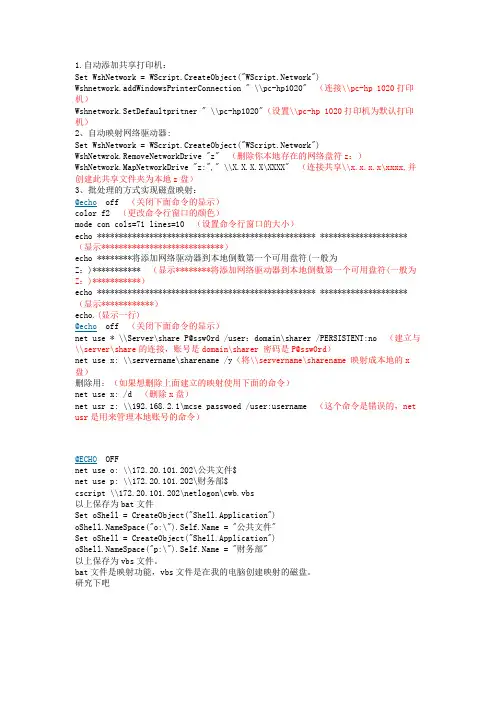
1.自动添加共享打印机:Set WshNetwork = WScript.CreateObject("work")Wshnetwork.addWindowsPrinterConnection " \\pc-hp1020" (连接\\pc-hp 1020打印机)Wshnetwork.SetDefaultpritner " \\pc-hp1020"(设置\\pc-hp 1020打印机为默认打印机)2、自动映射网络驱动器:Set WshNetwork = WScript.CreateObject("work")WshNetwrok.RemoveNetworkDrive "z" (删除你本地存在的网络盘符z:)WshNetwork.MapNetworkDrive "z:"," \\X.X.X.X\XXXX" (连接共享\\x.x.x.x\xxxx,并创建此共享文件夹为本地z盘)3、批处理的方式实现磁盘映射:@echo off (关闭下面命令的显示)color f2 (更改命令行窗口的颜色)mode con cols=71 lines=10 (设置命令行窗口的大小)echo ************************************************** ********************(显示****************************)echo ********将添加网络驱动器到本地倒数第一个可用盘符(一般为Z:)*********** (显示********将添加网络驱动器到本地倒数第一个可用盘符(一般为Z:)***********)echo ************************************************** ********************(显示************)echo.(显示一行)@echo off (关闭下面命令的显示)net use * \\Server\share P@ssw0rd /user:domain\sharer /PERSISTENT:no (建立与\\server\share的连接,账号是domain\sharer 密码是P@ssw0rd)net use x: \\servername\sharename /y(将\\servername\sharename 映射成本地的x 盘)删除用:(如果想删除上面建立的映射使用下面的命令)net use x: /d (删除x盘)net usr z: \\192.168.2.1\mcse passwoed /user:username (这个命令是错误的,net usr是用来管理本地账号的命令)@ECHO OFFnet use o: \\172.20.101.202\公共文件$net use p: \\172.20.101.202\财务部$cscript \\172.20.101.202\netlogon\cwb.vbs以上保存为bat文件Set oShell = CreateObject("Shell.Application")Space("o:\") = "公共文件"Set oShell = CreateObject("Shell.Application")Space("p:\") = "财务部"以上保存为vbs文件。
在域环境中如何批量添加打印机
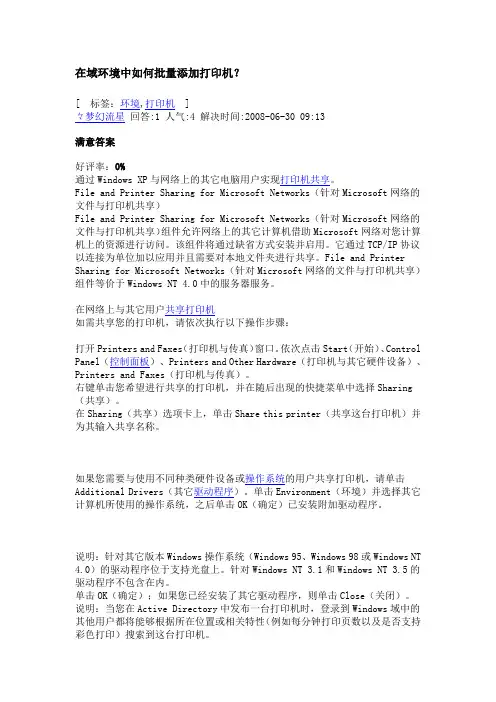
在域环境中如何批量添加打印机?[ 标签:环境,打印机 ]々梦幻流星回答:1 人气:4 解决时间:2008-06-30 09:13满意答案好评率:0%通过Windows XP与网络上的其它电脑用户实现打印机共享。
File and Printer Sharing for Microsoft Networks(针对Microsoft网络的文件与打印机共享)File and Printer Sharing for Microsoft Networks(针对Microsoft网络的文件与打印机共享)组件允许网络上的其它计算机借助Microsoft网络对您计算机上的资源进行访问。
该组件将通过缺省方式安装并启用。
它通过TCP/IP协议以连接为单位加以应用并且需要对本地文件夹进行共享。
File and Printer Sharing for Microsoft Networks(针对Microsoft网络的文件与打印机共享)组件等价于Windows NT 4.0中的服务器服务。
在网络上与其它用户共享打印机如需共享您的打印机,请依次执行以下操作步骤:打开Printers and Faxes(打印机与传真)窗口。
依次点击Start(开始)、Control Panel(控制面板)、Printers and Other Hardware(打印机与其它硬件设备)、Printers and Faxes(打印机与传真)。
右键单击您希望进行共享的打印机,并在随后出现的快捷菜单中选择Sharing (共享)。
在Sharing(共享)选项卡上,单击Share this printer(共享这台打印机)并为其输入共享名称。
如果您需要与使用不同种类硬件设备或操作系统的用户共享打印机,请单击Additional Drivers(其它驱动程序)。
单击Environment(环境)并选择其它计算机所使用的操作系统,之后单击OK(确定)已安装附加驱动程序。
AD域环境中部署打印服务器-巨光科技
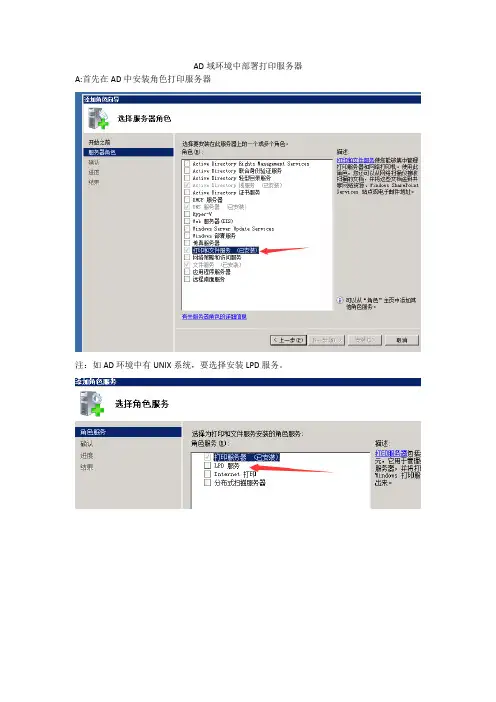
AD域环境中部署打印服务器A:首先在AD中安装角色打印服务器
注:如AD环境中有UNIX系统,要选择安装LPD服务。
B:在打印服务器中安装环境中的所有打印机驱动,版本一定要完整,重命名每一台网络打印机名称。
并对所有安装好的打印机做好设置。
如:纸张,彩色,双面等。
C:安装好打印机后对打印机选中“列入目录服务”配置好打印机的真实IP地址。
D:完成以上工作后,开始对打印机做重定向与使用策略分发到指定AD用户或者计算机。
E:添加32位与64位windows驱动程序
F:用户端安装打印机。
AD域安装详细步骤(图解)
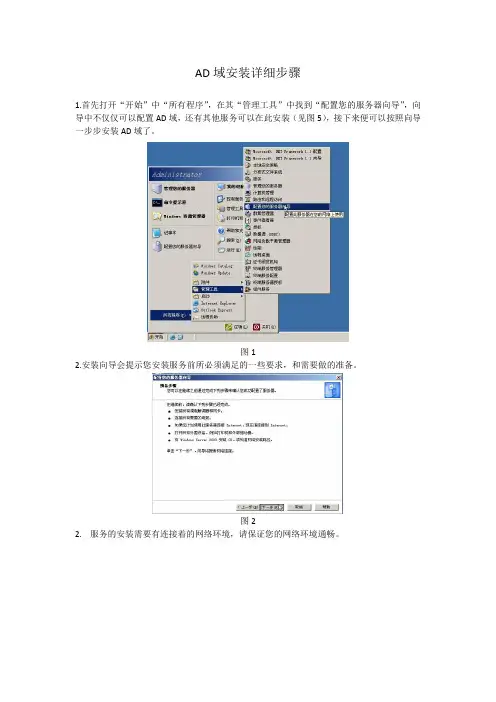
AD域安装详细步骤1.首先打开“开始”中“所有程序”,在其“管理工具”中找到“配置您的服务器向导”,向导中不仅仅可以配置AD域,还有其他服务可以在此安装(见图5),接下来便可以按照向导一步步安装AD域了。
图12.安装向导会提示您安装服务前所必须满足的一些要求,和需要做的准备。
图22.服务的安装需要有连接着的网络环境,请保证您的网络环境通畅。
图33.扫描完毕之后,会弹出配置选项,如果您不是很熟悉服务自定义安装,您可以选择“第一台服务器的典型配置”,如果您想定制安装请选择“自定义配置”或者点击“上一步”,再“下一步”。
图45.这里您会看到一台服务器可以安装的所有服务,我们这里需要安装AD域服务,所以点击“域控制器(Active Directory)”,然后下一步图56.然后向导会提示您所选择的安装对象,并进入预安装向导,下一步图6 7.进入AD安装向导,下一步图7 8.这里会提示你操作系统的兼容性问题图8 9.默认选择“新域的域控制器”,下一步图910.接下来依旧默认“在新林中的域”,下一步图1011.新的域名,你可以自定义,一般针对公司或者企业,填上其(名称.com)即可,名称要使用英文,下一步图1112.这时系统会显示上述域名对应的域NetBIOS名,默认就可以,当然你也可以自己修改填入新的名称图1213.接下来,想到会提示您存放数据库和日志文件夹的位置,通常为了让服务器获得最佳性能,这里最好要将这两个文件放到不同的物理磁盘上,如果系统目前只有一块硬盘,这时我需要新加一块硬盘,由于我在虚拟机做的实验,可以热添加,所以建议您在做AD域安装之前先添加一块硬盘,加入新硬盘后,使用新硬盘的步骤请看下一步图1314.安装好一块新的硬盘后,若是没被建立过分区,在使用系统内置的“磁盘管理”工具管理新磁盘时会提示“磁盘初始化和转换向导”,点击下一步图1415.这时向导会提示你选择初始化的磁盘,因为只添加了一块硬盘,故只有一个磁盘选项,如果您添加了多个磁盘,可以挑选,也可以多选。
AD域的搭建工作内容总结——项目总结及问题解答

AD域的搭建工作内容总结——项目总结及问题解答导语:本文旨在对AD域搭建工作进行总结,并解答读者提出的相关问题。
下文将从项目总结和问题解答两个方面对AD域的搭建工作进行详细阐述。
项目总结:AD域(Active Directory Domain)搭建是一项关键的企业级网络架构工作,它为Windows域环境提供了集中的网络服务和资源管理。
项目总结主要包含以下几个方面的内容:1. 需求分析:在AD域搭建之前,需要进行需求分析,确定域架构的范围、规模、安全要求以及所支持的业务功能等。
这一步骤的重要性在于准确把握搭建目标,并为后续的实施提供指导。
2. 网络环境准备:搭建AD域之前需要准备相应的硬件和网络设施,如服务器、网络设备、存储设备等。
同时还需要评估网络带宽和拓扑结构,确保其能满足后续AD域的运行要求。
3. 安装配置域控制器:AD域的核心组件是域控制器,它负责用户认证、权限管理和资源分配等任务。
在安装配置域控制器的过程中,需考虑域名和林(Forest)结构的命名规范,选择合适的安全策略,并进行相关组件的安装及配置。
4. 用户与组织单元管理:AD域中的用户及组织单元是整个域的核心。
在用户管理方面,需要创建用户帐户、设置密码策略、确定访问权限等。
而组织单元管理方面,则需要根据组织结构划分OU (Organizational Unit),并对其进行适当的权限分配。
5. 网络资源管理:AD域可以集中管理网络资源,如共享文件夹、打印机、应用程序等。
在资源管理中,需要创建共享目录、设置共享权限、添加打印机等操作,以提高资源的可管理性和使用效率。
问题解答:1. AD域搭建的主要目的是什么?AD域的主要目的是集中管理网络中的用户、设备、资源等信息,提高网络安全性和管理效率。
它能够实现统一的用户认证、用户权限管理、资源管理等功能,简化管理员的管理工作,降低企业的运维成本。
2. 如何选择合适的域名和林结构?在选择域名和林结构时,需要遵循一些规范。
Windows2008使用域策略部署打印机
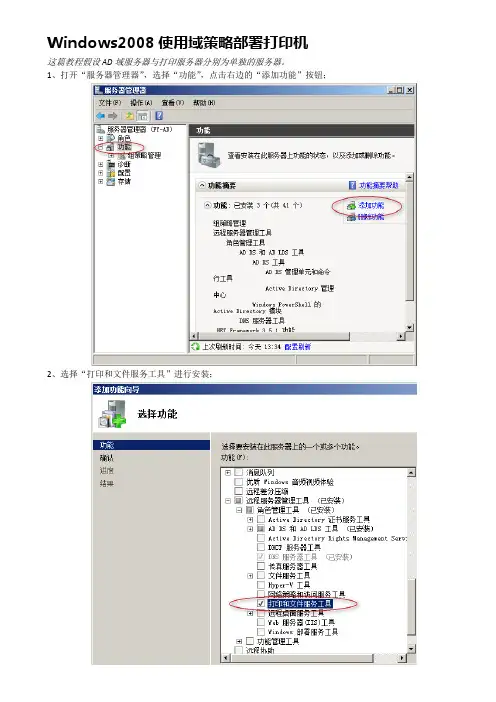
Windows2008使用域策略部署打印机这篇教程假设AD域服务器与打印服务器分别为单独的服务器。
1、打开“服务器管理器”,选择“功能”,点击右边的“添加功能”按钮;2、选择“打印和文件服务工具”进行安装;3、安装完成后,点击“开始”菜单,在“管理工具”中选择“打印管理”;4、在打印管理窗口的“打印管理”菜单上右击,选择“添加/删除服务器”;5、将打印服务器(这里假设为172.22.3.9)的主机名或IP地址输入后,点击“添加到列表”;6、这时就能看到下方的打印服务器列表中就会增加刚刚添加的打印服务器,然后点击“确定”;7、选择相应的打印服务器中的打印机,在右边右击需要部署的打印机(注意:部署的打印机需要共享),在弹出的菜单中选择“使用组策略部署(C)…”;8、在使用组策略部署的界面中点击“浏览(B)…”按钮,选择需要关联的GPO对象;9、在浏览组策略对象界面中选择需要关联的GPO对象,这里选择的为“Print Install”组策略对象,然后点击“确定”;10、这里需要选择部署的对象,用户或计算机,选择用户则表示当用户重新登录时执行此策略;选择计算机则表示当计算机重启时执行此策略;在此,我选择针对每位用户进行部署,选择好后,点击“添加(D)”;11、添加后在下次就会出现部署的打印机信息,然后点击“确定”;12、在弹出的窗口中检查是否部署成功,若成功,则点击“确定”;13、在打印管理界面中选择“已部署的打印机”,这时应该能看到刚才部署的打机,如果有,则恭喜你,此打印机已经部署成功,你可以注销域用户,然后再登录就能发现自动增加了这台部署的打印机了,若不行,则刷新策略后再登录,刷新策略的命令:gpupdate /force用户注销后重新登录,如果没有部署的打印机,则会自动从域中下载安装打印机,如果已经存在部署的打印机,则不做任何操作;在此,引发如果打印驱动更新后,则用户端不会自动更新打印驱动的问题?解决方法:1、在AD中新增一个临时用户,用户端用此临时用户登录,则会自动更新驱动,然后使用自己的帐户则会发现驱动已经更新完成;2、更改部署目标,若原来为部署为用户,则更改为计算机,若原来部署为计算机,则更改为用户,同时在用户端刷新组策略,重新启动计算机,也可自动更新驱动,这种方法有可能需要多次刷新组策略及重启计算机;3、使用管理员帐户登录客户机,手动更新驱动;此三种方法,第一种相对简便一些。
AD域部署方案
AD域部署方案一、综述:活动目录(AD)为网络的用户、管理员和应用程序提供了一套分布式网络环境设计的目录服务。
活动目录使得组织机构可以有效地对有关网络资源和用户的信息进行共享和管理。
另外,目录服务在网络安全方面也扮演着中心授权机构的角色,从而使操作系统可以轻松地验证用户身份并控制其对网络资源的。
同等重要的是,活动目录还担当着系统集成和巩固管理任务的集合点。
总的来说,活动目录的这些功能使组织机构可以将标准化的商业规则贯彻于分布式应用和网络资源当中,同时,无需管理员来维护各种不同的专用目录。
二、客户题:客户方随着企业规模扩大,办公电脑数量增多,员工数量增加,随之而来就是管理题的突显;各种软件的安装,网上冲浪,聊天工具的使用;都对公司的正常业务带来影响;三、解决方案的架构:1、公司采用单域单站点管理模式,建设AD与BAD,即主域控器与备份域控制器,在其下面采用U(组织单元)的模式进行集中管理各部门人员与电脑。
此种管理模式,成本降低,且减少管理复杂度和维护量。
2、AD(主域控制器):公司所有权限管理,用户建立以及各种策略、软件等的管理及实施到每台电脑。
3、BAD(备份域控制器):采用与AD完全相同的设置,继承AD上的所有管理资料,防止AD出现故障后,公司电脑无法登陆AD和使用网络资源,在BAD服务器上,建立资源共享件夹,即Fileserver,进行公司种件的共享和使用,将BAD 服务器做成WSUS服务器(indos补丁服务器),管理公司所有电脑的补丁的下载与提供安装的服务,如有需要还可集成SASERVER服务器,进行公司网络的管控(上外网的的控制)。
四、解决方案的优势:1、方便管理,权限管理比较集中,管理人员可以较好的管理计算机资源。
n域控制器集中管理用户对网络的,如登录、验证、目录和共享资源。
为了简化管理,所有域中的域控制器都是平等的,你可以在任何域控制器上进行修改,这种更新可以复制到域中所有的其他域控制器上。
AD 域内自动部署安装打印机
实现域内共享打印机智能部署最近myhat公司新增了2台打印机!分别用于管理部与业务部,因为这两个部门的计算机大约在100台的样子。
根据网络管理员的经验,可以使用三种方法实现!当然有麻烦的也有简单的!实现方法:1、手动安装!(麻烦的要命!)2、使用脚本自动连接(连接脚本在微软的脚本中心有)3、使用打印服务器的打印组件+组策略实现共享打印机的自动部署今天博主就主要讲一下第三种方法,相信第二种方法是我们的常用的,但博主个人觉得第三种方法也是相当不错的,特别是在集中式管理打印机时很有效果哟!相对第二种方法,博主觉得让管理工作员更容易的管控当前所有共享打印机的状态!组策略部署一、首先我们要建立一条自动打印机部署的策略二、安装打印管理组件。
(管理打印机我们就靠它了)OK安装完成了!现在我们打开我们的打印管理组件:如图,打印服务器已安装了两台打印机。
现在我们要使用组策略来部署我们的打印机了!点击任意一个打印机,右击——使用组策略部署在这个对话框里,我们需要连接到我们之前设定的策略上!点击添加!此时,打印机已链接到组策略里了!本文重点:在这里,我们要实现打印机的自动部署,让客户端登陆到域之后,组策略会根据客户端的账户及计算机所在OU进行打印机的自动部署!在这里部署的要求是,计算机与用户最好在一个OU里,这样我们在部署的时候也会相当的简便,不然在做排错的时候,将非常的麻烦!在这里我们是使用一个pushprinterconnections.exe来实现打印机的连接的!所以,我们需要让用户的电脑在启动时就能运行这个程序,怎么办呢?呵呵……将其加入到我们的启动脚本里就行了。
有关pushprinterconnections请看下图:pushprinterconnections部署要求:1、需要将该程序加入到计算机及用户的启动脚本里!2、该程序的部署最好与之前的[自动打印机部署]共用一个策略!pushprinterconnections部署现在我们要将这个程序复制到我们的启动项里。
如何在域中发布和管理打印机
如何在域中发布和管理打印机一.添加新的打印机二.查找已安装的打印机三.使用脚本发布四.管理打印机服务推荐用“二”,因为原来已装了打印机了。
一、要添加新的打印机,请按照以下步骤操作:1. 单击“开始”按钮,单击“打印机和传真”,然后双击“添加打印机”。
此时将出现“添加打印机向导”。
单击“下一步”。
2. 单击“连接到这台计算机的本地打印机”,清除“自动检测并安装我的即插即用打印机”复选框,然后单击“下一步”。
3. 在“使用以下端口”下拉列表中,单击“FILE: (打印到文件)”选项,然后单击“下一步”。
4. 在“厂商”结果窗格中,单击“Generic”。
在“打印机”结果窗格中,单击“Generic / TextOnly”。
单击“下一步”以继续。
5. 在“命名打印机”页上,将“打印机名”更改为“Print to File”,然后单击“下一步”。
6. 在“打印机共享”页上,将“共享名”更改为“FilePrinter”,然后单击“下一步”。
7. 对于“位置和注释”页上的“位置”,键入“Headquarters –Bldg 4 –Room 2200”。
单击“下一步”以继续。
8. 单击“下一步”以打印测试页,然后单击“完成”即完成安装。
9. 在出现相应提示时,键入“Test Print”作为打印机测试页的文件名。
完成后,单击“确定”。
此时,将自动在Active Directory 中发布打印机。
二、要在Active Directory 中查找打印机,请按照以下步骤操作:1. 在“打印机和传真”屏幕上,双击“添加打印机”图标。
2. 此时将出现“添加打印机向导”对话框。
单击“下一步”以继续。
3. 单击“网络打印机”,然后单击“下一步”。
4. 单击“在目录中查找一个打印机”(默认值),然后单击“下一步”。
5. 此时将出现“查找打印机”对话框。
单击“开始查找”以搜索在Active Directory 中发布的所有打印机。
域内自动部署安装打印机
域内自动部署安装打印机文档编制序号:[KKIDT-LLE0828-LLETD298-POI08]实现域内共享打印机智能部署最近myhat公司新增了2台打印机!分别用于管理部与业务部,因为这两个部门的计算机大约在100台的样子。
根据网络管理员的经验,可以使用三种方法实现!当然有麻烦的也有简单的!实现方法:1、手动安装!(麻烦的要命!)2、使用脚本自动连接(连接脚本在微软的脚本中心有)3、使用打印服务器的打印组件+组策略实现共享打印机的自动部署今天博主就主要讲一下第三种方法,相信第二种方法是我们的常用的,但博主个人觉得第三种方法也是相当不错的,特别是在集中式管理打印机时很有效果哟!相对第二种方法,博主觉得让管理工作员更容易的管控当前所有共享打印机的状态!组策略部署一、首先我们要建立一条自动打印机部署的策略二、安装打印管理组件。
(管理打印机我们就靠它了)OK安装完成了!现在我们打开我们的打印管理组件:如图,打印服务器已安装了两台打印机。
现在我们要使用组策略来部署我们的打印机了!点击任意一个打印机,右击——使用组策略部署在这个对话框里,我们需要连接到我们之前设定的策略上!点击添加!此时,打印机已链接到组策略里了!本文重点:在这里,我们要实现打印机的自动部署,让客户端登陆到域之后,组策略会根据客户端的账户及计算机所在OU进行打印机的自动部署!在这里部署的要求是,计算机与用户最好在一个OU里,这样我们在部署的时候也会相当的简便,不然在做排错的时候,将非常的麻烦!在这里我们是使用一个来实现打印机的连接的!所以,我们需要让用户的电脑在启动时就能运行这个程序,怎么办呢呵呵……将其加入到我们的启动脚本里就行了。
有关pushprinterconnections请看下图:pushprinterconnections部署要求:1、需要将该程序加入到计算机及用户的启动脚本里!2、该程序的部署最好与之前的[自动打印机部署]共用一个策略!pushprinterconnections部署现在我们要将这个程序复制到我们的启动项里。