
利用EXCEL绘制曲线
目标:帮您轻松画好一条复杂的函数曲线。
实例:给出了一个函数式所对应的曲线的例子。
难点分析:
一些教师会遇到画函数曲线的问题吧!如果想快速准确地绘制一条函数曲线,可以借助EXCEL的图表功能,它能使您画的曲线既标准又漂亮。
您一定会问,是不是很难学呀?其实一点儿也不难,不信您就跟我试一试。
以绘制y=|lg(6+x^3)|的曲线为例,其方法如下:
1) 自变量的输入
在某张空白的工作表中,先输入函数的自变量:在A列的A1格输入“X=”,表明这是自变量。
再在A列的A2及以后的格内逐次从小到大输入自变量的各个值;实际输入的时候,通常应用等差数列输入法,先输入前二个值,定出自变量中数与数之间的步长,然后选中A2和A3两个单元格,使这二项变成一个带黑色边框的矩形,再用鼠标指向这黑色矩形的右下角的小方块“■”,当光标变成“+”字型后,按住鼠标拖动光标到适当的位置,就完成自变量的输入。
2) 输入函数式
在B列的B1格输入函数式的一般书面表达形式,y=|lg(6+x^3)|。
在B2格输入“=ABS(LOG10(6+A2^3))”,B2格内马上得出了计算的结果。
这时,再选中B2格,让光标指向B2矩形右下角的“■”,当光标变成“+”时按住光标沿B 列拖动到适当的位置即完成函数值的计算。
3) 绘制曲线
点击工具栏上的“图表向导”按钮,选择“X,Y散点图”,然后在出现的“X,Y散
点图”类型中选择“无数据点平滑线散点图”。
此时可察看即将绘制的函数图像,发现并不是我们所要的函数曲线。
单击“下一步”按钮,选中“数据产生在列”项,给出数据区域。
单击“下一步”按钮。
单击“下一步”按钮,单击“完成”按钮。
这时曲线就在我们面前了。
4) 相关问题
需要注意:如何确定自变量的初始值,数据点之间的步长是多少,这是要根据函数的具体特点来判断,这也是对使用者能力的检验。
如果想很快查到函数的极值或看出其发展趋势,给出的数据点也不一定非得是等差的,可以根据需要任意给定。
从简单的三角函数到复杂的对数、指数函数,都可以用EXCEL画出曲线。
如果用得到,您还可以利用EXCEL来完成行列式、矩阵的各种计算,进行简单的积分运算,利用迭代求函数值(如x^2=x^7+4,可用迭代方法求x值),等等,凡是涉及计算方面的事,找EXCEL来帮忙,它一定会给您一个满意的答案。
举一反三:
讲解了EXCEL绘制各种函数曲线的方法,相信您对EXCEL已经有了很多认识和理解。
但EXCEL的功能远不只这些,这里只是给您一个思路,在实际工作中,如果遇到更复杂的情况,您只要结合上面的例子,对相应的公式进行调整和扩展,就一定能完
成任务。
单击“常用”工具栏上的“粘贴函数”按钮,在“粘贴函数”对话框中可以查到很
多函数,点击其中的一个函数,在下面就有函数的名称和解释,相信您一定会用的,并且会建立更美观、更实用的工作表。
excel累计曲线

excel累计曲线
Excel累计曲线是一种用于展示数据分布情况的图表,它将数据按照大小排序,并计算每个数据点所占的累积比例。
这种图表通常用于分析产品质量、客户满意度和市场份额等方面。
在Excel中绘制累计曲线需要进行以下步骤:
1. 将数据按照大小排序。
2. 计算每个数据点的累积比例。
3. 在数据表格中添加一个新的列,将每个数据点的累积比例填入该列。
4. 选中整个数据区域,点击“插入”菜单下的“图表”选项,选择“累计曲线图”,即可生成累计曲线图。
在生成的累计曲线图中,横坐标为数据的大小顺序,纵坐标为累积比例,曲线为根据数据计算出的累积比例曲线。
通过观察累计曲线图,可以直观地了解数据的分布情况,以及各个数据点在整体中所占的比例。
excel概率曲线
excel概率曲线Excel是一款功能强大的电子表格软件,除了可以进行数据处理和计算外,还可以通过绘制概率曲线来展示数据的分布情况。
在本文中,我们将介绍如何使用Excel来绘制概率曲线,并详细解释概率曲线的概念和应用。
一、概率曲线简介概率曲线,又被称为正态分布曲线或高斯曲线,是一种常见的统计图形,用来表示随机变量的概率分布情况。
概率曲线呈钟形曲线,左右对称,最高点位于均值处,标准差决定曲线的宽窄。
利用概率曲线,我们可以更直观地了解数据的分布特征,进行数据分析和预测。
二、绘制概率曲线的步骤1. 准备数据在Excel中,首先需要准备一组数据,可以是实际观测到的数据,也可以是根据某个概率分布函数生成的理论数据。
假设我们选择了一个样本的数据,如下所示:数据: 75, 78, 80, 82, 85, 87, 89, 90, 91, 92, 93, 94, 95, 96, 97, 97, 98, 99, 1002. 计算均值和标准差利用Excel的函数可以方便地计算均值和标准差。
在一个空白单元格中输入“=AVERAGE(A1:A19)”(A1:A19代表你的数据范围),即可得到均值;再在另一个空白单元格中输入“=STDEV(A1:A19)”(A1:A19代表你的数据范围),即可得到标准差。
3. 计算概率密度函数值在Excel中,概率密度函数用公式“=NORM.DIST(x,μ,σ,FALSE)”来表示,其中x为需要计算概率的数值,μ为均值,σ为标准差。
我们可以选择一个合适的范围,如70到100,然后使用公式填充该范围内的每个单元格。
4. 绘制概率曲线选中范围70到100的数据,包括x值和计算出的概率密度函数值。
点击Excel的“插入”选项卡,在“图表”中选择“散点图”,然后选择“散点和线图”。
在弹出的图表中右击空白处,选择“选择数据”,将x值和概率密度函数值分别作为横坐标和纵坐标的数据系列。
点击确定,即可得到概率曲线。
如何用EXCEL绘制标准曲线

Excel是Microsoft offices系统的重要组成,它是界于WORD字处理软件与ACCESS数据库软件之间的电子表格工具,功能十分强大,特别适合于日常工作使用。
使用得好,完全比目前所有的检验科办公系统优秀。
现就先介绍一下如何使用Excel绘制标准曲线。
首先,将数据整理好输入Excel,并选取完成的数据区,并点击图表向导,如下图所示。
点击图表向导后会运行图表向导如下图,先在图表类型中选“XY散点图”,并选了图表类型的“散点图”(第一个没有连线的)。
点击“下一步”,出现如下图界面。
如是输入是如本例横向列表的就不用更改,如果是纵向列表就改选“列”。
如果发现图不理想,就要仔细察看是否数据区选择有问题,如果有误,可以点击“系列”来更改,如下图。
如果是X值错了就点击它文本框右边的小图标,结果如下图:出现上图后,如图在表上选取正确的数据区域。
然后点击“下一步”出现图表选项界面,如下图,上应调整选项,以满足自己想要的效果。
点击“下一步”,现在一张带标准值的完整散点图就已经完成,如下图。
完成了散点图,现在需要根据数据进行回归分析,计算回归方程,绘制出标准曲线。
其实这很简单,先点击图上的标准值点,然后按右键,点击“添加趋势线”。
如下图。
由于本例是线性关系,在类型中选“线性”如下图点击“确定”,标准曲线就回归并画好了。
标准曲线是画好了,可是我们怎么知道回归后的方程是什么样呢?这了简单,点击趋势线(也就是我们说的标准曲线)然后按右键,选趋势线格式,如下图:在显示公式和显示R平方值(直线相关系数)前点一下,勾上。
再点确定。
好了,现在公式和相关系数都出来了。
如图:呵R的平方达0.996,线性相当好。
可是有时候有的项目是成指数增加的,散点图如下图,从上图看并不值关,除了最大的一个点外其余的几乎都成了直线。
这不难理解,对于10000000而言,10与10000都差不了多少。
因此我们平时常使用半对数坐标纸画图。
对于Excel也可以,先点中Y坐标轴,再按右键,选“坐标轴格式”如下图将左下方的对数刻度选中,确定。
利用excel绘制多条曲线
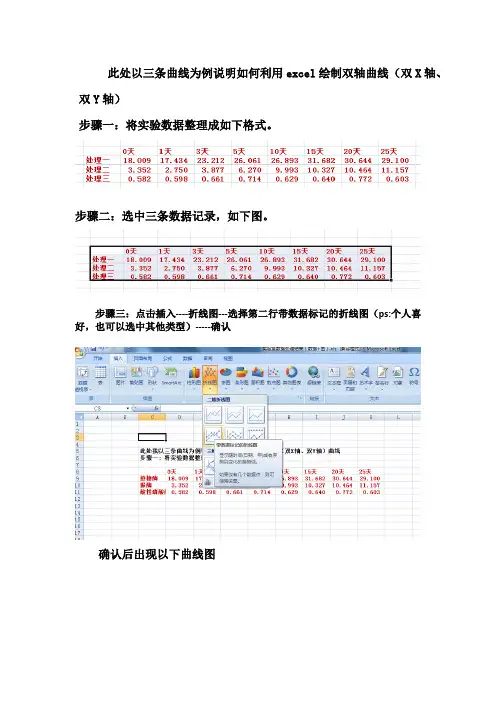
此处以三条曲线为例说明如何利用excel绘制双轴曲线(双X轴、双Y轴)
步骤一:将实验数据整理成如下格式。
步骤二:选中三条数据记录,如下图。
步骤三:点击插入----折线图---选择第二行带数据标记的折线图(ps:个人喜
好,也可以选中其他类型)-----确认
确认后出现以下曲线图
注:由于Y轴现在是单轴,所以处理三曲线几乎为直线,并没有显示出该有的趋势,这就是我们为何要做双轴曲线的意义。
单击左键,选中需要做双轴的曲线(这里选中处理三,因为它数值太小,没法跟处理一、处理二在同一个坐标系匹配),曲线被选中,如下图
光标移动至曲线节点,单击右键,出现下拉菜单,如下图,选中“设
置数据系列格式”,如下图。
选中“设置数据系列格式”后,你会发现,处理三的曲线趋势表现出来了!
至此,双Y轴曲线制作完毕。
制作双y轴曲线方法相同,这里不再赘述。
如果解决了你的问题,别忘了点赞哦!!!。
excel生成斜率曲线
excel生成斜率曲线
excel生成斜率曲线
Excel生成斜率曲线
一、前言
Excel是一款功能强大的办公软件,它可以轻易地画出各种曲线,其中包括斜率曲线。
下面将介绍如何用Excel创建斜率曲线。
二、Excel如何创建斜率曲线
1、打开Excel程序,新建一个工作表,输入要画曲线所需的数据。
2、点击插入按钮,可以看到“在当前工作表中插入图表”的选项,点击它。
3、出现插入图表窗口,点击左边的“折线图”,可以看到出现直线图和斜率曲线图之类的图像。
选择“斜率曲线图”即可完成图表的插入。
4、点击确定按钮,斜率曲线图就完成了,在图表上操作即可完成曲线的美化工作。
三、总结
以上就是如何使用Excel生成斜率曲线的步骤,在实际的应用中应该根据实际情况进行操作,这样才能达到最好的效果。
- 1 -。
excel数据导入生成曲线
excel数据导入生成曲线在Excel中,你可以通过将数据导入并使用图表功能来生成曲线。
下面我将从多个角度介绍如何实现。
1. 数据导入:a. 打开Excel并创建一个新的工作表。
b. 在工作表中选择一个合适的位置,输入你的数据。
通常,你需要两列数据,一列用于X轴数据,一列用于Y轴数据。
确保数据按照正确的顺序排列。
c. 如果你的数据量较大,你可以考虑使用Excel的数据导入功能,如使用“数据”选项卡中的“从文本”或“从其他源”来导入外部数据。
2. 生成曲线:a. 选中你的数据范围,包括X轴和Y轴数据。
b. 在Excel的菜单栏中,选择“插入”选项卡,然后在图表区域中选择一个合适的图表类型,如折线图、散点图等。
你可以根据你的数据类型选择最适合的图表类型。
c. Excel将自动创建一个基本的图表,并将你的数据绘制成曲线。
3. 曲线调整和美化:a. 选中图表,Excel将显示图表工具选项卡。
b. 在“设计”选项卡中,你可以更改图表的布局、样式和颜色,以使其更加美观。
c. 在“布局”选项卡中,你可以添加图表标题、轴标题和数据标签等,以增加图表的可读性。
d. 通过右键单击图表中的任何元素,如曲线、坐标轴等,你还可以进行进一步的自定义设置,如修改曲线的样式、添加趋势线等。
4. 数据更新和动态曲线:a. 如果你的数据发生变化,你可以直接在Excel中更新数据。
图表将自动根据新的数据进行更新,以显示最新的曲线。
b. 如果你希望实现动态曲线,可以使用Excel的宏功能或者使用VBA编程来实现自动更新数据和曲线的功能。
总结起来,通过在Excel中导入数据并使用图表功能,你可以轻松生成曲线。
同时,你还可以根据需要对曲线进行调整和美化,以及实现数据的更新和动态显示。
希望这些信息对你有帮助!。
excel怎么绘制函数曲线
excel怎么绘制函数曲线
excel是日常办公必不可少的工具之一,其有很强大的功能,那么今天小编就教教大家怎么绘制一条函数曲线吧。
excel绘制函数曲线的步骤:
1) 自变量的输入
在某张空白的工作表中,先输入函数的自变量:在A列的A1格输入“X=”,表明这是自变量。
再在A列的A2及以后的格内逐次从小到大输入自变量的各个值;实际输入的时候,通常应用等差数列输入法,先输入前二个值,定出自变量中数与数之间的步长,然后选中A2和A3两个单元格,使这二项变成一个带黑色边框的矩形,再用鼠标指向这黑色矩形的右下角的小方块“■”,当光标变成“+”字型后,按住鼠标拖动光标到适当的位置,就完成自变量的输入。
2) 输入函数式
在B列的B1格输入函数式的一般书面表达形式,y=|lg(6+x^3)|。
在B2格输入“=ABS(LOG10(6+A2^3))”,B2格内马上得出了计算的结果。
这时,再选中B2格,让光标指向B2矩形右下角的“■”,当光标变成“+”时按住光标沿B列拖动到适当的位置即完成函数值的计算。
3) 绘制曲线
点击工具栏上的“图表向导”按钮
,选择“X,Y散点图”,然后在出现的“X,Y散点图”类型中选择“无数据点平滑线散点图”。
此时可察看即将绘制的函数图像,发现并不是我们所要的函数曲线。
单击“下一步”按钮,选中“数据产生在列”项,给出数据区域。
单击“下一步”按钮。
单击“下一步”按钮,单击“完成”按钮。
这时曲线就在我们面前了。
excel的绘制曲线方法。
excel的绘制曲线方法。
在Excel中绘制曲线的方法有以下几种:
1. 使用散点图:选择需要绘制曲线的数据,在“插入”选项卡中选择“散点图”,然后选择合适的散点图类型,如“散点图+平滑的线”或“散点图+线”。
2. 使用折线图:选择需要绘制曲线的数据,在“插入”选项卡中选择“折线图”,然后选择合适的折线图类型,如“折线图+平滑线”或“折线图+线”。
3. 使用曲线图:选择需要绘制曲线的数据,在“插入”选项卡中选择“曲线图”,然后选择合适的曲线图类型,如“曲线图+数据点”或“曲线图+平滑的线”。
4. 使用散点图和趋势线:选择需要绘制曲线的数据,在“插入”选项卡中选择“散点图”,然后在图表中右键点击数据点,选择“添加趋势线”,选择合适的趋势线类型,并选择“显示方程式在图表中”和“显示R方值在图表中”的选项。
以上是几种常见的绘制曲线的方法,你可以根据具体需求选择合适的方法进行绘制。
excel中生成伽马曲线
excel中生成伽马曲线
生成伽马曲线是一种在Excel中绘制曲线图的方法,它可以用
于描述一些自然现象、物理实验或统计数据的变化规律。
下面是详
细的步骤来创建伽马曲线:
1. 打开Excel并创建一个新的工作表。
2. 在第一列中输入X轴的数值,可以从0开始,以适当的间隔
递增。
3. 在第二列中输入Y轴的数值,这些数值将根据伽马函数的公
式计算得出。
伽马函数的公式为:Y = (X^(k-1) * e^(-X/θ)) / (θ^(k-1) * Γ(k)),其中,k和θ是伽马函数的参数,Γ(k)是
伽马函数的值。
4. 在第三列中,使用Excel的内置函数来计算伽马函数的值。
假设参数k和θ分别存储在单元格A1和A2中,那么在B2单元格
中输入以下公式:=(POWER(A1-1,A$1-1)*EXP(-
A1/A$2))/(POWER(A$2,A$1-1)*GAMMA(A1))。
然后,将此公式拖动到
下面的所有单元格中。
5. 选择第一列和第三列的数据,然后点击插入选项卡上的“曲
线图”按钮。
6. 在弹出的图表类型对话框中,选择“散点图”类型的子类型,然后点击确定。
7. 现在你将看到一个基本的伽马曲线图已经生成。
你可以进一
步自定义图表,例如添加标题、调整轴标签、更改曲线的颜色等。
8. 如果你想改变伽马函数的参数,只需在A1和A2单元格中输入新的值,图表将自动更新。
这就是在Excel中生成伽马曲线的详细步骤。
通过这种方法,你可以轻松地创建和修改伽马曲线图,以满足你的需求。
Excel绘制标准曲线
如何绘制标准曲线打开EXCEL软件;在工作表中输入第一行:浓度值,如***********输入第二行:该浓度下的调整後的od值,如0 0.586 1.397 1.997 3.42选择这些输入的数据,用插入里的图表按钮,进入图表向导,在“标准类型”中选择“xy 散点图”;在“子图表类型”中选择“折线散点图”,按“下一步”;选择“系列产生在行”,按“下一步”;数据标志,可以填写:如数据y轴,OD值;数据x轴,浓度;按下一步,点击完成。
可得曲线图。
单击曲线,按右键,选择“添加趋势线”,在类型中,选择多项式;在选项中,选择显示公式,选择显示R平方值。
得到公式和R平方值。
也可以用上面说的方法,在公司已经提供的图表上,双击图表,把它输入到图表的数据中,就可以拟和新的曲线。
[编辑]计算浓度:举例第一次实验:标准曲线为:y = -4E-05x2 + 0.026x+0.1R2 = 0.9745 为例,已知OD值,计算浓度。
由于y = -4E-05x2 + 0.026x+0.1,所以可以得到:4E-05x2 -0.026x +(y-0.1)=0ax2 +bx +C=0a=4E-05;b=-0.026;C= y-0.1x=(-b-(b*b-4a(y-0.1))(平方根))/(2*a)代入a,b,和y值,得x=(0.026-(0.026*0.026-0.00016*(y-0.1))(平方根))/(2*0.00004)在excel里可以用以下公式表示:x=(0.026-EXP(LN(0.026*0.026-0.00016*(y-0.1))/2))/(2*0.00004)通用公式为:Y=ax2 +bx +Cx=(-b-EXP(LN(b*b-4a(y-c))/2))/(2*a)您可以应用excel的公式拷贝功能,计算所有浓度。
[编辑]简化方法如果有示例的excel表格,过程可参照附件的EXCEL表格,您的新数据可以这样拟和:双击图表,把它输入到图表的数据中,就可以拟和曲线。