
SQL数据库的备份与还原、分离与附加
SQL数据库的备份与还原
一、SQL数据库的备份:
1、依次打开开始菜单→程序→Microsoft SQL Server 2008 →SQL Server Management Studio →数据库:以Dsideal_school_db为例
图(1)
2、选择要备份的数据库“Dsideal_school_db”,点击鼠标右键→任务→备份,如图(2):
图(2)
3、在打开的“备份数据库—Dsideal_school_db”对话框中,先点击删除,然后点击“添加”,如图(3):
首先点击“删除”
然后点击“添加”
图(3)
4、在弹出的“选择备份目标”对话框中,点击“”,如图(4)
图(4)
5、选择好备份的路径(如D盘的江西-学籍-数据库备份文件夹中),文件类型选择“所有文件”,“文件名”那个位置填写上您要备份的数据库的名字(最好在您
备份的数据库的名字后面加上日期,以方便以后查找),之后连续点击“确定”按钮即可完成数据库的备份操作,如图(5):
图(5
二、SQL数据库的还原:
1、选择您要还原的数据库“Dsideal_school_db”,点击鼠标右键→任务→还原→数据库,如图(6):
图(6)
2、在出现的“还原数据库— school_web_db”对话框中选择“源设备”,然后点击后面的“”按钮,如图(7):
3、在出现的“指定备份”对话框中,点击“添加”按钮,如图(8):
图(8)
4、找到数据库备份的路径,选择您所要还原的数据库“Dsideal_school_db”(注
意:文件类型选择所有文件),然后连续“两次”点击“确定”按钮,如图(9):
图(9)
5、在出现的“还原数据库— Dsideal_school_db”对话框中,勾选上“选择用户还原的备份集”下的数据库前的复选框,如图(10)
6、然后选择“选项”,勾选上“覆盖现有数据库”,如图(11):
图(11)
三、还原数据库问题解决方案
在还原数据库“Dsideal_school_db”时,有时会遇见上图中的问题“因为数据库正在使用,所以无法获得对数据库的独占访问权”,此时我们可以按照以下步骤解决此问题
1、右键数据库“Dsideal_school_db”,然后选择“属性”,如下图
2、在出现的“数据库属性— Dsideal_school_db”对话框中,选择“选项”,在“其他选项”下的“状态”中找到“限制访问”。
选择“SINGLE_USER”,点击“确定”按钮,如下图:
3、按照正常还原数据库的步骤,还原数据库。
SQL Server数据库的分离和附加
1、分离数据库
分离数据库的操作由以下6步构成。
1) 在启动SSMS并连接到数据库服务器后,在对象资源管理器中展开服务器节点。
在数据库对象下找到需要分离的数据库名称,以student_Mis数据库为例。
右键单击student_Mis数据库,在弹出的快捷菜单中选择属性项(图7-42),则数据库属性窗口(图7-43)被打开。
图7-42打开数据库属性窗口
2) 在“数据库属性”窗口左边“选择页”下面区域中选定“选项”对象,然后右边区域的“其它选项”列表中找到“状态”项,单击“限制访问”文本框,在其下拉列表中选择“SINGLE_USER”。
图7-43 数据库属性窗口
3) 在图7-43中单击“确定”按钮后将出现一个消息框,通知我们此操作将关闭所有与这个数据库的连接,是否继续这个操作(图7-44)。
注意:在大型数据库系统中,随意断开数据库的其它连接是一个危险的动作,因为我们无法知道连接到数据库上的应用程序正在做什么,也许被断开的是一个正在对数据复杂更新操作、且已经运行较长时间的事务。
图7-44 确认关闭数据库连接窗口
4) 在图7-44单击“是”按钮后,数据库名称后面增加显示“单个用户”(图7-45)。
右键单击该数据库名称,在快捷菜单中选择“任务”的二级菜单项“分离”。
出现图7-46所示的“分离数据库”窗口。
图7-45 打开分离数据库窗口
5) 在图7-46的分离数据库窗口中列出了我们要分离的数据库名称。
请选中“更新统计信息”复选框。
若“消息”列中没有显示存在活动连接,则“状态”列显示为“就绪”;否则显示“未就绪”,此时必须勾选“删除连接”列的复选框(图7-47)。
图7-46 分离数据库窗口
6) 分离数据库参数设置完成后,单击图7-46底部的”确定”按钮,就完成了所选数据库的分离操作。
这时在对象资源管理器的数据库对象列表中就见不到刚才被分离的数据库名称student_Mis了(如图7-47所示)。
图7-47 student_Mis数据库被分离后的SSMS窗口
2、附加数据库
附加数据库操作由如下4步构成。
1) 将需要附加的数据库文件和日志文件拷贝到某个已经创建好的文件夹中。
我们将该文件拷贝到安装SQL Server时所生成的目录DATA文件夹中。
2) 在图7-48所示的窗口中,右击数据库对象,并在快捷菜单中选择“附加”命令,打开“附加数据库”窗口(图7-49)。
图7-48 打开附加数据库窗口
3) 在“附加数据库”窗口中,单击页面中间的“添加”按钮,打开定位数据库文件的窗口,在此窗口中定位刚才拷贝到SQL Server的DATA文件夹中的数据库文件目录,选择要附加的数据库文件(后缀. MDF ,图7-49)。
图7-49 定位数据库文件到附加数据库窗口中
4) 单击“确定”按钮就完成了附加数据库文件的设置工作。
这时,在附加数据库窗口中列出了需要附加数据库的信息(图7-50)。
如果需要修改附加后的数据库名称,则修改“附加为”文本框中的数据库名称。
我们这里均采用默认值,因此,单击确定按钮,完成数据库的附加任务。
图7-50 添加附加的数据库后的附加数据库窗口
完成以上操作,我们在SSMS的对象资源管理器中就可以看到刚刚附加的数据库student_Mis (图7-51)。
图7-51 已经附加了数据库student_Mis的SSMS窗口。
MSSQL2000数据库附加、还原、备份、自动备份、作业任务管理常用操作手册

MSSQL2000数据库常用操作与配置1.数据库的附加2.数据的还原3.数据库的备份4.数据库自动备份5.作业任务管理6.服务管理器其他开启方法一、数据库的附加备注:附加数据库前请先上传数据库文件与日志文件。
1.先打开SQLServer的企业管理器2.在依次展开数据库,保证数据库是开启的状态。
3.在数据库上点鼠标右键,选择所有任务—>附加数据库。
4.如果你知道数据库存放的位置,就直接把路径粘贴到红色横线上在点数据库文件,如果不知道就点右图的那个红圈,根据路径去找。
5.找到后点确定就OK了返回顶部二、数据库的还原注:还原数据库的前提条件是你的,电脑上有备份的数据库文件1.首先在需要还原的数据库上点鼠标,右键—>所有任务—>还原数据库2.然后再选择从设备—>选择设备—>3.再点添加在找到备份的数据库文件的位置找到后再点确定就OK了。
返回顶部三、数据库的备份1.操作和之前一样。
2.我备份的路径在F:\backup\这个songmeibackup是我备份的数据库名称。
3.然后就连续点确定就可以了返回顶部四、数据库自动备份1.和之前一样根据提示操作2.这个可以根据自己的需要选择3.这个也是根据提示自己选择4.这个提示是说你的SQLSserverAgent没有开启,开启方法打开服务管理器,选择SQLSserverAgent,再把下面那个吊钩打上。
5.再开启服务6.再把服务复原也就是SQLServer,这样就OK了,下面验证看看看能否成功。
返回顶部五、作业任务管理1.作管理—>SQLServer代理—>作业2.在DB维护计划上点鼠标右键,再启动作业3.最后在回到我备份的那个目录下,看到没有那个songmeibackup的文件,说明自动备份没问题返回顶部六、服务管理器其他开启方法1.如果服务器没有在任务栏显示数据库服务管理器图标,开始—>运行,输入sqlmangr,然后确实就可以了返回顶部。
sql2000数据库新建分离附加备份还原完全版.
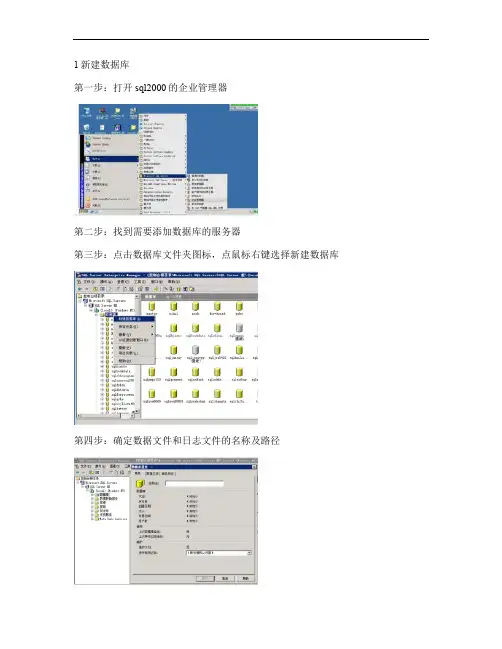
1新建数据库
第一步:打开sql2000的企业管理器
第二步:找到需要添加数据库的服务器
第三步:点击数据库文件夹图标,点鼠标右键选择新建数据库
第四步:确定数据文件和日志文件的名称及路径
第五步:点击确定,数据库建立完成2.数据库的附加
附加数据库前可以先在电脑上搜索
一下搜索 *.mdf
先打开SQL Server的企业管理器
在依次展开数据库,保证数据库是开启的状态
在数据库上点鼠标右键选择所有任务—>附加数据库
如果你知道数据库存放的位置就直接把路径粘贴在右图的红色横线上在点数据库文件
如果不知道就点右图的那个红圈根据路径去找
找到后点确定就OK了
3.分离数据库,选择要分离数据库,点击分离即可
4.数据库的还原
注:还原数据库的前提条件是你的电脑上有备份的数据库文件
首先在需要还原的数据库上点鼠标右键—>所有任务—>还原数据库
然后再选择从设备—>选择设备—>
再点添加在找到备份的数据库文件的位置找到后再点确定就OK了
然后点击选项,勾选强制还原,在还原为里面填写数据库所在路径及其对应文件
点击ok
5.数据库备份选择需备份数据库
选择备份路径
我备份的路径在 F:\backup\ 这个songmeibackup是我备份的数据库名称
然后就连续点确定就可以了。
sql数据库备份和还原
SQL备份与还原经典文档====================================================================== SQL备份====================================================================== ----------------------------------------------------------------------1、SQL数据库恢复模型----------------------------------------------------------------------1)完全恢复模型-----------------(1)备份时要备份数据库的数据文件和日志文件(2)还原时使用数据库的备份的数据文件副本和全部日志信息来恢复数据库。
(3)能还原全部数据,并可以将数据库恢复到任意指定的时刻。
(4)为保证实现即时点恢复,对数据库的所有*作都将完整地记入日志,这样,日志占用空间较大,对性能也有所影响。
------------------(2)大容量日志记录恢复模型------------------(1)备份时要备份数据库的数据文件和日志文件(2)还原时使用数据库的备份的数据文件副本和全部日志信息来恢复数据库。
(3)日志中不记录*作细节(如select into、create index等),而只记录*作的最终结果,因此占用日志空间小。
(4)只支持将数据库还原到事务日志备份的时刻,而不支持即时点恢复,因此可能产生数据丢失。
-------------------(3)简单恢复模型-------------------(1)备份时只备份数据文件,还原时也用备份的数据文件恢复数据库。
(2)只能将数据恢复到数据文件备份的时刻,可能产生最多的数据丢失。
(3)不适于生产系统和大规模*作环境下选用。
SQL Server数据库教程-备份与恢复

SQL Server数据库教程
2.2 使用存储过程创建和删除命名备份 设备
1. 使用存储过程创建命名备份设备 使用存储过程sp_addumpdevice创建命名备份设备,其语 法格式如下:
语法格式:
sp_addumpdevice [ @devtype = ] 'device_type', [ @logicalname = ] 'logical_name', [ @physicalname = ] 'physical_name'
SQL Server数据库教程
2.1 使用图形界面方式创建和删除命名 备份设备
2. 使用图形界面方式删除命名备 份设备
【例2】 设mybackup1已创建, 使用图形界面方式删除命名备份设备 mybackup1
(1)启动SQL Server Management Studio,在对象资源管理 器中,展开“服务器对象”节点,展 开“备份设备”节点,选中要删除的 备份设备“mybackup1”,右单击该选 项,在弹出的快捷菜单中选择“删除” 命令,如图5所示。
USE master EXEC sp_addumpdevice 'disk', 'testbp', 'e:\tmpsql\testbp.bak' BACKUP DATABASE mystsc TO testbp 该语句执行结果如图10所示。
SQL Server数据库教程
3.2 使用T-SQL语句备份数据库
其中,backup_device指定备份操作时使用的逻辑备份设备或物 理备份设备。
●逻辑备份设备:又称为命名备份设备,由存储过程 sp_addumpdevice创建。
sql备份还原数据库操作流程
sql备份还原数据库操作流程下载温馨提示:该文档是我店铺精心编制而成,希望大家下载以后,能够帮助大家解决实际的问题。
文档下载后可定制随意修改,请根据实际需要进行相应的调整和使用,谢谢!并且,本店铺为大家提供各种各样类型的实用资料,如教育随笔、日记赏析、句子摘抄、古诗大全、经典美文、话题作文、工作总结、词语解析、文案摘录、其他资料等等,如想了解不同资料格式和写法,敬请关注!Download tips: This document is carefully compiled by theeditor. I hope that after you download them,they can help yousolve practical problems. The document can be customized andmodified after downloading,please adjust and use it according toactual needs, thank you!In addition, our shop provides you with various types ofpractical materials,such as educational essays, diaryappreciation,sentence excerpts,ancient poems,classic articles,topic composition,work summary,word parsing,copy excerpts,other materials and so on,want to know different data formats andwriting methods,please pay attention!1. 备份数据库。
打开 SQL Server Management Studio(SSMS),连接到数据库服务器。
SQL数据库的备份与还原、分离与附加

SQL数据库的备份与还原一、SQL数据库的备份:1、依次打开开始菜单→程序→Microsoft SQL Server 2008 →SQL Server Management Studio →数据库:以Dsideal_school_db为例图(1)2、选择要备份的数据库“Dsideal_school_db”,点击鼠标右键→任务→备份,如图(2):图(2)3、在打开的“备份数据库—Dsideal_school_db”对话框中,先点击删除,然后点击“添加”,如图(3):首先点击“删除”然后点击“添加”图(3)4、在弹出的“选择备份目标”对话框中,点击“”,如图(4)图(4)5、选择好备份的路径(如D盘的江西-学籍-数据库备份文件夹中),文件类型选择“所有文件”,“文件名”那个位置填写上您要备份的数据库的名字(最好在您备份的数据库的名字后面加上日期,以方便以后查找),之后连续点击“确定”按钮即可完成数据库的备份操作,如图(5):图(5二、SQL数据库的还原:1、选择您要还原的数据库“Dsideal_school_db”,点击鼠标右键→任务→还原→数据库,如图(6):图(6)2、在出现的“还原数据库— school_web_db”对话框中选择“源设备”,然后点击后面的“”按钮,如图(7):3、在出现的“指定备份”对话框中,点击“添加”按钮,如图(8):图(8)4、找到数据库备份的路径,选择您所要还原的数据库“Dsideal_school_db”(注意:文件类型选择所有文件),然后连续“两次”点击“确定”按钮,如图(9):图(9)5、在出现的“还原数据库— Dsideal_school_db”对话框中,勾选上“选择用户还原的备份集”下的数据库前的复选框,如图(10)6、然后选择“选项”,勾选上“覆盖现有数据库”,如图(11):图(11)三、还原数据库问题解决方案在还原数据库“Dsideal_school_db”时,有时会遇见上图中的问题“因为数据库正在使用,所以无法获得对数据库的独占访问权”,此时我们可以按照以下步骤解决此问题1、右键数据库“Dsideal_school_db”,然后选择“属性”,如下图2、在出现的“数据库属性— Dsideal_school_db”对话框中,选择“选项”,在“其他选项”下的“状态”中找到“限制访问”。
SQL数据库分离与附加
2020/4/26
龍光輝 Bright Long
16
返回主目录
分离数据库
五、2、在没有分离数据之前,复制MDF与LDF两个文件,在粘贴的时候出错,提示文件 已在另一个程序中打开,这也是SQL对于文件的保护措施,所以我们必须先分离数据库然 后再复制保存
2020/4/26
龍光輝 Bright Long
7
返回主目录
分离数据库
六、现在开始正式分离数据库:右键数据库-》选择所有任务-》分离数据库
12
返回主目录
附加数据库
二、分离了数据库之后,一定要把它附加回来才可以用,它的方法和新建一个附加数据库 的方法一样,下面就开始介绍: 2、选择要附加的数据库文件MDF,然后单击确定按钮继续,
2020/4/26
龍光輝 Bright Long
13
返回主目录
附加数据库
三、我们看到数据库文件和事务日志文件一同被加载到对话框中,附加为是这个数据库的 名称,如果你愿意,我们也可以更改它,指定数据库所有者,这里选择sa这个用户,最后 还可以验证一下这个数据库文件的正确性,验证完毕后点击确定按钮
2020/4/26
龍光輝 Bright Long
14
返回主目录
附加数据库
四、附加数据库顺利完成,然后用鼠标单击确定按钮
2020/4/26
龍光輝 Bright Long
15
返回主目录
附加数据库
五、我们就可以看到Mercury Production就完好无损的添加到SQL服务器中了,最后说 明一下,附加数据库比起数据库备份和还原来说,用的最多的是数据库的迁移
3
返回主目录
备份恢复导入导出与分离附加
1备份概述 2备份数据库 3恢复数据库 4导入与导出 导入导出意义 SQL数据导出 导入数据SQL 5分离与附加 6实训 7小结
4.1 数据导入与导出的意义
01
教学要求:通过本章的学习要求理解根据不同实际情况制定相应的备份与恢复策略;熟练掌握备份设备的创建、使用 SQL Server 企业管理器和 BACKUP、RESTORE 命令备份、恢复数据库的方法;掌握利用DTS导入导出向导导入、导出数据的方法;理解数据库的分离与附加,熟练掌握数据库分离与附加的方法。
4 数据导入与导出
第12章 备份恢复、导入他数据库的数据转移到SQL Server 或者将SQL Server中的数据转移到其它数据库中 数据导入导出功能,用以实现不同数据库平台间的数据交换
1备份概述 2备份数据库 3恢复数据库 4导入与导出 导入导出意义 SQL数据导出 导入数据SQL 5分离与附加 6实训 7小结
简单恢复模型 完全恢复模型 大容量日志记录恢复模型
1备份概述 备份的概念 备份类型 备份设备 备份策略 2备份数据库 3恢复数据库 4导入与导出 5分离与附加 6实训 7小结
1.4 备份的策略与规划
2 备份数据库
第12章 备份恢复、导入导出与分离附加
2.1 数据库备份设备 2.2 备份数据库
4.1 数据导入与导出的意义
第12章 备份恢复、导入导出与分离附加
导入数据:从外部数据源检索数据,并将数据插入到 SQL Server 表。如:将Foxpro数据库中的数据导入到SQL Server数据库中
如何用SQL备份还原数据库和设定自动备份数据库
如何用SQL备份还原数据库和设定自动备份数据库SQL是一种数据库管理语言,可以用于备份和还原数据库,同时也可以设置自动备份数据库。
下面我将详细介绍如何使用SQL进行数据库备份、还原以及自动备份。
一、数据库备份数据库备份是将数据库中的数据进行复制,以便在发生数据丢失或损坏时恢复数据。
以下是使用SQL备份数据库的步骤:1. 打开SQL Server Management Studio (SSMS)。
2.连接到要备份的数据库。
3.在对象资源管理器中,右键单击要备份的数据库,选择"任务"->"备份"。
4.在备份数据库对话框中,选择要备份的数据库。
5.在"备份类型"下,选择"完整备份",这将备份整个数据库。
6.在"目标"中,选择备份文件的位置和名称。
7.在"选项"中,可以选择备份的附加选项,如备份过程中的压缩和校验。
8.单击"确定"开始备份过程。
一旦备份完成,您将获得一个备份文件,该文件包含整个数据库的副本。
二、数据库还原数据库还原是将备份文件中的数据恢复到数据库中。
以下是使用SQL 进行数据库还原的步骤:1. 打开SQL Server Management Studio (SSMS)。
2.连接到要进行还原的数据库。
3.在对象资源管理器中,右键单击要还原的数据库,选择"任务"->"还原"。
4.在还原数据库对话框中,选择从备份文件还原数据库。
5.在"源"中,选择要还原的备份文件。
6.在"目标数据库"中,选择要还原的数据库的名称。
7.在"选项"中,可以选择还原的附加选项,如覆盖现有数据库和运行恢复过程之前备份日志。
8.单击"确定"开始还原过程。
SQL2005数据库 附加、分离、查询、备份、还原、删除 小程序
Echo.
set /P CHS=请选择: [1],[2],[3],[4],[6]?
if /I "%CHS%"=="1" goto 1111
if /I "%CHS%"=="2" goto 2222
if /I "%CHS%"=="3" goto 3333
set DDD=ForestFireControl_StandingBook_log.ldf
::----------------------------------------
::★设定数据库的登入【账号和密码】请编辑EEE、FFF
set EEE=sa
set FFF=saa
::----------------------------------------
cls
OSQL -U"%EEE%" -P"%FFF%" -S"127.0.0.1" -Q "sp_attach_db '%AAA%','%BBB%\%CCC%','%BBB%\%DDD%'"
Echo.
Echo.
Echo 附加%BBB%下的数据库文件%CCC%到SQL中成功
Echo.
>>"%XXX%" Echo SET @dbname = N'%LLL%';
>>"%XXX%" Echo.
>>"%XXX%" Echo DECLARE @filename nvarchar(128);