
RedHat Linux常见的日志文件和常用命令
RedHat Linux常见的日志文件和常用命令作者:刘志勇郭聪辉发文时间:2004.11.22返回专题首页:Linux日志分析的实战专题成功地管理任何系统的关键之一,是要知道系统中正在发生什么事。
Linux 中提供了异常日志,并且日志的细节是可配置的。
Linux 日志都以明文形式存储,所以用户不需要特殊的工具就可以搜索和阅读它们。
还可以编写脚本,来扫描这些日志,并基于它们的内容去自动执行某些功能。
Linux 日志存储在/var/log 目录中。
这里有几个由系统维护的日志文件,但其他服务和程序也可能会把它们的日志放在这里。
大多数日志只有root账户才可以读,不过修改文件的访问权限就可以让其他人可读。
RedHat Linux常用的日志文件RedHat Linux常见的日志文件详述如下/var/log/boot.log该文件记录了系统在引导过程中发生的事件,就是Linux系统开机自检过程显示的信息。
/var/log/cron该日志文件记录crontab守护进程crond所派生的子进程的动作,前面加上用户、登录时间和PID,以及派生出的进程的动作。
CMD的一个动作是cron派生出一个调度进程的常见情况。
REPLACE(替换)动作记录用户对它的cron文件的更新,该文件列出了要周期性执行的任务调度。
RELOAD动作在REPLACE动作后不久发生,这意味着cron注意到一个用户的cron文件被更新而cron需要把它重新装入内存。
该文件可能会查到一些反常的情况。
/var/log/maillog该日志文件记录了每一个发送到系统或从系统发出的电子邮件的活动。
它可以用来查看用户使用哪个系统发送工具或把数据发送到哪个系统。
下面是该日志文件的片段:该日志文件是许多进程日志文件的汇总,从该文件可以看出任何入侵企图或成功的入侵。
如以下几行:该文件的格式是每一行包含日期、主机名、程序名,后面是包含PID或内核标识的方括号、一个冒号和一个空格,最后是消息。
该文件有一个不足,就是被记录的入侵企图和成功的入侵事件,被淹没在大量的正常进程的记录中。
但该文件可以由/etc/syslog文件进行定制。
由/etc/syslog.conf配置文件决定系统如何写入/var/messages。
有关如何配置/etc/syslog.conf文件决定系统日志记录的行为,将在后面详细叙述。
/var/log/syslog默认RedHat Linux不生成该日志文件,但可以配置/etc/syslog.conf让系统生成该日志文件。
它和/etc/log/messages日志文件不同,它只记录警告信息,常常是系统出问题的信息,所以更应该关注该文件。
要让系统生成该日志文件,在/etc/syslog.conf 文件中加上:*.warning /var/log/syslog 该日志文件能记录当用户登录时login记录下的错误口令、Sendmail的问题、su命令执行失败等信息。
下面是一条记录:该日志文件记录最近成功登录的事件和最后一次不成功的登录事件,由login生成。
在每次用户登录时被查询,该文件是二进制文件,需要使用lastlog命令查看,根据UID排序显示登录名、端口号和上次登录时间。
如果某用户从来没有登录过,就显示为"**Never logged in**"。
该命令只能以root权限执行。
简单地输入lastlog命令后就会看到类似如下的信息:系统账户诸如bin、daemon、adm、uucp、mail等决不应该登录,如果发现这些账户已经登录,就说明系统可能已经被入侵了。
若发现记录的时间不是用户上次登录的时间,则说明该用户的账户已经泄密了。
/var/log/wtmp该日志文件永久记录每个用户登录、注销及系统的启动、停机的事件。
因此随着系统正常运行时间的增加,该文件的大小也会越来越大,增加的速度取决于系统用户登录的次数。
该日志文件可以用来查看用户的登录记录,last命令就通过访问这个文件获得这些信息,并以反序从后向前显示用户的登录记录,last也能根据用户、终端tty或时间显示相应的记录。
命令last有两个可选参数:last -u 用户名显示用户上次登录的情况。
last -t 天数显示指定天数之前的用户登录情况。
/var/run/utmp该日志文件记录有关当前登录的每个用户的信息。
因此这个文件会随着用户登录和注销系统而不断变化,它只保留当时联机的用户记录,不会为用户保留永久的记录。
系统中需要查询当前用户状态的程序,如who、w、users、finger等就需要访问这个文件。
该日志文件并不能包括所有精确的信息,因为某些突发错误会终止用户登录会话,而系统没有及时更新utmp记录,因此该日志文件的记录不是百分之百值得信赖的。
以上提及的3个文件(/var/log/wtmp、/var/run/utmp、/var/log/lastlog)是日志子系统的关键文件,都记录了用户登录的情况。
这些文件的所有记录都包含了时间戳。
这些文件是按二进制保存的,故不能用less、cat之类的命令直接查看这些文件,而是需要使用相关命令通过这些文件而查看。
其中,utmp和wtmp文件的数据结构是一样的,而lastlog文件则使用另外的数据结构,关于它们的具体的数据结构可以使用man命令查询。
每次有一个用户登录时,login程序在文件lastlog中查看用户的UID。
如果存在,则把用户上次登录、注销时间和主机名写到标准输出中,然后login程序在lastlog中记录新的登录时间,打开utmp文件并插入用户的utmp记录。
该记录一直用到用户登录退出时删除。
utmp文件被各种命令使用,包括who、w、users和finger。
下一步,login程序打开文件wtmp附加用户的utmp记录。
当用户登录退出时,具有更新时间戳的同一utmp记录附加到文件中。
wtmp文件被程序last使用。
/var/log/xferlog该日志文件记录FTP会话,可以显示出用户向FTP服务器或从服务器拷贝了什么文件。
该文件会显示用户拷贝到服务器上的用来入侵服务器的恶意程序,以及该用户拷贝了哪些文件供他使用。
该文件的格式为:第一个域是日期和时间,第二个域是下载文件所花费的秒数、远程系统名称、文件大小、本地路径名、传输类型(a:ASCII,b:二进制)、与压缩相关的标志或tar,或"_"(如果没有压缩的话)、传输方向(相对于服务器而言:i代表进,o代表出)、访问模式(a:匿名,g:输入口令,r:真实用户)、用户名、服务名(通常是ftp)、认证方法(l:RFC931,或0),认证用户的ID或"*"。
下面是该文件的一条记录:RedHat Linux默认没有记录该日志文件。
要启用该日志文件,必须在/etc/syslog.conf文件中添加一行:kern.* /var/log/kernlog 。
这样就启用了向/var/log/kernlog文件中记录所有内核消息的功能。
该文件记录了系统启动时加载设备或使用设备的情况。
一般是正常的操作,但如果记录了没有授权的用户进行的这些操作,就要注意,因为有可能这就是恶意用户的行为。
下面是该文件的部分内容:该日志文件记录了X-Window启动的情况。
另外,除了/var/log/外,恶意用户也可能在别的地方留下痕迹,应该注意以下几个地方:root和其他账户的shell历史文件;用户的各种邮箱,如.sent、mbox,以及存放在/var/spool/mail/ 和/var/spool/mqueue 中的邮箱;临时文件/tmp、/usr/tmp、/var/tmp;隐藏的目录;其他恶意用户创建的文件,通常是以"."开头的具有隐藏属性的文件等。
具体命令wtmp和utmp文件都是二进制文件,它们不能被诸如tail之类的命令剪贴或合并(使用cat命令)。
用户需要使用who、w、users、last和ac等命令来使用这两个文件包含的信息。
who命令who命令查询utmp文件并报告当前登录的每个用户。
who的默认输出包括用户名、终端类型、登录日期及远程主机。
例如,键入who命令,然后按回车键,将显示如下内容:如果指明了wtmp文件名,则who命令查询所有以前的记录。
命令who/var/log/wtmp将报告自从wtmp文件创建或删改以来的每一次登录。
w命令w命令查询utmp文件并显示当前系统中每个用户和它所运行的进程信息。
例如,键入w命令,然后按回车键,将显示如下内容:users命令users命令用单独的一行打印出当前登录的用户,每个显示的用户名对应一个登录会话。
如果一个用户有不止一个登录会话,那他的用户名将显示相同的次数。
例如,键入users命令,然后按回车键,将显示如下内容:chyang lewis lewis ylou ynguo ynguolast命令last命令往回搜索wtmp来显示自从文件第一次创建以来登录过的用户。
例如:如果指明了用户,那么last只报告该用户的近期活动,例如,键入last ynguo命令,然后按回车键,将显示如下内容:ac命令ac命令根据当前的/var/log/wtmp文件中的登录进入和退出来报告用户连接的时间(小时),如果不使用标志,则报告总的时间。
例如,键入ac命令,然后按回车键,将显示如下内容:total 5177.47键入ac -d命令,然后按回车键,将显示每天的总的连接时间:键入ac -p命令,然后按回车键,将显示每个用户的总的连接时间:lastlog命令lastlog文件在每次有用户登录时被查询。
可以使用lastlog命令检查某特定用户上次登录的时间,并格式化输出上次登录日志/var/log/lastlog的内容。
它根据UID排序显示登录名、端口号(tty)和上次登录时间。
如果一个用户从未登录过,lastlog 显示**Never logged**。
注意需要以root身份运行该命令,例如:另外,可加一些参数,例如,"last -u 102"命令将报告UID为102的用户;"last -t 7"命令表示限制为上一周的报告。
进程统计UNIX可以跟踪每个用户运行的每条命令,如果想知道昨晚弄乱了哪些重要的文件,进程统计子系统可以告诉你。
它还对跟踪一个侵入者有帮助。
与连接时间日志不同,进程统计子系统默认不激活,它必须启动。
在Linux系统中启动进程统计使用accton命令,必须用root身份来运行。
accton命令的形式为:accton file,file 必须事先存在。
先使用touch命令创建pacct文件:touch /var/log/pacct,然后运行accton:accton /var/log/pacct。
linux 服务器常用操作命令
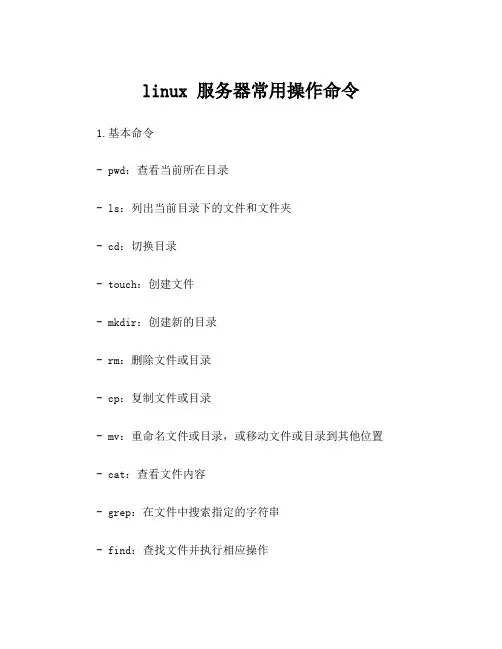
linux 服务器常用操作命令1.基本命令- pwd:查看当前所在目录- ls:列出当前目录下的文件和文件夹- cd:切换目录- touch:创建文件- mkdir:创建新的目录- rm:删除文件或目录- cp:复制文件或目录- mv:重命名文件或目录,或移动文件或目录到其他位置- cat:查看文件内容- grep:在文件中搜索指定的字符串- find:查找文件并执行相应操作- chmod:修改文件和目录的权限- chown:修改文件和目录的所有者- top:实时查看系统的资源使用情况- ps:显示当前正在运行的进程信息2.文件操作- echo:输出文本内容到终端或文件- head:显示文件的前几行- tail:显示文件的后几行- less:按页查看文件内容- wget:下载文件- tar:打包和解压文件- gzip:压缩文件- unzip:解压缩文件- file:查看文件类型- scp:在本地和远程服务器之间进行文件传输- sftp:通过SSH协议在本地和远程服务器之间进行文件传输3.网络相关- ifconfig:显示网络接口配置信息- ping:测试与指定主机的连通性- netstat:显示网络连接、路由表和网络接口信息- ssh:建立安全的远程登录连接- telnet:建立与远程主机的非安全连接- nslookup:域名解析工具- traceroute:显示数据包在网络上的传输路径- ifup/ifdown:启用/禁用网络接口- iptables:配置防火墙规则4.系统管理- uname:显示系统信息- whoami:显示当前用户- id:显示用户信息- date:显示系统日期和时间- uptime:显示系统的运行时间和平均负载- free:显示内存的使用情况- df:显示磁盘空间的使用情况- du:查看文件和目录的磁盘使用情况- kill:关闭指定进程- reboot:重启系统- shutdown:关闭系统5.用户和权限管理- useradd:创建用户- userdel:删除用户- passwd:修改用户密码- su:切换用户- sudo:以超级用户权限执行命令- visudo:配置sudo的访问权限- chattr:修改文件属性- addgroup:创建用户组- delgroup:删除用户组- chmod:修改文件和目录的权限- chown:修改文件和目录的所有者6.日志管理- tail:实时显示日志文件的最后几行内容- cat:显示整个日志文件的内容- grep:在日志文件中搜索指定的字符串- systemctl:管理系统服务- journalctl:查看系统日志7.进程管理- ps:显示当前正在运行的进程信息- top:实时查看当前系统进程的资源占用情况- kill:终止指定进程- nice:调整进程的优先级- nohup:在后台运行命令,不受终端断开影响- renice:修改进程的优先级这些是Linux服务器常用的操作命令,能够实现大部分日常操作和系统管理任务。
Red_Hat_Linux常用命令大全

Red Hat Linux常用命令汇总Linux 常用命令汇总ls命令:1. ls //列出当前目录的文件和文件夹2. ls –a //列出当前目录的文件和文件夹,包含隐藏文件3. ls –l //列出详细信息4. ls 目录//列出某目录下的文件pwd命令//查看当前所在位置du 命令1.du 目录//查看目录的总容量以及子目录的容量2.du –s 目录//查看目录总容量cd 命令1.cd .. //回上一级目录2.cd / //回根目录3. cd //回用户主目录4.cd 目录路径 //去某目录mkdir 目录名//创建目录rmdir 空目录名 //删除空目录rm 文件名 //删除文件rm –rf 目录名//删除目录以及目录下所有文件mount 命令1.mount /dev/cdrom /mnt/cdrom //挂载光驱到 /mnt/cdrom目录下2.mount -t vfat /dev/sda1 /mnt/u //挂载U盘到 /mnt/u目录下3. umount /mnt/cdrom //卸载光驱fdisk –l //查看本机存储设备file 文件名 //查看文件类型find 目录名–name “*.c”//在某目录下查找文件为*.c的文件whereis 文件名//查找文件在哪些目录下cat 文件名//显示文件内容cat 文件名 | grep 文字//只显示包含文字相关的内容cat 文件名 | more //分页显示文件内容tail 文件名//查看文件末尾head 文件名//从头查看文件cp 命令:cp 文件1 文件2 //复制文件1 到文件2cp 文件1 目录1 //复制文件1到目录1下cp 目录1/文件1 目录2 //复制目录1下的文件1到目录2下cp –r 目录1 目录2 //复制目录1下所有内容到目录2mv 命令:mv 文件1 文件2 //重命名文件1为文件2mv 文件1 目录1 //移动文件1到目录1下mv 目录1/文件1 目录2 //移动目录1下的文件1到目录2下mv –r 目录1 目录2 //移动目录1下所有内容到目录2chmod 命令:chmod u+x g+r o-w 文件名//为文件设置权限(用户,组,其他人)chmod 744 文件名//为文件设置权限(1-执行,2-写,4-读)chown 命令:chown 用户文件名 //把文件改为用户所有chown –R 用户目录名//把目录下的所有文件都改为用户所有chgrp 命令:chgrp 组名文件名//把文件改为组所有chgrp –R 组名目录名 //把目录下的所有文件都改为组所有ln 命令:ln 文件名链接名//为文件创建硬链接ln -s 文件名链接名//为文件创建软链接useradd 命令:useradd 用户名 //创建一个帐号useradd -d 目录用户名//创建一个帐号并指定主目录useradd -r 用户名 //创建一个系统帐号useradd -g 组名用户名//创建一个用户属于某组passwd 命令:passwd 用户名//为用户设置口令passwd –S 用户名//查看帐号状态passwd -l 用户名//锁帐号口令passwd -u 用户名//解锁口令passwd -d 用户名 //删除口令userdel 命令userdel 用户名//删除帐号userdel -r 用户名//删除帐号及其主目录usermod 命令:usermod -l 新用户名旧用户名//将用户改名usermod -L 用户名 //锁定帐号usermod -U 用户名//解锁帐号usermod -g 组名用户名//将用户加入到某组groupadd 组名//新建组groupdel 组名//删除组groupmod命令groupmod -g 组ID 组名//修改组的ID号groupmod –n 新组名旧组名 //修改组名gpasswd 命令gpasswd -a 用户名组名//把用户加入组gpasswd -d 用户名组名//把用户从组里删除gpasswd -A 用户名组名//把用户设置为组的管理员groups 用户名//查看用户属于哪些组id 用户名 //查看用户UID 信息vi 文件名 //编辑文件内容输出重定向:cat a.txt > b.txt //查看A文件内容,把结果输出到B文件>> //表示追加写入重定向2> //错误输出重定向管道:命令1 | 命令2 例:cat a.txt | grep abc | more脚本编辑步骤:1.使用vi命令编辑a.sh2.通过bash a.sh 或. a.sh 测试脚本3.修改a.sh 属性为可执行4../a.sh 执行脚本rpm 命令:rpm –ivh 安装包名//安装软件rpm -e 软件名 //卸载软件rpm -U 安装包名//升级软件rpm -qa | more //查询所有已安装的软件rpm –q 软件名 //查询软件是否安装rpm -qi 软件名 //查询软件详细信息rpm -ql 软件名 //查询软件安装文件列表rpm -qf 命令名(命令的绝对路径)//查询某个命令属于哪个软件rpm -qpi 安装包全名//在安装前了解安装包信息rpm -qpl 安装包全名//在安装前了解安装包所含文件列表源代码编译安装过程:系统必须有C++的开发环境。
linux常用100个命令
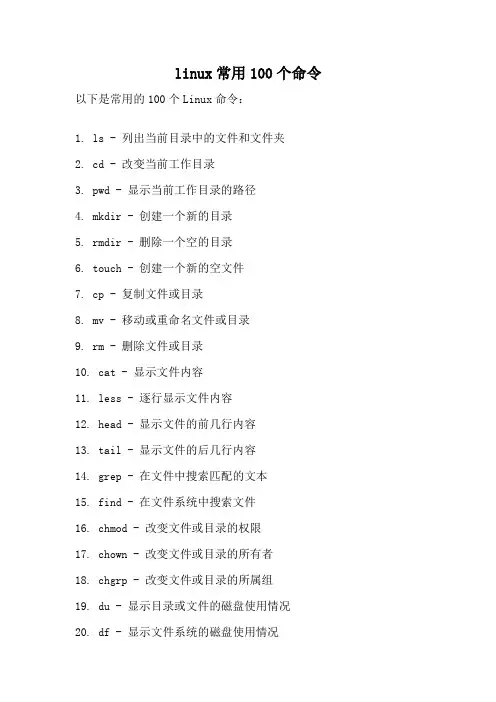
linux常用100个命令以下是常用的100个Linux命令:1. ls - 列出当前目录中的文件和文件夹2. cd - 改变当前工作目录3. pwd - 显示当前工作目录的路径4. mkdir - 创建一个新的目录5. rmdir - 删除一个空的目录6. touch - 创建一个新的空文件7. cp - 复制文件或目录8. mv - 移动或重命名文件或目录9. rm - 删除文件或目录10. cat - 显示文件内容11. less - 逐行显示文件内容12. head - 显示文件的前几行内容13. tail - 显示文件的后几行内容14. grep - 在文件中搜索匹配的文本15. find - 在文件系统中搜索文件16. chmod - 改变文件或目录的权限17. chown - 改变文件或目录的所有者18. chgrp - 改变文件或目录的所属组19. du - 显示目录或文件的磁盘使用情况20. df - 显示文件系统的磁盘使用情况21. file - 显示文件的类型22. ln - 创建一个硬链接或符号链接23. mount - 挂载文件系统24. umount - 卸载文件系统25. tar - 创建或解压归档文件26. gzip - 压缩文件27. gunzip - 解压缩文件28. wget - 下载文件29. curl - 通过URL获取或发送数据30. ssh - 远程登录到另一台计算机31. scp - 在本地主机和远程主机之间复制文件32. ping - 测试与另一台计算机的连接33. ifconfig - 显示或配置网络接口34. netstat - 显示网络连接、路由表等信息35. iptables - 配置防火墙规则36. ps - 显示当前运行的进程37. top - 显示系统中运行的进程和资源使用情况38. kill - 终止正在运行的进程39. service - 启动、停止或重启系统服务40. systemctl - 管理系统服务41. uname - 显示系统信息42. date - 显示或设置系统时间和日期43. history - 显示或搜索命令历史记录44. which - 显示可执行文件的路径45. echo - 显示文本或变量的值46. export - 设置环境变量47. source - 执行一个脚本文件48. alias - 创建命令别名49. sed - 流编辑器,用于文件内容的替换和修改50. awk - 文本处理工具,用于提取和处理文本数据51. sort - 对文本进行排序52. uniq - 删除重复的行53. diff - 比较两个文件的差异54. tr - 替换、删除或压缩字符55. cut - 从文本中提取字段56. paste - 将多个文件的行合并成一行57. join - 根据共同的字段将两个文件合并58. split - 将文件分割成多个较小的文件59. grep -v - 显示不匹配的文本行60. grep -c - 统计匹配的文本行数61. grep -i - 忽略大小写进行匹配62. grep -r - 递归地搜索目录中的文件63. grep -w - 匹配整个单词而不是部分匹配64. grep -A - 显示匹配行及其后面的几行65. grep -B - 显示匹配行及其前面的几行66. grep -C - 显示匹配行及其前后的几行67. awk '{print $1}' - 打印每行的第一个字段68. awk '{print $NF}' - 打印每行的最后一个字段69. awk '/pattern/{print}' - 打印匹配模式的行70. awk '/pattern/{print $2}' - 打印匹配模式的第二个字段71. awk '{sum+=$1} END {print sum}' - 计算第一列的总和72. awk '{if ($1 > 10) print}' - 打印第一列大于10的行73. awk '{if ($1 > 10) print $2}' - 打印第一列大于10的第二个字段74. awk '{print NR, $0}' - 打印行号和整行内容75. awk '{for (i=1; i<=NF; i++) print $i}' - 打印每个字段76. sed 's/pattern/replace/' - 替换匹配的文本77. sed '/pattern/d' - 删除匹配的文本行78. sed '/pattern/s/old/new/' - 在匹配的文本行中替换文本79. sed '/pattern/!d' - 删除不匹配的文本行80. sed '1d' - 删除第一行81. sed '$d' - 删除最后一行82. sed -n '1,5p' - 打印前5行83. sed -n '5,$p' - 打印从第5行到最后一行84. sed -n '/pattern/p' - 打印匹配的文本行85. sed -n '/pattern/{p;q;}' - 打印匹配的文本行并退出86. sort -n - 对数字进行排序87. sort -r - 逆序排序88. sort -u - 去除重复的行89. sort -k2 - 按第二个字段进行排序90. sort -t',' -k2 - 使用逗号作为分隔符,按第二个字段进行排序91. uniq -c - 统计重复的行数92. uniq -d - 只显示重复的行93. uniq -u - 只显示不重复的行94. diff -u - 显示详细的差异95. diff -r - 递归比较目录中的文件96. tr 'a-z' 'A-Z' - 将小写字母转换为大写字母97. tr -d '[:digit:]' - 删除所有数字98. tr -s ' ' - 合并连续的空格为一个空格99. cut -d',' -f1 - 使用逗号作为分隔符,打印第一个字段100. cut -c1-5 - 打印每行的前五个字符这些命令是Linux中最常用的命令之一,可以帮助您在终端中进行文件和文本处理、系统管理、网络配置等操作。
linux最常用20条命令汇总
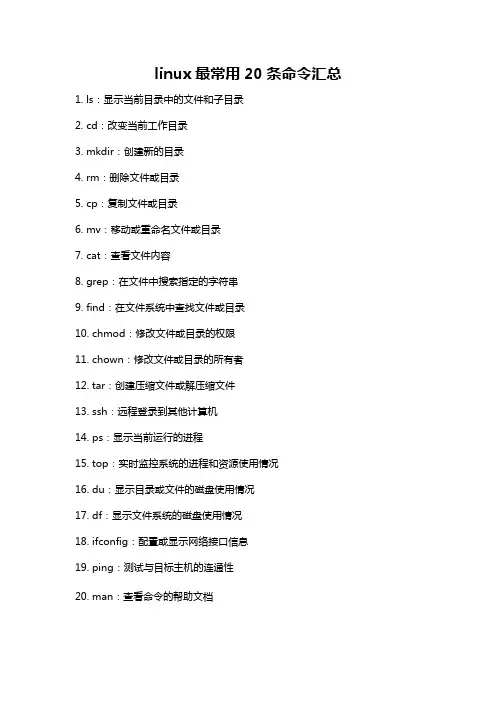
linux最常用20条命令汇总
1. ls:显示当前目录中的文件和子目录
2. cd:改变当前工作目录
3. mkdir:创建新的目录
4. rm:删除文件或目录
5. cp:复制文件或目录
6. mv:移动或重命名文件或目录
7. cat:查看文件内容
8. grep:在文件中搜索指定的字符串
9. find:在文件系统中查找文件或目录
10. chmod:修改文件或目录的权限
11. chown:修改文件或目录的所有者
12. tar:创建压缩文件或解压缩文件
13. ssh:远程登录到其他计算机
14. ps:显示当前运行的进程
15. top:实时监控系统的进程和资源使用情况
16. du:显示目录或文件的磁盘使用情况
17. df:显示文件系统的磁盘使用情况
18. ifconfig:配置或显示网络接口信息
19. ping:测试与目标主机的连通性
20. man:查看命令的帮助文档。
Linux的常用基本命令

Linux的常⽤基本命令⼀、基本命令1.1 关机和重启1.2 帮助命令⼆、⽬录操作命令2.1 ⽬录切换 cd2.2 ⽬录查看 ls [-al]2.3 ⽬录操作【增,删,改,查】2.3.1 创建⽬录【增】 mkdir2.3.2 删除⽬录或⽂件【删】rm2.3.3 ⽬录修改【改】mv 和 cp2.3.4 搜索⽬录【查】find三、⽂件操作命令3.1 ⽂件操作【增,删,改,查】3.1.1 新建⽂件【增】touch3.1.2 删除⽂件【删】 rm3.1.3 修改⽂件【改】 vi或vim3.1.4 ⽂件的查看【查】tail head3.2 权限修改四、压缩⽂件操作4.1 打包和压缩4.2 解压五、查找命令5.1 grep5.2 find5.3 locate5.4 whereis5.5 which六、su、sudo6.1 su6.2 sudo七、系统服务⼋、⽹络管理8.1 主机名配置8.2 IP 地址配置8.3 域名映射九、定时任务指令crontab 配置9.1 命令格式9.2 配置说明、实例⼗、其他命令10.1 查看当前⽬录:pwd10.2 查看进程:ps -ef10.3 结束进程:kill10.4 ⽹络通信命令:10.5 配置⽹络10.6 重启⽹络10.7 切换⽤户10.8 关闭防⽕墙10.9 修改⽂件权限10.10 清屏10.11 vi模式下快捷键⼀、基本命令1.1 关机和重启shutdown -h now ⽴刻关机shutdown -h 5 5分钟后关机poweroff ⽴刻关机shutdown -r now ⽴刻重启shutdown -r 5 5分钟后重启reboot ⽴刻重启1.2 帮助命令--help命令shutdown --help:ifconfig --help:查看⽹卡信息man命令(命令说明书)man shutdown注意:man shutdown打开命令说明书之后,使⽤按键q退出⼆、⽬录操作命令2.1 ⽬录切换 cdcd / 切换到根⽬录cd .. 切换到上⼀级⽬录cd ~ 切换到home⽬录cd - 切换到上次访问的⽬录2.2 ⽬录查看 ls [-al]ls 查看当前⽬录下的所有⽬录和⽂件ls -a 查看当前⽬录下的所有⽬录和⽂件(包括隐藏的⽂件)ls -l 或 ll 列表查看当前⽬录下的所有⽬录和⽂件(列表查看,显⽰更多信息)ls /dir 查看指定⽬录下的所有⽬录和⽂件如:ls /usr2.3 ⽬录操作(增,删,改,查)2.3.1 创建⽬录(增) mkdirmkdir logs 在当前⽬录下创建⼀个名为logs的⽬录mkdir /usr/logs 在指定⽬录下创建⼀个名为logs的⽬录2.3.2 删除⽬录或⽂件(删)rmrm ⽂件删除当前⽬录下的⽂件rm -f ⽂件删除当前⽬录的的⽂件(不询问)删除⽬录:rm -r aaa 递归删除当前⽬录下的aaa⽬录rm -rf aaa 递归删除当前⽬录下的aaa⽬录(不询问)注意:rm语法对⽬录和⽂件和压缩包等都可执⾏删除操作2.3.3 ⽬录修改 mv 和 cp重命名⽬录命令:mv 当前⽬录新⽬录例如:mv aaa bbb 将⽬录aaa改为bbb注意:mv语法对⽬录和⽂件和压缩包等都可执⾏重命名的操作剪切⽬录命令:mv ⽬录名称⽬录的新位置⽰例:将/usr/tmp⽬录下的aaa⽬录剪切到 /usr⽬录下⾯ mv /usr/tmp/aaa /usr注意:mv语法对⽬录和⽂件和压缩包等都可执⾏剪切操作拷贝⽬录命令:cp -r ⽬录名称⽬录拷贝的⽬标位置 -r代表递归⽰例:将/usr/tmp⽬录下的aaa⽬录复制到 /usr⽬录下⾯ cp /usr/tmp/aaa /usr注意:cp命令可以拷贝⽬录还可以拷贝⽂件,压缩包等,拷贝⽂件和压缩包时不⽤写-r递归2.3.4 搜索⽬录 find命令:find ⽬录参数⽂件名称⽰例:find /usr/tmp -name 'a*' 查找/usr/tmp⽬录下的所有以a开头的⽬录或⽂件三、⽂件操作命令3.1 ⽂件操作3.1.1 新建⽂件touch命令:touch ⽂件名⽰例:在当前⽬录创建⼀个名为aa.txt的⽂件 touch aa.txt3.1.2 删除⽂件 rm命令:rm -rf ⽂件名3.1.3 修改⽂件vi或vim基本上vi可以分为三种状态,分别是命令模式(command mode)、插⼊模式(Insert mode)和底⾏模式(last line mode)1) 命令⾏模式command mode)常⽤命令:(1)进⼊编辑模式:i o a (2)进⼊底⾏模式:: (3)查找:/字符(4)控制光标移动:↑,↓,j(5)删除当前⾏:dd2) 编辑模式(Insert mode)只有在Insert mode下,才可以做⽂字输⼊,按「ESC」键可回到命令⾏模式。
redhat常用命令.

startx 转图形界面 exit 退出 shutdown 关机 logout 注销 reboot 重启 init(run level-/etc/inittab init n 0 系统停机状态 1 单用户工作状态 2 多用户状态(没有NFS) 3 多用户状态(有NFS) 4 系统未使用,留给用户 5 图形界面 6 系统正常关闭并重新启动 cd / 根目录 cd dev 进入dev目录 pwd 显示当前目录 whoami 显示当前用户 ls 显示目录结构信息 cd /mnt mnt一般存放硬件目录 mount /dev/cdrom /mnt/cdr 挂载文件 umount /dev/cdrom 命令 --? 命令 --help man 命令 5次esc 显示可以使用的命令 q 退出 ls -l list one file per line ls -m 切换到root用户:su root mkdir 目录名创建目录rmdir 目录名删除目录 rm -r 目录(不为空的,递归删除 rm -rf 目录(直接删掉)touch 文件创建文件 cp拷贝文件:cp 文件1 文件2 cp -r(拷贝目录) mv移动文件(包括目录) vi 文本编辑器 command命令模式 input编辑模式 a 进入编辑模式 dd 删除一行 dw 删除一个单词 o插入一行 esc 退出编辑:w 存盘:w! 不存盘退出:w q 存盘退出 more 文件名查看文件内容 cat 文件名正序查看 tac 文件名逆序查看head 文件名 tail 文件名 clear 清屏 find 查找 find -name 文件名 whereis 查找命令所在的文件及帮助 echo $PATH 显示环境变量 ln 连接 ln 3.txt 4 硬连接相当于复制再建立连接 ln -s 3.txt 5 软连接相当于快捷方式 wc 统计指定文本文件的行数、字数、字符数 useradd username 添加用户 passwd username 指定密码 usermod -g username group rm -rf username 权限问题 chmod +(- 文件名 chmod 755/777 chown username 文件名改变文件所有者 grep 在指定的文本文件中查找字符串 date 显示和设置日期时间 stat 显示指定文件的相关信息 who、w 显示在线登录用户 whoami 显示当前用户id 显示当前用户的id信息 hostname 显示主机名称 uname 显示操作系统的信息dmesg 显示系统启动信息 du 显示指定文件(目录)已使用的磁盘空间总量 df 显示文件系统磁盘空间的使用情况 free 显示当前内存和交换空间的使用情况 fdisk -l 显示磁盘信息 locale 显示当前语言环境管道 ls -R| /etc |more cat /etc/passwd | wc cat/etc/passwd | grep |rj dmesg | grep eth0 man bash |col -b >bash.txt ls -l | grep "^d" ls -l * | grep "^-" | wc -l wall date 通知所有人 wall `date` 通知所有人重定向 ls > test.txt 修改系统的默认启动级别 vi /etc/inittab Linux与其他机器共享文件在Linux上装FTP service vsftpd start ftp localhost 修改启动方式,改为系统启动时,自动启动chkconfig vsftpd on 也可以查看启动方式 chkconfig --list |grep vsftpd 只要在第2--5为on就能随机启动 ntsysv 是否能找到你新装的ftp服务名,然后选上,下次启动就可以随系统启动了 ifconfig 查看网络配置关闭防火墙 service iptables stop 匿名访问vsftp anonymous 永久关闭防火墙 vsftp 开机自启动关键字: linux学习永久打开或则关闭 chkconfig iptables on chkconfig iptables off 即时生效:重启后还原 service iptables start service iptables stop etc/er_list etc/vsftpd.ftpusers 开机默认VSFTP服务自动启动: 方法一:(常用\方便 [root@localhost etc]# chkconfig --list|grep vsftpd ( 查看情况 vsftpd 0:off 1:off 2:off 3:off 4:off 5:off 6:off [root@localhost etc]# chkconfig vsftpd on (执行ON设置方法二: 修改文件 /etc/rc.local , 把行/usr/local/sbin/vsftpd & 插入文件中,以实现开机自动启动。
使用Linux终端命令进行日志分析和统计
使用Linux终端命令进行日志分析和统计在计算机科学和网络管理等领域,日志分析和统计是非常重要的任务,可以帮助我们了解系统的运行状况、故障排查以及优化性能。
而在Linux系统中,可以利用终端命令来进行这些任务,本文将介绍如何使用Linux终端命令进行日志分析和统计。
一、查看日志文件日志文件是记录系统运行信息、事件和错误的文件,可以通过以下命令查看:1. tail命令:用于查看日志文件的末尾内容。
例如,可以使用以下命令实时查看系统日志文件/var/log/syslog的最后10行内容: ```bashtail -n 10 /var/log/syslog```2. cat命令:用于查看日志文件的全部内容。
例如,可以使用以下命令查看系统日志文件/var/log/auth.log的全部内容:```bashcat /var/log/auth.log```3. less命令:用于逐页查看较长的日志文件。
例如,可以使用以下命令逐页查看Apache访问日志文件/var/log/apache2/access.log:```bashless /var/log/apache2/access.log```二、过滤和搜索日志日志文件往往非常庞大,为了方便分析和统计,我们可以使用过滤和搜索命令来提取我们需要的信息。
1. grep命令:用于在文件中搜索指定模式的文本行。
例如,可以使用以下命令搜索包含关键词"error"的系统日志:```bashgrep "error" /var/log/syslog```2. awk命令:用于处理文本文件中的数据。
例如,可以使用以下命令搜索并打印Apache访问日志文件/var/log/apache2/access.log中的URL路径:```bashawk '{print $7}' /var/log/apache2/access.log```3. sed命令:用于对文本进行替换、删除、插入等操作。
红帽linux常用操作命令
红帽linux常用操作命令1.查看硬件信息# uname -a # 查看内核/操作系统/CPU信息# head -n 1 /etc/issue # 查看操作系统版本# cat /proc/cpuinfo # 查看CPU信息# hostname # 查看计算机名# lspci -tv # 列出所有PCI设备# lsusb -tv # 列出所有USB设备# lsmod # 列出加载的内核模块# env # 查看环境变量资源# free -m # 查看内存使用量和交换区使用量# df -h # 查看各分区使用情况# du -sh # 查看指定目录的大小# grep MemTotal /proc/meminfo # 查看内存总量# grep MemFree /proc/meminfo # 查看空闲内存量# uptime # 查看系统运行时间、用户数、负载# cat /proc/loadavg # 查看系统负载磁盘和分区# mount | column -t # 查看挂接的分区状态# fdisk -l # 查看所有分区# swapon -s # 查看所有交换分区# hdparm -i /dev/hda # 查看磁盘参数(仅适用于IDE设备) # dmesg | grep IDE # 查看启动时IDE设备检测状况网络# ifconfig # 查看所有网络接口的属性# iptables -L # 查看防火墙设置# route -n # 查看路由表# netstat -lntp # 查看所有监听端口# netstat -antp # 查看所有已经建立的连接# netstat -s # 查看网络统计信息进程# ps -ef # 查看所有进程# top # 实时显示进程状态用户# w # 查看活动用户# id # 查看指定用户信息# last # 查看用户登录日志# cut -d: -f1 /etc/passwd # 查看系统所有用户# cut -d: -f1 /etc/group # 查看系统所有组# crontab -l # 查看当前用户的计划任务服务# chkconfig –list # 列出所有系统服务# chkconfig –list | grep on # 列出所有启动的系统服务程序# rpm -qa # 查看所有安装的软件包cat /proc/cpuinfo :查看CPU相关参数cat /proc/partitions :查看硬盘和分区cat /proc/meminfo :查看内存信息cat /proc/version :查看版本,类似uname -rcat /proc/ioports :查看设备I/O端口cat /proc/interrupts :查看中断cat /proc/pci :查看pci设备的信息cat /proc/swaps :查看所有swap分区的信息2.查看系统日志/var/log/var/log/dmesg /核心启动日志/var/log/messages /系统报错日志/var/log/maillog /邮件系统日志/var/log/xferlog /FTP服务用日志/var/log/secure /安全信息系统登陆与网络连接的信息/var/log/wtwp /登录记录# tail -f /var/log/messages /查看最近发生的信息.3.系统开关机切换虚拟工作台:虚拟控制台的切换可以通过按下Alt键和一个功能键来实现,通常使用F1-F6 。
常用的linux命令 文档
常用的linux命令文档常用的Linux命令文档Linux操作系统是一种非常强大和灵活的操作系统,广泛应用于服务器和嵌入式系统中。
作为一名Linux系统管理员或者开发者,掌握常用的Linux 命令是至关重要的。
本文旨在提供一份常用的Linux命令文档,涵盖了从基本命令到高级命令的应用和使用。
1. 文件和目录操作命令1.1 ls命令:列出当前目录下的文件和子目录。
1.2 cd命令:切换当前工作目录。
1.3 mkdir命令:创建新的目录。
1.4 cp命令:复制文件或目录。
1.5 mv命令:移动文件或目录。
1.6 rm命令:删除文件或目录。
1.7 touch命令:创建一个新文件。
1.8 cat命令:显示文件内容或者将几个文件合并成一个文件。
1.9 echo命令:将指定的文本输出到终端或者文件。
2. 文件查找和搜索命令2.1 find命令:根据指定的条件在文件系统中查找文件。
2.2 grep命令:在文件或者输入中查找匹配的行。
2.3 locate命令:在系统的数据库中查找文件。
2.4 which命令:查找可执行文件的路径。
2.5 whereis命令:查找二进制程序、源代码和man页文件的路径。
3. 文件权限和权限管理命令3.1 chmod命令:修改文件或目录的权限。
3.2 chown命令:修改文件或目录的所有者。
3.3 chgrp命令:修改文件或目录的所属组。
3.4 passwd命令:修改用户密码。
4. 系统管理命令4.1 top命令:实时显示各种系统资源的使用情况。
4.2 ps命令:查看当前运行的进程。
4.3 kill命令:终止指定的进程。
4.4 service命令:启动、停止和重启系统服务。
4.5 systemctl命令:管理系统的Systemd服务。
5. 网络操作命令5.1 ifconfig命令:查看和设置网络接口配置。
5.2 ping命令:测试主机之间的连通性。
5.3 ssh命令:通过SSH协议登录到远程主机。
Linux命令行使用技巧如何查看和管理系统日志
Linux命令行使用技巧如何查看和管理系统日志Linux系统日志被存储在/var/log目录下,确切地说,不同的日志类型被存储在不同的文件中。
通过在命令行中使用一些简单而强大的命令,可以查看和管理系统日志。
本文将介绍如何通过命令行查看和管理Linux系统日志,并提供一些有用的技巧。
一、查看日志文件1. dmesg:该命令用于显示内核环缓冲区的内容,包含了系统启动时的信息和内核加载的驱动程序信息。
例如:dmesg | less2. journalctl:该命令用于查看systemd日志,默认情况下,它会显示所有的系统日志。
例如:journalctl | less3. tail:该命令用于显示文件的末尾内容,默认情况下,它会显示文件的最后10行。
例如:tail /var/log/syslog如果想实时监视文件的变化,可以使用-f选项。
例如:tail -f /var/log/syslog二、过滤日志内容1. grep:该命令用于在文本文件中搜索指定的字符串。
例如:grep "error" /var/log/syslog2. awk:该命令用于提取和处理文本数据。
例如:cat /var/log/syslog | awk '/error/ {print $0}'上述命令将显示包含"error"的行。
三、管理日志文件1. cp:该命令用于复制文件。
例如:cp /var/log/syslog /tmp/syslog_backup上述命令将/var/log/syslog文件复制到/tmp/syslog_backup目录。
2. mv:该命令用于移动文件。
例如:mv /var/log/syslog /var/log/syslog.old上述命令将/var/log/syslog文件移动到/var/log/syslog.old。
3. rm:该命令用于删除文件。
例如:rm /var/log/syslog.old上述命令将删除/var/log/syslog.old文件。