
linux系统怎么设置固定IP
LinuxIP和网关配置
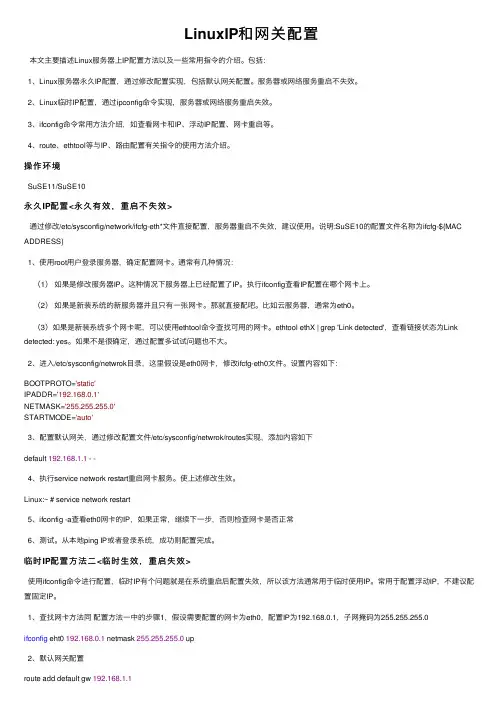
LinuxIP和⽹关配置本⽂主要描述Linux服务器上IP配置⽅法以及⼀些常⽤指令的介绍。
包括:1、Linux服务器永久IP配置,通过修改配置实现,包括默认⽹关配置。
服务器或⽹络服务重启不失效。
2、Linux临时IP配置,通过ipconfig命令实现,服务器或⽹络服务重启失效。
3、ifconfig命令常⽤⽅法介绍,如查看⽹卡和IP、浮动IP配置、⽹卡重启等。
4、route、ethtool等与IP、路由配置有关指令的使⽤⽅法介绍。
操作环境SuSE11/SuSE10永久IP配置<永久有效,重启不失效>通过修改/etc/sysconfig/network/ifcfg-eth*⽂件直接配置,服务器重启不失效,建议使⽤。
说明:SuSE10的配置⽂件名称为ifcfg-${MAC ADDRESS}1、使⽤root⽤户登录服务器,确定配置⽹卡。
通常有⼏种情况:(1)如果是修改服务器IP。
这种情况下服务器上已经配置了IP。
执⾏ifconfig查看IP配置在哪个⽹卡上。
(2)如果是新装系统的新服务器并且只有⼀张⽹卡。
那就直接配吧。
⽐如云服务器,通常为eth0。
(3)如果是新装系统多个⽹卡呢,可以使⽤ethtool命令查找可⽤的⽹卡。
ethtool ethX | grep 'Link detected',查看链接状态为Link detected: yes。
如果不是很确定,通过配置多试试问题也不⼤。
2、进⼊/etc/sysconfig/netwrok⽬录,这⾥假设是eth0⽹卡,修改ifcfg-eth0⽂件。
设置内容如下:BOOTPROTO='static'IPADDR='192.168.0.1'NETMASK='255.255.255.0'STARTMODE='auto'3、配置默认⽹关,通过修改配置⽂件/etc/sysconfig/netwrok/routes实现,添加内容如下default 192.168.1.1 - -4、执⾏service network restart重启⽹卡服务。
debian linux静态IP设置
Debian linux静态IP设置今天发现服务器的一个磁盘满了,于是就上网找方法吧其它盘的空间移动一些过去,结果fdisk时误删了一个分区,导致数据丢失,还好没有什么重要的东西…于是只好重新安装系统了,本来还想尝试恢复回去呢,发现不是一点两点的只是要补充,于是当务之急只好先把新的系统安装上去,以后有机会再研究了~debian系统默认使用的dhpc服务,如果做为服务器使用肯定是要手动配置一下静态IP。
静态IP设置:bjcl:~# vi /etc/network/interfaces# This file describes the network interfaces available on your system# and how to activate them. For more information, see interfaces(5).# The loopback network interface#auto lo#iface lo inet loopback# The primary network interfaceauto eth0#allow-hotplug eth0iface eth0 inet staticaddress 192.168.1.10netmask 255.255.255.0gateway 192.168.1.1bjcl:~# /etc/init.d/networking restartReconfiguring network interfaces...done.DNS服务器设置:bjcl:~# vi /etc/resolv.confnameserver 192.168.1.10nameserver 202.106.46.155。
Linux配置静态IP
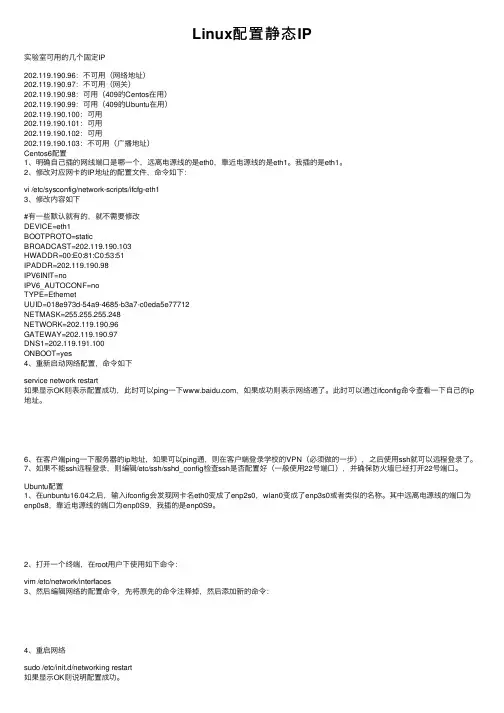
Linux配置静态IP实验室可⽤的⼏个固定IP202.119.190.96:不可⽤(⽹络地址)202.119.190.97:不可⽤(⽹关)202.119.190.98:可⽤(409的Centos在⽤)202.119.190.99:可⽤(409的Ubuntu在⽤)202.119.190.100:可⽤202.119.190.101:可⽤202.119.190.102:可⽤202.119.190.103:不可⽤(⼴播地址)Centos6配置1、明确⾃⼰插的⽹线端⼝是哪⼀个,远离电源线的是eth0,靠近电源线的是eth1。
我插的是eth1。
2、修改对应⽹卡的IP地址的配置⽂件,命令如下:vi /etc/sysconfig/network-scripts/ifcfg-eth13、修改内容如下#有⼀些默认就有的,就不需要修改DEVICE=eth1BOOTPROTO=staticBROADCAST=202.119.190.103HWADDR=00:E0:81:C0:53:51IPADDR=202.119.190.98IPV6INIT=noIPV6_AUTOCONF=noTYPE=EthernetUUID=018e973d-54a9-4685-b3a7-c0eda5e77712NETMASK=255.255.255.248NETWORK=202.119.190.96GATEWAY=202.119.190.97DNS1=202.119.191.100ONBOOT=yes4、重新启动⽹络配置,命令如下service network restart如果显⽰OK则表⽰配置成功,此时可以ping⼀下,如果成功则表⽰⽹络通了。
此时可以通过ifconfig命令查看⼀下⾃⼰的ip 地址。
6、在客户端ping⼀下服务器的ip地址,如果可以ping通,则在客户端登录学校的VPN(必须做的⼀步),之后使⽤ssh就可以远程登录了。
7、如果不能ssh远程登录,则编辑/etc/ssh/sshd_config检查ssh是否配置好(⼀般使⽤22号端⼝),并确保防⽕墙已经打开22号端⼝。
linux命令配置IP详解

在Linux系统中,TCP/IP网络是通过若干个文本文件进行配置的,有时需要编辑这些文件来完成联网工作。
vi /etc/sysconfig/network-scripts/ifcfg-eth0 :进入IP编译器按i 下面出现-- INSERT -- :写入模式出现下列信息# Advanced Micro Devices [AMD] 79c970 [PCnet32 LANCE]DEVICE=eth0BOOTPROTO=static // BOOTPROTO只有在static(静态)模式下才可以使用设置的IP信息HWADDR=00:0c:29:9e:43:e4ONBOOT=yesNETMASK=255.255.255.240 //掩码IPADDR=220.181.77.132 //添加IP地址GATEWAY=220.181.77.129 //添加网关TYPE=Ethernet按冒号:wq保存退出修改dnsvim /etc/resolv.conf重启网卡service network restart在此我们详细介绍如何使用命令行来手工配置TCP/IP网络。
与网络相关的配置文件和网络相关的一些配置文件有/etc/HOSTNAME、/etc/resolv.conf、/etc/host.conf、/etc/sysconfig/network、/etc/hosts等文件。
下面一一介绍。
/etc/HOSTNAME文件该文件包含了系统的主机名称,包括完全的域名,例如。
在Red Hat 7.2中,系统网络设备的配置文件保存在“/etc/sysconfig/network-scripts”目录下。
ifcfg-eth0包含第一块网卡的配置信息,ifcfg-eht包含第二块网卡的配置信息。
下面是“/etc/sysconfig/network-scripts/ifcfg-eth0”文件的示例:DEVICE=eth0IPADDR=208.164.186.1NETMASK=255.255.255.0NETWORK=208.164.186.0BROADCAST=208.164.186.255ONBOOT=yesBOOTPROTO=noneUSERCTL=no其中各变量关键词的解释如下:DEVICE=name name表示物理设备的名字IPADDR=addr addr表示赋给该卡的I P地址NETMASK=mask mask表示网络掩码NETWORK=addr addr表示网络地址BROADCE ST=addr addr表示广播地址ONBOOT=yes/no 启动时是否激活该卡BOOTPROTO=proto proto取值可以是none(无须启动协议)、bootp(使用bootp协议)、dhcp(使用DHCP协议)USERCTL=yes/no 是否允许非root用户控制该设备若希望手工修改网络地址或在新的接口上增加新的网络界面,可以通过修改对应文件(ifcfg-ethN)或创建新文件来实现。
设置linux的固定ip

设置linux的固定ip安装linux系统后,我们可能在选择⽹络是进⾏了⾃动获取,dhcp分配了⼀个IP。
在⼤部分情况下,这个IP地址可以⼀直使⽤,但当我们对虚拟机进⾏reboot时,linux可能会重新分配IP,导致我们之前安装的软件连接IP发⽣变化,那么我们怎么将linux的IP固定下来呢1. 输⼊命令 ip a 查看linux的⽹络信息此时可以看到我们当前的IP地址是192.168.49.130我们的⽹卡信息,或者说是驱动名字是 ens33,这个很关键。
当我们进⾏设置固定IP时,先进⼊⽹络设置⽬录cd /etc/sysconfig/network-scripts/ll ⼀下可以看到⼀块特殊的⽹卡信息,名字可能不⼀致,格式是⼀样 ifcfh-eXXXXX编辑这个⽂件vi ifcfg-eno16777736需要将 DEVICE 的内容改为我们的驱动信息 ens33#添加如下配置信息DNS1=192.168.49.1 #NDSIPADDR=192.168.49.130 #IP地址GATEWAY=192.168.49.1 #⽹关PREFIX=24 #centos⼦⽹掩码长度:24--> 255.255.255.0修改完成后保存退出后,将该⽂本的名字也重命名为 ens33, 和DEVICE、NAME的内容保持⼀致(不保存有时候也可以0.0).重启⽹络服务。
service network restart这时,linux的ip就固定下来了,为你⾃⼰配置的IP。
即使reboot,也不会变。
改完以后,我发现使⽤⼯具连接虚拟机很慢,需要⼏⼗秒的时间,通过SecureCRT等⼯具连接虚拟机速度慢的解决⽅法如果发现通过SecureCRT等⼯具连接虚拟机速度很慢,需要⼏⼗秒才能连接成功,可尝试以下操作。
cd /ect/ssh/vi sshd_config找到sshd_config⽂件,并在其中添加⼀⾏: UseDNS no重启sshd服务即可systemctl restart sshd。
linux中设置固定ip的方法(亲测有效)

linux中设置固定ip的⽅法(亲测有效)⾸先打开虚拟机
打开xshell5连接虚拟机(⽐较⽅便,这⾥默认设置过Linux的ip,只是不固定)
输⼊ifconfig,可以查看⽹管相关配置信息:
然后输⼊ vi /etc/sysconfig/network-scripts/ifcfg-ens33命令。
修改⽹卡配置⽂件
按 i 键进⾏编辑。
修改⼊下,原有的配置不要删,只要按下⾯修改就好。
没有的配置项新增上去就好
打开以后可以看到默认的配置就是dhcp,然后onboot=no,表⽰不会随着系统的启动⽽启动。
我们需要修改这个配置
然后在下⾯创建两个值ip和⼦⽹掩码加在上图任何位置就ok了
IPADDR=192.168.0.116(填你的ip) #IP地址
NETMASK=255.255.255.0 (填你的掩码值) #掩码值
GATEWAY=192.168.0.1 (默认⽹关)
DNS1=8.8.8.8 (采⽤⾕歌的默认DNS服务器)
以上这4项没有就加上,有就修改⼀下(配置如上图,其他参数就删掉就好了,没什么⽤)
Esc 推出编辑,:wq 保存推出,reboot重启
重启后,输⼊ifconfig 查看是ip修改否成功。
以上所述是⼩编给⼤家介绍的linux设置固定ip的⽅法详解整合,希望对⼤家有所帮助,如果⼤家有任何疑问请给我留⾔,⼩编会及时回复⼤家的。
在此也⾮常感谢⼤家对⽹站的⽀持!。
Linux命令行修改IP、网关、DNS的方法
Linux命令行修改IP、网关、DNS的方法方式一:ifconfig eth0 192.168.1.18 netmask 255.255.255.0说明:该种方式可以使改变即时生效,重启后会恢复为原来的IP 方式二:vi /etc/sysconfig/network-scripts/ifcfg-eth0说明:该方式要重启后生效,且是永久的如果要立即更改且永久生效,就只能以上两种方式同时使用了。
以上是通过linux命令行修改IP的方法。
网卡eth0 IP修改为 102.168.0.1ifconfig eth0 102.168.0.1 netmask 255.255.255.0网关修改为 102.168.0.254route add default gw 102.168.0.254Linux命令行修改dnsecho "nameserver 202.202.202.20 ">> /etc/resolv.conf重启网络服务例子:由原来的DHCP改固定IPDEVICE=eth0HWADDR=00:0C:29:F7:EF:BFONBOOT=yesTYPE=EthernetNETMASK=255.255.255.0IPADDR=192.168.0.68GATEWAY=192.168.0.1加上红色即可重启网卡:/etc/init.d/network restartifconfig eth0 新ip然后编辑/etc/sysconfig/network-scripts/ifcfg-eth0,修改ip [aeolus@db1 network-scripts]$ vi ifcfg-eth0DEVICE=eth0ONBOOT=yesBOOTPROTO=staticIPADDR=219.136.241.211NETMASK=255.255.255.128GATEWAY=219.136.241.254[aeolus@db1 etc]$ vi resolv.confnameserver 202.96.128.68nameserver 219.136.241.206-----------------------Linux下修改网卡IP和网关建议通过终端字符方式下来修改一修改IP地址vi /etc/sysconfig/network-scripts/ifcfg-eth0 DEVICE=eth0BOOTPROTO=noneBROADCAST=192.168.1.255IPADDR=192.168.1.33NETMASK=255.255.255.0NETWORK=192.168.1.0ONBOOT=yesUSERCTL=noPEERDNS=noTYPE=Ethernet~vi /etc/sysconfig/network-scripts/ifcfg-eth1DEVICE=eth1ONBOOT=yesBOOTPROTO=noneIPADDR=192.168.2.34NETMASK=255.255.255.0USERCTL=noPEERDNS=noTYPE=EthernetNETWORK=192.168.2.0BROADCAST=192.168.2.255二修改网关vi /etc/sysconfig/networkNETWORKING=yesHOSTNAME=AaronGATEWAY=192.168.1.1三重新启动网络配置/etc/init.d/network restart-----------------------------------------------------------------------------------修改配置文件/etc/sysconfig/network-scripts/ 下有配置文件比如文件:ifcfg-eth0 代表是以太网实际网卡0的配置文件比如文件:ifcfg-eth0:1 代表是以太网实际网卡0的配置文件域名服务器配置文件:/etc/ resolv.conf修改ip地址即时生效:# ifconfig eth0 192.168.0.20 netmask 255.255.255.0启动生效:修改/etc/sysconfig/network-scripts/ifcfg-eth0修改default gateway即时生效:# route add default gw 192.168.0.254启动生效:修改/etc/sysconfig/network-scripts/ifcfg-eth0修改dns修改/etc/resolv.conf修改后可即时生效,启动同样有效修改host name即时生效:# hostname fc2启动生效:修改/etc/sysconfig/network# Realtek Semiconductor Co., Ltd. RTL-8139/8139C/8139C+ DEVICE=eth0 接口名称BOOTPROTO=none 静态配置,若该值为“dhcp”则为动态获得,另外 static也是表示静态ip地址BROADCAST=192.168.10.255 广播地址,通过IP地址和子网掩码自动计算得到HWADDR=00:13:D3:27:9F:80IPADDR=192.168.10.238IPV6INIT=yesIPV6_AUTOCONF=yesNETMASK=255.255.255.0NETWORK=192.168.10.0 指定网络,通过IP地址和子网掩码自动计算得到ONBOOT=yes 开机时自动加载GATEWAY=192.168.10.1TYPE=EthernetPEERDNS=yesUSERCTL=noifdown eth0 关闭网络ifconfig eth0 down 关闭网络ifup eth0 开启网络ifconfig eth0 up 开启网络设置dns/etc/resolv.confnameserver 61.144.56.101nameserver 202.96.128.166[yeger@yeger ~]$ cat /etc/resolv.conf# Generated by NetworkManagernameserver 202.96.128.86nameserver 202.96.128.166其他方面service network start //启动网络服务service network stop //停止网络服务service network restart //重启网络服务service network status //查看网络服务状态ifconfig eth0 192.168.10.222 netmask 255.255.255.0 //临时修改接口IP地址(无需重启接口)[yeger@yeger ~]$ sudo ifconfig wlan0 192.168.21.199 netmask 255.255.255.0[yeger@yeger ~]$ ifconfig wlan0wlan0 Link encap:Ethernet HWaddr 00:02:72:77:BB:D1inet addr:192.168.21.199 Bcast:192.168.21.255Mask:255.255.255.0inet6 addr: fe80::202:72ff:fe77:bbd1/64 Scope:LinkUP BROADCAST RUNNING MULTICAST MTU:1500 Metric:1RX packets:3246 errors:0 dropped:0 overruns:0 frame:0TX packets:1947 errors:0 dropped:0 overruns:0 carrier:0 collisions:0 txqueuelen:1000RX bytes:4514869 (4.3 MiB) TX bytes:177732 (173.5 KiB) wlan0 表示第一块无线以太网卡Link encap 表示该网卡位于OSI物理层(Physical Layer)的名称HWaddr 表示网卡的MAC地址(Hardware Address)inet addr 表示该网卡在TCP/IP网络中的IP地址Bcast 表示广播地址(Broad Address)Mask 表示子网掩码(Subnet Mask)MTU 表示最大传送单元,不同局域网 MTU值不一定相同,对以太网来说,MTU的默认设置是1500个字节Metric 表示度量值,通常用于计算路由成本RX 表示接收的数据包TX 表示发送的数据包collisions 表示数据包冲突的次数txqueuelen 表示传送列队(Transfer Queue)长度interrupt 表示该网卡的IRQ中断号Base address 表示I/O地址配置虚拟网卡IP地址:网卡需要拥有多个IP地址命令格式: ifconfig 网卡名:虚拟网卡ID IP地址 netmask 子网掩码[yeger@yeger ~]$ sudo ifconfig wlan0:1 192.168.21.188 netmask 255.255.255.0更改网卡MAC地址ifconfig 网卡名 hw ether MAC地址[yeger@yeger ~]$ ifconfig wlan0 hw ether 00:11:22:33:44:55SIOCSIFHWADDR: 不允许的操作[yeger@yeger ~]$ sudo ifconfig wlan0 hw ether00:11:22:33:44:55SIOCSIFHWADDR: 设备或资源忙[yeger@yeger ~]$ ifconfig wlan0 downSIOCSIFFLAGS: 权限不够[yeger@yeger ~]$ sudo ifconfig wlan0 down[yeger@yeger ~]$ sudo ifconfig wlan0 hw ether00:11:22:33:44:55更改成功[yeger@yeger ~]$ netstat -ant 查看端口信息 a 所有 n数字显示t tcp协议 u udp协议Active Internet connections (servers and established 已建立连接)Proto Recv-Q Send-Q Local Address Foreign Address State协议本地地址远程地址连接状态类型tcp 0 00.0.0.0:57798 0.0.0.0:* LI STEN listen表示监听状态tcp 0 00.0.0.0:111 0.0.0.0:* LI STENtcp 0 0192.168.122.1:53 0.0.0.0:* LI STENtcp 0 00.0.0.0:22 0.0.0.0:* LI STENtcp 0 0127.0.0.1:631 0.0.0.0:* LI STENtcp 0 0127.0.0.1:25 0.0.0.0:* LI STENtcp 0 0 :::111 :::* LISTENtcp 0 0 :::22 :::* LISTENtcp 0 0 ::1:631 :::* LISTEN[yeger@yeger ~]$ netstat -r 查看路由表Kernel IP routing tableDestination Gateway Genmask Flags MS S Window irtt Iface192.168.21.0 * 255.255.255.0 U 0 0 0 wlan0192.168.122.0 * 255.255.255.0 U0 0 0 virbr0default 192.168.21.1 0.0.0.0 UG 0 0 0 wlan0[yeger@yeger ~]$ netstat -i 查看网络接口状态Kernel Interface tableIface MTU Met RX-OK RX-ERR RX-DRP RX-OVR TX-OK TX-ERR TX-DRP TX-OVR Flgeth0 1500 0 0 0 0 0 0 0 0 0 BMUlo 16436 0 230 0 0 0 230 0 0 0 LRUvirbr0 1500 0 0 0 0 0 29 0 0 0 BMRUwlan0 1500 0 10546 0 0 0 7060 0 0 0 BMRUwmaster0 0 0 0 0 0 0 0 0 0 0 RU[yeger@yeger ~]$MTU字段:表示最大传输单元,即网络接口传输数据包的最大值。
局域网设置固定ip的方法步骤详解
局域网设置固定ip的方法步骤详解
当路由器分配ip不好用,或者不便于局域网管理电脑的时候,可以采用固定ip来设置。
下面是店铺给大家整理的一些有关局域网设置固定ip的方法,希望对大家有帮助!
局域网设置固定ip的方法
首先在控制面板,找到网络和共享中心;
然后在打开本地连接,会出现如下界面;
点击属性,找到Internet协议版本4(TCP/IPv4),双击打开程序;
打开后,勾选使用下面的ip地址,使用下面的DNS服务器地址;
接下来我们要做的就是找到自己内网的ip,如何在dos命令下查找自己的ip;
接下来按照如下填写;关于如何隐藏自己ip;
END。
Linux系统网络配置教程
Linux系统网络配置教程一、引言在现代信息技术时代,网络已经成为我们生活和工作中不可或缺的一部分。
而对于使用Linux操作系统的用户来说,正确配置网络是十分重要的。
本章将介绍Linux系统网络配置的基本步骤和常见问题解决方法。
二、网络配置概述网络配置是指将计算机与网络相连,并配置正确的网络参数,以实现与其他计算机之间的通信。
Linux系统的网络配置可分为两个方面,即物理连接和逻辑配置。
2.1 物理连接物理连接是指将计算机与网络相连的操作。
首先要确保计算机已经正确连接到局域网或因特网。
如果是有线连接,需要插入以太网线到计算机的网卡插槽和路由器的网络接口;如果是无线连接,需要确保无线网卡已经连接到正确的无线网络。
2.2 逻辑配置逻辑配置是指在物理连接完成后,需要对计算机进行相应的软件设置,以使其能够正确地与其他网络设备进行通信。
逻辑配置的主要内容包括IP地址的配置、网关的配置、DNS的配置以及防火墙的配置等。
三、IP地址配置IP地址是互联网中用于标识和定位计算机的一种地址。
在Linux系统中,可以通过以下两种方式来配置IP地址:3.1 动态IP地址配置动态IP地址配置是指使用DHCP服务器为计算机分配IP地址的方式。
DHCP是一种网络协议,它可以自动为计算机分配IP地址和其他网络配置信息。
要使用动态IP地址配置,在终端中输入以下命令:```shellsudo dhclient eth0```其中,eth0是计算机的网卡接口名,根据实际情况进行相应更改。
3.2 静态IP地址配置静态IP地址配置是指手动为计算机分配一个固定的IP地址。
这种方式适用于需要长期使用特定IP地址的情况。
要进行静态IP 地址配置,需要编辑网络配置文件。
在终端中输入以下命令:```shellsudo nano /etc/network/interfaces```在文件中添加以下配置信息:```shellauto eth0iface eth0 inet staticaddress 192.168.0.100netmask 255.255.255.0gateway 192.168.0.1```其中,eth0是计算机的网卡接口名,address是计算机的IP地址,netmask是子网掩码,gateway是网关地址。
Linux系列:Ubuntu虚拟机设置固定IP上网(配置IP、网关、DNS、防止resol。。。
Linux系列:Ubuntu虚拟机设置固定IP上⽹(配置IP、⽹关、DNS、防⽌resol。
虚拟机⾥设置上⽹⽅式为NAT最⽅便,因为⽆需⼿动设置即可上⽹,但是NAT的上⽹⽅式默认是DHCP动态分配IP的,这意味着你每次重启虚拟机都有不⼀样的IP地址,这对⼀般⽤户没任何问题。
但是如果你的机⼦有特殊⽤处,⽐如作为服务器,需要IP地址信息,亦或者像我⼀样,作为⼀个云计算的节点,其IP都是在配置⽂件⾥配置好的,如果每次重启系统都要跑过去修改下配置⽂件⾥的IP,那简直是不可取的做法,因此为虚拟机设置固定IP上⽹⾮常的有必要!设置固定IP的⽅法很多,⼤家都知道虚拟机上⽹有三种模式:bridged、host-only和NAT,其中NAT模式对应VMnet8虚拟⽹络,host-only模式对应VMnet1虚拟⽹络,bridged模式对应 VMnet0虚拟⽹络,都是由VMware虚拟机⾃动配置⽽⽣成的,不需要⽤户⾃⾏设置。
VMnet8和VMnet1提供DHCP服务,VMnet0虚拟⽹络则不提供。
三种⽅式具体的区别和介绍可看参考⽂献(1)。
由于NAT的⽅式最简单,因此下⾯是NAT设置的具体⽅法。
测试环境:虚拟机版本:VMware Workstation 10Ubuntu版本:Ubuntu 12.10/13.041. 设置虚拟机上⽹⽅式为NAT2. 配置VMnet8虚拟⽹络(Virtual Network Editor)因为NAT对应的是VMnet8虚拟⽹络,打开Vmware⾃带的虚拟⽹络编辑⼯具Virtual Network Editor,配置如下:其中⼦⽹IP根据⾃⼰情况设置,⽐如我想设置固定IP地址为192.168.1.151,那么这⾥的⼦⽹IP就填192.168.1.0,另外记得取消DHCP选项服务。
3. 进⼊到Ubuntu系统中配置⽹络主要配置下⾯三个⽅⾯的内容:(1)修改⽂件/etc/network/interfaces,这⾥是IP、⽹关、掩码等的⼀些配置;(2)修改⽂件/etc/resolv.conf,这个⽂件保存DNS的有关信息;(3)解决resolv.conf被重写问题;(4)重启虚拟机⽹络下⾯是具体配置⽅法:(1)修改⽂件/etc/network/interfaces命令:sudo vi /etc/network/interfaces sudo gedit /etc/network/interfaces我的配置如下:# interfaces(5) file used by ifup(8) and ifdown(8)auto loiface lo inet loopbackauto eth0iface eth0 inet staticaddress 192.168.1.151netmask 255.255.255.0gateway 192.168.1.2其中⽹关gateway要与Virtual Network Editor中“NAT Settings...”中的⼀致,⼀般好像都为192.168.xx.2。