
学生成绩表.xlsx
学生成绩统计表、成绩登记表、成绩自动分析表

57 58 59 60 61 62 63 64 60.0 65 80.0 66 67 68 69 70 71 72 73 74 75 76 77 78 79 80 81 82 83
90.0 91.0
100.0
最低分
29 备注
28
林炳旭
56
苏沐熙
任课教师签名:
84 填表日期:
二 年 4 班 数学 科 第 单元分数登记表
基本 情况
座号
1 2 3 4 5 6 7 8 9 10 11 12 13 14 15 16 17 18 19 20 21 22 23 24 25 26 27
参考 人数
总分
8 539
姓名
平均 分
67.3 8
成绩
60分以 上人数
及格率
80分以 上人数
5 63% 4
座号
姓名Leabharlann 90分 优秀 最高 满分以上人数 率 分 人数
3
38%
100. 0
1
成绩 座号 姓名
30分以 下人数
1
成绩
贝启烨
29
褚腾楷
30
林炜皓
31
彭俞鑫
32
程智润
33
李鸿涛
34
郑宇臻
35
叶楷玄
36
陈若璘 30.0 37
郑杰霖 59.0 38
王宇航
39
谢泓庆
40
徐梓洋
41
谢宏 29.0 42
黄立为
43
林铭海
44
罗世维
45
陈俊维
46
彭梓楠
47
周宇腾
48
黄信昊
49
班主任通过Excel制作成绩单技巧大全
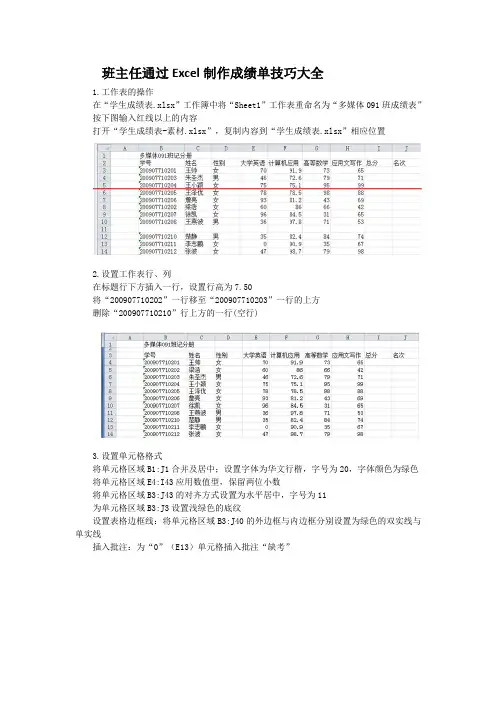
班主任通过Excel制作成绩单技巧大全1.工作表的操作在“学生成绩表.xlsx”工作簿中将“Sheet1”工作表重命名为“多媒体091班成绩表”按下图输入红线以上的内容打开“学生成绩表-素材.xlsx”,复制内容到“学生成绩表.xlsx”相应位置2.设置工作表行、列在标题行下方插入一行,设置行高为7.50将“200907710202”一行移至“200907710203”一行的上方删除“200907710210”行上方的一行(空行)3.设置单元格格式将单元格区域B1:J1合并及居中;设置字体为华文行楷,字号为20,字体颜色为绿色将单元格区域E4:I43应用数值型,保留两位小数将单元格区域B3:J43的对齐方式设置为水平居中,字号为11为单元格区域B3:J3设置浅绿色的底纹设置表格边框线:将单元格区域B3:J40的外边框与内边框分别设置为绿色的双实线与单实线插入批注:为“0”(E13)单元格插入批注“缺考”4.复制工作表将“多媒体091班成绩表”工作表复制到Sheet2工作表中5.设置打印标题在Sheet2工作表的第15行前插入分页线;设置1—3行为打印标题删除A列,调整C列宽度为5,D—I列宽度为86.统计总分与各科平均分,求出各科最高与最低分数使用函数SUM( )求出各位同学的总分使用函数AVERAGE( )、MAX( )、MIN( )计算各科平均分、最高分、最低分7.按总分填入相应名次1)使用RANK()函数计算名次2)利用排序操作得到名次1在名次后添加一列“序号”,利用自动填充填入“1、2、3……”2按“总分”从高到低对成绩表排序3填入相应名次4按“序号”从低到高排序,在删除“序号”列8.统计各科各分数段人数1)在Sheet2中制作表格“多媒体091成绩分布表”,并设置格式2)使用函数COUNTIFS( )统计各科各分数段人数9.制作多媒体091成绩分布图1)使用“多媒体091成绩分布表”数据,生成三维簇状柱形图2)交换坐标轴上的数据,更改图表布局为“布局9”,输入标题,并设置格式。
大学计算机基础 项目七 制作Excel表格

1.编辑栏
编辑栏用来显示和编辑当前活动单元格中的数据或公式。默 认情况下,编辑栏中包括名称框、“插入函数”按钮 和编辑框, 但在单元格中输入数据或插入公式与函数时,编辑栏中的“取消” 按钮 和“输入”按钮 也将显示出来。
2.工作表编辑区
工作表编辑区是Excel编辑数据的主要场所,它包括行号与列 标、单元格地址和工作表标签等。
大学计算机基础
项目七 制作Excel表格
课堂学习目标
制作学生成绩表 编辑产品价格表
任务一 制作学生成绩表
图7-1 “学生成绩表”工作簿效果
(一)熟悉Excel 2010工作界面
Excel 2010的工作界面与Word 2010的工作界面基本相似,由 快速访问工具栏、标题栏、文件选项卡、功能选项卡、功能区、编 辑栏和工作表编辑区等部分组成,如图7-2所示。
分页预览视图。分页预览视图可以显示蓝色边框区域的分页符, 用户可以拖动分页符以改变显示的页数和每页的显示比例。
全屏显示视图。要在屏幕上尽可能多地显示文档内容,可以切 换为全屏显示视图,在该模式下,Excel将不显示功能区和状 态栏等部分。
(四)选择单元格
要在表格中输入数据,首先应选择输入数据的单元格。在工 作表中选择单元格的方法有以下6种。 选择单个单元格。 选择所有单元格。 选择相邻的多个单元格。 选择不相邻的多个单元格。 选择整行。 选择整列。
选择工作表的实质是选择工作表标签,主要有以下4种方法。 选择单张工作表。 选择连续多张工作表。 选择不连续的多张工作表。 选择全部工作表。
(二)隐藏与显示工作表
当不需要显示工作簿中的某个工作表时,可将其隐藏,当需 要时再将其重新显示出来。
用Excel制作学生成绩汇总及等级评价模板

用Excel制作学生成绩汇总及等级评价模板每当学期结束,需要汇总学生的各科考试成绩,教务处和班主任都会忙得头晕脑涨。
而这一工作总是每个学校、每个年级乃至每个班级都要做的事情,成为对学校、班主任、任课教师、学生进行考核评定的重要参考资料。
在这个过程中,不但要计算每名学生的考试成绩的总分,并排出名次,还要统计每一学科的最高分、最低分、平均分、优秀率、及格率等,在给学生填写成绩报告单时,只填等级(A、B、C、D、E等),不填分数。
用手工计算起来,甚是麻烦。
不过这些工作都可以让Excel替我们自动完成,我们所要做的,只是输入学生的各科考试分数。
输入成绩时,还可以让多位教师同时进行,协同操作,因而,复杂繁重的工作也可以变得轻松起来。
具体步骤如下(这里仅以某校七年级两个班为例):1.成绩分析表雏形新建一个工作薄,插入工作表,使工作表个数要比班级数多出两张,其中一张是“年级汇总”,一张是“成绩分析”,把各工作表标签依次改为1班、2班、年级汇总、成绩分析。
成绩分析表雏形如图1所示,并将其保存为“通用模板”,方法是在“另存为…”对话框中,单击保存类型下拉按钮,选择“通用模板”,输入文件名(学生成绩汇总)后单击“保存”即可。
以后用的时候,只需打开“Excel”,单击“文件”菜单,选择“新建”,单击“本机上的模板(Excel 2003)”,选择“学生成绩汇总”即可。
2.班级汇总工作表的制作2.1 将1班第一行分别复制到“2班”及“年级汇总”工作表中的第一行。
单击1班工作表标签,假设各班人数为50人,单击j2单元格,输入公式:=IF(D2:I2<>"",SUM(D2:I2),"")IF函数功能介绍:执行真假值判断,根据你指定的条件进行逻辑判断的真假而返回不同的结果。
函数格式:IF(logical_test,value_if_true,value_if_false),其中logical_test表示任何一个可评价为true或false的数值或表达式;value_if_true表示当logical_test为true时的返回值,如果忽略则返回true,if函数最多可以嵌套七层;value_if_false表示当logical_test为false时的返回值,如果忽略则返回false。
学生成绩统计表Excel(含图含公式)

99
71
9
28.9%
良
学生
WZ
28 男 68 103 106 62
339 84.75
106
62
11
31.3%
良
学生
EZ
29 女 63 107 113 53
336 84.00
113
53
13
33.6%
良
学生
RZ
30 女 58 111 120 44
333 83.25
120
44
13
36.0%
良
பைடு நூலகம்
最高分
97 111 120 98 361 90.25 120 86
≥90 8
42.11%
语文成绩分数段人数
12
10
8
6
语文成绩分数段人数
4
4 2 0
<50 50— 60— 70— 80—89 ≥90
92
60
26
25.8%
中
学生L 12 男 76 86 59 74 295 73.75
86
59
26
20.0%
中
学生M 13 男 69 84 71 71 295 73.75
84
69
27
24.1%
中
学生N 14 男 85 79 72 57 293 73.25
85
57
28
24.6%
中
学生O 15 男 85 73 66 69 293 73.25
85
66
29
22.5%
中
学生P 16 女 97 90 70 89 346 86.50
97
70
用Excel电子表格实现学生成绩统计
用Excel电子表格实现学生成绩统计统计学生成绩是教导主任和教师每学期都必须做的常规工作。
传统的做法是:教师在成绩表上填写学生的平时成绩、考试成绩,然后用计算器按百分比计算每个学生的总评成绩,计算科目总分和平均分,有的还需要列出名次,不但量大,而且容易出错,反复验算是常事.如果用电脑完成,则方便快捷准确得多,而且无需“重算一遍”。
Excel是美国微软公司推出的基于Windows操作系统的电子表格软件,是目前被广泛使用的现代办公软件之一,本文举例使用的版本是Microsoft Office Excel 2003。
1.如何制作成绩统计表[1。
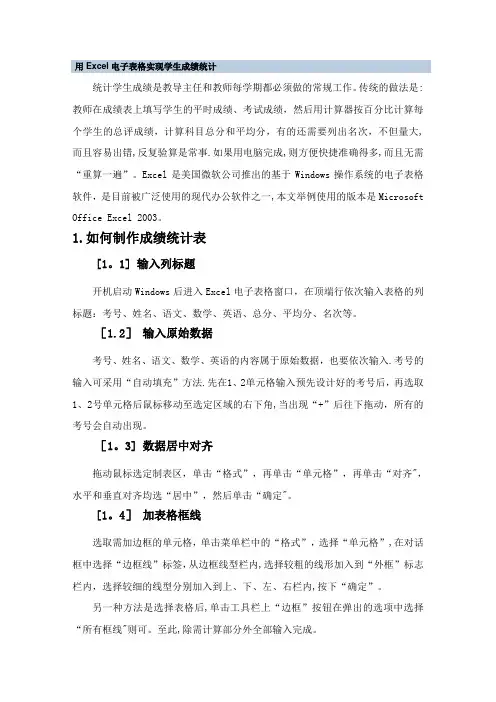
1] 输入列标题开机启动Windows后进入Excel电子表格窗口,在顶端行依次输入表格的列标题:考号、姓名、语文、数学、英语、总分、平均分、名次等。
[1.2]输入原始数据考号、姓名、语文、数学、英语的内容属于原始数据,也要依次输入.考号的输入可采用“自动填充”方法.先在1、2单元格输入预先设计好的考号后,再选取1、2号单元格后鼠标移动至选定区域的右下角,当出现“+”后往下拖动,所有的考号会自动出现。
[1。
3] 数据居中对齐拖动鼠标选定制表区,单击“格式”,再单击“单元格”,再单击“对齐",水平和垂直对齐均选“居中”,然后单击“确定"。
[1。
4]加表格框线选取需加边框的单元格,单击菜单栏中的“格式”,选择“单元格”,在对话框中选择“边框线”标签,从边框线型栏内,选择较粗的线形加入到“外框”标志栏内,选择较细的线型分别加入到上、下、左、右栏内,按下“确定”。
另一种方法是选择表格后,单击工具栏上“边框”按钮在弹出的选项中选择“所有框线"则可。
至此,除需计算部分外全部输入完成。
2.如何计算总分[2.1] 计算考号1的总分表格都是由行和列组成的,行由数字表示,列用字母表示。
当活动单元格在F4位置时键入“=”然后输入SUM(C4:E4)(表示从C4单元格加到E4单元格),再回车,即得总分。
第17套电子表格学生考试成绩单题目要求
电子表格期末考试结束了,初三(14)班的班主任助理王老师需要对本班学生的各科考试成绩进行统计分析,并为每个学生制作一份成绩通知单下发给家长。
按照下列要求完成该班的成绩统计工作并按原文件名进行保存:1. 打开工作簿“学生成绩.xlsx”,在最左侧插入一个空白工作表,重命名为“初三学生档案”,并将该工作表标签颜色设为“紫色(标准色)”。
2. 将以制表符分隔的文本文件“学生档案.txt”自A1单元格开始导入到工作表“初三学生档案”中,注意不得改变原始数据的排列顺序。
将第1列数据从左到右依次分成“学号”和“姓名”两列显示。
最后创建一个名为“档案”、包含数据区域A1:G56、包含标题的表,同时删除外部链接。
3. 在工作表“初三学生档案”中,利用公式及函数依次输入每个学生的性别“男”或“女”、出生日期“××××年××月××日”和年龄。
其中:身份证号的倒数第2位用于判断性别,奇数为男性,偶数为女性;身份证号的第7~14位代表出生年月日;年龄需要按周岁计算,满1年才计1岁。
最后适当调整工作表的行高和列宽、对齐方式等,以方便阅读。
4. 参考工作表“初三学生档案”,在工作表“语文”中输入与学号对应的“姓名”;按照平时、期中、期末成绩各占30%、30%、40%的比例计算每个学生的“学期成绩”并填入相应单元格中;按成绩由高到低的顺序统计每个学生的“学期成绩”排名并按“第n名”的形式填入“班级名次”列中;按照下列条件填写“期末总评”:语文、数学的学期成绩其他科目的学期成绩期末总评≥102 ≥90 优秀≥84 ≥75 良好≥72 ≥60 及格〈72 〈60 不合格5. 将工作表“语文”的格式全部应用到其他科目工作表中,包括行高(各行行高均为22默认单位)和列宽(各列列宽均为14默认单位)。
并按上述4. 中的要求依次输入或统计其他科目的“姓名”、“学期成绩”、“班级名次”和“期末总评”。
计算机二级MS-OFFICE电子表格操作步骤
按套数抽题11.【解题步骤】步骤1:打开考生文件夹下的"学生成绩单.xlsx"。
步骤2:选中"学号"所在的列,单击鼠标右键,在弹出的快捷菜单中选择"设置单元格格式"命令,即可弹出"设置单元格格式"对话框。
切换至"数字"选项卡,在"分类"组中选择"文本"命令后单击"确定"按钮即可完成设置。
步骤3:选中所有成绩列,单击鼠标右键,在弹出的快捷菜单中选择"设置单元格格式"命令,弹出"设置单元格格式"对话框,切换至数字选项卡,在"分类"组中选择"数值"命令,在小数位数微调框中设置小数位数为"2"后单击"确定"按钮即可。
步骤4:选中如图所示内容,单击【开始】选项卡下【单元格】组中的"格式"按钮,在弹出的下拉列表中选择"行高"命令,弹出"行高"对话框,设置行高为"15"。
步骤5:单击【开始】选项卡下【单元格】组中的"格式"按钮,在弹出的的下拉列表中选择"列宽"命令,弹出"列宽"对话框,设置列宽为"10"。
步骤6:右击鼠标在弹出的快捷菜单中选择"设置单元格格式"命令,在弹出的"设置单元格格式"对话框中切换至"字体"选项卡,在"字体"下拉列表框中设置字体为"幼圆",在"字号"下拉列表框中设置字号为"10"。
步骤7:选中第一行单元格,在【开始】选项卡下的【字体】组中单击"加粗"按钮从而设置字形为"加粗"。
学生成绩表1.xlsx3
989
198
学号51
学生51 128 120 117 126 117 131 134 124
997
197
学号52
学生52
129
121 118
127 118
132 135
125
1005
196
学号53
学生53
130
122 119
128 119
133 136
126
1013
195
学号54
学生54
131
123 120
学生1 学生2 学生3 学生4 学生5 学生6 学生7 学生8 学生9 学生10 学生11 学生12 学生13 学生14 学生15 学生16 学生17 学生18 学生19 学生20 学生21 学生22 学生23 学生24 学生25 学生26 学生27 学生28 学生29 学生30 学生31 学生32 学生33 学生34 学生35 学生36 学生37 学生38 学生39 学生40 学生41 学生42 学生43 学生44
118 109 123 126 116
119 110 124 127 117
总成绩
597 605 613 621 629 637 645 653 661 669 677 685 693 701 709 717 725 733 741 749 757 765 773 781 789 797 805 813 821 829 837 845 853 861 869 877 885 893 901 909 917 925 933 941
129 120
134 137
127
1021
194
学号55
学生55
132
124 121
学生成绩表1题目要求
Excel 3打开素材库中的“学生成绩表1.xlsx”文件,按下面的操作要求进行操作,并把操作结果存盘。
注意:在做题时,不得将数据表进行随意更改。
操作要求(1)在Sheet5中使用多个函数组合,计算A1:A10中奇数的个数,结果存放在B1单元格中。
提示:方法一:统计奇数个数使用“SUMPRODUCT”函数,插入“MOD”取余函数判断奇偶。
输入公式“=SUMPRODUCT(MOD(A1:A10,2))”方法二:在Sheet5的B1单元格中,输入公式“=SUM(MOD(A1:A10,2))”,再按Ctrl+Shift+Enter。
(2)在Sheet1中,使用条件格式将“语文”列中数据大于80的单元格中字体颜色设置为红色、加粗显示。
(3)使用数组公式,根据Sheet1中的数据,计算总分和平均分,将其计算结果保存到表中的“总分”列和“平均分”列当中。
提示:使用数组公式,在输入计算公式前必须选择所有结果存放单元格区域,操作结束或修改公式必须以同时按住“Shift”+“Ctrl”+“Enter”键完成,其中“{}”符号是执行组合公式运算的标志,由系统自动添加,不能手动添加。
(4)使用函数,根据Sheet1中的“总分”列对每个同学排名情况进行统计,并将排名结果保存到表中的“排名”列当中。
(若有相同排名,返回最佳排名)提示:使用RANK.EQ,Ref”(排名数据区域)框需设置为绝对引用,按F4键实现。
公式表示:=RANK.EQ(F2,$F$2:$F$39)(5)使用逻辑函数,判断Sheet1中每个同学的每门功课是否均高于全班单科平均分。
①要求:* 如果是,保存结果为TRUE,否则,保存结果为FALSE。
* 将结果保存在表中的“优等生”列当中。
②注意:* 优等生条件:每门功课均高于全班单科平均分。
提示:使用逻辑函数“AND”=AND(C2>AVERAGE($C$2:$C$39),D2>AVERAGE($D$2:$D$39),E2>AVERAGE($E$2 :$E$39))(6)根据Sheet1中的结果,使用统计函数,统计“数学”考试成绩各个分数段的同学人数,将统计结果保存到Sheet2中的相应位置。