
PPT中SWF动画无法播放的解决方法
用UltraEdit提取PPT中嵌入的SWF文件

用UltraEdit提取PPT中嵌入的SWF文件作者:王昌红来源:《中国电脑教育报》2012年第13期在很多制作精美的PPT课件中,往往少不了SWF动画的点缀,而这些SWF动画通常是以嵌入的方式植入到PPT文件里,要把这些SWF文件从PPT中提取出来需要一定的技巧,下面看我是如何使用UltraEdit来提取SWF文件。
1、生成SWF文件的“片段”。
首先,打开嵌有SWF动画的PPT文件,在幻灯片缩略图窗格中,找到含有SWF动画的那张幻灯片,单击一下使它处于当前编辑环境下。
接着,在编辑区的“Flash控件”区域内右击,选择“复制”菜单项(见图1)。
然后,在桌面处右击,选择“粘帖”菜单项,把名为“片段”的文件复制到桌面上。
2、使用UltraEdit“搜索”SWF的文件头。
启动UltraEdit后(下载地址:/down/171/36376.html),依次单击窗口的“文件→打开”。
在“打开”对话框中选中桌面上的“片段”文件,雙击打开。
接着,单击“搜索”菜单中的“查找”项,弹出“查找”对话框。
在“查找内容”文本框处输入“FWS”(或者是“CWS”,非加密的SWF文件头是“FWS”,加密的SWF文件头是“CWS”),同时勾选“查找ASCII”,单击“向下”单选框,单击“下一个”按钮(见图2),在UltraEdit窗口代码区中出现一行代码块“46 57 53 06 31 0F 01 00”(由于不同SWF文件大小和版本不同,“46 57 53”后面的数值可能和这有所不同,见图3),这就是SWF文件的文件头。
3、使用UltraEdit复制SWF文件块。
根据SWF文件的文件结构我们可知,“46 57 53”三个数值是SWF文件的文件头的十六进制代码,“06”表示该SWF文件的版本号,“31 0F 01 00”则是SWF文件的文件大小。
由于这里的数值是以十六进制先低位再高位的方式排列,所以实际数值是要倒置过来,即文件大小是十六进制的“00 01 0F 31”,用WINXP自带的“计算器”软件把十六进制的“00 01 0F 31”换算成十进制等于“69425”。
快速提取PPT中嵌入的视频和SWF文件的方法

前面介绍的方法只适用于Microsoft Office Excel 2003。对于使用Microsoft Office Excel 2007以上者, 可以用以下方法操作。
1、制作“提取SWF.xls”方法
(1)把Excel 2003宏的安全等级降为“中” 由于“提取SWF.xls”文件中使用宏,在【模块】中加入VBA 代码,不降低宏的安全等级, “提取SWF.xls”不能正常运行。 宏的安全等级设置方法:【工具】→【宏】→【宏的安全性】 →选【中】见图1-1和图1-2
一、快速提取PPT中嵌入的视频文件
PPT嵌入的视频,通常是指ppt2007及以上的版本 (ppt2003版本无法内嵌视频), 用解压缩软件 (winrar,好压等。。。)打开pptx文件, 在:\ppt\media文件夹中应该可以找到你要的,最好直 接解压它,分组按类型就找到了!
二、快速提取PPT中嵌入的SWF文件
这里以提取生日贺卡中嵌入的”生日礼物.swf”为例介 绍。
用“提取SWF.xls”提取嵌入PPT中的SWF文件。这个 方法还没有见到正式的命名。用Microsoft Office Excel 2003制作的SWF文件,故把“提取SWF.xls” 文件作为软件名。
图1-3【工具】—>【宏】—>【VB编辑器】
图1-4 在VB编辑器中【插入】—>【模块】 图1-5 把下一幻灯片中的VBA代码粘贴到【模块】的代码窗口中。
Sub ExtractFlash() Dim tmpFileName As String, FileNumber As Integer Dim myFileId As Long Dim myArr() As Byte Dim i As Long Dim MyFileLen As Long, myIndex As Long Dim swfFileLen As Long Dim swfArr() As Byte tmpFileName = Application.GetOpenFilename("office File(*.doc;*.xls),*.doc;*.xls", , "确定要分析的 Office 档") If tmpFileName = "False" Then Exit Sub myFileId = FreeFile Open tmpFileName For Binary As #myFileId MyFileLen = LOF(myFileId) ReDim myArr(MyFileLen - 1) Get myFileId, , myArr() Close myFileId Application.ScreenUpdating = False i=0 Do While i < MyFileLen If myArr(i) = &H46 Then If myArr(i + 1) = &H57 And myArr(i + 2) = &H53 Then swfFileLen = CLng(&H1000000) * myArr(i + 7) + CLng(&H10000) * myArr(i + 6) + CLng(&H100) * myArr(i + 5) + myArr(i + 4) ReDim swfArr(swfFileLen - 1) For myIndex = 0 To swfFileLen - 1 swfArr(myIndex) = myArr(i + myIndex) Next myIndex Exit Do Else i=i+3 End If Else i=i+1 End If Loop myFileId = FreeFile tmpFileName = Left(tmpFileName, Len(tmpFileName) - 4) & ".swf" Open tmpFileName For Binary As #myFileId Put #myFileId, , swfArr Close myFileId MsgBox "以" & tmpFileName & "名字保存" End Sub
在PPT中插入SWF文件及控制其播放教程
ShockwaveFlash1.Playing = True
End Sub
+30表示前进多少帧,你可以改成5试试。 这句不加的话,动画会不继续播放的哟!
更多教程请见:
4. 制作“后退”按钮
后退按钮的“名称”为“cmd_back”,“Caption”为“后退”
更多教程请见:
3. 制作“前进”按钮
Private Sub cmd_forward_Click()
前进按钮按钮的“名称”为“cmd_forward”,“Caption”为 “前进”;
ShockwaveFlash1.FrameNum = ShockwaveFlash1.FrameNum + 30
这只是我想到的原因,谁知道确切的原因,请告 诉我。
更多教程请见:
插入命令按钮
1. 制作(播放)按钮
在“控件工具箱” 中点击“命令按钮”, 在幻灯片中拖动,即 可拖出一个命令按钮。
更多教程请见:
1.点控件工具牌上“属性”
在PPT中插入SWF文 件及控制其播放
苏州电教馆在线课程培训教程:PPT2003教程 制作:赵立锋
更多教程请见:
插入Flash影片
单击“视图/工具栏/ 控件工具箱”
更多教程请见:
选择“其他控件/Shockwave Flash Object”,在 幻灯片中用鼠标拖出一个方框,调整好大小。
更多教程请见:
1.点击控件工具牌中左上角“属性”
用stop.swf这个动画试试,后面有说明
->2.在Movie栏中输入动画文件名,如:贴春联.swf ->
注意这个名称,可以修改,也可以不改 3.如果动画界面没有显示出来, 可以拖动一下动画边框的小圆圈, 便可显示
ppt内部嵌入、提取动画(swf)问题

ppt内ppt内部嵌入、提取动画(swf)问题解决拷贝PPT课件后不能播放Flash影片的问题你会不会遇到这样的局面:当我们把一个插入有Flash影片的精美的PPT课件拷到别一台电脑上时,Flash影片无法播放了!怎么回事?使用Powerpoint制作PPT课件是老师们的家常便饭。
有时我们会在PPT课件中用到Flash动画影片,以往的做法是以控件链接的方式在PPT课件中插入swf动画文件,以达到上课时播放至该页时不用另外打开播放器而直接播放Flash影片。
这种方法很普遍,但有一个弊端,swf影片文件必须与PPT课件一起拷贝,并保持设置的“.swf”文件目录不变,影片才能在别一台电脑上正常播放,否则PPT课件会因为影片指向目录无对应影片文件而显示空白。
当然,这种情况遇多了,以后就变聪明了,也想出了解决的办法,建课件文件夹,将PPT课件、swf影片文件及mp3声音文件、视频文件等放在一个文件夹中,一起拷贝,通常这种做法也解决了文首提到的问题。
但,有时还是会出状况。
为避免这种情况发生,经过尝试,我们可以将swf影片文件包含到PPT课件中,拷贝时不用再拷贝swf影片文件(当然,mp3、视频还是得一起拷贝的,本文只介绍swf影片嵌入PPT的方法),也能在另一台电脑中正常播放PPT中的Flash影片。
这就需要我们设置一下Flash控件的参数了。
以下就分享如何设置PPT中的flash控件的参数。
在讲参数设置时,顺便把用控件插入Flash影片的方法也讲了(会操作这步的老师可直接浏览到第二点)一、使用ActiveX控件插入动画的方法1. 用PowerPoint制作课件时,依次打开菜单:视图->工具栏->控件工具箱。
2. 在打开的控件工具箱上,点击最下面右边的“其他控件”按钮。
3. 在列出的ActiveX 控件(电脑已安装的)选单中,选择“ShockWave Flash Object”。
4. 当鼠标变成十字型,即可在幻灯片要插入flash的合适位置上拖出一个矩形框框(注意:因为未设置影片所以会默认显示一个大叉叉),这就是flash动画框。
【精品】如何在PPT中插入flash动画

【关键字】精品如何在PPT中插入flash动画方法一、利用Active X控件拔出动画(一)、利用ShockWave Flash Object项目创建。
1. 启动PowerPoint,从主菜单选择->视图(V)->工具栏(T)->控件工具箱。
2. 按下工具列最下方的其他控件选项。
3. 这时会列出电脑中所有安装的ActiveX 控件,从选单中选择ShockWaveFlash Object。
4. 然后鼠标会变成十字,在Powerpoint文件所要拔出flash的PPT上合适的位置拖出一个框框,这就是用来拔出flash动画的框框。
5. 点击拖出来的框框,按鼠标右键,选择属性。
6. 鼠标选中弹出的面板中的自定义,然后点击右边的...按钮,在弹出的对话框中,只在影片URL(M)后的输入栏中,填上要拔出的swf档案的路径和文件名即可(注意:文件名后必须加上.swf的文件拓展名,否则不能拔出动画)。
当然,直接读取网上的swf文件也是可以的。
7. 上图的面板上有一些属性设置也可以自行选上,大部分的设置和flash 的发布设置差不多。
如果希望swf文件存储在PowerPoint档案里,把嵌入影片(E)前的勾勾打上即可。
如果没有选,则要将swf文件和powerpoint文件放置在一起,或正确的路径中即可。
8. 按确定,按F5播放powerpoint测试。
另外:1、一般情况下只有在电脑上安装好了flash的播放器,即IE可以正确播放flash动画,才可以在Powerpoint中正确播放flash文件,当然也有办法在不能播放Flash的机器上正常放插有flash的PPT。
方法是:只要大家在拔出Flash 控件的时候,在其属性面板里面把EmbedMovie设置为true激活后就可以了。
然后可以在自定义选项那里填入本地电脑任意绝对位置下的某一个swf文件,再保存后按F5预览一下,马上可以看到效果哦。
这就不再需要任何第三方插件了。
【最新】如何在powerpoint2016中插入flash动画(swf文件)
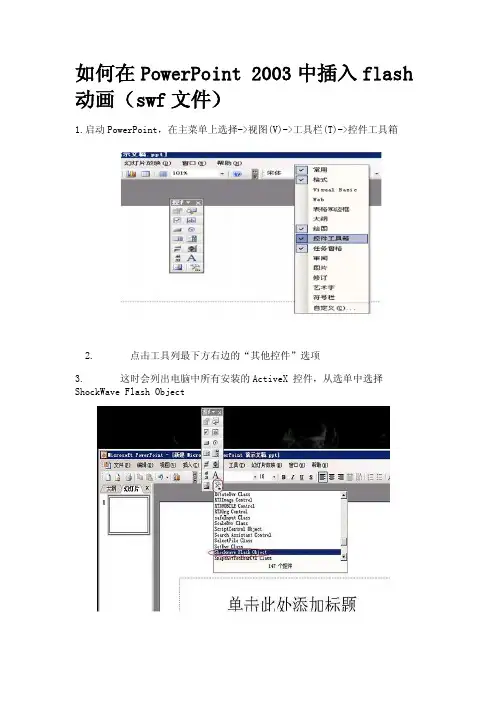
如何在PowerPoint 2003中插入flash 动画(swf文件)1.启动PowerPoint,在主菜单上选择->视图(V)->工具栏(T)->控件工具箱2. 点击工具列最下方右边的“其他控件”选项3. 这时会列出电脑中所有安装的ActiveX 控件,从选单中选择ShockWave Flash Object4.鼠标变成十字型,在Powerpoint文件中要插入flash的合适位置上拖出一个矩形框(会出现一个大大的叉),这就是用来插入flash动画的占位框。
5.双击拖出来的框框,或按鼠标右键,选择属性。
在弹出的“属性“面板中,找到“movie“栏,输入.swf的完整路径,(比如D:\name.SWF),直接读取网上的swf文件也是可以的,但如果文件位置移动了则无法播放。
如果swf文件与这个PPT在同一目录下,也可只输入文件名,不要输入完整的文件路径,以后如果整个文件夹移动,不会影响flash的播放。
6、在embedMovie中选择“true”。
这个选项的作用是让swf文件存储在PowerPoint 档案里。
如果值是“false”,则要将swf文件和powerpoint文件放置在一起,才能播放。
你发给别人的时候要把ppt文件和swf一起发过去,对方才能阅读。
在word和excel中,步骤类似。
附加总结类文档一篇,不需要的朋友下载后编辑删除,谢谢(2015年工程部施工员年终工作总结)光阴荏苒,转瞬又是一年,2015年在紧张忙碌中飞快地过去了,工程部在各级领导的带领下,认真贯彻“安全第一、预防为主”的八字生产方针,始终把如何有效控制项目的成本、进度、质量目标作为部门日常管理的核心工作,与其他部门携手顺利完成年度施工任务。
回顾2015年,工程部施工任务刷新了历史记录,2015年我们又取得佳绩。
据统计数据显示,2015年我们工程部完成开工项目76个,验收项目40个,完工待验收项目5个,尚在建跨年度项目29个,完成总产值约8700万。
加入PPT的视频或声音不能正常播放之解决
加入PPT的声音或视频不能正常播放之解决相信很多人都会发现,做好的插入Flash的Powerpoint演示文稿在自己的机器上播放时正常,但拷到U盘上到了别的地方却不行了。
这时打开PPT会发现插入Flash的幻灯片是矩形的样子,这是因为Flash文件的路径不对。
1、点选这个矩形,然后右击鼠标,在弹出的菜单中选择“属性”,弹出该控件的属性对话框,然后选择“自定义”栏右边的〔…〕。
2、在“Movie URL”栏中填入SWF文件的URL地址。
在这里,最好将演示文稿和Flash 文件放在同一个文件夹中(这个文件夹最好是新建的,除了演示文稿和所需要的素材,最好再也没有其他文件),所以我们只是将SWF文件的文件名填入便可以了。
此时,你要去其他机器上使用,只需要将这个文件夹一并拷上就可以万无一失了。
小提示:ppt2003版本好像没有“自定义”这个属性,但有一个movie属性,因此只要把这个的属性值栏中输入Flash动画的完整地址,如D:/毛主席诗词全集/毛主席诗词全集.swf ,然后关闭这个对话框就可以了。
有许多原因可能导致PowerPoint 2007影片文件无法播放。
下面是一些需要检查的事项:通过电子邮件发送演示文稿,而收件人称影片无法播放。
影片文件一直都采用链接(链接对象:该对象在源文件中创建,然后被插入到目标文件中,并且维持两个文件之间的连接关系。
更新源文件时,目标文件中的链接对象也可以得到更新。
)的方式,而不会包含在演示文稿内。
将影片文件复制到演示文稿所在的文件夹中。
然后使用“打包成CD”功能更新链接并捆绑关联的文件。
或者,可以手动更新链接。
要手动更新,请将影片文件复制到演示文稿所在的文件夹中,然后删除影片并重新添加影片。
已将演示文稿共享或者复制到网络文件服务器上,但现在无法播放影片。
影片文件一直都采用链接(链接对象:该对象在源文件中创建,然后被插入到目标文件中,并且维持两个文件之间的连接关系。
更新源文件时,目标文件中的链接对象也可以得到更新。
PPT打不开的原因和解决办法
PPT打不开的原因和解决办法出处:电脑十万个为什么时间:2012-04-10人气:3221我来评论教程贴士:PPT打不开怎么办?本教程为大家分析其原因及解决方法。
PPT打不开怎么办,PPT打不开的原因和解决办法遇到PPT打不开别着急,按照本文步骤逐一检查,可能会解决您的问题常见原因和解决办法1.提示“powerpoint无法打开××代表的文件类型”版本不同导致PPT打不开,office 2003与office 2007存在兼容性问题,遇到PPT打不开先检查源文件所使用的office版本。
解决办法:安装与源文件相同的office版本或下载office 2007兼容包,假如您的版本是2003而源文件的版本是2007,你还可以在原作者2007版本中将文件另存为powerpoint 95格式。
2.提示“无法打开某某文件名,缺少部分文件”,您复制的PPT文件中包含图片、音频或其它附件信息,但您仅仅是复制了该PPT文件的快捷方式,并没有将所关联的附件一起复制。
解决办法:找到与该PPT文件相关联的附件一同复制,如:图片背景、音频文件、Flash等等,保持复制的文件文件名称不变即可。
在PowerPoint中插入视频的两种方法出处:2345软件大全时间:2008-09-05人气:46455我来评论教程贴士:在Powerpoint中通过shockwave Flash Object控件插入SWF格式动画已是家常便饭。
但很多情况下,演示文档还需要视频做辅助,我们介绍在PowerPoint 2007中插入视频的两种方法。
为追求更完美效果,在Powerpoint中通过shockwave Flash Object控件插入SWF 格式动画已是家常便饭。
但很多情况下,演示文档还需要视频做辅助,下面我们介绍在PowerPoint 2007中插入视频的两种方法。
直接插入法这是最简单方法。
用该法插入的视频,在演示界面中仅显示视频画面,和插入图片十分类似。
在powerpoint中插入flash动画的3种方法
在powerpoint中插入flash动画的3种方法笔者在观察老师制作和使用多媒体ppt课件的过程中,发现老师们经常需要将flash动画插入ppt中,有时在复制过程中导致了动画播放不正常,这给老师们带来了无尽的烦恼。
下面将着重介绍在ppt中插入flash动画的三种方法,并说明每种方法的优缺点,老师们在制作过程中可根据需要选择合适的方法。
法一:利用控件插入法1.调出工具箱。
操作步骤:启动powerpoint,从主菜单中选择—视图—工具栏—控件工具箱。
如图12.在控件工具箱中选择“其他控件”,这时会列出电脑中安装的Active X控件找到Shockwave Flash Object控件。
如图2。
3.这时,鼠标变成“+”,在幻灯片中需要插入flash动画的地方画出一个框。
如图3。
4.在框中点击鼠标右键,点击属性,如图4,然后出现Shockwave Flash Object 属性设置栏,如图5。
5.左键双击“自定义”,在弹出的对话框中,在影片URL(M)后的输入栏中,填上要插入的swf档案的路径和文件名,当然,直接读取网上的swf文件也是可以的。
如图6。
注意:在填写影片URL时需填写上文件的后缀名.swf。
另外选中“嵌入影片”,即将flash动画包含到ppt文件中,复制ppt的同时不需复制动画文件,当将该ppt复制或移动到其他计算机使用时仍能正常显示flash。
若未选“嵌入影片”,则需将动画文件和ppt文件同时复制,并且修改影片URL路径,否则在动画位置上将会出现白框,动画显示不正常。
笔者建议选择“嵌入影片”。
若计算机上未安装flash播放器也能正常运行。
保存浏览即可。
优点:1)无需安装flash播放器; 2)在图6所示对话框中选中“嵌入影片”,则可将动画文件和ppt文件合为一体,复制时不需单独复制动画文件,也不需再做路径修改。
缺点:操作相对复杂。
法二:利用对象插入法1、启动PowerPoint后创建一新演示文稿;2、在需要插入Flash动画的那一页单击菜单栏上的“插入——对象”,如图7。
PPT课件中控制动画播放的解决方案
PPT课件中控制动画播放的解决方案一次听课,教师在呈现“想一想”的问题时,页面上出现了活泼可爱的卡通动画,卡通动画闪烁不停,引起了学生的好奇,但教学效果并不理想。
课后,一位答错题的学生说:“当时感到卡通动画很好玩,因没来得及思考,所以不知如何回答。
”在与教师交换听课意见时,教师说:“我也想让动画闪烁一下就停下来,但PPT中没有控制动画播放的命令,如果能有控制的方法,效果肯定会更好。
”教师在教学中合理地运用动画可以吸引学生的注意,突出重点,分散难点,实现常态媒体所不能达到的教学效果。
那么,在PPT课件中,如何控制动画文件的播放,从而实现较好的教学效果?本文针对PPT课件中最常用的GIF及SWF文件,提出以下动画控制的解决方案。
一、动画文件格式的分析PPT一般支持GIF格式的文件。
借助专门插件,有的课件也使用SWF等格式的动画文件。
1.GIF动画格式GIF图像由于采用了无损数据压缩方法中压缩率较高的LZW算法,使得文件尺寸较小,被广泛采用。
GIF动画实际上是同时存储若干幅静止图像,进而形成连续的动画,目前Internet 上采用的动画文件多为GIF文件。
2.SWF格式SWF是Micromedia公司的产品Flash的矢量动画格式,它采用曲线方程描述其内容,因此这种格式的动画在缩放时不会失真。
由于这种格式的动画可以与HTML文件充分结合,并能添加MP3音乐,因此被广泛地应用于网页上,成为一种“准”流式媒体文件。
3.其他动画文件格式FLIC FLI/FLC 格式:FLIC是Autodesk公司在其出品的Autodesk Animator/Animator Pro/3D Studio等2D/3D动画制作软件中采用的彩色动画文件格式。
它被广泛用于动画图形中的动画序列、计算机辅助设计和计算机游戏应用程序。
AVI格式:AVI是对视频、音频文件采用的一种有损压缩方式,该方式的压缩率较高,并可将音频和视频混合到一起。