
联想电脑 如何开启笔记本的Virtualization Technology虚拟化技术功能
如何开启笔记本的Virtualization Technology
虚拟化技术功能
联想服务官方网站:
现象描述
用户咨询机器是否支持虚拟化功能?是否能开启?如何操作?
现象分析
开启虚拟化技术支持,需几个方面的条件支持:芯片组自身支持、BIOS提供支持、处理器自身支持、操作系统支持。
操作系统方面,主流操作系统均支持VMM 管理,因此无需考虑。
而芯片组方面,从Intel 945(除上网本外)时代开始均已经支持,因此也无需考虑。
CPU方面,可以通过Intel官方网站进行查询即可判断。
因此,更多的是从BIOS查看是否支持。
从目前Lenovo出货来看,Intel 945及Intel 965全系列的机型所提供的BIOS,均不支持开启(或关闭)VT-x 选项(当然通过其它工具是可以开启的,只不过很麻烦)。
而部分早期的Intel 4系列平台,也无法直接通过BIOS开启(或关闭)VT-X选项,例如IdeaPad Y430机型就是一个典型的例子。
新的系列,如Ideapad U330和Lenovo 3000 G450
机型,后期版本可通过升级BIOS开启(或关闭)VT-x选项。
而部分机型,当CPU 支持VT的技术下,将自动开启VT-x功能,IdeaPad Y450就是一个典型的例子。
新的Intel 5系列平台,均支持该选项,部分机型可能支持Intel VT-d技术,提供让VMM对IO的直接访问,消除了大部分的性能开销,加速了数据传输。
解决方案
1、Phoenix BIOS机型的参考操作方法:(以IdeaPad Y460机型作为操作平台)首先在开机自检Logo处按F2热键进入BIOS,选择Configuration选项,选择Intel Virtual Technology并回车,如下图:
将光标移动至Enabled处,并回车确定,如下图:
此时该选项将变为Enabled,最后按F10热键保存并退出即可开启VT功能,如下图:
2、Insyde BIOS机型的参考操作方法:(以Lenovo 3000 G460作为操作平台)首先在开机自检Logo处按F2热键进入BIOS,选择Configuration选项,选择Intel Virtual Technology并回车,如下图:
将光标移动至Enabled处,并回车确定,如下图:
此时该选项将变为Enabled,最后按F10热键保存并退出即可开启VT功能,如下图:
更多资讯,请访问联想售后服务网站,网址:。
联想vt开启教程

联想vt开启教程
1. 找到你的联想电脑,确保它处于开机状态。
2. 检查键盘的顶部,你会找到一系列带有功能符号的按键,其中一个可能标有“VT”或“Virtualization Technology”。
3. 按住“Fn”键,然后同时按下带有“VT”或“Virtualization Technology”标志的按键。
这将打开电脑的VT设置菜单。
4. 在VT设置菜单中,使用键盘上的箭头键导航到“Virtualization Technology”选项上。
5. 使用键盘上的“Enter”键确认选择“Virtualization Technology”选项。
6. 使用箭头键导航到“Enabled”选项上,然后按下“Enter”键以启用VT。
7. 退出VT设置菜单。
你可以通过按下“Esc”键或选择“Exit”选项并按下“Enter”键来完成操作。
8. 重新启动你的联想电脑,使VT设置生效。
请注意,不同的联想电脑型号可能有些许差异,以上步骤可能略有不同。
如果你在操作过程中遇到问题,请参考你的联想电脑的用户手册或联系联想客服获取准确的操作指导。
联想笔记本thinkpad怎么开启vt虚拟化?
联想笔记本thinkpad怎么开启vt虚拟化?
现在都流⾏vt虚拟化技术,通过虚拟化可以模拟很多系统。
⽐如最常见的虚拟机就是采⽤了vt技术,今天我们就来看看thinkpad技术的开启⽅法,请看下⽂详细介绍。
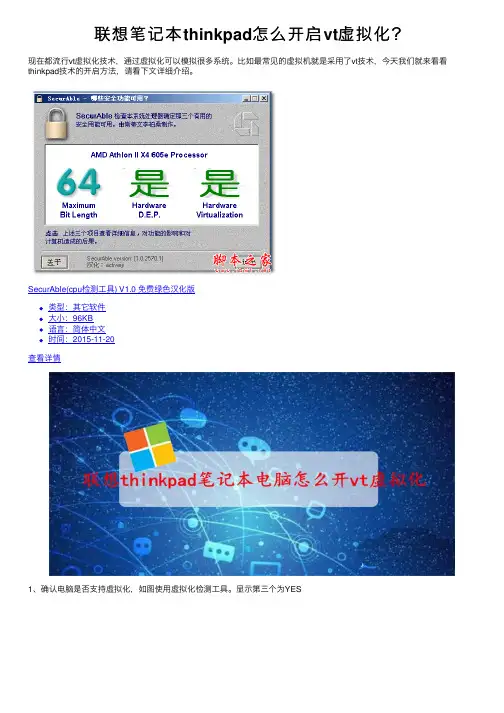
SecurAble(cpu检测⼯具) V1.0 免费绿⾊汉化版
类型:其它软件
⼤⼩:96KB
语⾔:简体中⽂
时间:2015-11-20
查看详情
1、确认电脑是否⽀持虚拟化,如图使⽤虚拟化检测⼯具。
显⽰第三个为YES
2、系统CPU⽀持虚拟化,但是虚拟机却没有64位的选项?⼀般是bios⾥⾯也开启虚拟化导致的。
3、thinkpad笔记本怎么打开虚拟化,开机使⽤fn+f1键
4、进⼊联想thinkpad的bios界⾯,如图,找到安全选项
5、接着点击进⼊,虚拟化显⽰为disable为禁⽤状态。
6、如图,2个虚拟化的功能都要打开。
空格键进⼊,选择enable开启
7、保存并退出,设置好之后找到F10保存并退出。
8、测试虚拟化功能
配置好之后,启动系统。
如图可以看到刚刚没有64位的栏⽬,现在可以选择了
以上就是thinkpad开启vt虚拟化的⽅法,希望⼤家喜欢,请继续关注。
电脑vt开启教程
电脑vt开启教程
以下是电脑VT开启教程:
1. 首先,你需要进入计算机的BIOS设置。
通常在开机时按下
F2、Delete或者F12等键进入BIOS设置界面。
具体的按键可
能因电脑品牌和型号而有所不同,可以在开机后查看计算机屏幕上的提示信息,或者查询电脑的用户手册来确认正确的按键。
2. 进入BIOS设置后,使用方向键导航到"Advanced"(高级)
或者"Advanced Settings"(高级设置)选项。
然后找到"Virtualization Technology"(虚拟化技术)或者"VT-x"(Intel
处理器)/ "AMD-V"(AMD处理器)选项。
注意,不同的计
算机品牌和型号可能会使用不同的术语来表示虚拟化技术。
3. 选中"Virtualization Technology"(或类似的选项),然后按Enter键进入下一个菜单。
在下一个菜单中,选择"Enabled"
(启用)或者"Enable Virtualization"(启用虚拟化)。
4. 接下来,按下F10键或选择相应的选项保存设置并退出BIOS。
注意,可能需要根据实际情况按照BIOS界面上的指
示来保存设置。
5. 重新启动计算机。
现在,你的电脑的VT功能已经开启了。
请根据你自己的电脑型号和BIOS界面的不同,对照上述教程
进行操作。
记住,对BIOS进行设置时要小心,确保操作正确,以免造成不必要的问题。
ThinkPad笔记本怎么开启处理器虚拟化技术
ThinkPad笔记本怎么开启处理器虚拟化技术
电脑安装完虚拟机过后,需要开启处理器虚拟化技术。
下面是店铺为大家介绍ThinkPad笔记本开启处理器虚拟化技术的方法,欢迎大家阅读。
ThinkPad笔记本开启处理器虚拟化技术的方法
首先我的电脑为thinkpad e540,8cd,不同的电脑在这方面的配置方法可能会有所不同,这里仅以我电脑为例进行讲解。
如果没有开启该技术,在虚拟机中将无法启动操作系统,可能弹出如下所示对话框,提示vt-x未开启。
设计虚拟化技术的方法通常都在bios里面,必须现了解如何进入bios,e540是通过f1键进入bios的,不用按fn键。
用于进入bios的时间极短,通常只有1、2秒钟,必须在该时刻快速按下f1,所以在开机前就做好按键准备。
按下电源键后,不断点按f1键,否则电脑会直接进入操作系统,而不能进入bios。
如果操作迟滞没有进入bios,可以重启电脑再次尝试进入bios。
进入bios后,界面如下,首页显示的是电脑和系统配置的一些概略性信息,我们可以通过键盘上的左、右按键,切换顶端的tab,通过方向键,切换到security页面,通过下方向键选中在下面显示的visualizaiton选项,回车进入更改选项界面,我们选择enabled,就是表示将其开启,完成更改后,按下f10,保存并退出,电脑将再次重启。
重启后,再次进入系统,虚拟化技术就已经开启了,我们可以进入虚拟机中的操作系统了。
下图显示的是64位的ubuntu系统suspend界面。
查看电脑虚拟化功能的开关(电脑虚拟开关怎么打开)

查看电脑虚拟化功能的开关(电脑虚拟开关怎么打开)1. 电脑虚拟开关怎么打开全站仪可以看作一台光电经纬仪和一台激光测距仪,加上内部电路和计算机系统将两者功能结合,通过由仪器测得的斜距,水平角和竖直角经过计算来实现对目标点的三维坐标测量。
例如,测量地面上某点的三维坐标是如下过程:1.架设仪器在某一己知点上,该点必须能与被测点通视2.建立测站:输入测站点的NEZ三维坐标值3.对后视:输入后视方位角或输入后视点NE坐标由仪器自动计算出坐标方位角,该方位角是指测站点-后视点基线的坐标方位角。
操作望远镜照准后视点,点击ok,仪器则自动将其水平度盘在该方向的角度值设为坐标方位角值了,是为“配盘”。
以后你转动望远镜,望远镜的指向的水平度盘值就是该方向的坐标方位角。
4.测量目标棱镜:照准目标棱镜中心,按测量键,仪器开始测量仪器中心到目标棱镜的斜距,同时得到竖盘读数(注意,竖盘是不需要设置“配盘”的,因为仪器内置有垂直传感器,一般仪器里面可以设置竖盘水平方向为0或天顶为0,两种设置都不影响仪器输出仪器望远镜中心-目标的仰/俯角)。
根据测得的仰/俯角和斜距,通过三角函数即可解出目标到仪器的平距和高差。
平距,坐标方位角和测站点的NE坐标通过坐标正算即可解出目标点的NE坐标;测站点高程,仪高(仪器望远镜中心到测站点的高差),仪器望远镜中心到目标棱镜的高差,目标棱镜高(目标棱镜中心到地面目标点的高差)均为己知量,通过四则运算即可得到目标点的高程;因此,目标点的NEZ坐标即可测得。
2. 虚拟机开关1、首先当然是打开,配置新建好的虚拟机。
找到虚拟机电源按钮就是那个电源开关start 键。
2、进入到这个界面的时候,注意鼠标点击要快,然后按照下方提示按下"F2键盘。
可以进入BIOS界面(部分虚拟机版本不同键盘可能不同,有的是ESC键)。
3、接下来就进入到BIOS的设置界面了,下面是比较通用的一个bios界面的设置。
一般都有一个boot 项目设置。
win7vt怎么开启详情

win7vt怎么开启详情
win7vt虚拟化开启的话必须要在BIOS里设置,很多小伙伴不知道怎么开启,其实方法不是很难,下面来看看win7vt虚拟化开启化吧,需要的不要错过了。
win7vt虚拟化bios开启方法方法一:
1、进入BIOS设置后,切换到“Configuration”选项,
将光标移动到“Intel Virtual Technology”并按下回车,
如果没有找到VT选项或不可更改,说明不支持VT技术。
2、打开选项后,选择“Enabled”,并按下回车。
3、此时该选项将变为Enabled,按F10热键保存并退出即可开启VT功能。
方法二:
1、进入bios设置后,切换到“Advanced”选项,选择“CPU Setup”并按下回车键。
2、然后移动到“Intel(R)Virtualization Technology”,按下回车,设置为“Enabled”,然后按下F10进行保存即可。
联想笔记本怎么开启虚拟化技术?
联想笔记本怎么开启虚拟化技术?
联想笔记本电脑intel虚拟化技术,英⽂名称是intel virtual technology,很多时候需要将其打开,该怎么打开呢?下⾯我们就来看看联想笔记本开启虚拟化技术的教程。
1、打开联想笔记本电脑,重新启动电脑,在启动的时候快速按键盘上的F2按键,这个是进⼊bios的快捷按键。
2、接着进⼊到bios的界⾯,选择标题栏的configuration选项。
3、接着在界⾯的下⽅就可以看到intel virtual technology的选项,也就是intel虚拟化技术选项,在其后边显⽰disabled选项,也就是禁⽤的意思,按回车键。
4、接着会弹出⼀个⼩窗⼝的选项,在其中选择enabled选项,也就是启⽤的意思,同样是按回车键确认选择。
5、接着就可以看到intel virtual technology选项后边的标识变成了enabled选项,也就是此时启⽤了该功能。
6、接着按键盘上的F10按键,在弹出的保存更改提⽰窗⼝界⾯选择yes,这样才能保存了刚才的设置,接着电脑就会⾃动重启,这个时候就成功开启了Intel 虚拟化技术功能。
以上就是联想开启虚拟化技术的教程,希望⼤家喜欢,请继续关注。
电脑怎么开启VT
电脑怎么开启VT
知道电脑VT是什么吗?电脑怎么开启VT呢?下面是店铺收集整理的电脑怎么开启VT,希望对大家有帮助~~
电脑开启VT的方法
工具/材料
电脑。
操作方法
01先关闭电脑进入进入BIOS模式,不知道进入BIOS模式按键的,下面小编为大家介绍:
笔记本以品牌分,联想ThinkPad系列按F1,其他品牌按F2;组装机以主板分,华硕按F8、Intel按F12,其他品牌按ESC、F11或F12;如还是不能进入BIOS,找找电脑(主板)说明书或者参考BIOS设置怎么进入图解教程。
02进入BIOS后,找到【Cpu Configuration】中的【Virtuallization Technology】选项。
03把【Disabled】改为En【abled】。
04然后按F10选择Save保存,重启电脑就已经设置成功了。
怎么选购台式电脑。
联想ThinkPad使用虚拟机时遇到要求打开CPU中VT的方法
今天买了个联想的笔记本,装了个64位WIN7,又安装了个虚拟机VMware7,想在虚拟机中再装一个64位WIN7,结果不让我装,报错:You have configured this virtual machine to use a 64-bit guest operating system. However, 64-bit operation is not possible. This host is VT-capable, but VT is disabled.This is usually because VT has been disabled in the BIOS/firmware settings or the host has not been power-cycled since changing this setting. Please:(1) Verify that the BIOS/firmware settings enable VT and disable ‘trusted execution.’(2) Power-cycle the host, if either of these BIOS/firmware settings have been changed.(3) Power-cycle the host, if you have not done so since installing VMware Workstation.(4) Update the host’s BIOS/firmware to the latest version.For more detailed information, see /info?id=152.上网上查,大多数人都说要打开CPU的VT-x并且网上大多数人都说打开thinkpad的VT 方法如下•启动时根据提示按蓝色的“ThinkVantage”键•按F1 键进入BIOS 设置实用程序•使用箭头键,滚动到“Config”,然后按Enter 键•滚动到“CPU”,然后按Enter 键•滚动到“Intel ® Virtualization Technology”,然后按Enter 键•选择“Enabled”,然后按Enter 键•按Enter 键继续•按F10 键以保存并退出•选择“Yes”,然后按Enter 键•完全关机(关闭电源),等待几秒钟,然后重新启动计算机但这对有些笔记本如T520i的BIOS设置是不对的,真正的设置“Intel ® Virtualization Technology”选项是在BIOS菜单"Security"下面的"Virtualization"下,而不是在“Config”的"CPU"下,这个问题困扰了我5个小时才解决,希望对后来人有帮助。
电脑开启vt的方法
电脑开启vt的方法虚拟技术(Virtualization Technology,简称VT)是一种可以提高计算机性能和安全性的技术。
开启电脑的VT功能可以让你在虚拟机中运行其他操作系统,同时也可以提升一些软件的性能。
下面我将介绍几种常见的开启电脑VT功能的方法。
第一种方法是通过BIOS设置来开启VT功能。
首先,你需要重启电脑并进入BIOS界面。
通常情况下,在开机时按下Del、F2或者F10键都可以进入BIOS设置界面,具体取决于你的电脑品牌和型号。
一旦进入BIOS界面,你需要找到“Advanced”或者“Advanced Settings”选项,然后找到“CPU Configuration”或者“System Configuration”选项。
在这个选项下,你可以找到“Virtualization Technology”或者“Intel (R) Virtualization Technology”这样的选项,然后将其设置为“Enabled”。
最后,保存设置并退出BIOS界面,然后电脑就会重新启动,并且VT功能已经开启了。
第二种方法是通过操作系统的设置来开启VT功能。
如果你使用的是Windows 操作系统,你可以在控制面板中找到“程序和功能”选项,然后点击“启用或关闭Windows功能”,在弹出的窗口中找到“Hyper-V”或者“虚拟机平台”这样的选项,勾选它们并点击“确定”。
如果你使用的是Mac操作系统,你可以在“系统偏好设置”中找到“安全性与隐私”,然后点击“隐私”,在左侧列表中选择“虚拟化”,然后勾选允许虚拟化软件访问硬件。
第三种方法是通过第三方软件来开启VT功能。
有一些第三方软件可以帮助你轻松地开启VT功能,比如Intel Processor Identification Utility、AMD Virtualization Technology and Microsoft Hyper-V等。