
系统结构组态步骤
组态步骤
9.2.1 创建工程
运行系统结构组态软件后,点击工具栏的“新建”按钮,弹出新建对话框,如下图9-1所示
图9-1 新建工程
在新建工程对话框中输入,工程名称:油品质量升级改造;创建者:supcon,点击“确定”按钮,弹出是否为“supcon”创建密码对话框。
若选“否”,该工程师密码为空;选择“是”,可以设置工程师密码,弹出如下图所示的创建密码的窗口。
图9-2 设置工程师密码
输入工程师密码以及确认密码,点击“确定”按钮,即可进行结构组态。
9.2.2
控制域组态
在工程组态树中右键点击“控制域组态”节点,在弹出的右键菜单项中选择“添加控制域”选项,添加地址为0的控制域。
图9-3 添加控制域
添加完控制域后,将该控制域的名称改为常减压蒸馏控制域,地址改为0,如下图所示。
图9-4 控制域属性修改
选择工程组态树中该控制域节点后右击,在弹出的右键菜单中选择“添加控制站”选项。
图9-5 添加控制站
添加一个地址为0.2(名称“常压”)的控制站,并将控制站地址改为2,如下图所示。
图9-6 已添加控制站信息
按照要求,修改该控制站的信息:选中该控制器节点后,在右边的组态属性窗口中,修改信息如下:名称——>“常压”,地址——>2,类型——>FCU711-S,勾选工程师supcon对该控制站的组态权限(此处可以先选择保存动作),组态完成后如图9-6所示。
再添加“减压”控制站,添加完后修改该控制站信息:选中该控制器节点后,在右边的组态属性窗口中,修改信息如下:名称——>“减压”,地址——>4,类型——>FCU711-S,勾选工程师supcon对该控制站的组态权限(此处可以先选择保存动作)。
同样的方法添加另外一个硫磺回收控制域,添加完成后如下图所示。
图9-7 控制域和控制站添加完成
9.2.3
操作域组态
在工程组态树中右键点击“操作域组态”节点,在弹出的右键菜单中选择“添加操作域”。
图9-8 添加操作域
添加成功后,选中该操作域节点,在右边的属性窗口中,修改信息,名称——>常减压操作域,设置对各控制域的组态权限,以及supcon对该操作域的组态权限,如下图所示。
图9-9 操作域设置
然后再选中“常减压操作域”节点,选择右键菜单的“添加服务器”,并设置两个服务器的IP地址信息分别为0.159和0.161;
同样,再选中“常减压操作域”节点,选择右键菜单的“添加操作节点”,并设置所添加的操作节点的名称——>工程师站,地址——>0.162,操作节点类型——>工程师站,控制网连接——>双网连接。
与添加工程师站相同的方法再添加三个操作节点OS163 、OS164和OS254_常减压。
选中一个操作节点,在右边的属性设置列表设置名称——>OS163,地址——>0.163,操作节点类型——>操作员站,控制网连接——>双网连接。
再选择一个操作节点在右边的属性设置列表设置名称——>OS164,地址——>0.164,操作节点类型——>操作员站,控制网连接——>双网连接。
再选择一个操作节点在右边的属性设置列表设置名称——>OS254_常减压,地址——>0.254,操作节点类型——>工程师站,控制网连接——>双网连接。
与添加常减压操作域同样的方法添加硫磺回收操作域,添加完成后如下图所示。
图9-10 添加完成操作域
9.2.4 工程师组态
选中工程师节点,右击,在弹出的右键菜单中选择“添加工程师”选项,弹出如下图所示对话框。
图9-11 添加工程师
输入该工程师的信息,点击确定,可成功添加用户。
选中该用户节点,在属性窗口中设置用户权限如下所示。
图9-12 设置工程师权限
按同样的设置方法,再添加Egn1用户。
选中工程师节点,右击,在弹出的右键菜单中选择“添加工程师组”选项。
在“工程师”节点下产生一个工程师组,默认名称为“工程师组0”。
选中该工程师组,在右边属性中输入名称:常减压工程师组;描述:常减压工程师组;拥有常压和减压控制站的组态权限以及常减压操作域的组态权限。
设置完毕后如下图所示。
图9-13 工程师组属性设置
选中常减压工程师组,右击,在弹出的右键菜单中选择“添加工程师”选项,弹出添加工程师对话框,输入名称Eng1_c和密码,如下图9-14所示。
图9-14 添加工程师
按同样的方法添加Eng2_c工程师。
再按上述的方法添加硫磺回收工程师组及组内的工程师Eng1_l和Eng2_l。
所有用户添加完毕后如下图所示,
图9-15所有用户添完成
9.2.5
全局默认配置
全局默认配置如下图9-16所示。
图9-16 全局默认配置
a.ON、OFF颜色分别为红色和绿色;
B 位号模板小数位数:2;
C 面板报警指示灯颜色正常颜色:淡绿色;
D 时钟同步服务器数量:1;
E 时钟同步服务器类型:软件时钟同步服务器;
F 第三位地址:0;
9.2.6
保存并设置默认组态
组态完成后,点击工具栏上的保存按钮,进行组态保存,并点击工具栏上的“默认工程”按钮,设置该工程为默认工程(若已有工程为默认工程,还需输入已有默认工程的用户名和密码方可修改默认工程)。
NT6000系统设备组态方法及步骤

一、NT6000系统设备组态方法及步骤具体步骤:1、将卡件安装到相应机柜的对应槽位上,并用螺丝刀对卡件进行固定操作即可。
2、先做备份!然后进入工程师站的逻辑组态,(基本规则:在1---3页中组态卡件,安装相应的卡件模块;在4---50页中组态新增加的对应模块的各个通道;在55页后页面中组态风机的设备模块及逻辑保护。
)3、完成以上CCM操作后,在桌面上打开“NT6000 eNetMain”管理器,点击“逻辑组态”模块,进入“ProjectX”软件,对需要在上位机显示的点进行"枚举"操作,并在相应的点表前打上√;4、枚举结束后进入清册,并对各个点表测点添加相应的描述、报警区与操作权限等;之后点击“清册”下拉菜单选择“保存清册”、“导出图形支持文件”,并退出“ProjectX”软件。
5、登陆到“NT6000 eNetMain”管理器界面,点击此界面左上角的圆形控件,弹出其下拉菜单,在“系统服务”项内,先加载“工程师站”组态,待操作完成后,再点击“通知所有操作员站”下载组态,到此即已经完成CCM组态及所有操作站的点表文件配置工作。
6、最后进入流程图画面组态,在GraphX界面里,添加设备图标(可以复制相同类型的图标),右击此图标,在弹出的下拉菜单中,选择“别名显示替换”等操作,完成以上操作后,保存画面并退出或保存画面后切换到运行界面,即完成该设备或测点的上位机组态工作。
检查相应模块属性,若一切正常,再把工程师站中已经修改过的画面(*.gra)通过copy to / send to 等批处理软件发到各个操作员站。
7、到目前为止,已经完成了单个设备的组态工作以及实现了所有操作站对此设备的可操作功能。
其他的设备与DCS测点的增加或修改步骤同上.二、卡件的安装及组态。
中控科技DCS产品介绍

【目录】
系统特点:
4.强大的数据校验,信息加密、出口封闭功能以及软件登录认证与分级 体系,全面保护系统安全; 5.强大的在线下载功能,方便用户使用;
6.自主研发的软硬件核心,保
障系统安全与兼容性; 主站1
主站2
SBUS总线
(支持基于光纤的超远距离传输 的SBUS现场总线技术)
从站1
从站2
从站3
从站4
中控科技集团(中控)是中国领先的自动化与信息化技术、产品、解 决方案供应商,业务涉及流程工业综合自动化、公用工程信息化、装备自 动化等领域。在流程工业综合自动化领域,中控能够为用户提供从底层到 上层的全面解决方案,包括自动化仪表、控制系统、优化与先进控制软件、 过程信息管理系统等产品。 浙江中控技术股份有 限公司是中控科技集团的 核心成员企业,致力于流 程工业综合自动化领域的 现场总线与控制系统的研 究开发、生产制造、市场 营销及工程服务。
中控科技DCS产品介绍
ECS-100系统组态
【目录】
系统组态:
1.系统组态步骤:(如图)
2.组态各文件夹作用:
Control :存放图形化组态文件 Flow :存放流程图文件
FlowPopup :存放弹出式流程图
文件 Report :存放报表源文件
Run :存放运行文件
Temp :存放临时文件
控制功能
冗余特性 工业监视多媒 体集成 开放数据接口
无 无
DDE/OPC/OLE/OD BC
【目录】
系统优势:
通过搜索网络资料,我们了解到本产品相对同类产品具有以下优势: 中国制造,注重国人的使用习惯 性价比较高,价格相对国外产品优势明显 在中小型项目上广泛应用,实践证明其具有良好的可靠性、稳定性和安 全性,用于非复杂控制时故障率较低 各种画面采用全中文形式,并且可以按工艺流程自由切换,为操作人员 提供了极大的方便 系统人机界面清晰,组态简单易学,缩短了操作人员培训的时间
TCS-900系统组态规程(V2.0)

一般商密Q/SUPCON 浙江中控技术股份有限公司企业标准Q/SUPCON B1170035N—2016替代Q/SUPCON B1371035N-2016 TCS-900系统组态规程V2.02016-06-21发布2016-06-23实施前 言本标准按照GB/T1.1《标准化工作导则第1部分标准的结构和编写》、GB/T15497《企业标准体系技术标准体系》、Q/SUPCON B2H000011《企业标准编写指南》给出的规则起草。
本标准位工程技术规程,代替Q/SUPCON B1371035N-2016《TCS-900系统组态规程》,与Q/SUPCON B1371035N-2016相比,主要内容变化如下:——文件结构调整;本标准由浙江中控技术股份有限公司提出。
本标准由浙江中控技术股份有限公司工程总部归口。
本标准起草(修订)单位:工程总部。
本标准起草(修订)人:黄杰。
本标准审核人:吕永杰。
本标准审批人:丁东湖。
本标准所替代标准的历次版本发布情况为:——Q/SUPCON B1371035N-2016TCS-900系统组态规程1目的为规范中控TCS-900安全仪表系统(SIS)的组态设计,使其合理、规范,特制定本规程。
本规程正文为一般性规定,附录为针对具体系统或软件的专用规定,一般性规定与专用规定不一致时,按专用规定执行。
执行本规程时,应同时符合国家或行业现行有关强制性标准规范的要求。
2范围本规程和附录主要针对中控TCS-900系统,当使用其他系统实现相关安全功能时,可参考相关一般性规程。
3原则●组态过程应符合安全、可靠的要求。
●组态过程应符合一致性、规范性的要求。
●组态过程应符合各类控制系统产品的特殊要求。
●组态过程应考虑维护的方便性。
●组态过程应考虑操作的便捷性。
●组态过程应考虑系统负荷裕度。
4组态设计一般规定4.1文件命名原则组态文件夹宜根据项目合同编号进行命名,例如:下位机组态文件夹名:SUP****_**上位机组态文件夹名:SUP****_HMI说明:SUP默认前缀,****代表合同编号,如20151130_86001,_**代表控制站编号,如CS14.2文件存放路径当前运行组态存放路径下位机组态:D:\TCSData\(Safecontrix默认安装路径)上位机组态:D:\SUPCON_PROJECT\(VxSCADA默认安装路径)数据记录路径上位机历史趋势记录文件:D:\ECSRun\(VxSCADA默认安装路径)SOE记录文件:C:\SafeContrix\SCDBData\SOEDB.FDB(Safecontrix默认安装路径)备份组态存放路径1、下位机组态:E:\组态备份\下位机\20151123\“20150323”为备份日期,下位机组态备份内容包含:下位机组态文件夹、SOE记录文件。
系统组态内容及步骤安全操作及保养规程
系统组态内容及步骤安全操作及保养规程1. 引言本文档将介绍系统组态内容及步骤的安全操作及保养规程。
系统组态是建立在计算机控制系统之上的关键组成部分,涉及到系统的配置、调试、运行和维护等方面。
了解并遵守这些安全操作及保养规程将有助于确保系统的正常运行,减少故障率,提高系统的安全性和稳定性。
2. 系统组态内容及步骤系统组态是指对计算机控制系统进行硬件和软件配置的过程,主要包括以下几个方面的内容及步骤:2.1. 硬件配置硬件配置是系统组态的基础,包括选择合适的硬件设备、安装硬件设备、连接设备等。
在进行硬件配置时,应注意以下事项:•选择合适的硬件设备,确保其符合系统要求;•在安装硬件设备之前,先了解设备的安装和连接要求,并确保遵守这些要求;•安装硬件设备时,应关注设备的固定和接线,确保设备安装牢固、连接可靠;•在完成硬件安装后,对连接进行检查,确保连接无误。
2.2. 软件配置软件配置是系统组态的关键环节,包括安装操作系统、配置软件参数、设置通信协议等。
在进行软件配置时,应注意以下事项:•在安装操作系统和软件之前,先了解其配置要求和安装步骤,并确保遵守这些要求;•在进行参数配置时,应按照系统要求进行,确保参数设置正确;•针对通信协议的配置,应了解所使用协议的要求和配置细节,并据此进行配置;•配置完成后,应进行测试,确保配置信息生效。
2.3. 调试与测试系统组态完成后,需要进行调试与测试,以确保系统的正常运行。
调试与测试过程中,应注意以下事项:•遵循系统的调试与测试步骤,按照顺序进行,确保每个步骤的完成和结果的正确;•在进行调试与测试时,应注意安全事项,如佩戴防静电手环、遵守电器操作规范等;•对于测试结果异常的情况,应及时进行排查和修复,确保问题得到解决。
3. 安全操作规程为保障系统的安全性和稳定性,在进行系统组态操作时,应遵守以下安全操作规程:•在进行组态操作前,先了解系统的安全指南和操作手册,并按照要求行事;•在操作过程中,应注意防止静电、电源的正确接地、对系统的正确操作;•不得随意更改系统配置和参数,配置和参数变更应经过合适的授权;•不得擅自拆卸系统设备,任何维护操作应由专业人员进行。
组态操作说明

用户授权管理组态操作步骤用户授权管理组态的目的是确定DCS操作和维护管理人员并赋以相应的操作权限。
不同的用户管理对应不同的权限。
如,用户管理:工程师,对应的权限:退出系统、查找位号、PID参数设置、重载组态、报表打印、查看故障诊断信息等等。
在此,将创建一个特权级用户,用户名称为“系统维护”,用户密码为“SUPCONDCS”。
创建步骤如下:1.点击命令[开始/程序/AdvanTrol-Pro/用户权限管理],弹出图1所示对话框。
对话框中的“用户名称”为系统缺省用户名“SUPER_PRIVILEGE_001”。
图1登录对话框2.在“用户密码”中输入缺省密码“SUPER_PASSWORD_001”,点击“确定”,进入到用户授权管理界面,如图2所示。
图2用户授权管理界面3.在用户信息窗中,右键点击“用户管理”下的“特权”一栏,出现右键菜单如图3所示。
图3用户列表区内的右键菜单4.在右键菜单中点击“增加”命令,弹出用户设置对话框,如图4所示。
图4用户设置对话框5.在对话框中输入以下信息:用户等级:特权用户名称:系统维护输入密码:SUPCONDCS确认密码:SUPCONDCS点击对话框中的命令按钮“授权设置”,用户设置对话框将改变如图5所示。
图5用户授权设置6.在对话框中点击命令按钮“全增加”,将“所有授权项”下的内容全部添加到“当前用户授权”下,如图6所示。
(也可选中某一授权项,通过“增加”按钮授权给当前用户)图6授权结果7.点击“确定”退出用户设置对话框,返回到用户授权管理界面。
在用户信息窗的特权用户下新增了一名“系统维护”用户,如图7所示。
图7用户添加结果8.点击“保存”按钮,将新的用户设置保存到系统中。
9.可重复以上过程设置其它级别的用户,然后退出用户授权管理界面。
系统总体结构组态操作步骤系统总体结构组态是整个系统组态过程中最先做的工作,其目的是确定构成控制系统的网络节点数,即控制站和操作站节点的数量。
PCS7系统组态-电脑及软件系统
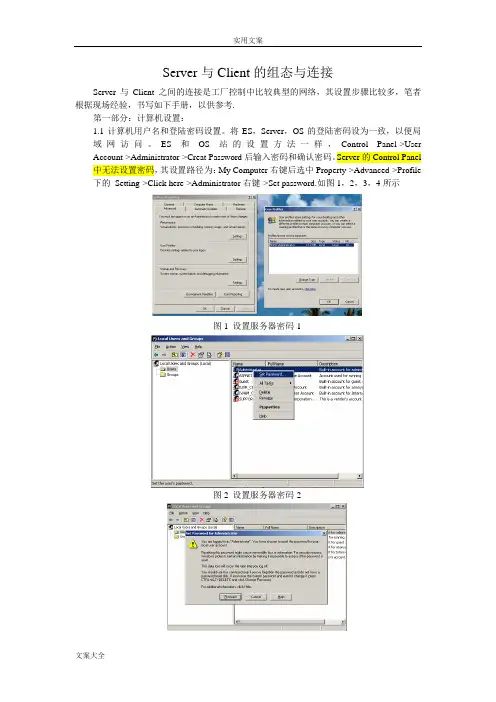
Server与Client的组态与连接Server与Client 之间的连接是工厂控制中比较典型的网络,其设置步骤比较多,笔者根据现场经验,书写如下手册,以供参考.第一部分:计算机设置:1.1计算机用户名和登陆密码设置。
将ES,Server,OS的登陆密码设为一致,以便局域网访问。
ES和OS站的设置方法一样,Control Panel->User Account->Administrator->Creat Password后输入密码和确认密码。
Server的Control Panel 中无法设置密码,其设置路径为:My Computer右键后选中Property->Advanced->Profile 下的Setting->Click here->Administrator右键->Set password.如图1,2,3,4所示图1 设置服务器密码-1图2 设置服务器密码-2图3 设置服务器密码-3图4 设置服务器密码-41.2计算机设置:所用的计算机名称设置应与工程师站中组态的站名一致,不然在Download Project时候是找不到路径。
1.3IP地址设定,Server,ES通过双网卡之一(A)通过交换机与AS相连,组成系统总线。
其地址一般设置为192.168.0.X(X:0~255), Server,ES通过双网卡之二(B)通过交换机与OS相连,组成终端总线,其地址一般设置为192.168.1. X(X:0~255).简单的就是说上位机分为一个网段(操作站),下位机分为一个网段(PLC)。
图6 Server在System(AS)网段网卡IP地址图7 Server在Terminal(OS)网段网卡IP地址1.4Station Editor设置:Server和ES中组态WinCC Application和IE General,备用服务器中组态WinCC Application StBy。
MCGS组态控制系统演示工程操作步骤
MCGS 组态控制系统演示工程操作步骤一、创立新工程1、双击桌面中的图标,进入MCGS组态环境工作台,如图 1 所示。
2、点击图 1 中的“新建窗口” ,出现“窗口0”图标。
3、点击“窗口0”鼠标右键,选择“属性”,依据图 2 进行设置,则窗口名称变成“水箱液位控制系统” ,如图 2 右图所示。
图2二、画面设计1、在“水箱液位控制”窗口点击菜单中的【工具箱】图标,单击插入元件按钮,翻开【对象元件管理】中的【储蓄罐】,选择罐 17,点击确立。
如图 3 所示,则所选中的罐出此刻桌面的左上角,用鼠标改变其大小及地点。
图32、依据相同的方法,【储蓄罐】选中 2 个罐(罐 17,罐 53),【阀】选中2 个阀(阀58,阀44), 1 个泵(泵40)。
按图 4 搁置。
图 43、选中工具箱中的【流动快】按钮,单击鼠标并挪动光标搁置流动快。
如图 5 所示设置流动快。
图54、选中流动块,点击鼠标右键【属性】,按图6设置属性。
图65、增添文字,选中工具箱中的【标签】按钮,鼠标的光标变成“十字”形,在窗口任意地点拖曳鼠标,拉出一个必定大小的矩形。
成立矩形框后,鼠标在其内闪耀,可直接输入“水箱液位控制系统演示工程”文字。
选中文字,鼠标右键【属性】,按图7 设置。
图76、点击菜单中的,可更改字体大小。
按图 5 增添其余文字。
三、 MCGS 数据对象设置2、单击工作台【及时数据库】按钮,进入【及时数据库】窗口。
单击窗口右边的【新增对象】按钮,在窗口的数据对象列表中,就会增添新的数据对象。
双击选中对象,按图 8 设置数据对象属性。
图 83、依据图 9 设置其余数据对象属性。
图 94、双击【液位组】,存盘属性按图10 设置,组对象成员按图11 设置。
图 10图 11四、动画连结(一)水罐动画连结1、在【用户窗口】中,双击【水箱液位控制】,进入窗口后双击水罐1,弹出【单元属性设置】窗口,如图 12 所示。
图 122、单击【动画连结】,选中折线,则出现。
S7-400冗余系统组态
S7-400冗余系统组态S7-400 H硬件组态以例子的形式介绍S7-400H系统的组态过程2.1 例子所需硬件和软件硬件:一套S7-400H PLC,包括(1) 1个安装机架UR2-H(2) 2个电源模板PS 407 10A(3) 2个容错CPU,CPU414-4H或CPU 417-4H(4) 4个同步子模板(5) 2根光缆一个ET200M分布式I/O 设备,包括(6) 2个IM 153-2(7) 1个数字量输入模板(8) 1个数字量输出模板必备的附件,如PROFIBUS 屏蔽电缆及网络连接器等。
软件:STEP 7 V5.3 SP2标准版(已集成冗余选件包)或更高版本。
2.2硬件安装(1)设置机架号CPU V3版本,通过同步子模板上的开关设置;CPU V4版本,通过CPU背板上的开关设置;CPU通电后此机架号生效。
(2)将同步子模板插到CPU板中。
(3)连接同步光缆将两个位于上部的同步子模板相连;将两个位于下部的同步子模板相连;在打开电源或启动系统之前要确保CPU的同步光缆已经连接。
同步光纤的连接如图2-1所示:图2-1 S7-400H 同步光纤的连接(4)组态分布式I/O站ET200M ,使其作为具有切换功能的DP从站。
(5)将编程器连到第一个容错CPU(CPU0)上,此CPU 为S7-400H 的主CPU。
(6)通电后CPU自检查CPU第一次通电时,将执行一次RAM 检测工作,约需3分钟。
这段时间内CPU 不接收通过MPI接口来的数据,并且STOP LED 灯闪烁。
如果有备用电池,再次通电时不再做此项检查工作。
(7)启动CPU装入程序后执行一个热启动操作:首先启动主CPU ,然后启动热备CPU。
2.3 使用STEP 7 进行组态2.3.1创建项目组态S7-400H在STEP7中新建一个项目,在Insert菜单下的Station选项中选择SIMATIC H Station,添加一个新的S7-400H的站,如图2-2所示:图2-2 创建项目和添加S7-400H站2.3.2 配置硬件(1)在S7-400H站目录下双击Hardware打开硬件配置。
自动化装置-DCS3系统及HIS组态综述
Data Axis Span Change:设定刻度的高低限;
Data Type:定义数据是否为模拟、数字和累计值,累计值只能分 配on:根据统计周期,进行数据统计。
HIS的组态——控制分组CG0001
控制分组可以显示8个或16个仪表面板。定义16个仪表面板只 能用于监视目的。也可以是混合型控制分组(监视和操作)。
系统组态功能
● ●
确定硬件状态包括站地址和网络状态 下装FCS定义项
下装项目公共定义项 下装HIS定义项
1.系统组态流程
第七步对HIS进行相关设置 ●
操作监视功能
●
在系统维护窗口进行设置
设置趋势参照块
第八步目标测试操作 ●
系统组态功能操作监视功能
对当前项目进行目标测试。
第九步设定和保存参数 ●
系统组态功能操作监视功能
生成FCS文件夹
生成FCS文件夹
生成FCS文件夹
生成HIS文件夹
生成HIS文件夹
HIS的组态
HIS概述 HIS是用于操作和监视的人机接口站。
介绍一下它的生成及常规属性的定义。
HIS内部相应文件的组态
HIS的组态——功能键分配(FuncKey)
HIS的组态——功能键分配(FuncKey) 功能键分配(FuncKey)主要功能: 显示预先定义的操作窗口: O CG0001, OTANK-OV O TANK-CG 启动或停止趋势显示: T TG0001 STOP T TG0001 START 点亮LED(FLASH,ON,OFF): E 10 F 运行一个程序: F C:\file\program 运行多媒体文件: XPLAY1:filename.avi
系统操作信息条的介绍:
系统组态流程和方法安全操作及保养规程
系统组态流程和方法安全操作及保养规程一、引言系统组态流程和方法安全操作及保养规程旨在确保系统的正常运行与保养,提高系统的可靠性和安全性。
本文档将详细介绍系统组态的流程和方法,以及相关的安全操作和保养规程。
二、系统组态流程1. 系统组态的定义系统组态是指通过配置软件和硬件资源,对系统进行设置和调整,以满足用户的需求。
在系统组态过程中,需要进行一系列的步骤和操作,确保系统的可用性和稳定性。
2. 系统组态的流程系统组态的流程一般包括以下几个步骤:1.系统需求分析:了解用户需求,明确系统的功能和性能要求。
2.系统设计:根据需求分析的结果,设计系统的组态方案,确定所需的软硬件资源。
3.系统组装:根据设计方案,选择合适的软硬件设备,按照要求进行组装。
4.系统配置:通过配置软件,对系统进行设置和调整,以满足用户的需求。
5.系统测试:对组装和配置完成的系统进行功能和性能测试,确保系统的正常运行。
三、系统组态方法1. 软件配置方法软件配置是系统组态的关键一环,合理的软件配置可以提高系统的可靠性和安全性。
在进行软件配置时,应注意以下几点:•选择适合的软件版本:根据系统需求和硬件设备的兼容性,选择合适的软件版本。
•熟悉软件工具:在配置软件之前,应充分熟悉所使用的软件工具,了解其功能和操作方法。
•按需配置:根据用户需求,只配置所需的功能,避免配置过多无用的功能,影响系统性能。
•测试和验证:在配置完成后,进行功能和性能测试,确保配置的正确性和可用性。
2. 硬件组装方法硬件组装是系统组态的重要环节,正确的硬件组装可以保证系统的稳定性和安全性。
在进行硬件组装时,应注意以下几点:•配置合适的硬件设备:根据用户的需求和系统的要求,选择合适的硬件设备,确保兼容性和稳定性。
•正确安装硬件设备:根据硬件设备的安装手册,按照要求正确安装硬件设备,避免出现松动或接触不良的情况。
•使用合适的工具:在进行硬件组装时,应选择合适的工具,使用正确的方法和力度进行组装,避免损坏硬件设备。